Gaston über WhatsApp mit IAMenu verbinden
5 Minuten
Gaston über WhatsApp ist ein privater Kanal, über den berechtigte IAMenu-Nutzer unterstützte Restaurantaufgaben an den KI-Assistenten senden können. Er ist nicht der öffentliche WhatsApp-Button, über den Gäste ein Restaurant kontaktieren.
Schritt 1: Telefonnummer verknüpfen
Öffne in IAMenu den Bereich für Gaston über WhatsApp und starte den angezeigten Verknüpfungsablauf. Verwende nur die offizielle Nummer und den Code, die dir in deinem Konto angezeigt werden.
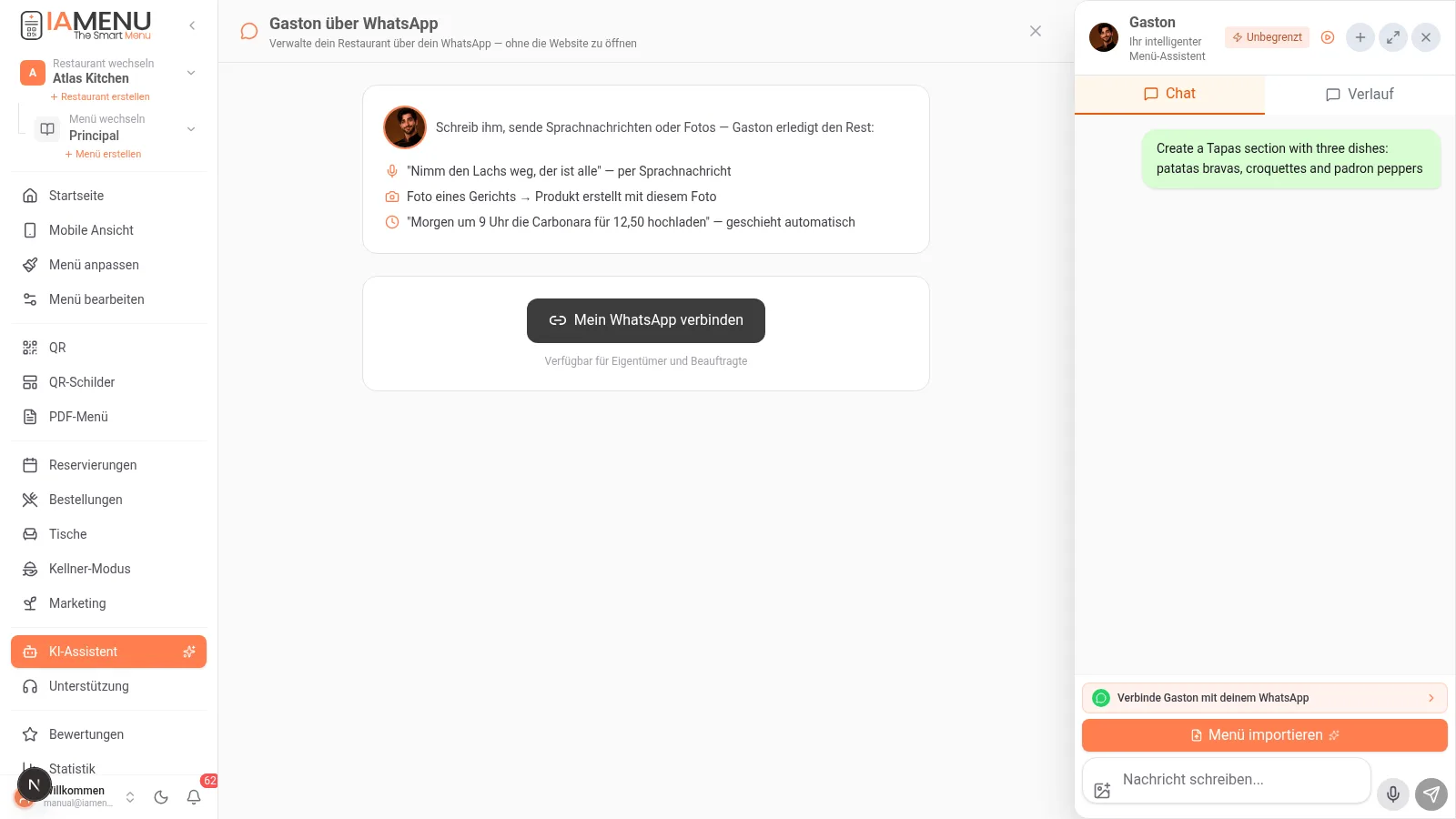
Teile einen Verknüpfungscode nicht mit anderen Personen. Wenn ein Code abläuft oder nicht funktioniert, erzeuge über den vorgesehenen Ablauf einen neuen.
Schritt 2: Eine Aufgabe senden
Formuliere die Aufgabe genauso eindeutig wie im Gaston-Chat. Nenne Produkt, Änderung und Ziel, zum Beispiel:
- „Setze die Pizza Margherita auf nicht verfügbar.“
- „Ändere den Preis des Espressos auf 2,50 Euro.“
- „Welche Reservierungen sind für morgen eingetragen?“
- „Sende mir den Link zur veröffentlichten Speisekarte.“
Welche Aktionen tatsächlich ausgeführt werden können, hängt von deinen Berechtigungen und den aktuell freigeschalteten Gaston-Funktionen ab.
Schritt 3: Medien und Spracheingabe prüfen
Wenn dein Kanal Bilder oder Sprachnachrichten unterstützt, kontrolliere das erkannte Ergebnis besonders sorgfältig. Ein Foto bestätigt weder den Produktnamen noch Zutaten oder Allergene. Ergänze fehlende Angaben und prüfe jede vorgeschlagene Änderung.
Sicherheit
- Nur verknüpfte und berechtigte Nutzer dürfen Verwaltungsaufgaben ausführen.
- Berechtigungen gelten auch für Nachrichten über WhatsApp.
- Sensible Änderungen können eine zusätzliche Bestätigung erfordern.
- Trenne eine Nummer, wenn ein Gerät oder eine Rolle nicht mehr verwendet wird.
- Teile keine internen Codes oder vertraulichen Restaurantdaten in fremden Chats.
Öffentlicher und privater WhatsApp-Kanal sind getrennt
Der öffentliche WhatsApp-Link der Speisekarte dient der Kommunikation mit Gästen. Gaston über WhatsApp ist ein Verwaltungszugang. Verwechsle diese beiden Wege nicht.
Häufig gestellte Fragen
Ist Gaston über WhatsApp für Gäste gedacht?
Nein. Dieser WhatsApp-Kanal ist ein privater Verwaltungszugang für den Eigentümer oder berechtigte Teammitglieder. Der öffentliche WhatsApp-Link eines Restaurants ist davon getrennt.
Kann jede Telefonnummer das Restaurant verändern?
Nein. Eine Nummer muss über den vorgesehenen Verknüpfungsablauf einem berechtigten IAMenu-Nutzer zugeordnet werden. Die Berechtigung wird beim Ausführen einer Aufgabe geprüft.
Welche Nachrichten kann ich senden?
Der Kanal kann Text und, sofern unterstützt, Sprachnachrichten oder Bilder verarbeiten. Welche Gaston-Funktionen verfügbar sind, hängt vom Konto, Tarif und aktuellen Funktionsumfang ab.
Kostet der WhatsApp-Kanal zusätzlich?
Maßgeblich sind die aktuellen Angaben im Dashboard und auf der Preisseite. Dort siehst du Verfügbarkeit und Nutzungslimits deines Tarifs.
Verwandte Anleitungen
Nächster Schritt
Verknüpfe nur deine eigene berechtigte Nummer und teste zuerst eine kleine, leicht kontrollierbare Abfrage, bevor du Änderungen am Menü sendest.