QR für Restaurantmenü generieren: Vollständiger Leitfaden
6 Minuten
Was du in diesem Abschnitt lernen wirst
- Den QR-Code-Generator öffnen
- Deinen QR mit den verfügbaren Optionen anpassen
- Druckvorlagen verwenden
- Deinen QR im angebotenen Format herunterladen
- Häufige Scanprobleme beheben
- Den Vorteil des dynamischen QR gegenüber dem statischen verstehen
Schritt 1: QR-Generator öffnen
Der QR-Code-Generator von IAMenu ist über das seitliche Menü des Dashboards zugänglich. Hier kannst du sowohl QR-Codes für dein digitales Menü als auch QR-Codes zur Sammlung von Kundenbewertungen erstellen.
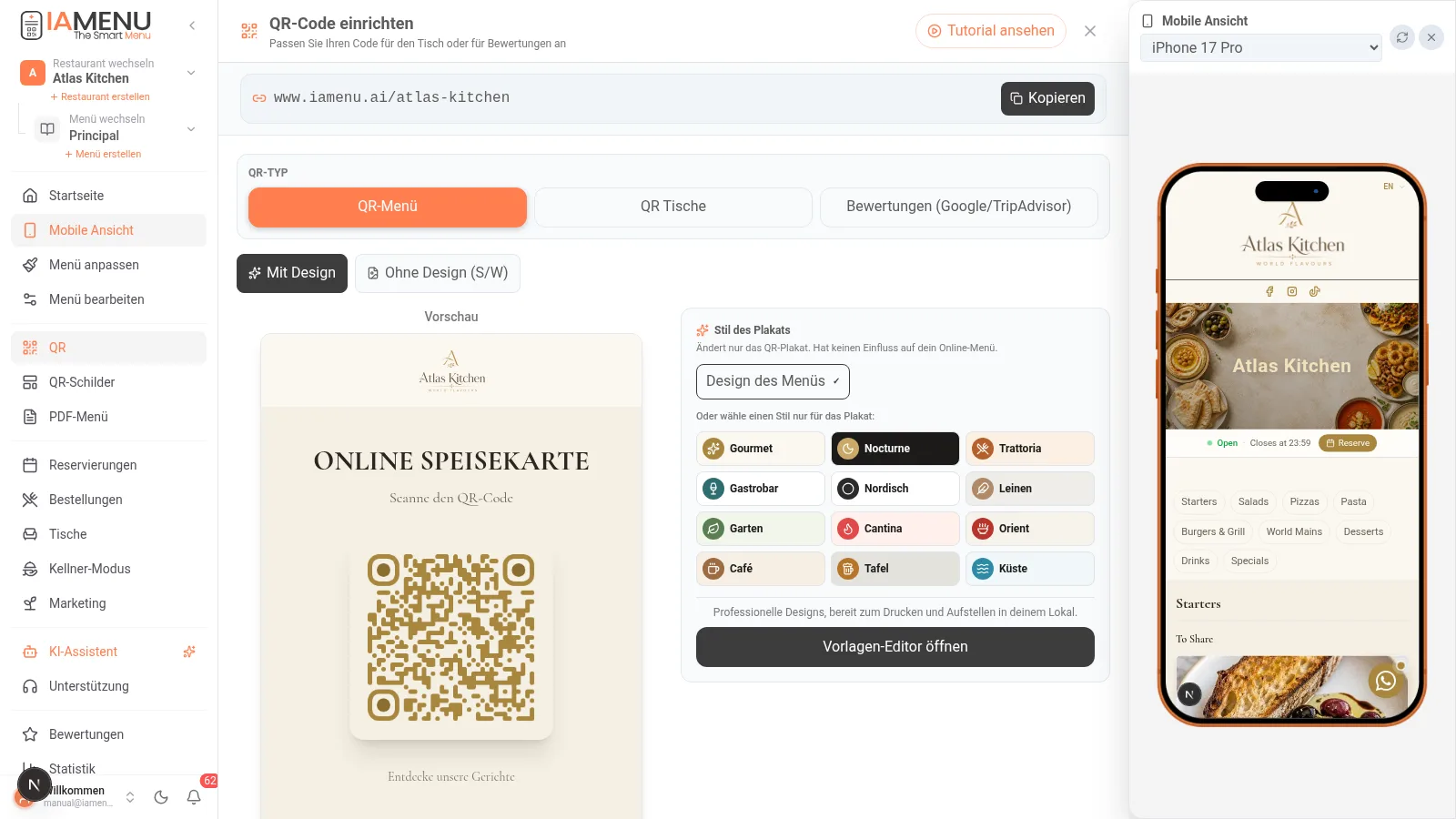
Klicke im linken Seitenmenü auf "QR-Code". Es öffnet sich das Modal des Generators mit einer Echtzeitvorschau deines QR.
Oben siehst du zwei Optionen:
- QR Menü: Verlinkt direkt zu deiner öffentlichen digitalen Speisekarte
- QR Bewertungen: Verlinkt zu deiner Bewertungsseite, damit die Kunden dein Restaurant bewerten können
Tippe auf das Hamburger-Menü-Symbol in der oberen linken Ecke und wähle "QR-Code". Der Generator öffnet sich im Vollbildmodus mit denselben Optionen wie auf dem Desktop.
Hinweis
Dein QR-Code für das Menü verweist auf eine URL wie iamenu.ai/dein-restaurant. Solange du diese Zieladresse nicht änderst, kann derselbe QR auf aktualisierte Menüinhalte verweisen.
Schritt 2: Deinen QR-Code anpassen
Der Generator bietet verschiedene Gestaltungsoptionen, mit denen du den QR an die visuelle Identität deines Restaurants anpassen kannst.
Die verfügbaren Anpassungsoptionen sind:
QR-Stil:
- Wähle einen der aktuell im Generator angebotenen Modul- und Eckstile.
- Kontrolliere nach jeder gestalterischen Änderung, ob der Code zuverlässig scannt.
Farben:
- QR-Farbe: Wähle die Farbe der Punkte und Module (schwarz als Standard)
- Hintergrundfarbe: Standardmäßig weiß, kann auf jede Farbe geändert werden
Größe:
- Passe die Vorschau mit den im Generator angebotenen Einstellungen an deinen Einsatzzweck an
Logo:
- Lade das Logo deines Restaurants hoch, und es wird zentriert im QR-Code angezeigt
- Teste den QR danach erneut, weil Größe und Kontrast des Logos die Lesbarkeit beeinflussen können
Alle Änderungen werden in Echtzeit in der Vorschau auf der rechten Seite angezeigt.
Auf Mobilgeräten erscheinen die Anpassungsoptionen im Hochformat. Scrolle nach unten, um alle Optionen zu sehen: Stil, Farben, Größe und Logo. Die Vorschau des QR wird in Echtzeit oben aktualisiert.
Wichtig
Vermeide es, sehr helle Farben für die Punkte des QR zu verwenden (wie Gelb oder Weiß auf hellem Hintergrund). Der Kontrast zwischen dem QR und dem Hintergrund sollte hoch sein, damit die Telefone ihn richtig scannen können.
Schritt 3: Professionelle Vorlagen zum Drucken verwenden
Neben dem grundlegenden QR-Code enthält IAMenu einen Editor für gestaltete Druckvorlagen. Die aktuell verfügbaren Formate siehst du direkt im Editor.
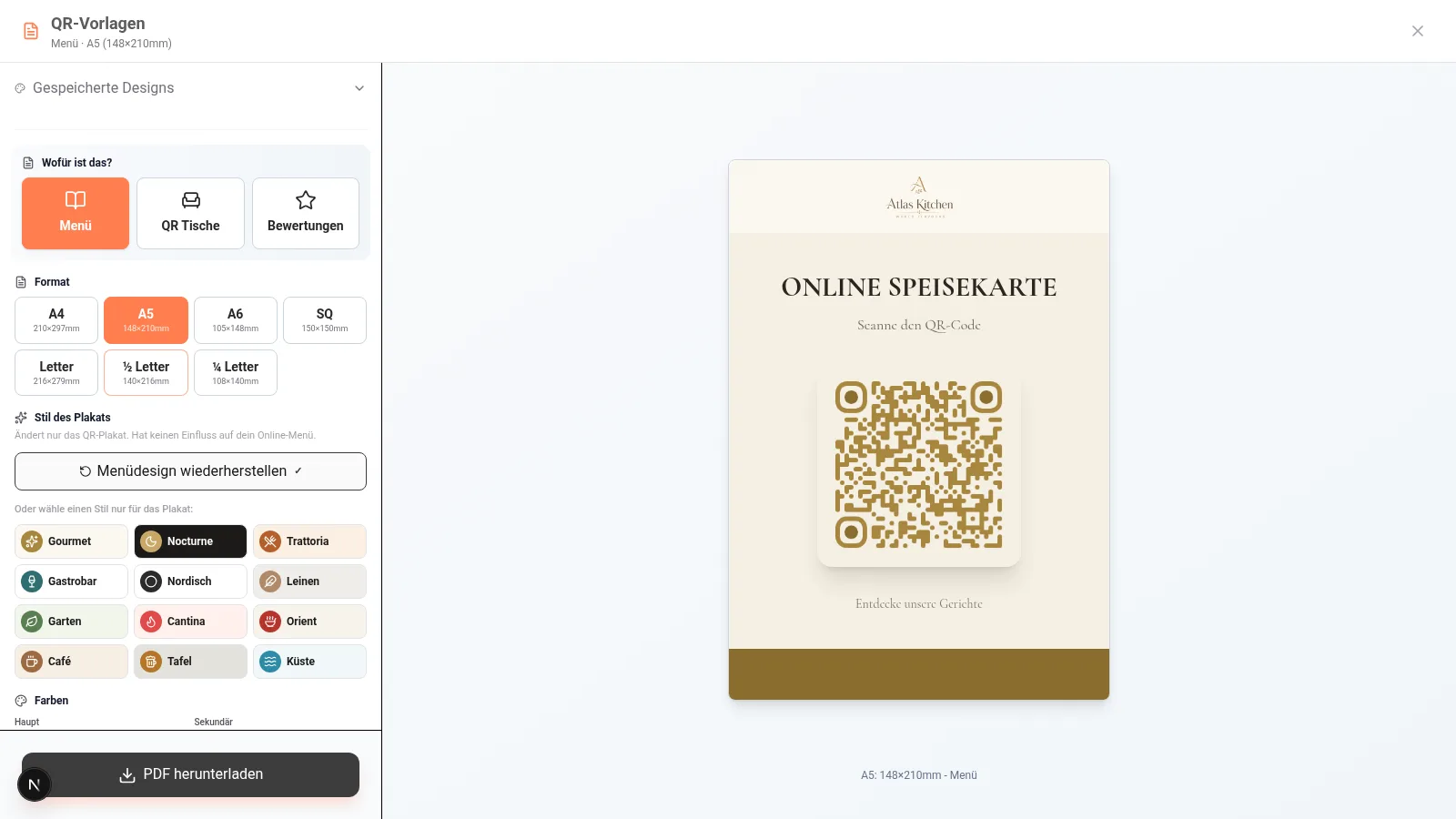
Klicke auf "QR-Vorlagen", um den Editor im Vollbildmodus zu öffnen. Wähle dort Zweck und Papierformat passend zum vorgesehenen Einsatzort.
Jede Vorlage ermöglicht die Anpassung von:
- Titel- und Untertiteltext mit den angebotenen Größen
- Themenfarben: primär (Kopfzeile), sekundär (Fußzeile), Hintergrund und Text
- QR-Stil innerhalb der Vorlage
- Restaurantlogo integriert in das Design
Für Vorlagen für Bewertungen kannst du spezielle Optionen aktivieren:
- Flache Sterne (SVG) oder 3D (Emoji)
- Logos von Google, TripAdvisor und TheFork
- Marken-Presets (Google Hell/Dunkel, TripAdvisor Hell/Dunkel)
Die professionellen Vorlagen sind auch auf Mobilgeräten verfügbar. Tippe auf "QR-Vorlagen", um auf den vollständigen Editor zuzugreifen. Du kannst Format, Farben und Text anpassen und direkt von deinem Telefon herunterladen.
Hinweis
Wähle das Papierformat nach Scanabstand und verfügbarem Platz. Erstelle vor einer größeren Auflage immer einen Probeausdruck.
Tisch-QRs und Bewertungs-QRs
Der Plakat-Editor hat einen "Wofür ist es?"-Selector mit drei Zwecken:
- Menü — der allgemeine QR für deine Speisekarte
- QR Tische — generiert ein mehrseitiges PDF mit dem GLEICHEN eleganten Design für alle deine Tische, jeder mit seiner Nummer und seinem einzigartigen QR (Bestellungen kommen mit der Tischnummer; siehe Bestellungen)
- Bewertungen — Plakat zur Sammlung von Bewertungen von Google/TripAdvisor (siehe Bewertungen)
Außerdem kann das Plakat das Design deines Menüs übernehmen (Farben, Logo und Typografie des gewählten Stils). Alternativ kannst du eine schlichte Variante wählen. Der Editor kann auf schwachen Kontrast hinweisen; das ersetzt keinen realen Scantest des gedruckten Ergebnisses.
Schritt 4: Deinen QR in mehreren Formaten herunterladen
Sobald du deinen QR-Code angepasst hast, kannst du ihn mit den im Generator angebotenen Exportoptionen herunterladen.
Der einzelne QR und die gestalteten Vorlagen können unterschiedliche Formate anbieten. Wähle PNG für viele digitale Anwendungen oder den angebotenen PDF-Export für eine gestaltete Druckvorlage. Prüfe die Datei vor dem Druck auf Größe, Beschnitt und Lesbarkeit.
Die Download-Buttons erscheinen am unteren Bildschirmrand. Tippe auf das benötigte Format, und die Datei wird direkt auf dein Gerät heruntergeladen. Du kannst sie über WhatsApp, E-Mail senden oder aus der Dateien-App drucken.
Hinweis
Wenn du deinen QR an eine Druckerei sendest, kläre das benötigte Dateiformat und die Zielgröße vorab. Verwende die höchstwertige im Generator angebotene Datei und teste einen Probeabzug.
Schritt 5: Probleme beim Scannen des QR beheben
Wenn dein QR-Code für das Menü nicht richtig gescannt wird, überprüfe diese häufigen Punkte, bevor du ihn neu druckst.
Häufige Probleme und Lösungen:
| Problem | Ursache | Lösung |
|---|---|---|
| QR wird nicht gescannt | Zu wenig Kontrast | Verwende dunkle Farben auf hellem Hintergrund |
| QR verschwommen | Zu klein oder schlechte Druckqualität | Größer und mit höherer Qualität drucken, dann erneut testen |
| QR benötigt lange zum Lesen | Logo zu groß | Reduziere die Größe des zentralen Logos |
| Kamera fokussiert nicht | Glänzende Oberfläche | Verwende mattes Papier, kein glänzendes Laminat |
| QR lädt die Seite nicht | Kein Internet | Der Kunde benötigt eine WiFi- oder Datenverbindung |
Je größer der Scanabstand, desto größer muss der QR normalerweise gedruckt werden. Kontrast, Druckmaterial, Beleuchtung, Logo und die Länge der codierten URL beeinflussen das Ergebnis zusätzlich.
Wichtig
Drucke vor der Auflage ein Exemplar in Originalgröße und teste es aus dem vorgesehenen Abstand mit mehreren Geräten.
Schritt 6: Der Vorteil des dynamischen QR
Der QR-Code speichert die URL deines Menüs. Wenn diese Adresse gleich bleibt, können gespeicherte Menüinhalte geändert werden, ohne einen neuen QR zu erzeugen.
Vergleich dynamischer QR vs. statischer QR:
| Merkmal | Dynamischer QR (IAMenu) | Statischer QR (traditionell) |
|---|---|---|
| Preise aktualisieren | Ohne Neudruck | Jedes Mal neu drucken |
| Gerichte ändern | Über dieselbe URL erreichbar | Hängt von der verlinkten Zielseite ab |
| Weitere Sprachen | Über das digitale Menü verfügbar, sofern aktiviert | Hängt von der Zielseite ab |
| URL | Bleibt gleich, solange der Restaurant-Link nicht geändert wird | Fest an die codierte URL gebunden |
| Druckkosten | Einmalig | Jede Änderung = neuer Druck |
| Analysen | Je nach Tarif und Konfiguration | Hängt vom verlinkten System ab |
So funktioniert es in der Praxis:
- Du druckst deinen QR einmal und platzierst ihn auf den Tischen
- Ein Kunde scannt und sieht dein aktualisiertes digitales Menü
- Du änderst den Preis der "Pizza Margherita" von 12 auf 13 Euro im Dashboard
- Nach erfolgreichem Speichern und Neuladen ist der neue Preis über denselben Link erreichbar
- Du musst nichts neu drucken oder den physischen QR berühren
Dies ist besonders nützlich für Restaurants, die häufig die Preise ändern, ein Tagesmenü haben oder Menüs in mehreren Sprachen verwalten.
Hinweis
Wenn für deinen Tarif Analysen verfügbar und aktiviert sind, zeigt das Dashboard die dort angebotenen Kennzahlen. Beachte dabei deine Datenschutzhinweise und die geltenden Einstellungen.
Tipps und bewährte Praktiken
Befolge diese Empfehlungen, um die Scanbarkeit deines QR-Codes zu verbessern:
- Verwende einen kontrastreichen Hintergrund. Dunkle Module auf hellem Grund sind meist robust. Vermeide Kombinationen wie Gelb auf Weiß oder Grau auf Grau.
- Drucke auf mattem Papier. Glänzendes oder laminiertes Papier erzeugt Reflexionen, die das Scannen erschweren, insbesondere bei künstlicher Beleuchtung im Restaurant.
- Teste den QR mit mehreren Handys, bevor du in großen Mengen druckst. Unterschiedliche Kameras und Browser können sich verschieden verhalten; einige erfolgreiche Tests sind trotzdem keine Garantie für jedes Gerät.
- Platziere den QR an einem gut beleuchteten Ort. Die Kameras benötigen Licht, um zu fokussieren. Vermeide dunkle Ecken oder unter Lampen, die direkten Schatten auf den QR werfen.
- Wähle das Format nach Einsatzort. Für Tische zählen Platz, Scanabstand und Lesbarkeit; für Wand oder Eingang gelten andere Anforderungen.
- Nutze ein Logo vorsichtig. Es kann die Marke stärken, verdeckt aber Teile des Codes. Teste das Ergebnis nach jeder Änderung.
- Stimme das Dateiformat mit der Druckerei ab. Für digitale Nutzung ist PNG oft geeignet; für Druckvorlagen verwende den dafür vorgesehenen Export.
Häufige Probleme lösen
Der QR wird mit keinem Handy gescannt
Überprüfe, ob genügend Kontrast zwischen den Punkten des QR und dem Hintergrund vorhanden ist. Verwende dunkle Punkte auf hellem Hintergrund. Wenn du ein großes Logo hinzugefügt hast, verkleinere oder entferne es und teste erneut.
Der QR scannt, lädt aber eine leere Seite
Überprüfe, ob dein Menü mindestens ein aktives Produkt hat. Menüs ohne Inhalt zeigen eine leere Seite an. Füge ein Produkt über das Dashboard hinzu und teste es erneut.
Der QR benötigt lange zum Scannen
Vergrößere den QR und prüfe außerdem, ob Falten, Knicke oder Reflexionen seine Module verzerren.
Ich möchte das Design des QR ändern, ohne neu zu drucken
Inhalts- oder Zielseitendesign kannst du ändern, solange die im gedruckten QR gespeicherte URL gleich bleibt. Wenn du das sichtbare Design des gedruckten QR selbst ändern möchtest, musst du die Drucksache ersetzen.
Der QR funktioniert über WiFi, aber nicht mit mobilen Daten
Prüfe die Zielseite zunächst selbst über mobile Daten. Wenn sie dort erreichbar ist, kann eine lokale Verbindung oder Geräteeinstellung die Ursache sein. Veröffentliche ein WLAN-Passwort nur, wenn das zu deinem Betrieb und Sicherheitskonzept passt.
Häufig gestellte Fragen
Muss ich den QR jedes Mal neu drucken, wenn ich die Preise ändere?
Solange die Ziel-URL gleich bleibt, kannst du gespeicherte Preise oder Gerichte ändern und denselben physischen QR weiterverwenden. Prüfe die öffentliche Ansicht nach dem Speichern.
Kann ich den QR mit den Farben meines Restaurants anpassen?
Du kannst die im Generator angebotenen Stile, Farben und Logo-Optionen verwenden. Teste das Ergebnis danach erneut.
In welchen Formaten kann ich meinen QR herunterladen?
Die verfügbaren Formate stehen direkt im Generator. Der einzelne QR und gestaltete Druckvorlagen können unterschiedliche Exportoptionen anbieten.
Enthält der QR Scanstatistiken?
Wenn Analysen für deinen Tarif und deine Konfiguration verfügbar sind, zeigt das Dashboard die aktuell erfassten Kennzahlen.
Was ist die empfohlene Mindestgröße für den QR?
Die passende Größe hängt von Scanabstand, Druckqualität, Kontrast, Logo und Beleuchtung ab. Erstelle einen Probeausdruck in Originalgröße und teste ihn am vorgesehenen Ort.
Verwandte Tutorials
Optimiere dein digitales Menü weiter mit diesen Anleitungen:
- Exportiere dein Menü als PDF, um mit den aktuell angebotenen Vorlagen eine druckbare Karte zu erstellen
- Kundenansicht, um zu verstehen, wie deine Kunden das Menü beim Scannen des QR sehen
- Dein Menü anpassen, um Happy Hour, mehrere Preise und Trennzeichen zu konfigurieren
- Gaston - Dein KI-Assistent, um die Verwaltung deines Menüs mit künstlicher Intelligenz zu automatisieren
- Automatische Übersetzungen, um verfügbare Sprachen für deine Speisekarte zu verwalten
Aktuelle Testbedingungen findest du bei der Registrierung und auf der Preisseite.
Weitere Informationen: