Deine Restaurantkarte mit KI in 54 Sprachen übersetzen
6 Minuten
Ihre internationalen Kunden verdienen es, Ihre Speisekarte in ihrer Sprache zu lesen – mit Übersetzungen, die die Gastronomie berücksichtigen. In diesem Abschnitt erfahren Sie, wie Sie bis zu 54 Sprachen in Ihrem digitalen Menü aktivieren und die kontextbezogene KI von IAMenu alles automatisch übersetzen lassen – ohne Kopieren und Einfügen in Google Translate und ohne Übersetzungsagenturen zu bezahlen.
Was du in diesem Abschnitt lernen wirst
- Warum sich die kontextbezogene Übersetzung von Google Translate unterscheidet
- Wie du Sprachen in deinem Restaurant aktivierst
- Wie der automatische Backfill (Massenübersetzung) funktioniert
- Wie Smart Swap beim Erstellen in einer anderen Sprache funktioniert
- Wie du Übersetzungen manuell bearbeitest und schützt
- Wie viel du im Vergleich zu Übersetzungsagenturen mit menschlichen Übersetzern sparst
Schritt 1: Warum IAMenu Google Translate nicht verwendet
Bevor du Sprachen aktivierst, ist es wichtig, den Unterschied zu verstehen. Google Translate übersetzt Wort für Wort. Die KI von IAMenu versteht den gastronomischen Kontext und übersetzt mit professionellem Urteilsvermögen.
Echtes Beispiel:
| Ursprüngliches Gericht | Google Translate (EN) | IAMenu-KI (EN) |
|---|---|---|
| Zerbrochene Eier mit iberischem Schinken | Zerbrochene Eier mit iberischem Schinken | Knusprig gebratene Eier mit iberischem Schinken |
| Oktopus nach galicischer Art | Galicischer Oktopus | Oktopus nach galicischer Art mit Paprikapulver |
| Großmutters Kuchen | Großmutters Kuchen | Hausgemachter Mandelkuchen |
Die KI von IAMenu weiß, dass „Huevos Rotos“ eine kulinarische Technik bezeichnet und nicht wörtlich zerbrochene Eier meint. Sie weiß, dass „Pulpo a la Gallega“ Paprikapulver enthält. Sie weiß, dass „Tarta de la Abuela“ nicht wörtlich übersetzt wird.
Das nennen wir kontextbezogene Übersetzung: Die KI berücksichtigt die Produktkategorie, die Unterkategorie, die Zutaten und die Beschreibung, um professionelle Übersetzungen zu erstellen.
Hinweis
IAMenu übersetzt automatisch Namen, Beschreibungen und Marketingetiketten. Alles mit nur einem einzigen KI-Aufruf pro Produkt, nicht Wort für Wort.
Schritt 2: Sprachen in deinem Restaurant aktivieren
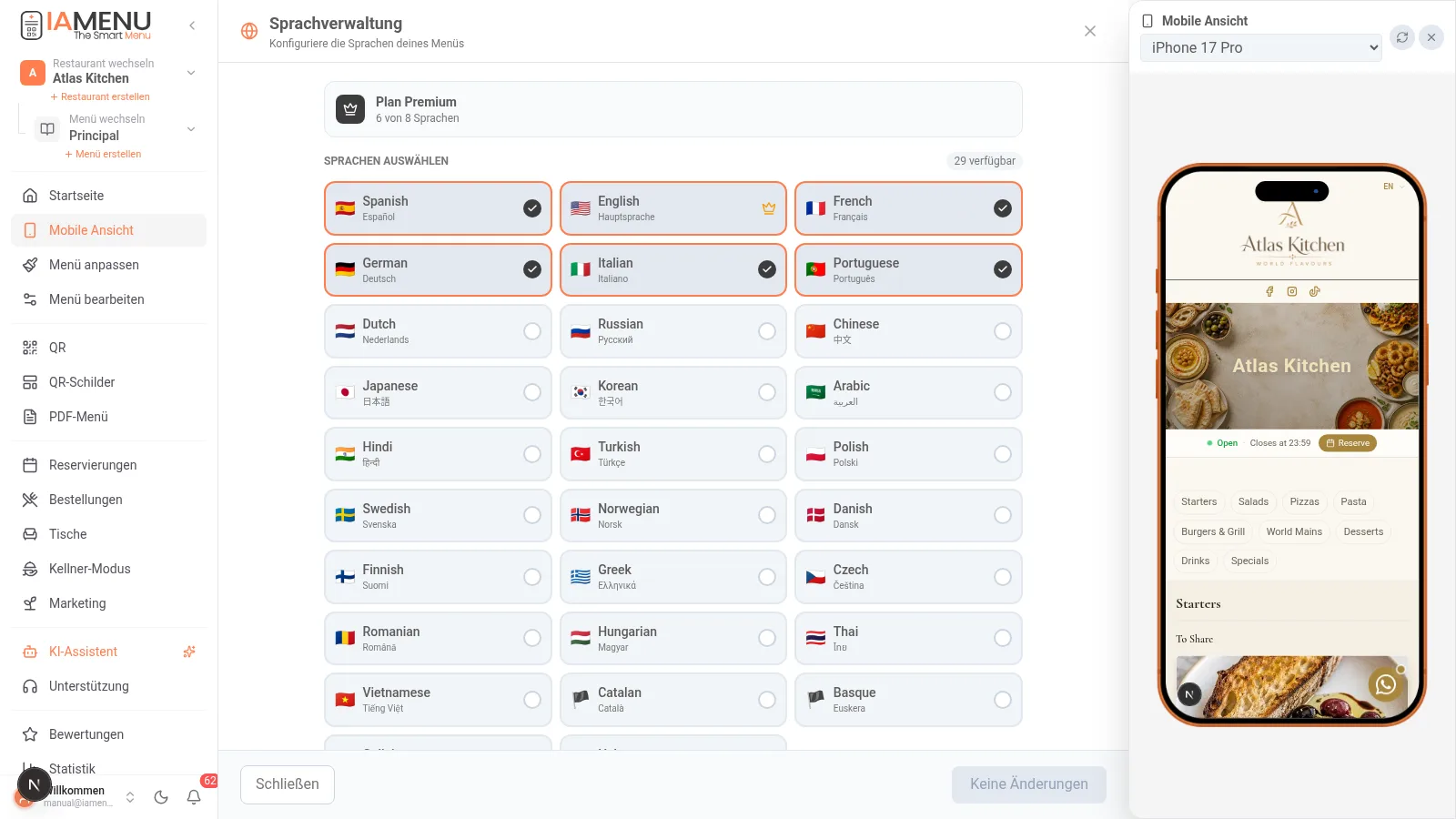
🖥️ Auf dem Desktop: Öffne das Seitenmenü, klicke auf „Konfiguration“ und gehe zum Tab „Sprachen“. Du siehst eine Liste mit 54 verfügbaren Sprachen und Flaggen. Aktiviere mit dem Schalter die Sprachen, die du benötigst; sie werden automatisch gespeichert.
📱 Auf dem Mobilgerät: Der Vorgang ist genauso einfach. Öffne das Seitenmenü (Symbol mit drei Linien), wähle „Konfiguration“, suche den Bereich „Sprachen“ und aktiviere die benötigten Sprachen, indem du nach unten wischst.
Die verfügbaren Sprachen umfassen die wichtigsten europäischen Sprachen (Englisch, Französisch, Deutsch, Italienisch, Portugiesisch), asiatische Sprachen (Chinesisch, Japanisch, Koreanisch) und viele weitere. Insgesamt stehen 54 Sprachen zur Verfügung, die den Großteil des internationalen Tourismus abdecken.
Sprachen nach Tarif:
| Tarif | Enthaltene Sprachen |
|---|---|
| Starter | 2 Sprachen |
| Professionell (39 EUR/Monat) | Bis zu 4 Sprachen |
| Premium (69 EUR/Monat) | Bis zu 8 Sprachen |
Hinweis
Wenn du ein Restaurant in einer touristischen Gegend hast, aktiviere die Sprachen, die deine Kunden am häufigsten sprechen. Für ein Restaurant in Barcelona decken zum Beispiel Spanisch, Englisch, Französisch und Deutsch 90 % der Touristen ab.
Schritt 3: Automatisches Backfill – dein gesamtes bestehendes Menü übersetzen
Wenn du eine neue Sprache aktivierst, erkennt IAMenu automatisch, dass du Produkte ohne Übersetzung in dieser Sprache hast, und startet das automatische Backfill: eine umfangreiche Übersetzung im Hintergrund.
Beim Aktivieren einer neuen Sprache siehst du im Dashboard einen Fortschrittsindikator (z. B. „Übersetzung ins Französische... 45/130 Produkte“).
Du musst nichts tun. Du kannst normal weiterarbeiten (sogar die App auf dem Mobilgerät schließen), während die KI im Hintergrund übersetzt. Der Vorgang dauert je nach Anzahl der Produkte zwischen 2 und 5 Minuten. Sobald er abgeschlossen ist, verschwindet der Indikator und alle deine Produkte, Kategorien und Unterkategorien sind in der neuen Sprache verfügbar.
Wichtig
Wenn du mehr als 200 Produkte hast, kann das Backfill 5–8 Minuten dauern. Unterbrich den Vorgang nicht, indem du den Browser während der ersten Übersetzung schließt. Sobald der Vorgang abgeschlossen ist, werden neue Produkte sofort übersetzt.
Schritt 4: Smart Swap – Produkte in jeder Sprache erstellen
Eine der leistungsstärksten Funktionen von IAMenu ist Smart Swap. Damit kann jedes Teammitglied Produkte in seiner Muttersprache erstellen, und das System übersetzt sie automatisch in die übrigen Sprachen.
So funktioniert es:
Stell dir vor, dein italienischer Koch erstellt ein Gericht namens „Risotto ai Funghi Porcini“ über das auf Italienisch konfigurierte Dashboard:
- Das System erkennt, dass die Erstellungssprache (Italienisch) nicht der Basissprache (Spanisch) entspricht
- Es übersetzt „Risotto ai Funghi Porcini“ automatisch ins Spanische und speichert es als Hauptnamen
- Es speichert die italienische Version als Übersetzung
- Es übersetzt automatisch in die übrigen aktiven Sprachen (Englisch, Französisch, Deutsch...)
- Alles in weniger als 3 Sekunden, ohne dass der Koch etwas bemerkt
Beim Erstellen eines Produkts in einer anderen Sprache als der Basissprache läuft der Prozess vollständig transparent ab. Die Sprachanzeige in der oberen Leiste zeigt, in welcher Sprache du gerade arbeitest. Es spielt keine Rolle, welche du auswählst: Das Produkt wird mithilfe der automatischen Übersetzung korrekt in allen Sprachen erstellt.
Auf Mobilgeräten änderst du einfach die Sprache im oberen Auswahlfeld des Dashboards, um das Produkt in der gewünschten Sprache zu erstellen.
Hinweis
Smart Swap ist besonders nützlich für multinationale Teams. Der französische Koch kann auf Französisch schreiben, der deutsche Manager auf Deutsch, und das Menü bleibt immer in allen Sprachen synchronisiert.
Schritt 5: Übersetzungen manuell bearbeiten
Obwohl die KI hochwertige Übersetzungen erstellt, möchtest du vielleicht eine bestimmte Übersetzung anpassen. IAMenu ermöglicht es dir, jede Übersetzung manuell zu bearbeiten. Sobald sie bearbeitet wurde, wird sie von der KI nicht überschrieben.
So bearbeitest du eine Übersetzung:
- Wechsle die aktive Sprache des Dashboards über den oberen Selektor zu der Sprache, die du bearbeiten möchtest (zum Beispiel Englisch).
- Öffne das Produkt, das du ändern möchtest.
- Bearbeite den Namen oder die Beschreibung.
- Beim Speichern erscheinen zwei Optionen (sowohl auf Mobilgeräten als auch auf dem Desktop):
- Nur auf Englisch speichern: Aktualisiert nur die englische Übersetzung (die KI wird sie künftig nicht mehr ändern).
- In alle Sprachen übersetzen: Verwendet deine Bearbeitung als Grundlage und übersetzt sie erneut in die anderen Sprachen.
Die Option mit den Radio-Buttons erscheint immer, wenn du ein Produkt in einer anderen Sprache als der Hauptsprache bearbeitest.
Wichtig
Wenn du „Nur auf Englisch speichern“ auswählst, wird diese Übersetzung als manuell überprüft markiert. Wenn du später den Produktnamen auf Spanisch änderst, wird die englische Version NICHT automatisch erneut übersetzt, damit deine Bearbeitung erhalten bleibt. Du kannst sie jederzeit entsperren, indem du „In alle übersetzen“ auswählst.
Vergleich der Übersetzungsmethoden
| Google Translate | ChatGPT (ohne Kontext) | Menschliche Agentur | IAMenu KI | |
|---|---|---|---|---|
| Kosten | Kostenlos | Kostenlos / Abonnement | 0,10 EUR pro Wort | 0 EUR (im Plan enthalten) |
| Zeit | Manuell (Kopieren/Einfügen) | Manuell (Kopieren/Einfügen) | 2–5 Werktage | 3 Minuten (automatisch) |
| Gastronomischer Kontext | Nein („Broken Eggs“) | Teilweise (ohne deine Daten) | Ja (auf Gastronomie spezialisierter Übersetzer) | Ja (GPT mit Gastronomieregeln und den Daten deiner Speisekarte) |
| Sprachen | 100+ (geringe Qualität) | 100+ (mittlere Qualität ohne Kontext) | Was du bezahlst | Bis zu 8 (sehr hohe Qualität) |
| Aktualisierung | Bei jeder Änderung manuell | Bei jeder Änderung manuell | Jedes Mal ein neues Angebot | Automatisch und sofort |
| Konsistenz | Variabel | Variabel (ohne Speisekartengedächtnis) | Hängt vom Übersetzer ab | 100 % konsistent (kennt deine vollständige Speisekarte) |
Profi-Tipps für perfekte Übersetzungen
Einige Tipps, um das Beste aus automatischen Übersetzungen herauszuholen:
-
Aktiviere die Sprachen, BEVOR du Inhalte erstellst. Wenn du die Sprachen zuerst aktivierst, wird jedes neue Produkt sofort übersetzt. Wenn du es danach machst, dauert das Backfill länger.
-
Sei auf Spanisch beschreibend. Je detaillierter die Beschreibung in der Basissprache ist, desto besser werden die Übersetzungen. „Galicisches Rinderfilet vom Grill mit Bratkartoffeln“ wird deutlich besser übersetzt als „Rinderfilet“.
-
Verwende klare Zutaten. Die KI nutzt die Zutaten, um besser zu übersetzen und Allergene zu erkennen. „Büffelmozzarella, San-Marzano-Tomaten, frisches Basilikum“ erzeugt bessere Übersetzungen als nur der Name des Gerichts.
-
Überprüfe wichtige Sprachen. Wenn dein Restaurant viele Touristen aus einem bestimmten Land empfängt, überprüfe diese Übersetzungen zuerst. Die KI ist hervorragend, aber eine schnelle Überprüfung hilft immer.
-
54 Sprachen umfassen Arabisch, Chinesisch und Japanisch. Wenn deine Gegend viele asiatische oder nahöstliche Touristen empfängt, aktiviere diese Sprachen. Nur wenige Wettbewerber bieten eine digitale Speisekarte in diesen Sprachen an.
Tipps und bewährte Praktiken
Befolge diese Empfehlungen, um perfekte Übersetzungen für deine digitale Speisekarte zu erhalten:
- Aktiviere die Sprachen, BEVOR du Inhalte erstellst. Wenn du die Sprachen zuerst aktivierst, wird jedes neue Produkt sofort übersetzt. Wenn du dies danach tust, muss der Backfill die gesamte bestehende Speisekarte verarbeiten.
- Schreibe detaillierte Beschreibungen in der Basissprache. „Gegrilltes galicisches Rinderfilet mit Ofenkartoffeln“ wird viel besser übersetzt als nur „Rinderfilet“. Je mehr Kontext, desto besser die Übersetzung.
- Füge klare Zutaten hinzu. Die KI verwendet die Zutaten, um präzise zu übersetzen und Allergene zu erkennen. „Büffelmozzarella, San-Marzano-Tomaten, frisches Basilikum“ erzeugt bessere Übersetzungen.
- Überprüfe die wichtigen Sprachen in deiner Region. Wenn dein Restaurant viele Touristen aus einem bestimmten Land empfängt, überprüfe diese Übersetzungen zuerst. Die KI ist hervorragend, aber eine schnelle Überprüfung hilft immer.
- Nutze Smart Swap für multinationale Teams. Jedes Teammitglied kann in seiner Muttersprache Inhalte erstellen. Das System übersetzt und synchronisiert automatisch in alle aktiven Sprachen.
- Übersetze nicht manuell, was die KI erledigen kann. Bearbeite Übersetzungen nur, wenn du einen bestimmten Fehler feststellst. Jede manuelle Bearbeitung blockiert die automatische Aktualisierung für dieses Produkt in dieser Sprache.
Lösung häufiger Probleme
Die Backfill-Leiste bleibt stehen
Wenn die Massenübersetzung angehalten wird, lade die Dashboard-Seite neu. Der Prozess wird automatisch an der Stelle fortgesetzt, an der er angehalten wurde. Bei Menüs mit mehr als 200 Produkten kann der Backfill 5–8 Minuten dauern.
Ein Produkt wird nicht in eine neue Sprache übersetzt
Überprüfe, ob die Sprache in den Unternehmenseinstellungen aktiviert ist. Wenn das Produkt manuell in dieser Sprache bearbeitet wurde, ist es als „überprüft“ markiert und die KI überschreibt es nicht. Bearbeite das Produkt und wähle „In alle übersetzen“, um es freizugeben.
Die Übersetzung eines Gerichts ist falsch
Bearbeite das Produkt in der Sprache, in der die Übersetzung falsch ist, korrigiere den Text und wähle „Nur in dieser Sprache speichern“. Die Korrektur bleibt geschützt. Wenn der ursprüngliche Name auf Spanisch wenig aussagekräftig ist, verbessere zuerst das Original, damit die KI besser übersetzen kann.
Smart Swap wird beim Erstellen in einer anderen Sprache nicht aktiviert
Überprüfe, ob sich die aktive Sprache des Dashboards (oberer Selektor) von der Basissprache deines Unternehmens unterscheidet. Wenn du in der Basissprache erstellst, gibt es keinen Swap, da du dich bereits in der richtigen Sprache befindest.
Ich habe das monatliche Übersetzungslimit erreicht
Die Limits richten sich nach dem Tarif: Jeder Tarif umfasst ein monatliches Kontingent an Swaps (dein genaues Guthaben findest du unter Abrechnung). Wenn du mehr benötigst, aktualisiere deinen Tarif. Batch-Übersetzungen (Backfill von 50 Produkten in 3 Sprachen) zählen als nur 1 Swap.
Häufig gestellte Fragen
Wie viele Sprachen unterstützt IAMenu?
IAMenu unterstützt 54 Sprachen, darunter europäische und asiatische Sprachen (Chinesisch, Japanisch, Koreanisch) sowie Arabisch. Die Anzahl der aktiven Sprachen hängt von deinem Tarif ab: Starter 1, Professional 4, Premium 8.
Sind die Übersetzungen von IAMenu besser als Google Translate?
Ja. IAMenu verwendet kontextbezogene KI, die Gastronomie versteht. Sie berücksichtigt Kategorie, Zutaten und Beschreibung, um mit professioneller Genauigkeit zu übersetzen. Sie übersetzt nicht wörtlich wie Google Translate.
Kann ich eine Übersetzung der KI korrigieren?
Ja. Bearbeite die Übersetzung und wähle „Nur in dieser Sprache speichern“, um sie zu schützen. Die KI wird sie in Zukunft nicht überschreiben. Du kannst sie jederzeit wieder freigeben, indem du „In alle übersetzen“ auswählst.
Was ist Smart Swap und wie funktioniert es?
Damit kannst du Produkte in jeder Sprache erstellen. Wenn dein Koch „Risotto ai Funghi“ auf Italienisch erstellt, übersetzt das System es automatisch in Spanisch (Basis) und alle aktiven Sprachen in weniger als 3 Sekunden.
Wie lange dauert die Massenübersetzung meines gesamten Menüs?
Der Backfill übersetzt 130 Produkte in 2–3 Minuten. Du kannst weiterarbeiten, während die KI im Hintergrund übersetzt. Der Fortschritt wird in einem Balken im Dashboard angezeigt.
Verwandte Anleitungen
Konfiguriere deine mehrsprachige Speisekarte mit diesen Anleitungen weiter:
- Gaston – Dein KI-Assistent, um vollständige Kategorien mit nur einem Sprachbefehl zu übersetzen
- Produkte erstellen, um Gerichte mit detaillierten Beschreibungen hinzuzufügen, die die Übersetzung verbessern
- Kundenansicht, um zu sehen, wie deine internationalen Kunden die Speisekarte in ihrer Sprache sehen
- PDF exportieren, um mehrsprachige PDF-Speisekarten mit nach Sprache getrennten Blöcken zu erstellen
- Allergene und Kennzeichnungen, damit die Allergene in jeder Sprache übersetzt angezeigt werden
Bereit, deine Speisekarte in 54 Sprachen zu übersetzen?
Erstelle dein Konto und sieh dir die aktuellen Pläne und Bedingungen an.
Weitere Informationen: