Kategorien erstellen: Organisiere deine digitale Speisekarte nach Abschnitten
5 Minuten
Die Kategorien sind das Rückgrat deiner digitalen Speisekarte. Eine gute Struktur der Kategorien ermöglicht es deinen Kunden, schnell zu finden, wonach sie suchen: Vorspeisen, Hauptgerichte, Desserts, Getränke oder jeden beliebigen Abschnitt, den du benötigst. In dieser Anleitung lernst du, wie du in weniger als 5 Minuten Kategorien in deinem digitalen Menü erstellst und organisierst.
Was du in diesem Abschnitt lernen wirst
- Wie du über das Dashboard auf die Erstellung von Kategorien zugreifst
- Die grundlegenden Informationen ausfüllen: Name, Beschreibung und Bild
- Die Bildergalerie verwenden (bis zu 3 Fotos pro Kategorie)
- Wie die automatische Übersetzung beim Speichern funktioniert
- Kategorien in deiner digitalen Speisekarte anordnen
Schritt 1: Zugriff auf die Erstellung von Kategorien
Um dein Restaurantmenü zu organisieren, musst du zuerst die Hauptbereiche erstellen. Über das IAMenu-Dashboard hast du direkten Zugriff.
Suche im Desktop-Dashboard oben nach der Schaltfläche "+ Erstellen". Wenn du darauf klickst, wird ein Menü mit drei Optionen eingeblendet: Kategorie, Unterkategorie und Produkt. Wähle "Kategorie", um das Erstellungsfenster zu öffnen.
Du kannst auch auf die schwebende Schaltfläche "+" in der unteren rechten Ecke des Dashboards klicken, wenn du dies bevorzugst.
Suche in der mobilen Ansicht nach der schwebenden Schaltfläche "+" in der unteren rechten Ecke des Bildschirms. Wenn du darauf klickst, wird ein Menü mit den Erstellungsoptionen angezeigt. Wähle "Kategorie".
Die mobile Benutzeroberfläche ist optimiert, damit du deine digitale Speisekarte direkt von deinem Smartphone aus verwalten kannst.
Hinweis
Kategorien sind die Bereiche der ersten Ebene deines Menüs. Stell sie dir als die großen Blöcke deiner Speisekarte vor: Vorspeisen, Fleischgerichte, Fischgerichte, Desserts, Getränke usw.
Schritt 2: Grundlegende Informationen ausfüllen
Beim Öffnen des Erstellungsmodals findest du die Felder zur Definition deiner Kategorie. Jedes Feld hat einen bestimmten Zweck, um deine Speisekarte korrekt zu strukturieren.
Das Modal zur Erstellung von Kategorien auf dem Desktop zeigt die wichtigsten Felder in einer übersichtlichen und großzügigen Benutzeroberfläche:
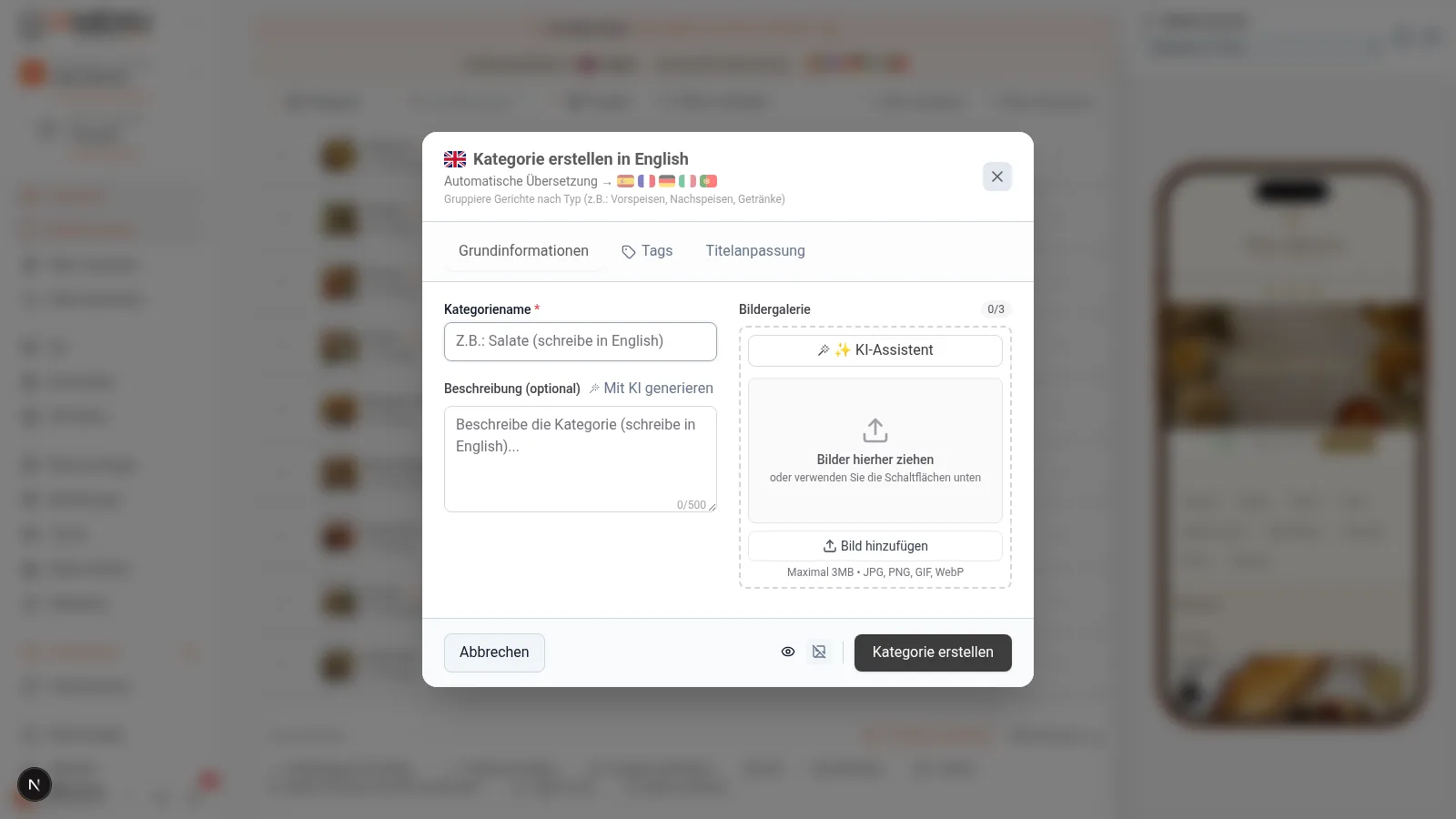
Fülle die folgenden Felder aus:
- Name der Kategorie (erforderlich): Schreibe den Namen so, wie er in deiner digitalen Speisekarte erscheinen soll. Zum Beispiel: "Vorspeisen", "Hauptgerichte", "Hausgemachte Desserts".
- Beschreibung (optional): Füge einen Beschreibungstext hinzu, der unter dem Namen der Kategorie im öffentlichen Menü angezeigt wird. Ideal, um Kontext zu geben: "Unsere traditionellen Rezepte, zubereitet mit lokalen Produkten".
- Bild (optional): Lade ein repräsentatives Foto hoch oder generiere eines mit KI.
Wenn du fertig bist, klicke auf "Speichern", um die Kategorie zu erstellen.
Auf Mobilgeräten passt sich das Modal an den gesamten Bildschirm an, um die Bearbeitung zu erleichtern. Wische, um alle verfügbaren Felder zu sehen.
Die Felder sind dieselben wie auf dem Desktop:
- Name (erforderlich): Schreibe den Namen der Kategorie.
- Beschreibung (optional): Beschreibungstext für das öffentliche Menü.
- Bild (optional): Lade ein Bild hoch oder generiere eines mit KI.
Klicke auf "Speichern", wenn du fertig bist.
Hinweis
Wenn du den Namen in einer anderen Sprache als der Basissprache deines Restaurants schreibst (zum Beispiel auf Englisch, während deine Speisekarte auf Spanisch ist), erkennt IAMenu die Sprache automatisch und führt einen Smart Swap durch: Die Version in deiner Basissprache wird gespeichert und die Übersetzung automatisch erstellt.
Schritt 3: Bilder zu deiner Kategorie hinzufügen
Jede Kategorie kann bis zu 3 Fotos in ihrer Galerie haben. Du hast zwei Möglichkeiten, Bilder hinzuzufügen: von deinem Gerät hochladen oder mit künstlicher Intelligenz generieren.
🖥️ Auf dem Desktop: Suche im Kategoriemodal den Bildbereich. Du hast zwei Hauptoptionen:
- Bild manuell hochladen: Klicke auf „Bild hochladen“ und wähle eine Datei (JPG, PNG, WebP) aus. IAMenu optimiert das Bild automatisch in 3 Größen (Miniaturansicht, mittel und groß).
- Bild mit KI generieren: Klicke auf „Mit KI generieren“ und GPT Image erstellt in weniger als 10 Sekunden ein professionelles Foto auf Grundlage des Namens deiner Kategorie. Wenn es dir nicht gefällt, kannst du ein weiteres generieren.
📱 Auf dem Mobilgerät: Der Bildbereich funktioniert genau gleich, aber zusätzlich kannst du direkt mit der Kamera deines Telefons ein Foto aufnehmen oder eines aus deiner Galerie auswählen.
Du kannst bis zu 3 Bilder pro Kategorie haben. Das erste wird das im öffentlichen Menü sichtbare Hauptbild sein.
Wichtig
Die Limits für die KI-Bildgenerierung hängen von deinem Tarif ab: Starter (5 Bilder/Monat), Professional (30/Monat), Premium (100/Monat). Manuell hochgeladene Bilder sind nicht begrenzt.
Schritt 4: Automatische Übersetzung beim Speichern
Einer der wichtigsten Vorteile von IAMenu zur Organisation deiner Speisekarte ist die automatische Übersetzung. Wenn du eine Kategorie speicherst, übersetzt das System den Namen und die Beschreibung automatisch in alle aktiven Sprachen deines Geschäfts.
Wenn du auf „Speichern“ klickst, wird oben im Dashboard eine Benachrichtigung angezeigt. Der Vorgang läuft automatisch und transparent ab:
- Du speicherst die Kategorie in deiner Sprache (z. B. „Vorspeisen“ auf Spanisch).
- IAMenu übersetzt sie automatisch in die aktiven Sprachen (z. B. „Starters“, „Entrées“, „Vorspeisen“...).
- Die Fortschrittsanzeige zeigt dir den Status: „Vorspeisen wird übersetzt... EN, FR, DE“.
- Nach 2–3 Sekunden ist deine Kategorie in allen Sprachen verfügbar.
Die Übersetzung erfolgt sofort und funktioniert mit den 53 von IAMenu unterstützten Sprachen, darunter europäische und asiatische Sprachen sowie Arabisch. Deine internationalen Kunden sehen die Kategorie in ihrer bevorzugten Sprache, ohne dass du etwas weiter tun musst.
Hinweis
Wenn du eine bestimmte Übersetzung anpassen musst, kannst du die aktive Sprache im Sprachauswahlmenü des Dashboards ändern und die Kategorie bearbeiten. Manuell bearbeitete Übersetzungen werden als „überprüft“ markiert und von der KI bei zukünftigen Aktualisierungen nicht überschrieben.
Schritt 5: Kategorien im Dashboard anzeigen und anordnen
Sobald sie erstellt wurde, erscheint deine Kategorie sofort im Dashboard und ist bereit, Unterkategorien und Produkte hinzuzufügen.
Auf dem Desktop erscheint die Kategorie als ausklappbare Zeile im Akkordeon des Dashboards. Du kannst:
- Ausklappen/Einklappen: Klicke auf die Kategorie, um ihren Inhalt anzuzeigen
- Mit Drag & Drop neu anordnen: Ziehe die Kategorie an die gewünschte Position
- Bearbeiten: Klicke auf das Bearbeitungssymbol, um Name, Beschreibung oder Bild zu ändern
- Inhalt hinzufügen: Innerhalb der Kategorie kannst du direkt Unterkategorien oder Produkte erstellen
Die Reihenfolge, in der die Kategorien im Dashboard erscheinen, ist genau dieselbe, die deine Kunden in der digitalen Speisekarte sehen.
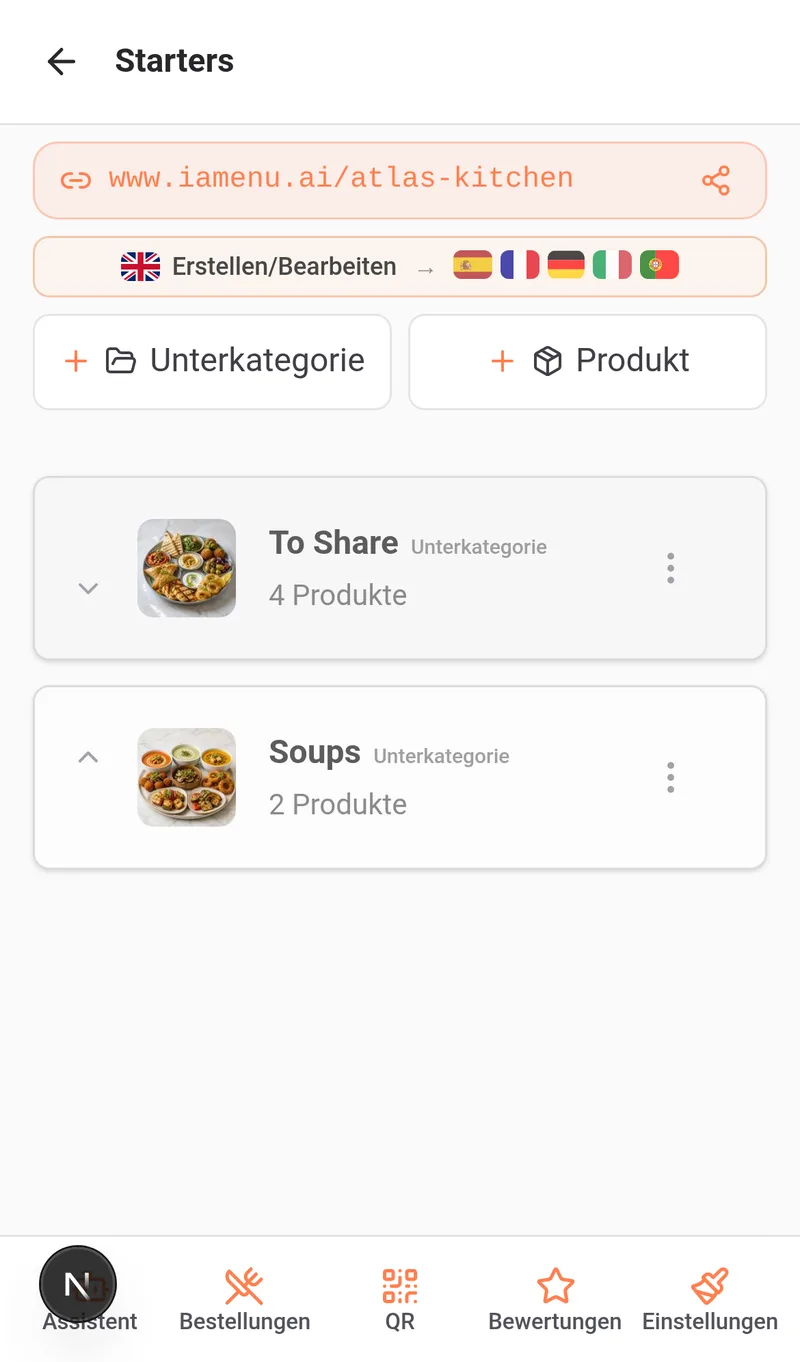
Auf Mobilgeräten erscheinen die Kategorien als Karten, auf die du tippen kannst, um zu ihrem Inhalt zu navigieren.
- Navigieren: Tippe auf die Kategorie, um ihre Unterkategorien und Produkte anzuzeigen
- Neu anordnen: Verwende die Pfeiltasten, um die Kategorie nach oben oder unten zu verschieben
- Bearbeiten: Tippe auf das Bearbeitungssymbol auf der Karte
- Innerhalb erstellen: Sobald du dich innerhalb der Kategorie befindest, verwende die Schaltfläche „+“, um Unterkategorien oder Produkte hinzuzufügen
Hinweis
Platziere die beliebtesten oder profitabelsten Kategorien an den ersten Positionen. Studien zeigen, dass Kunden den ersten Elementen des Menüs mehr Aufmerksamkeit schenken.
Beispiele für die Struktur von Kategorien
Eine gute Organisation deiner digitalen Speisekarte macht den Unterschied. Hier findest du echte Beispiele je nach Art des Restaurants:
Traditionelles Restaurant:
- Vorspeisen
- Suppen und Cremesuppen
- Fleisch
- Fisch
- Desserts
- Getränke
Pizzeria:
- Klassische Pizzen
- Spezialpizzen
- Pasta
- Salate
- Getränke
- Desserts
Café:
- Frühstück
- Snacks und Sandwiches
- Salate
- Kaffee und Tees
- Säfte und Smoothies
- Feingebäck
Tapas-Bar:
- Kalte Tapas
- Warme Tapas
- Portionen
- Weine
- Biere
- Erfrischungsgetränke
Hinweis
Du musst nicht alle Kategorien auf einmal erstellen. Du kannst sie nach und nach hinzufügen oder Gaston, den KI-Assistenten, verwenden, um die gesamte Struktur der Speisekarte mit einem einzigen Befehl zu erstellen: "Erstelle die Kategorien für ein italienisches Restaurant".
Tipps und bewährte Praktiken
Befolge diese Empfehlungen, um deine digitale Speisekarte professionell zu organisieren:
- Verwende kurze und klare Namen. „Vorspeisen“ ist besser als „Unsere ausgewählten saisonalen Vorspeisen“. Der Kunde scannt das Menü schnell.
- Beschränke die Kategorien auf 5–10. Zu viele Kategorien erschweren die Navigation. Wenn du mehr Details benötigst, verwende Unterkategorien innerhalb jeder Kategorie.
- Füge jeder Kategorie eine Beschreibung hinzu. Ein kurzer Text wie „Unsere traditionellen Rezepte mit lokalen Produkten“ weckt mehr Interesse als ein alleinstehender Name.
- Erstelle für jede Kategorie Bilder mit KI. Kategorien mit Bild fallen in der Kundenansicht stärker auf und verbessern das visuelle Erlebnis deiner digitalen Speisekarte.
- Ordne die Kategorien von beliebt nach weniger beliebt. Platziere die am häufigsten bestellten Bereiche zuerst: Vorspeisen, Hauptgerichte, Desserts, Getränke.
- Denke an mobile Kunden. 85 % der QR-Scans erfolgen über Mobilgeräte. Verwende Namen, die auf kleinen Bildschirmen gut lesbar sind.
- Verwende Gaston, um die Struktur schnell zu erstellen. Ein einziger Befehl wie „Erstelle die Kategorien für eine Pizzeria“ erspart dir mehrere Minuten manueller Arbeit.
Fehlerbehebung bei häufigen Problemen
Ich sehe die Schaltfläche zum Erstellen von Kategorien nicht
Suche die Schaltfläche „+ Erstellen“ oben im Dashboard. Auf Mobilgeräten findest du die schwebende Schaltfläche „+“ in der unteren rechten Ecke. Wenn sie nicht angezeigt wird, überprüfe, ob du Bearbeitungsberechtigungen hast (Rolle „Manager“ oder höher).
Die Kategorie wird in der Kundenansicht nicht angezeigt
Überprüfe, ob die Kategorie mindestens ein aktives Produkt enthält. Leere Kategorien werden dem Kunden nicht angezeigt, um Abschnitte ohne Inhalt zu vermeiden.
Das mit KI generierte Bild überzeugt mich nicht
Du kannst innerhalb des Limits deines Plans beliebig oft ein neues Bild generieren. Du kannst auch ein eigenes Foto im JPG-, PNG- oder WebP-Format hochladen.
Die automatische Übersetzung wird nicht erstellt
Überprüfe, ob in den Geschäftseinstellungen mehr als eine Sprache aktiviert ist. Übersetzungen werden nur erstellt, wenn zusätzliche Sprachen aktiviert sind. Überprüfe außerdem, ob du das Übersetzungslimit deines Plans nicht erreicht hast.
Ich möchte eine Kategorie verschieben
Ziehe die Kategorie auf dem Desktop per Drag-and-drop an die gewünschte Position. Verwende auf Mobilgeräten die Pfeilschaltflächen nach oben und unten. Die Änderung wird automatisch gespeichert und sofort im öffentlichen Menü angezeigt.
Häufig gestellte Fragen
Wie viele Kategorien kann ich erstellen?
Es gibt kein Limit. Du kannst so viele erstellen, wie du benötigst. Wir empfehlen zwischen 5 und 10, damit die Navigation übersichtlich bleibt.
Werden die Kategorien automatisch übersetzt?
Ja. IAMenu übersetzt den Namen und die Beschreibung automatisch innerhalb von Sekunden mit KI in alle aktiven Sprachen.
Kann ich meinen Kategorien KI-generierte Bilder hinzufügen?
Ja. Jede Kategorie kann bis zu 3 Bilder enthalten. Du kannst direkt über das Erstellungsmodal mit GPT Image professionelle Bilder generieren.
Kann ich die Reihenfolge der Kategorien ändern?
Ja. Auf dem Desktop ziehst du sie per Drag-and-drop. Auf dem Smartphone verwendest du die Pfeile. Die Änderung wird automatisch gespeichert.
Kann ich Gaston verwenden, um Kategorien zu erstellen?
Ja. Sage Gaston einen Befehl wie „Erstelle die Kategorien für ein italienisches Restaurant“, und er erstellt die gesamte Struktur automatisch.
Verwandte Tutorials
Konfiguriere dein digitales Menü mit diesen Anleitungen weiter:
- Unterkategorien erstellen, um Kategorien in klare Bereiche wie Fleisch, Fisch oder Pasta zu unterteilen
- Produkte erstellen, um Gerichte mit Preisen, Bildern und Beschreibungen hinzuzufügen
- Menüverwaltung, um Menüs neu anzuordnen, zu duplizieren und mehrere Menüs zu erstellen
- Allergene und Tags, um die automatische Erkennung von Allergenen zu konfigurieren
- Gaston – Dein KI-Assistent, um die Verwaltung deines Menüs mit künstlicher Intelligenz zu automatisieren
Bereit, dein Restaurantmenü mit KI zu organisieren?
Erstelle dein Konto und informiere dich über die aktuellen Tarife und Bedingungen.
Weitere Informationen: