iaMenu Handbuch

Google-Bewertungen für Restaurants: Holen Sie sich mehr Sterne auf legale Weise

6 Minuten

mdx

Erhalte mehr Google-Bewertungen (ohne illegale Tricks)

93% der Gäste schauen sich Bewertungen an, bevor sie ein Restaurant wählen. Das Problem ist nicht, dass deine Kunden unzufrieden sind – es ist, dass die Zufriedenen keine Bewertung abgeben, wenn es ihnen nicht leicht gemacht wird. iaMenu löst genau das: eine Bewertungsseite mit deiner Marke, einen Scan entfernt, die den zufriedenen Gast direkt zu deinem Google-Profil führt und wandelt Unzufriedenheit in privates Feedback um, das du beheben kannst.

Was du in diesem Abschnitt lernen wirst

  1. Bewertungen aktivieren und dein Google-Profil verbinden
  2. Wie die öffentliche Bewertungsseite funktioniert (und warum sie 100% legal ist)
  3. Drucke deinen QR-Code für Bewertungen für Tische und Tickets
  4. Erhalte Benachrichtigungen per E-Mail und Telegram
  5. Multi-Plattform: TripAdvisor und Yelp (Pro+)

Schritt 1: Google aktivieren und verbinden

Im Seitenmenü gehe zu Bewertungen:

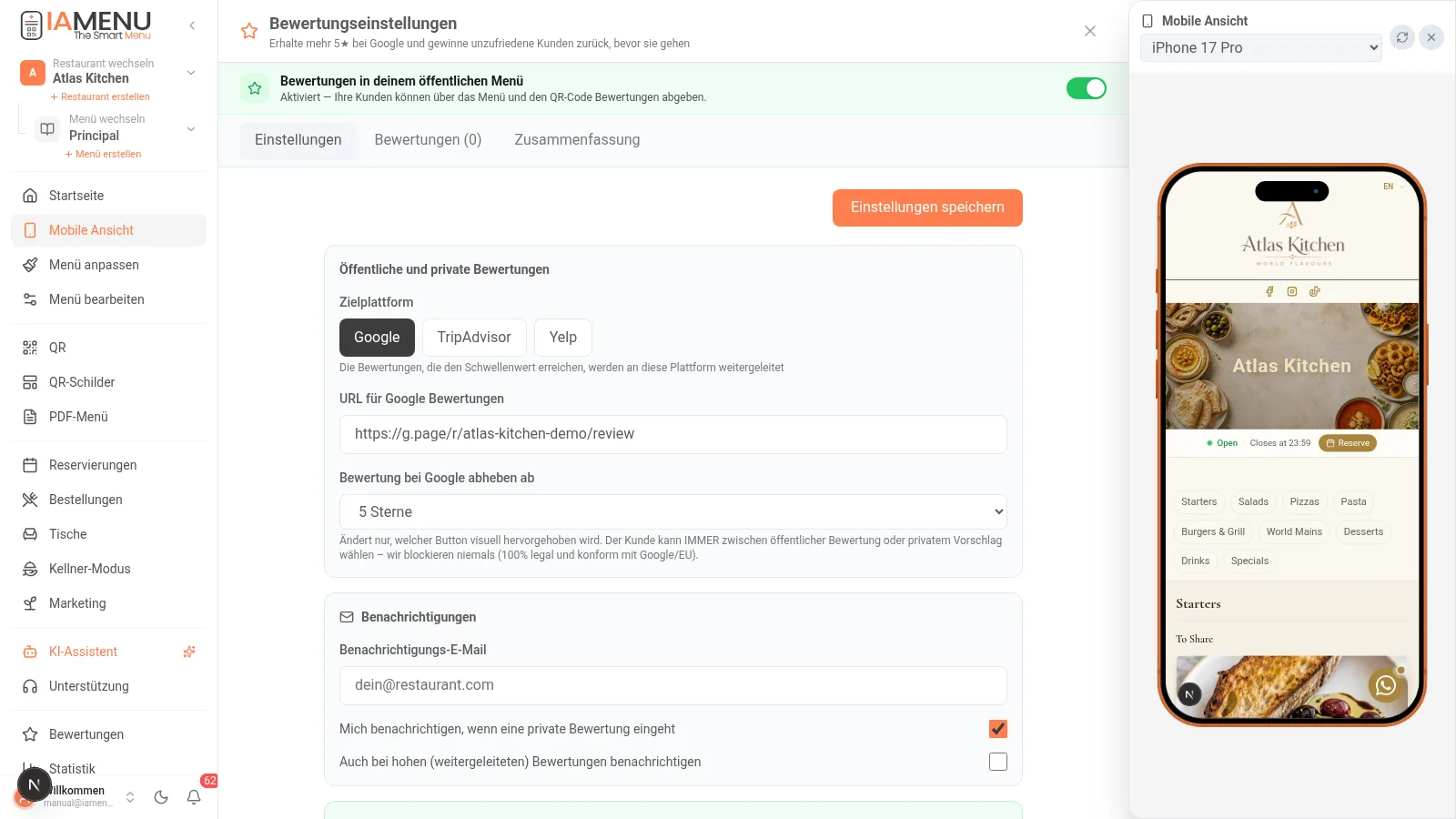
Bewertungseinstellungen von iaMenu mit Zielplattform und URL von Google Reviews
  1. Aktiviere den Schalter "Bewertungen in deinem öffentlichen Menü"
  2. Füge deine Google-Bewertungs-URL ein (den direkten Link "Bewertung schreiben" von deinem Profil; iaMenu zeigt dir, wo du ihn findest)
  3. Wähle, ab welcher Bewertung du mit Nachdruck zur Veröffentlichung auf Google einlädst (zum Beispiel 4-5 Sterne)
  4. Konfiguriere die E-Mail-Benachrichtigung, um über jedes private Feedback informiert zu werden

Verfügbar in allen Plänen (Basisakquise im Starter; Multi-Plattform und Telegram in Professional+).

Schritt 2: Die öffentliche Bewertungsseite

Deine Seite befindet sich unter iamenu.ai/review/dein-restaurant und ist auch über die digitale Speisekarte zugänglich:

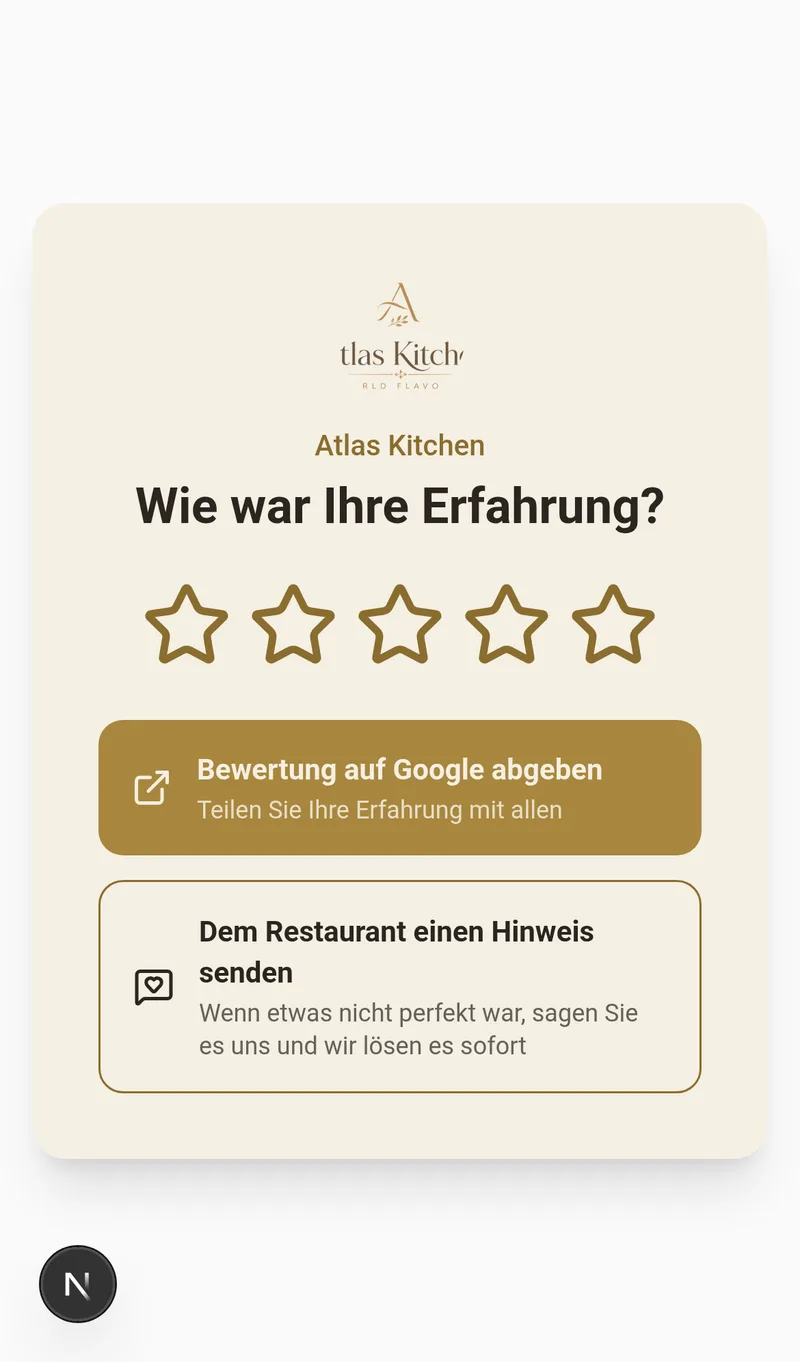
Öffentliches Bewertungsformular mit Sternen, Button zur Abgabe einer Bewertung auf Google und Button für privates Feedback

Der Gast bewertet mit Sternen und sieht immer zwei Wege:

  • "Bewertung auf Google abgeben" — sichtbar für ALLE Bewertungen
  • 💬 "Vorschlag an das Restaurant senden" — privates Feedback, das nur du siehst

Warum iaMenu den Google-Button nicht verbirgt

Zu filtern, wer basierend auf seiner Bewertung veröffentlichen kann ("Review Gating"), ist illegal in der EU (Omnibus-Richtlinie) und verstößt gegen die Richtlinien von Google, die Bewertungen oder dein gesamtes Profil löschen können. iaMenu verfolgt den legalen Ansatz: Der Link zu Google ist immer verfügbar und die Bewertung ändert nur die visuelle Betonung. Unzufriedene Gäste werden zudem eingeladen, es dir privat zu erzählen – die meisten ziehen es vor, dass du das Problem löst, anstatt sich öffentlich zu rächen.

Importante

Misstraue Tools, die "nur 5-Sterne-Bewertungen" versprechen: Review Gating kann dir dein Google Business-Profil kosten. Mit iaMenu schläfst du ruhig.

Schritt 3: Deinen gedruckten QR-Code für Bewertungen

Der goldene Moment, um nach einer Bewertung zu fragen, ist gerade nach der Bezahlung. Mach es einfach:

  1. Gehe zu QR-Plakate und wähle den Zweck "Bewertungen"
  2. Wähle eine Vorlage: Voreinstellungen für Google und TripAdvisor, in hell oder dunkel, mit Sternen
  3. Das Plakat verwendet dein Logo und den Stil deiner Marke – oder wähle einen eigenen Stil
  4. PDF herunterladen und drucken: Tische, Bar, neben dem POS oder auf dem Ticket

Der QR-Code verweist für immer auf deine Bewertungsseite: auch wenn du die Einstellungen änderst, druckst du nie neu.

Schritt 4: Sofort informiert werden

BenachrichtigungStarterProfessional+
E-Mail, wenn ein privater Vorschlag eingeht
Benachrichtigung auch über hohe öffentliche Bewertungen
Telegram sofort

Die privaten Vorschläge bleiben im Tab Bewertungen des Panels mit ihrer Bewertung, Kommentar und Kontaktdaten, falls der Gast sie hinterlassen hat – antworte und gewinne den Kunden zurück.

Schritt 5: Multi-Plattform (Pro+)

Wenn du im Tourismussektor arbeitest, ist TripAdvisor genauso wichtig wie Google:

  • Konfiguriere Google + TripAdvisor + Yelp und wähle die Standardplattform
  • Die Zusammenfassung im Panel zeigt dir die Entwicklung der Bewertungen und das Verhältnis öffentlich/privat

Bewährte Praktiken, die funktionieren

  • Bitte um die Bewertung im glücklichen Moment: QR-Code auf dem Ticket oder beim Servieren des Desserts, nicht Tage später
  • Antworte auf alle Google-Bewertungen, gute und schlechte: Google belohnt das und zukünftige Kunden lesen es
  • Schließe den Kreis der privaten Vorschläge: Antworte auf den Vorschlag und, nachdem das Problem gelöst ist, lade diese Person ein, zurückzukommen (ein Gutschein für Marketing hilft)
  • Setze dir ein Ziel: 2-3 neue Bewertungen pro Woche verändern deine Position auf Google Maps in wenigen Monaten

Lösung häufiger Probleme

Meine Bewertungsseite sagt "derzeit nicht verfügbar"

Der Schalter "Bewertungen in deinem öffentlichen Menü" ist ausgeschaltet. Aktiviere ihn im Bewertungs-Panel.

Ich finde meine Google-Bewertungs-URL nicht

In deinem Google Business-Profil: "Bewertungen anfordern" oder "Teile dein Profil". Der kurze Link (g.page/r/...) ist ideal. Füge ihn genau so in die Einstellungen ein.

Werden private Vorschläge irgendwo veröffentlicht?

Nein. Nur du siehst sie im Panel. Es sind keine öffentlichen Bewertungen, sondern direktes Feedback zur Verbesserung.

Verwandte Tutorials

  • QR-Code und Plakate — der Plakat-Editor im Detail
  • Marketing — gewinne Kunden mit Gutscheinen nach einer gelösten Beschwerde zurück
  • Kundenansicht — wo der Zugang zu Bewertungen in deiner Speisekarte erscheint

Verwandle zufriedene Gäste in Google-Sterne

Teste iaMenu 14 Tage kostenlos — Bewertungen sind in allen Plänen enthalten.