Restaurant-Marketing mit CRM, Aktionen und Kampagnenplanung
9 Minuten
Eine Speisekarte zu präsentieren ist gut. Gäste zur Wiederkehr zu bewegen steigert den Umsatz. Das Marketing-Center von IAMenu vereint Kunden, Aktionen, Treueprogramme, Kampagnen, Gastón und Galerie in sechs Tabs. Außerdem gibt es unter „Kunden“ die Möglichkeit, Freunde zu empfehlen. Einige Funktionen hängen vom Tarif und der Konfiguration des Restaurants ab.
Eine einfache Formel: Umsatz = Durchschnittsbon × Häufigkeit × Kunden. Jeder Marketing-Tab fördert eine dieser drei Größen.
Was du in diesem Abschnitt lernst
- Kunden über deine Speisekarte erfassen (mit DSGVO-Einwilligung)
- Dein Gäste-CRM verwalten: Stammkunden, inaktive und neue Kunden
- Eine digitale Stempelkarte erstellen (Kundenbindung)
- Aktionen und Coupons erstellen (2 für 1, Rabatt in %, kostenloses Produkt)
- Kampagnen mit Gastón vorbereiten und den Erfolg anhand von Coupons messen
- Marketingbilder mit KI erstellen (mit deinem Logo und deinen Farben)
- Den KI-Kellner für deine Gäste aktivieren
- Empfehlungen durch Freunde einrichten und den Kampagnenversand vorbereiten
Schritt 1: Der Anreiz zur Erfassung
Öffne im Seitenmenü Marketing. Im Tab Kunden siehst du den Bereich „So gewinnst du Kunden“:
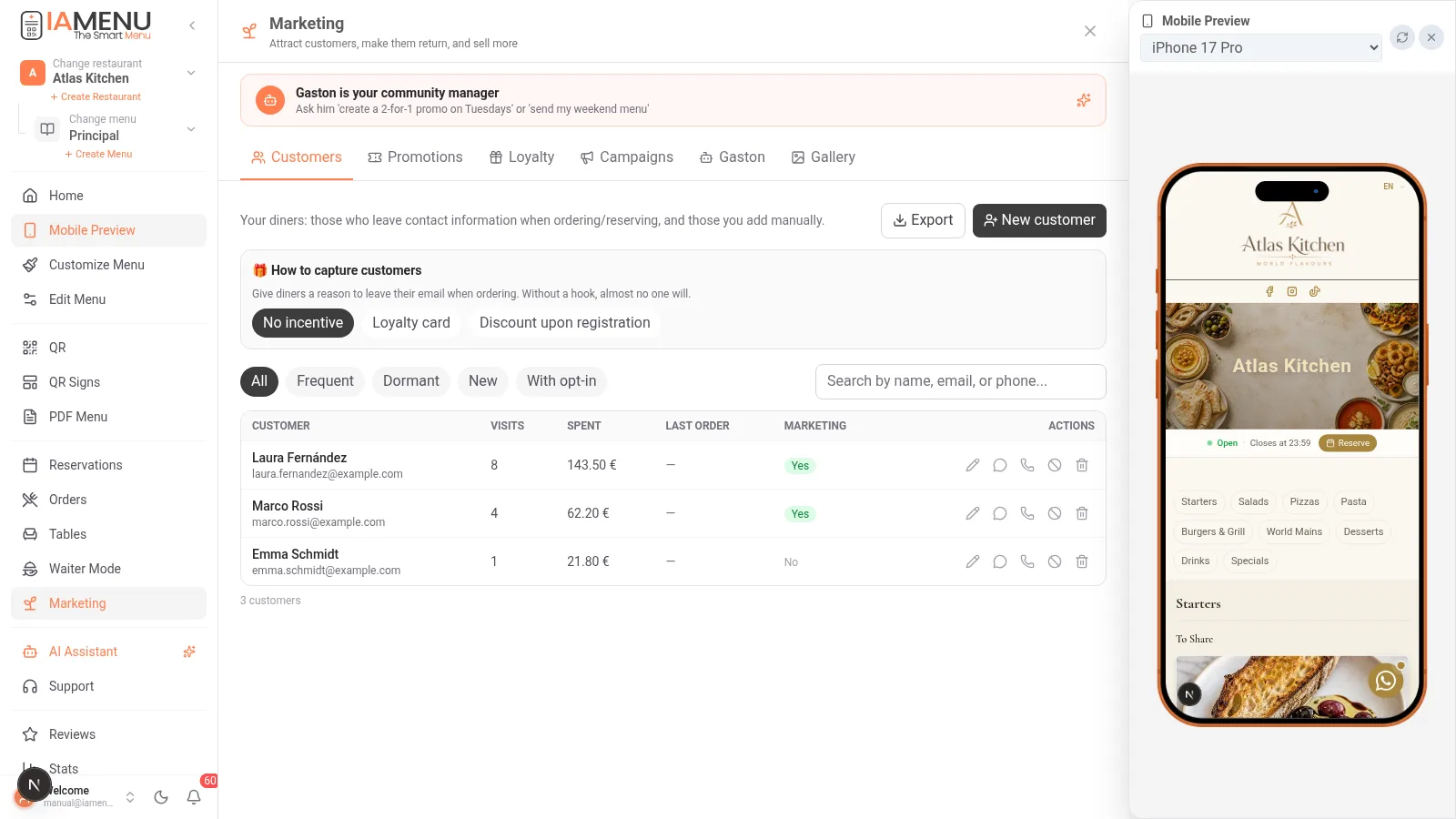
| Anreiz | Was Gäste bei der Bestellung sehen | Wann du ihn einsetzen solltest |
|---|---|---|
| Kein Anreiz | Feld „Deine E-Mail-Adresse (optional, für Angebote)“ | Wenn du noch keine Prämie anbieten möchtest |
| Stempelkarte | Einladung zu einer Treuekarte, sofern das Programm aktiv ist | Um wiederholte Besuche zu belohnen |
| Rabatt bei der Registrierung | „Hinterlasse deine E-Mail-Adresse und erhalte heute X % Rabatt“ | Um schnell eine Datenbank aufzubauen |
Der Erhalt von Werbeaktionen muss von der erfassten Werbeeinwilligung abhängen. Richte den Anreiz ein, den du im Warenkorb anzeigen möchtest, und prüfe die verfügbaren Daten, bevor du eine Kampagne vorbereitest.
Einen Freund empfehlen
Unter Kunden kannst du Einen Freund empfehlen aktivieren und einen Rabattprozentsatz für die empfehlende Person festlegen. Der Anreiz ist daran geknüpft, dass der Freund eine Bestellung aufgibt; das bloße Teilen des Links reicht nicht aus. Diese Funktion unterscheidet sich von den Stempeln: Sie hilft dabei, neue Gäste zu gewinnen.
Schritt 2: Dein Gäste-CRM
Jeder Kunde, der bestellt oder reserviert oder den du manuell hinzufügst, wird mit seiner Historie in deinem CRM erfasst:
- Besuche und Gesamtausgaben (LTV): werden automatisch anhand der Bestellungen berechnet
- Automatische Segmente: Stammkunden, Inaktive (seit Wochen nicht mehr da), Neue Kunden, Mit Opt-in
- Vollständiges Profil: Reservierungen, Nichterscheinen, Bestellungen, Stempel und Zeitachse
- CSV-Export: Deine Datenbank gehört dir – exportiere sie jederzeit
- Schnellaktionen pro Zeile: bearbeiten, WhatsApp, anrufen, vom Marketing abmelden
Professioneller Tipp
Das Segment „Inaktive“ ist brachliegendes Potenzial: Diese Kunden kennen dich bereits. Eine Coupon-Kampagne nur für sie ist die Marketingmaßnahme mit der besten möglichen Rendite in diesem Monat.
Schritt 3: Treueprogramm – die digitale Stempelkarte
Im Tab Treueprogramm aktivierst du das Stempelprogramm ohne Apps und Papierkarten:
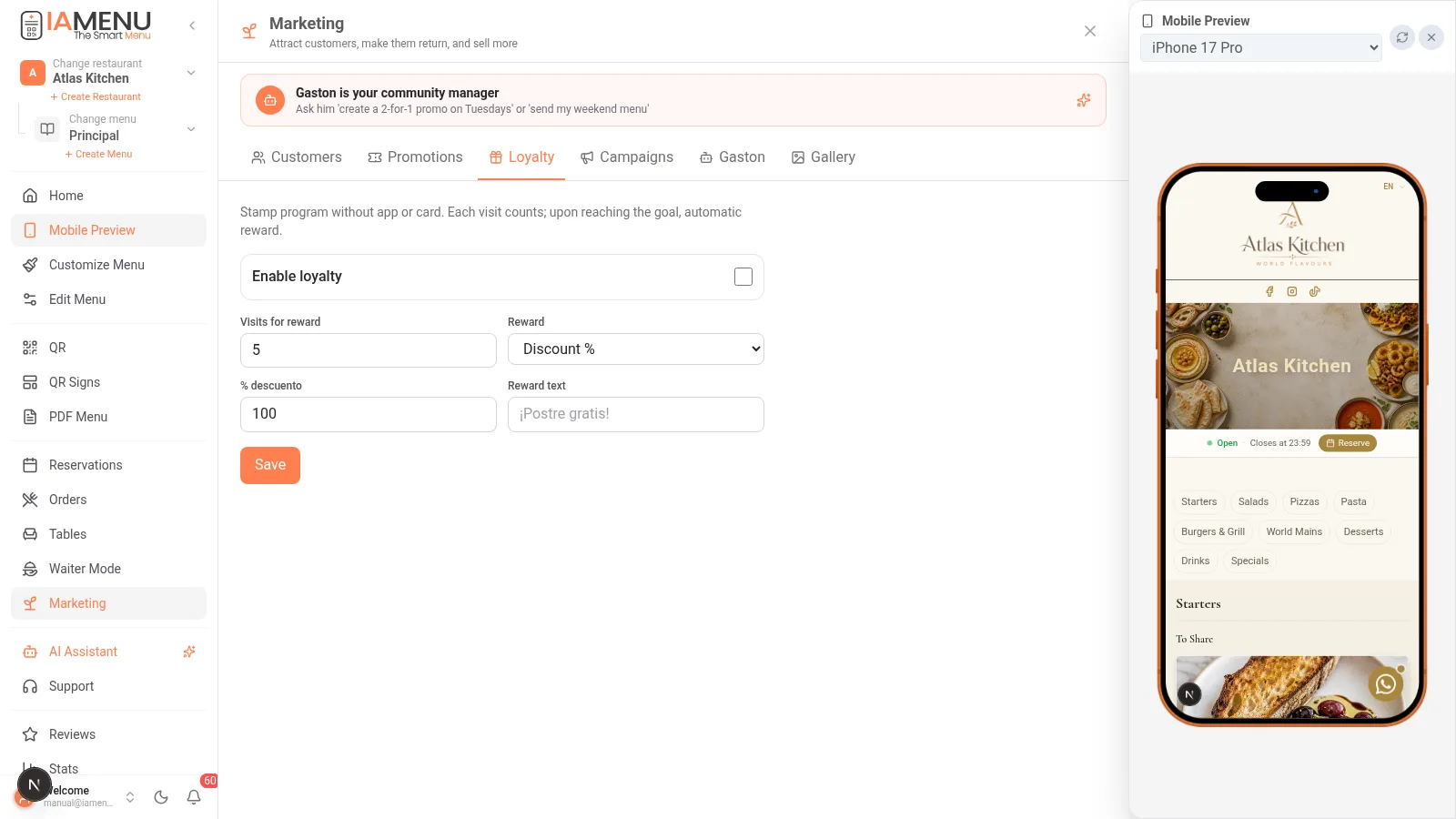
- Besuche bis zur Prämie: zum Beispiel 5 Bestellungen
- Prämie: Rabatt in %, fester Betrag oder kostenloses Produkt
- Der identifizierte Gast sammelt Stempel für Besuche oder Bestellungen, die die Bedingungen erfüllen. Das Personal kann auch manuell einen Stempel hinzufügen, indem es den Kartencode scannt.
- Sobald der Schwellenwert erreicht ist, zeigt die Karte eine Prämie und einen Code an. Das Personal scannt ihn zum Einlösen, und das System erfasst die Verwendung, um doppelte Einlösungen zu verhindern.
Unter Treueprogramm kannst du Einen Besuch simulieren auswählen, um zu sehen, wie ein Testkunde seine Karte erhält und verwendet. Prüfe den Schwellenwert, den Ablauf und die Aktivierung des Anreizes unter „Kunden“, bevor du das Programm bekannt gibst.
Schritt 4: Aktionen und Coupons
Im Tab Aktionen erstellst du Angebote mit einem Code:
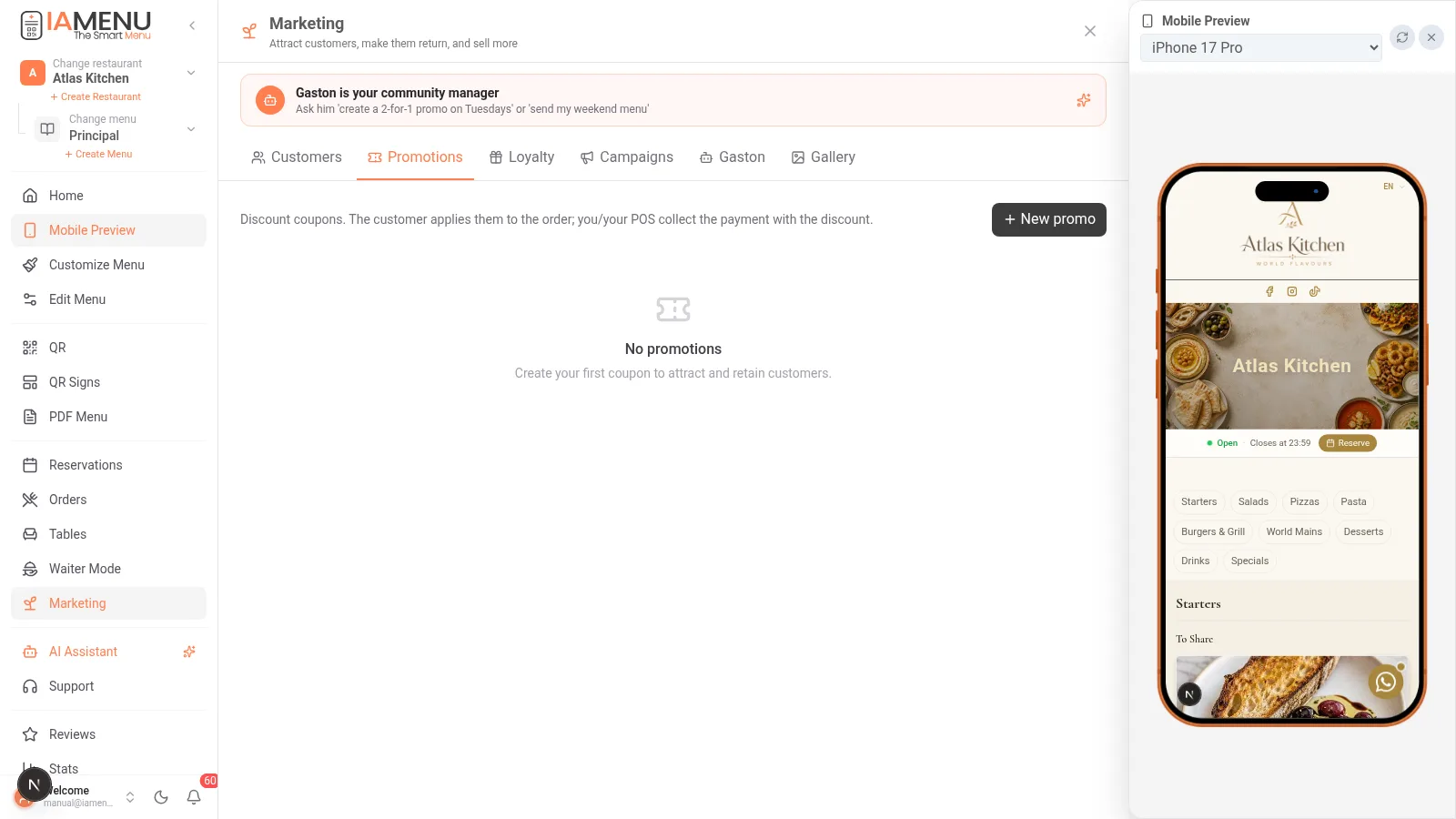
- Arten: Rabatt in %, fester Betrag oder kostenloses Produkt
- Nach Tagen und Uhrzeiten: „nur dienstags“, „Happy Hour von 18 bis 20 Uhr“ – die Aktion wird automatisch aktiviert und deaktiviert
- Limits: Gesamtzahl der Einlösungen, Erstbestellung, Mindestbetrag
- Der Gast gibt den Code im Warenkorb ein. Der Rabatt wird informativ auf die Bestellung angewendet (die endgültige Zahlung wird weiterhin über dein Kassensystem abgewickelt).
Der Einlösungszähler jedes Coupons zeigt dir den Erfolg: Du musst niemanden fragen, ob die Aktion funktioniert hat.
Schritt 5: Kampagnen – dein Marketing-Notizbuch
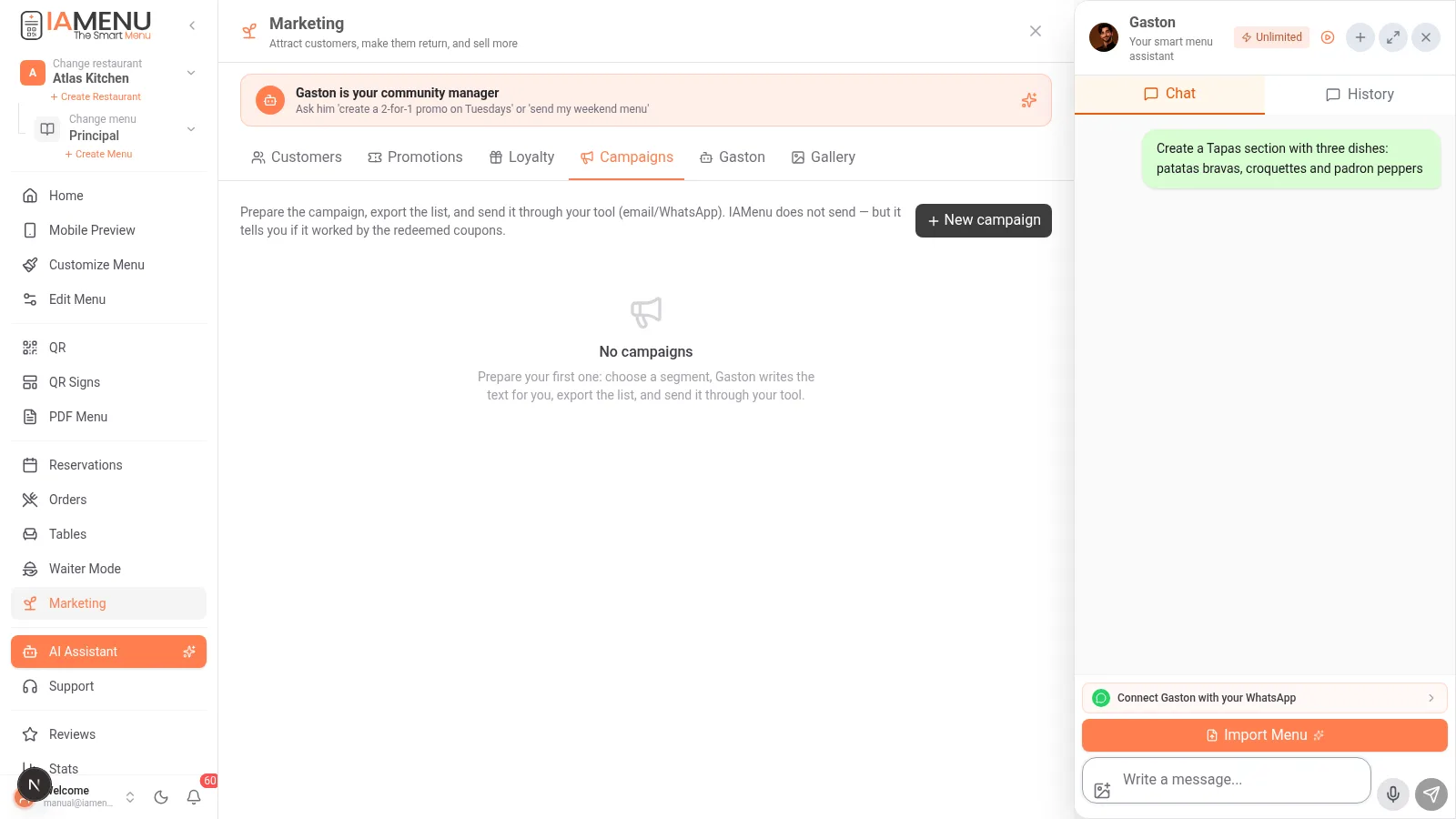
Der Tab Kampagnen hilft dir, die Nachricht und Zielgruppe vorzubereiten und den Versand nachzuverfolgen. IAMenu bietet einen geführten Bildschirm, über den du jeden Empfänger mit deinen Apps kontaktieren kannst. Dabei wird nicht behauptet, dass IAMenu einen eigenen Massen-E-Mail-Versand anbietet:
- Mit Gastón formulieren: „Bereite eine Kampagne vor, um inaktive Kunden mit 15 % Rabatt zurückzugewinnen.“
- Gastón verfasst die Nachricht und erstellt den zugehörigen Coupon und das Bild für den Beitrag.
- Prüfe die ausgewählte Zielgruppe und ihre Werbeeinwilligung. Du kannst die Liste als CSV-Datei exportieren oder die Empfänger kopieren.
- Über deine Tools versenden: Für WhatsApp wird eine Kundenliste mit individuellem Zugang zum Chat angezeigt. Für E-Mail kannst du in deiner E-Mail-Anwendung Entwürfe in Gruppen öffnen. Du kannst die Nachricht auch kopieren und selbst versenden.
- Versand erfassen: Erfasse den Versand für jeden Empfänger oder markiere die Kampagne als versendet, sobald du sie außerhalb von IAMenu verteilt hast. Falls du jemanden versehentlich markiert hast, kannst du die Markierung rückgängig machen.
- Ergebnisse prüfen: Eingelöste Coupons helfen dir, den Erfolg zu messen. Eine Kampagne als versendet zu markieren, garantiert jedoch nicht, dass der Empfänger sie erhalten oder gelesen hat.
Schritt 6: Gastón, dein Community-Manager
Im Tab Gastón richtest du den Ton deiner Marke ein und lässt Inhalte erstellen:
- „Erstelle dienstags eine 2-für-1-Aktion für Pizzen“ → erstellt die tatsächliche Aktion samt Code
- „Erstelle einen Instagram-Beitrag für die Wochenendkarte“ → erstellt ein professionelles Marketingbild mit deinem echten Logo und der Farbpalette deiner Speisekarte (keine generischen Vorlagen)
- „Wie läuft es diesen Monat?“ → Zusammenfassung der Besuche, Bestellungen und Neukunden
Die generierten Bilder findest du im Tab Galerie. Sie können direkt heruntergeladen und veröffentlicht werden.
Schritt 7: KI-Kellner (Premium)
Gastóns andere Seite ist für deine Gäste da: ein Chat in deiner digitalen Speisekarte, der …
- Fragen sofort beantwortet: „Welche Gerichte sind glutenfrei?“, „Was empfiehlst du mir für unter 15 €?“
- Gerichte direkt aus dem Chat zum Warenkorb hinzufügt
- Die Sprache des Kunden spricht und DEINE tatsächliche Speisekarte kennt (Preise, Allergene, Verfügbarkeit)
Aktiviert wird er unter Marketing → Gastón → Schalter „KI-Kellner“ (Premium-Tarif; teste ihn in deiner Probephase).
Welchen Tarif brauche ich?
Die Verfügbarkeit von CRM, Treueprogramm, Aktionen, Kampagnen und KI-Kellner wird über konfigurierbare Tarifberechtigungen gesteuert. Eine feste Tabelle ist daher keine Garantie für den Zugriff. Sieh unter Abrechnung → Im Tarif enthalten nach und prüfe die Hinweise in den einzelnen Tabs. Wenn du eine aktive Probephase hast, überprüfe im Dashboard, welche Funktionen freigeschaltet sind.
Verwandte Tutorials
- QR-Bestellungen — die wichtigste Quelle für Kunden in deinem CRM
- Reservierungen — jede Reservierung ergänzt das Kundenprofil
- Gastón — alles, was dein KI-Assistent tun kann
- Bewertungen — mach aus zufriedenen Gästen Google-Bewertungen
Bereit, damit deine Kunden von selbst wiederkommen?
Erstelle dein Konto und informiere dich über die aktuellen Tarife und Bedingungen.