Personalisiere dein digitales Menü: Happy Hour, Verfügbarkeit und dynamische Preise
8 Minuten
Lerne, dynamische Preise mit automatischer Happy Hour, Verfügbarkeitszeiten pro Gericht, mehreren Preisen und visuellen Trennlinien zu konfigurieren. In nur 8 Minuten hast du ein QR-Menü, das sich an jeden Moment des Tages anpasst, ohne dass du etwas tun musst.
Was du in diesem Abschnitt lernen wirst
- happy hour mit automatischen Sonderpreisen aktivieren
- Die Verfügbarkeit nach Uhrzeit für jedes Gericht konfigurieren
- Mehrere Preise verwenden (Portion, halbe Portion, Tapa, Pincho)
- Visuelle Trennlinien erstellen, um deine Speisekarte zu organisieren
- Sehen, wie deine Kunden die Änderungen in Echtzeit erleben
Schritt 1: Auf das Personalisierungs-Panel zugreifen
Das Personalisierungs-Panel befindet sich im Bearbeitungsmodal jedes Produkts. Von dort aus kannst du dynamische Preise, Zeitpläne und erweiterte visuelle Optionen steuern.
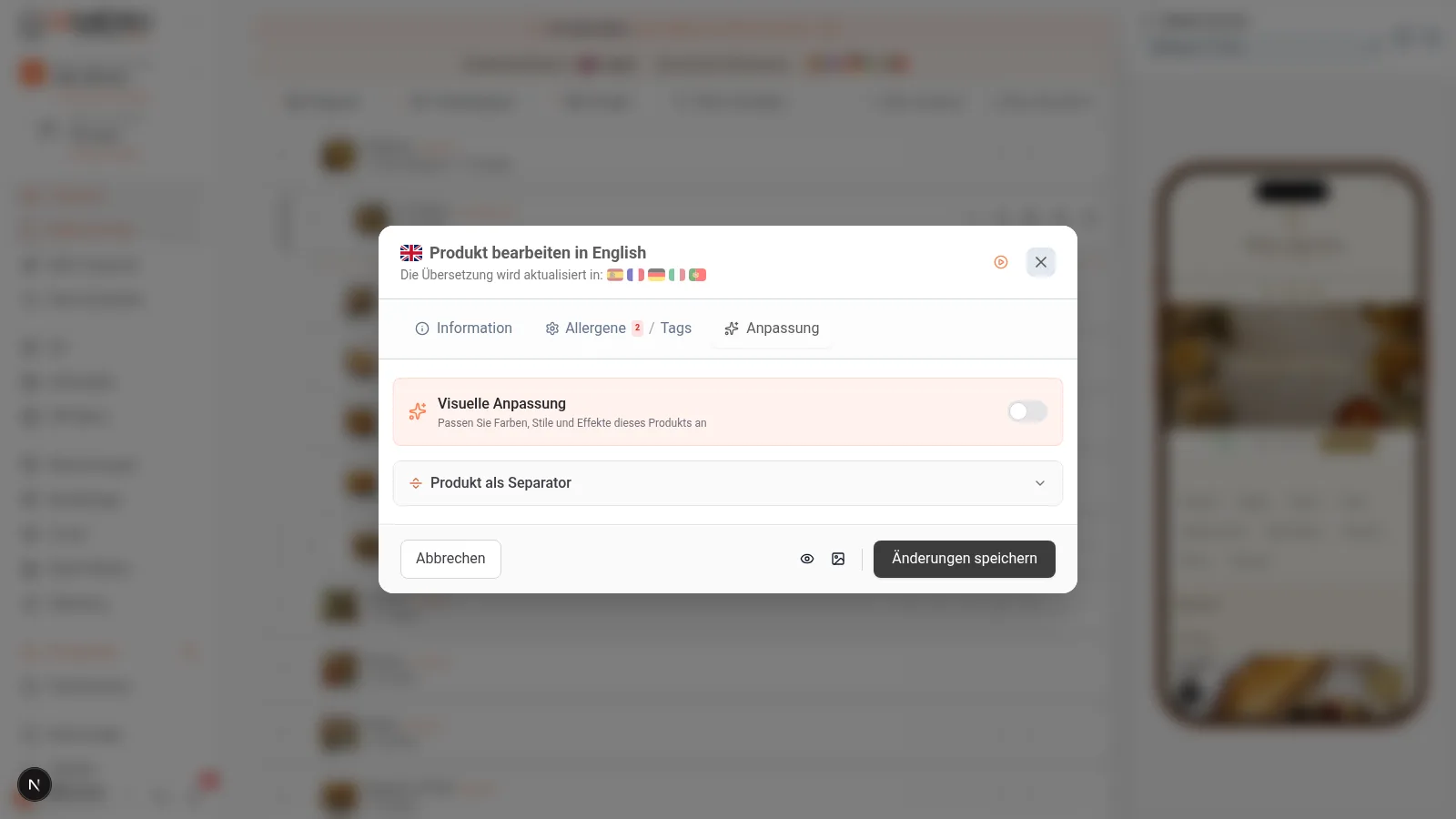
Klicke im Desktop-Dashboard auf ein beliebiges Produkt, um es zu öffnen. Oben im Modal siehst du mehrere Registerkarten. Wähle die Registerkarte „Personalisierung“ aus, um auf alle erweiterten Optionen zuzugreifen.
Auf dieser Registerkarte kannst du Folgendes konfigurieren:
- Happy Hour: Sonderpreis zu bestimmten Zeiten
- Verfügbarkeit: Zu welchen Uhrzeiten und an welchen Tagen das Gericht angezeigt wird
- Trennlinie: Das Element in einen visuellen Trenner umwandeln
Öffne in der mobilen Version ein beliebiges Produkt, indem du darauf tippst. Scrolle nach unten, bis du den Bereich Personalisierung findest. Die Optionen werden als ausklappbare Bereiche angezeigt, die du durch Tippen auf den jeweiligen Bereich erweitern kannst.
Hinweis
Tipp: Die Registerkarte „Personalisierung“ wird nur beim Bearbeiten eines bereits vorhandenen Produkts angezeigt. Wenn du gerade ein Produkt erstellt hast, speichere es zuerst und öffne es anschließend erneut, um alle Optionen anzuzeigen.
Schritt 2: Happy Hour mit automatischen Preisen einrichten
Die Happy Hour in deinem digitalen Menü ermöglicht es, während bestimmter Zeiträume Sonderpreise anzubieten. Deine Kunden sehen den reduzierten Preis automatisch, wenn sie während dieser Zeiten den QR-Code scannen, ohne dass du manuell etwas tun musst.
So aktivierst du die automatische Happy Hour in deinem QR-Menü:
- Aktiviere den Schalter „Happy Hour“
- Lege die Startzeit fest (zum Beispiel 17:00 Uhr)
- Lege die Endzeit fest (zum Beispiel 20:00 Uhr)
- Wähle die Wochentage aus, an denen sie gilt (Montag bis Freitag, nur am Wochenende usw.)
- Gib den Sonderpreis während der Happy Hour ein
- Klicke auf Speichern
Der ursprüngliche Preis wird neben dem Happy-Hour-Preis durchgestrichen angezeigt, wenn ein Kunde innerhalb dieses Zeitraums auf das Menü zugreift.
Auf Mobilgeräten funktioniert die Einrichtung der Happy Hour genauso:
- Tippe auf den Schalter „Happy Hour“, um sie zu aktivieren
- Wähle die Start- und Endzeit mit den Auswahlfeldern aus
- Markiere die Wochentage
- Gib den Sonderpreis ein
- Tippe auf Speichern
Die Zeitauswahlfelder sind nativ auf dem Gerät und passen sich daher deinen regionalen Einstellungen an.
Profi-Tipp
Profi-Tipp: Eine Tapas-Bar kann eine Happy Hour von 17:00 bis 19:00 Uhr für Bier und Snacks einrichten, um während der Stoßzeit Kunden anzulocken. Kunden, die während der Happy Hour das QR-Menü scannen, sehen automatisch die reduzierten Preise, ohne dass manuell eingegriffen werden muss.
Schritt 3: Happy Hour aus Kundensicht ansehen
Wenn deine Kunden den QR-Code scannen und während der Happy-Hour-Zeit auf das Menü zugreifen, sehen sie die Preisänderung klar und ansprechend.
In der öffentlichen Menüansicht zeigt das Produkt:
- Den durchgestrichenen Originalpreis (zum Beispiel
8,00 €) - Den hervorgehobenen Happy-Hour-Preis (zum Beispiel 5,50 €)
- Einen visuellen Hinweis darauf, dass das Angebot aktiv ist
Außerhalb der konfigurierten Zeiten zeigt das Produkt automatisch wieder seinen normalen Preis an. Du musst dich nicht daran erinnern, etwas zu aktivieren oder zu deaktivieren.
In der mobilen Ansicht des Kunden ist der Effekt identisch: durchgestrichener Preis + Sonderpreis. Die Darstellung passt sich perfekt an jeden Bildschirm an und sorgt für eine klare Anzeige des Rabatts.
Wichtig
Wichtig: Achte darauf, die Zeitzone deines Restaurants in den Geschäftseinstellungen korrekt zu konfigurieren. Wenn die Zeitzone falsch ist, könnten die Happy-Hour-Preise zu den falschen Zeiten aktiviert werden. Du kannst sie unter Geschäftseinstellungen überprüfen.
Schritt 4: Verfügbarkeit nach Zeitplan konfigurieren
Die zeitliche Verfügbarkeit ermöglicht dir festzulegen, zu welchen Uhrzeiten und an welchen Tagen ein Gericht angezeigt wird. Das ist perfekt für Restaurants, die Frühstück, Mittagessen und Abendessen mit unterschiedlichen Gerichten anbieten, oder für saisonale Produkte.
So konfigurierst du die Verfügbarkeitszeiten eines Gerichts:
- Aktiviere den Schalter „Verfügbarkeit nach Zeitplan“
- Lege die Startzeit fest, ab der das Gericht sichtbar ist (zum Beispiel 12:00)
- Lege die Endzeit fest (zum Beispiel 16:00)
- Wähle die Tage aus, an denen es verfügbar ist
- Klicke auf Speichern
Außerhalb dieses Zeitraums erscheint das Gericht einfach nicht im Menü des Kunden. Es wird nicht als „ausverkauft“ angezeigt und sorgt nicht für Verwirrung: Es ist direkt nicht sichtbar.
Auf Mobilgeräten ist die Konfiguration dieselbe. Verwende die nativen Auswahlfelder deines Geräts, um die Uhrzeiten auszuwählen, und tippe auf die Wochentage, um sie zu aktivieren oder zu deaktivieren.
Die Verfügbarkeit wird in Echtzeit angewendet: Wenn ein Kunde den QR außerhalb des konfigurierten Zeitraums scannt, erscheint dieses Gericht nicht auf seiner Speisekarte.
Zeitspar-Tipp
Zeit sparen: Wenn du ein „Tagesmenü“ hast, das du nur montags bis freitags von 13:00 bis 16:00 anbietest, konfiguriere die Verfügbarkeit einmal und vergiss sie danach. Das digitale Menü aktualisiert sich jeden Tag automatisch, ohne dass du eingreifen musst.
Schritt 5: Mehrere Preise konfigurieren
Viele Restaurants benötigen mehr als einen Preis pro Produkt: ganze Portion, halbe Portion, Tapa, Pincho. IAMenu unterstützt bis zu 4 verschiedene Preise pro Produkt, jeweils mit einem eigenen anpassbaren Etikett.
So aktivierst du mehrere Preise in deiner digitalen Speisekarte:
- Aktiviere im Produktformular das Kontrollkästchen „Mehrere Preise“
- Es werden bis zu 4 Preisfelder mit bearbeitbaren Etiketten angezeigt
- Schreibe das Etikett jeder Option (Portion, Halb, Tapa, Pincho, Glas, Flasche...)
- Gib den Preis jeder Variante ein
- Lass die Felder leer, die du nicht benötigst
Die Etiketten sind vollständig anpassbar. Du kannst für Weine „Glas“ und „Flasche“, für Austern „Stück“ und „Dutzend“ oder beliebige andere Bezeichnungen verwenden, die deine Speisekarte benötigt.
Auf Mobilgeräten werden die Felder für mehrere Preise unterhalb des Hauptpreises angezeigt. Tippe auf jedes Feld, um das Etikett und den Preis zu bearbeiten.
Die Etiketten werden dank des Übersetzungssystems von IAMenu automatisch in die aktiven Sprachen deines Menüs übersetzt.
Hinweis
Tipp: Die Etiketten für mehrere Preise werden automatisch in alle aktiven Sprachen deines Menüs übersetzt. Wenn du auf Spanisch „Portion“ schreibst, sehen deine französischen Kunden „Portion“ und deine englischen Kunden „Portion“, ohne dass du etwas weiter tun musst.
Schritt 6: Visuelle Trenner erstellen
Trenner sind visuelle Elemente, die dabei helfen, deine digitale Speisekarte übersichtlich zu strukturieren. Du kannst Trennlinien, Abstände oder dekorative Überschriften zwischen Produktgruppen erstellen.
So erstellst du einen visuellen Trenner in deinem Menü:
- Öffne im Produkt den Tab „Personalisierung“
- Aktiviere die Option „Als Trenner verwenden“
- Wähle den Stil des Trenners:
- Linie: Eine dezente horizontale Linie
- Abstand: Ein Leerraum zwischen Abschnitten
- Titel: Ein dekorativer Text (zum Beispiel „--- Spezialitäten des Küchenchefs ---“)
- Icon: Ein Trenner mit einem visuellen Icon
- Klicke auf Speichern
Der Trenner erscheint zwischen den Produkten in der Speisekarte, sowohl in der Kundenansicht als auch im exportierten PDF-Menü.
Profi-Tipp
Profi-Tipp: Verwende Trenner vom Typ „Titel“, um thematische Unterteilungen innerhalb einer Unterkategorie zu erstellen. Zum Beispiel kannst du innerhalb von „Weine“ „--- Rotweine ---“, „--- Weißweine ---“ und „--- Roséweine ---“ voneinander trennen, ohne zusätzliche Unterkategorien erstellen zu müssen.
Schritt 7: Erweiterte Kombinationen für deine digitale Speisekarte
Die Personalisierungsoptionen können kombiniert werden, um einzigartige Erlebnisse zu schaffen. Hier findest du einige Beispiele für dynamische Preiskonfigurationen für verschiedene Arten von Betrieben:
Tapas-Bar
- Mehrere Preise: Tapa (3,50 €), halbe Portion (6,00 €), Portion (9,50 €)
- Happy Hour: Bier von 4,00 € auf 2,50 € von 17:00 bis 19:00 Uhr (Mo–Fr)
- Trennzeichen: "--- Kalte Tapas ---" und "--- Warme Tapas ---"
Restaurant mit Tagesmenü
- Verfügbarkeit: "Tagesmenü" nur von 13:00 bis 16:00 Uhr (Mo–Fr) sichtbar
- Happy Hour beim Abendessen: Weinflasche von 18 € auf 12 € mittwochs von 20:00 bis 22:00 Uhr
- Trennzeichen: "--- Vorspeisen ---", "--- Hauptgerichte ---", "--- Desserts ---"
Hotel mit Zimmerservice
- Verfügbarkeit: Frühstück (7:00–11:00 Uhr), Mittagessen (12:00–16:00 Uhr), Abendessen (19:00–23:00 Uhr)
- Mehrere Preise: "Im Restaurant" und "Room Service" mit unterschiedlichen Preisen
- Happy Hour: Cocktails an der Lobbybar von 18:00 bis 20:00 Uhr
Hinweis
Tipp: Weitere Beispiele für Konfigurationen nach Geschäftsart findest du im Abschnitt Anwendungsfälle, in dem wir vollständige Konfigurationen für Bars, Hotels, Foodtrucks und Restaurantketten detailliert beschreiben.
Tipps und bewährte Praktiken
Befolge diese Empfehlungen, um das Beste aus der Personalisierung deiner digitalen Speisekarte herauszuholen:
- Konfiguriere die Zeitzone korrekt. Bevor du Happy Hour oder Verfügbarkeiten aktivierst, überprüfe, ob deine Zeitzone in den Geschäftseinstellungen korrekt konfiguriert ist. Eine falsche Zeitzone aktiviert die Preise zu den falschen Zeiten.
- Nutze die Happy Hour, um Kunden in schwachen Zeiten anzulocken. Lege zu Zeiten mit geringerem Besucheraufkommen Sonderpreise fest, um zusätzlichen Umsatz zu generieren. Tapas-Bars können von 17:00 bis 19:00 Uhr Bier zu einem reduzierten Preis anbieten.
- Kombiniere Verfügbarkeit und Multi-Menü. Für Restaurants mit Tagesmenü und Abendkarte kannst du die zeitliche Verfügbarkeit für einzelne Produkte und Multi-Menü für vollständig unterschiedliche Speisekarten nutzen.
- Kennzeichne mehrere Preise eindeutig. Verwende Namen, die der Kunde sofort versteht: „Tapa“, „Halbe Portion“, „Portion“ statt „Klein“, „Mittel“, „Groß“.
- Verwende Trennzeichen, um lange Bereiche zu organisieren. Innerhalb einer Unterkategorie mit vielen Produkten helfen Titeltrennzeichen dem Kunden bei der Orientierung, ohne zusätzliche Unterkategorien zu erstellen.
- Überprüfe nach der Konfiguration die Kundenansicht. Prüfe, wie die Happy-Hour-Preise und die Verfügbarkeit aus der Perspektive des Kunden angezeigt werden, indem du deinen QR scannst.
Lösung häufiger Probleme
Die Happy-Hour-Preise werden nicht zur richtigen Zeit aktiviert
Überprüfe die in den Einstellungen deines Geschäfts konfigurierte Zeitzone. Wenn sie auf UTC statt auf deine lokale Zeitzone eingestellt ist, verschieben sich die Zeitpläne. Ändere die Zeitzone, und die Preise werden korrekt aktiviert.
Das Gericht mit zeitlicher Verfügbarkeit erscheint nicht im Menü
Überprüfe, ob die aktuelle Uhrzeit innerhalb des konfigurierten Zeitraums liegt und der Wochentag markiert ist. Denke daran, dass die Verfügbarkeit das Gericht außerhalb des Zeitraums vollständig ausblendet: Es wird nicht als „ausverkauft“ angezeigt, sondern erscheint einfach nicht.
Die Mehrfachpreise werden in der Kundenansicht nicht angezeigt
Überprüfe, ob du das Kontrollkästchen „Mehrere Preise“ aktiviert und mindestens zwei Preisfelder mit der entsprechenden Bezeichnung ausgefüllt hast. Leere Felder werden dem Kunden nicht angezeigt.
Der Trenner erscheint nicht im exportierten PDF
Nicht alle Trennerstile sind mit allen PDF-Vorlagen kompatibel. Trenner vom Typ „Titel“ und „Linie“ funktionieren mit den meisten Vorlagen. Versuche, den Stil zu ändern, wenn er nicht korrekt angezeigt wird.
Ich möchte, dass ein Produkt eine Happy Hour UND eine zeitliche Verfügbarkeit hat
Du kannst beide Optionen gleichzeitig aktivieren. Das Produkt wird nur während der verfügbaren Zeiten angezeigt, und wenn diese mit der Happy Hour übereinstimmen, wird der reduzierte Preis angezeigt.
Häufig gestellte Fragen
Wie funktioniert die automatische Happy Hour?
Du legst Uhrzeit, Tage und einen Sonderpreis fest. Kunden sehen den reduzierten Preis automatisch, wenn sie während dieser Zeiten den QR-Code scannen. Außerhalb der festgelegten Zeiten gilt wieder der normale Preis.
Kann ich Gerichte außerhalb bestimmter Zeiten ausblenden?
Ja. Die zeitabhängige Verfügbarkeit blendet das Gericht außerhalb des festgelegten Zeitraums vollständig aus. Ideal für Tagesmenüs oder saisonale Gerichte.
Wie viele Preise kann ich für ein Produkt festlegen?
Bis zu 4 verschiedene Preise mit anpassbaren Bezeichnungen. Du kannst „Portion“, „Halbe“, „Tapa“, „Glas“, „Flasche“ oder einen beliebigen Namen verwenden.
Was sind Trenner?
Das sind dekorative Elemente zwischen Produkten. Du kannst eine Linie, einen Abstand, einen Titel oder ein Symbol auswählen. Sie erscheinen im digitalen Menü und in der PDF-Datei.
Werden die Preisbezeichnungen übersetzt?
Ja. Die Bezeichnungen werden automatisch in alle aktiven Sprachen übersetzt. Ein französischer Kunde sieht „Portion“ statt „Ration“.
Verwandte Tutorials
Fahre mit der Einrichtung deines digitalen Menüs mit diesen Anleitungen fort:
- Produkte erstellen, um Gerichte mit Preisen, Bildern und KI-Beschreibungen hinzuzufügen
- Allergene und Kennzeichnungen für die automatische Erkennung der 14 EU-Allergene
- Menüverwaltung, um Menüs neu anzuordnen, zu duplizieren und mehrere Menüs zu erstellen
- Kundenansicht, um Farben, Themen und Stile deiner digitalen Speisekarte anzupassen
- Anwendungsfälle, um Konfigurationsbeispiele nach Geschäftsart zu sehen
Bist du bereit, ein dynamisches Menü mit automatischen Preisen zu erstellen?
Erstelle dein Konto und informiere dich über die aktuellen Pläne und Bedingungen.
Weitere Informationen: