Wie man Schritt für Schritt Produkte für dein digitales Restaurantmenü erstellt
8 Minuten
Produkte zu erstellen ist das Herzstück deines digitalen Menüs. In diesem Leitfaden lernst du, wie du Gerichte mit Preis, Beschreibung, Bild, Übersetzungen und geprüften Allergenangaben anlegst.
Was du in diesem Abschnitt lernen wirst
- Zugriff auf das Produkt-Erstellungsmodal
- Ausfüllen von Name, Preis und Beschreibung des Gerichts
- Generierung eines professionellen Fotos mit GPT Image
- Sehen, wie die automatische Übersetzung in mehrere Sprachen funktioniert
- Generierung von Gerichtebeschreibungen mit KI (Bonus)
Schritt 1: Zugriff auf das Erstellungsmodal
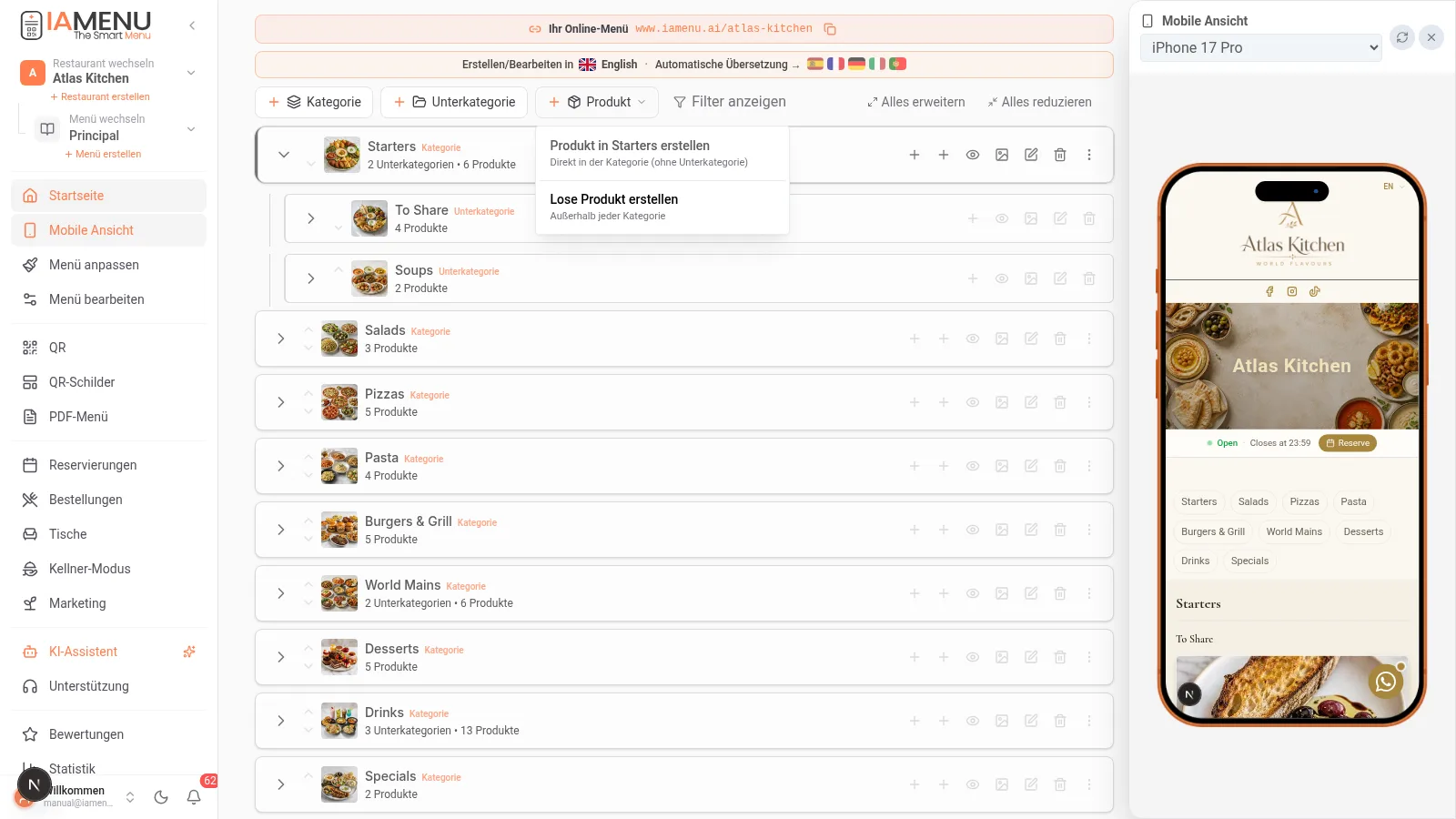
Um ein Produkt zu deiner digitalen Speisekarte hinzuzufügen, musst du zuerst in einer Kategorie oder Unterkategorie sein. IAMenu bietet dir verschiedene Möglichkeiten, Produkte zu erstellen, je nachdem, wo du möchtest, dass sie in deinem Menü erscheinen.
Im Desktop-Dashboard hast du drei Optionen, um ein Produkt zu erstellen:
- Innerhalb einer Unterkategorie: Klicke auf die Schaltfläche "+ Produkt", die neben dem Namen der Unterkategorie erscheint. Das Produkt wird darin erstellt.
- Innerhalb einer Kategorie (ohne Unterkategorie): Klicke auf die Schaltfläche "+ Produkt" neben dem Namen der Kategorie. Es wird als direktes Produkt in dieser Kategorie erstellt.
- Einzelnes Produkt: Verwende die Schaltfläche "+ Einzelnes Produkt" oben im Dashboard. Ideal für Elemente wie Brot, Besteck oder Wasser, die keiner Kategorie angehören.
Beim Klicken öffnet sich das Erstellungsmodal mit mehreren Tabs: Information, Bild, Merkmale und Personalisierung.
In der mobilen Version navigiere zuerst zur Kategorie oder Unterkategorie, in der du das Produkt erstellen möchtest:
- Tippe auf die Kategorie, die du wünschst
- Wenn es Unterkategorien gibt, tippe auf die Unterkategorie
- Drücke die Schaltfläche "+ Produkt" am unteren Ende der Liste
Es öffnet sich ein Vollbildmodal, in dem du alle Produktdaten durch Wischen zwischen den Abschnitten ausfüllen kannst.
Hinweis
IAMenu kann Arbeitsschritte mit KI unterstützen. Prüfe und bestätige Inhalte, Preise, Übersetzungen und Allergenhinweise vor der Veröffentlichung.
Schritt 2: Ausfüllen von Name, Preis und Beschreibung
Sobald das Erstellungsmodal geöffnet ist, ist es wichtig, die wesentlichen Informationen deines Gerichts auszufüllen.
Im Tab Information des Modals findest du:
- Produktname: Schreibe den Namen des Gerichts, wie du möchtest, dass es in deinem digitalen Menü erscheint. Zum Beispiel: "Pizza Margherita", "Pilzrisotto" oder "Hausgemachte Käsetorte".
- Preis: Gib den Preis des Produkts ein. Die verwendete Währung legst du in den Einstellungen deines Restaurants fest.
- Beschreibung: Du kannst eine manuelle Beschreibung schreiben oder sie mit KI generieren (das sehen wir im Bonus-Schritt). Eine gute Beschreibung enthält die Hauptzutaten und die Zubereitungsmethode.
Unter dem Preis siehst du die Option "Mehrere Preise". Aktiviere sie, wenn dein Produkt Varianten in Größe oder Format hat (zum Beispiel: klein, mittel und groß). Wir erklären dies im Detail im Bonusabschnitt.
Der erste Abschnitt des mobilen Modals zeigt die grundlegenden Felder:
- Tippe auf das Feld "Name" und schreibe den Namen des Gerichts
- Tippe auf das Feld "Preis" und gib den Wert ein
- Optional kannst du eine Beschreibung schreiben oder die KI-Schaltfläche verwenden, um sie automatisch zu generieren
Wische nach unten, um auf die anderen Abschnitte des Produkts zuzugreifen: Bild, Allergene und Personalisierung.
Hinweis
Wenn du die Hauptzutaten in der Beschreibung hinterlegst, erhält die KI mehr Kontext für mögliche Allergenvorschläge. Die fachliche Prüfung bleibt trotzdem beim Restaurant.
Schritt 3: Generierung eines professionellen Fotos mit GPT Image
IAMenu kann mit GPT Image Bildvorschläge für deine Gerichte erzeugen. KI-Bilder können vom realen Gericht abweichen; verwende sie deshalb erst nach einer sorgfältigen Prüfung.
Im Tab Bild des Produktmodals:
- Klicke auf die Schaltfläche "Bild mit KI generieren"
- IAMenu verwendet den Namen und die Beschreibung des Produkts, um automatisch einen optimierten Prompt zu erstellen
- Prüfe das erzeugte Bild und übernimm es nur, wenn es zum tatsächlichen Gericht passt
- Wenn dir das Ergebnis nicht gefällt, drücke "Regenerieren", um eine andere Version zu erhalten
- Du kannst auch dein eigenes Foto von deinem Computer hochladen, wenn du echte Bilder verwenden möchtest
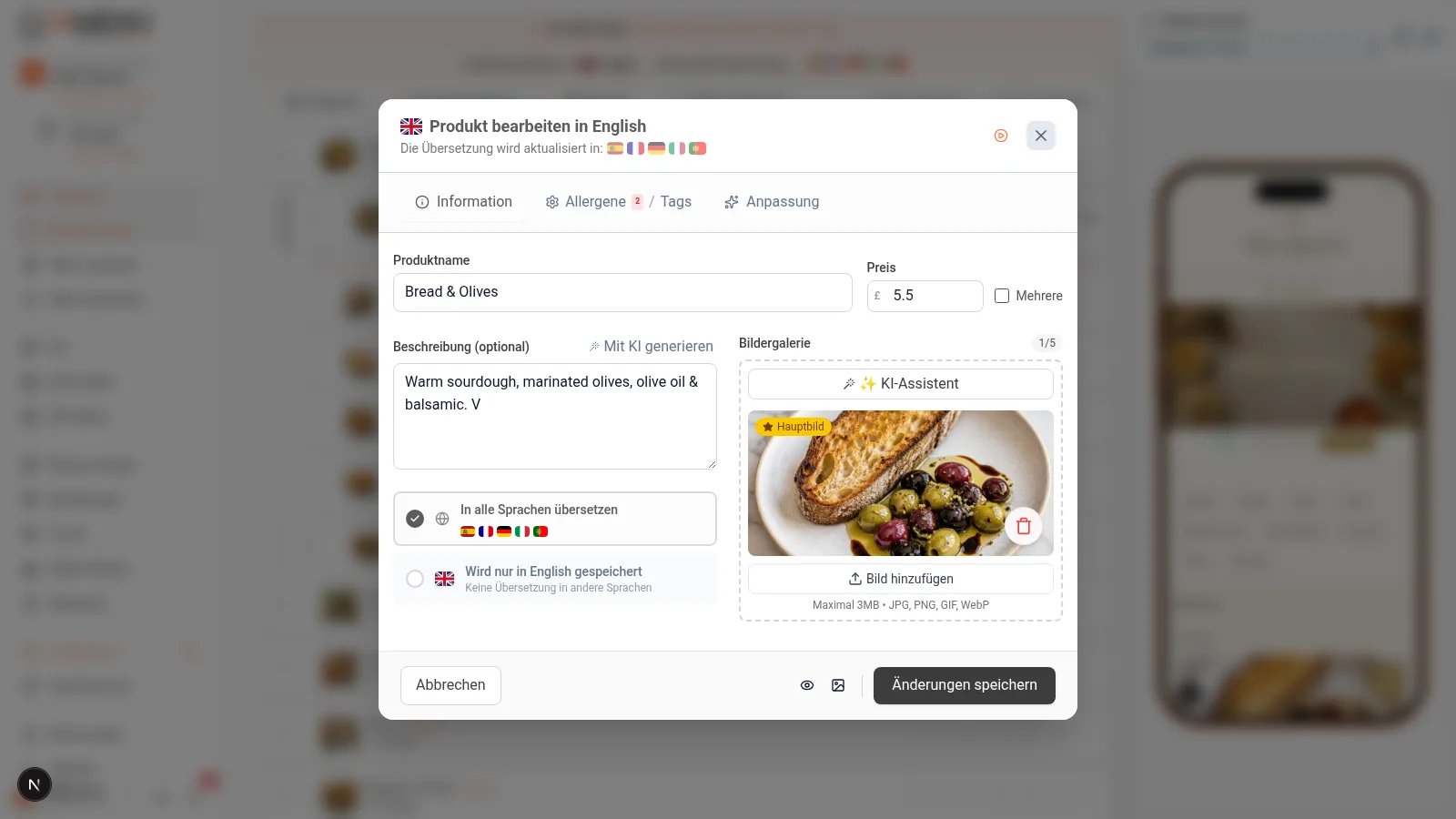
Wenn für dein Produkt mehrere Galeriebilder verfügbar sind, wird das als Hauptbild gewählte Foto in der Übersicht angezeigt. Weitere Bilder können in der Detailansicht erscheinen.
Das generierte Bild wird automatisch in 3 Größen (Miniatur, mittel und groß) im WebP-Format optimiert, damit dein Menü auf jedem Gerät schnell lädt.
Im Bildabschnitt des mobilen Modals:
- Tippe auf "Bild mit KI generieren"
- Warte einige Sekunden, während GPT Image das Foto deines Gerichts erstellt
- Überprüfe das Ergebnis und tippe auf "Regenerieren", wenn du eine andere Version möchtest
- Du kannst auch auf "Foto hochladen" tippen, um ein Bild aus deiner Galerie auf dem Handy zu verwenden
Das Bild wird für die Darstellung im digitalen Menü verarbeitet. Prüfe die Vorschau auf Mobilgerät und Desktop.
Wichtig
Verfügbarkeit und Nutzungslimits richten sich nach dem aktuell gebuchten Tarif. Verbindlich sind die Angaben im Dashboard und auf der Preisseite.
Schritt 4: Automatische Übersetzung in mehrere Sprachen
Wenn du ein Produkt speicherst, übersetzt IAMenu es automatisch in alle aktiven Sprachen deines Unternehmens. Wenn du Englisch, Französisch und Deutsch aktiviert hast, wird deine "Pizza Margherita" in allen drei Sprachen übersetzt, ohne dass du manuell etwas tun musst.
Der Übersetzungsprozess kann für aktive Sprachen automatisch vorbereitet werden:
- Erstelle dein Produkt in jeder Sprache (es muss nicht Spanisch sein)
- Beim Drücken von "Speichern" übersetzt IAMenu den Namen und die Beschreibung in alle aktiven Sprachen deines Unternehmens
- Du siehst eine Benachrichtigung in der oberen Leiste: "Übersetze Pizza Margherita... EN FR DE"
- Warte auf die sichtbare Bestätigung der Übersetzungsverarbeitung
- Wenn du eine Übersetzung überprüfen oder bearbeiten möchtest, wechsle die Sprache des Dashboards mit dem Flaggen-Selector und bearbeite das Produkt in dieser Sprache
Wenn du eine Übersetzung manuell bearbeitest (zum Beispiel, um einen regionalen Namen oder einen lokalen Ausdruck zu verwenden), markiert IAMenu sie als "überprüft" und wird sie in zukünftigen automatischen Übersetzungen nicht überschreiben. Dein Urteil hat immer Vorrang vor der KI.
Die Übersetzung auf Mobilgeräten funktioniert genau gleich:
- Erstelle das Produkt mit dem Namen und der Beschreibung in deiner Sprache
- Beim Speichern wird die Übersetzung automatisch im Hintergrund ausgeführt
- Du siehst die Übersetzungsbenachrichtigung oben auf dem Bildschirm
- Um die Übersetzungen zu überprüfen, wechsle die Sprache mit dem Flaggen-Selector in der unteren Leiste des Dashboards
Wenn du Inhalte in einer anderen Sprache als der Basissprache erstellst, kann IAMenu den dokumentierten Smart-Swap-Ablauf verwenden. Kontrolliere danach Basistext und Übersetzung getrennt.
Hinweis
Unter Übersetzungen erfährst du, wie du verfügbare Sprachen aktivierst, Übersetzungen verwaltest und KI-Ergebnisse prüfst.
Schritt 5: Produkt speichern und überprüfen
Sobald alle Daten ausgefüllt sind, ist es Zeit, dein Produkt zu speichern und zu überprüfen, ob es korrekt im digitalen Menü angezeigt wird.
- Überprüfe, ob Name, Preis und Beschreibung korrekt sind
- Überprüfe, ob das Bild gut aussieht (oder generiere eines mit KI, wenn du es noch nicht hinzugefügt hast)
- Drücke die Schaltfläche "Speichern" am unteren Ende des Modals
- Das Produkt erscheint nach dem erfolgreichen Speichern im Dashboard innerhalb seiner Kategorie
- Je nach Konfiguration können Übersetzungen und Allergenvorschläge anschließend verarbeitet werden
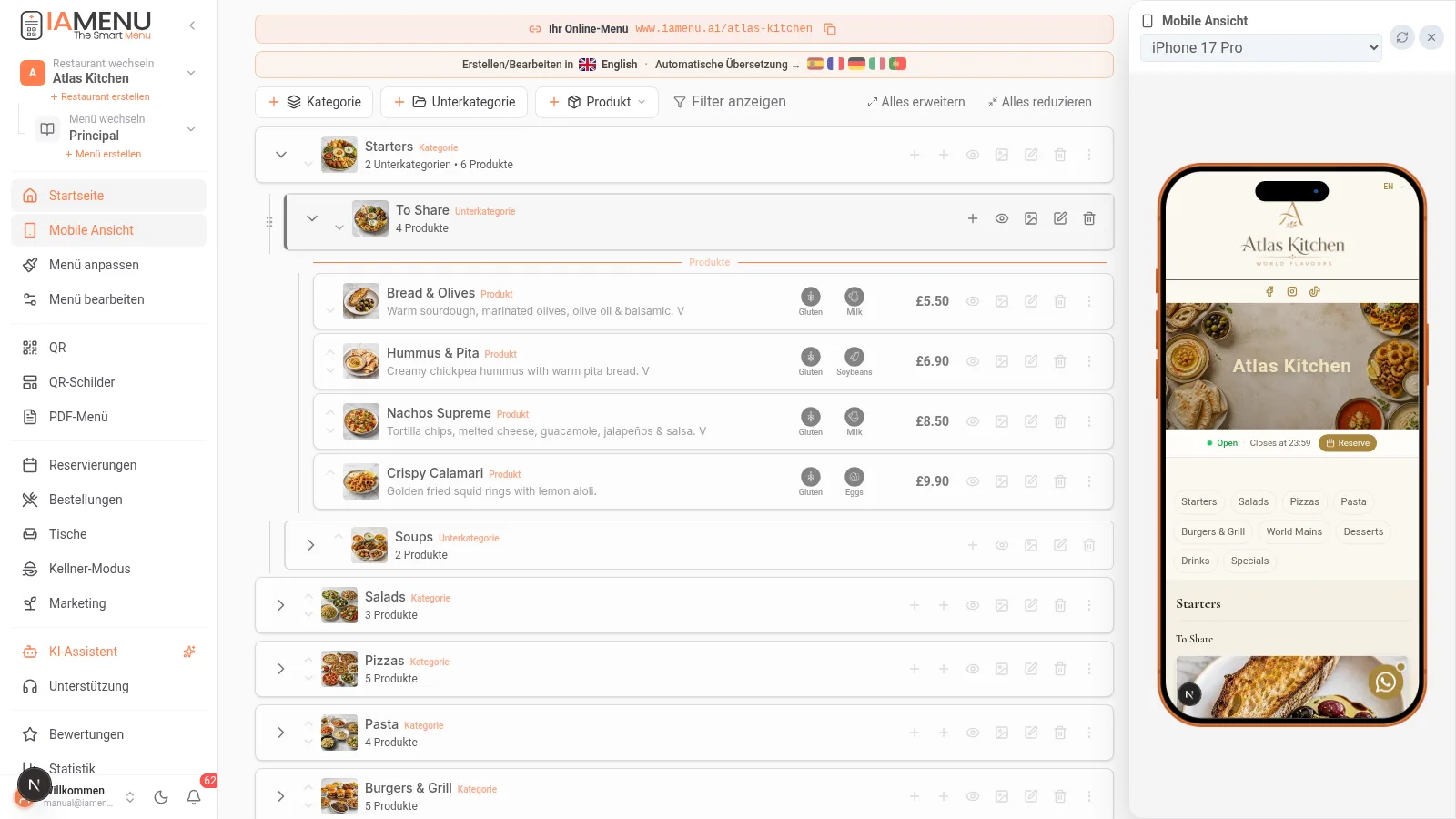
Du kannst das Produkt später erneut bearbeiten. Nach erfolgreichem Speichern ist die aktuelle Version über denselben Menülink erreichbar; der QR-Code muss nicht neu gedruckt werden, solange seine Zieladresse gleich bleibt.
- Überprüfe die Produktdaten, indem du durch die Abschnitte des Modals scrollst
- Tippe auf "Speichern" am unteren Ende
- Das Produkt erscheint in der Liste der Kategorie oder Unterkategorie, in der du es erstellt hast
- Die Allergenerkennung und die Übersetzungen werden automatisch im Hintergrund verarbeitet
Nach dem Speichern ist die aktuelle Version über denselben Menülink erreichbar. Lade die öffentliche Ansicht neu, um deine Änderungen zu kontrollieren.
Bonus: Generierung von Gerichtebeschreibungen mit KI
Wenn du Beschreibungen nicht vollständig selbst schreiben möchtest, kann IAMenu Entwürfe mit künstlicher Intelligenz erzeugen. Die im Dialog verfügbaren Stil- und Längenoptionen helfen dir, den Ton anzupassen.
- Klicke im Beschreibungsfeld des Modals auf die Schaltfläche "Mit KI generieren"
- Wähle einen der im Dialog angebotenen Schreibstile
- Wähle die gewünschte Länge
- IAMenu generiert die Beschreibung unter Verwendung des Produktnamens, der Kategorie, der Zutaten und des Preises als Kontext
- Wenn dir das Ergebnis nicht gefällt, drücke "Regenerieren", um eine andere Version zu erhalten
Die generierten Beschreibungen respektieren die Sprache, in der du gerade arbeitest. Wenn du das Dashboard auf Französisch hast, wird die Beschreibung direkt auf Französisch generiert.
- Tippe auf die Schaltfläche "Mit KI generieren" neben dem Beschreibungsfeld
- Wähle den gewünschten Stil und die Länge aus
- Überprüfe das Ergebnis und tippe auf "Regenerieren", wenn du eine andere Version benötigst
Dies ist besonders nützlich, wenn du Dutzende von Produkten hast und möchtest, dass alle ansprechende Beschreibungen haben, ohne Stunden mit dem Schreiben zu verbringen.
Wichtig
Verfügbarkeit und Nutzungslimits richten sich nach dem aktuell gebuchten Tarif. Verbindlich sind die Angaben im Dashboard und auf der Preisseite.
Tipps und bewährte Praktiken
Befolge diese Empfehlungen, um Produkte effizient in deinem digitalen Menü zu erstellen:
- Schreibe kurze und klare Namen. "Pizza Margherita" ist besser als "Unsere köstliche Pizza Margherita, handgemacht im Holzofen". Der Kunde scannt das Menü schnell.
- Füge Zutaten in die Beschreibung ein. Wenn du schreibst "Tomate, Mozzarella, Basilikum", erkennt die KI die Allergene genauer und generiert treuere Übersetzungen.
- Generiere das Bild vor der Beschreibung. Das visuelle Ergebnis kann dich inspirieren, eine ansprechendere Beschreibung des Gerichts zu schreiben.
- Nutze Gaston für vorbereitende Arbeit. Beschreibe die gewünschten Produkte möglichst genau und prüfe jeden erzeugten Entwurf vor der Veröffentlichung.
- Nutze die Mehrpreise. Wenn dein Restaurant Tapas, halbe Portionen und Portionen anbietet, aktiviere diese Option, um die drei Preise in einem einzigen Produkt anzuzeigen.
- Überprüfe die Übersetzungen in Schlüsselsprachen. Kontrolliere Namen und Beschreibungen in den von deinen Gästen häufig verwendeten Sprachen und prüfe, wie manuelle Korrekturen im Dashboard gekennzeichnet werden.
- Prüfe die Galerie. Lege ein passendes Hauptbild fest und kontrolliere weitere Bilder in der Produktdetailansicht.
Lösung häufiger Probleme
Ich sehe die Schaltfläche zum Erstellen von Produkten nicht
Stelle sicher, dass du dich in einer Kategorie oder Unterkategorie befindest. Produkte werden innerhalb eines Abschnitts des Menüs erstellt, nicht im Wurzelverzeichnis des Dashboards. Auf Mobilgeräten navigiere zuerst zur Kategorie und suche dann die Schaltfläche "+ Produkt" am unteren Ende.
Das mit KI generierte Bild sieht nicht aus wie mein Gericht
GPT Image generiert Bilder basierend auf dem Namen und der Beschreibung des Produkts. Wenn die Beschreibung sehr allgemein ist, kann das Ergebnis ungenau sein. Füge spezifische Zutaten und den Präsentationsstil hinzu, um bessere Fotos zu erhalten. Du kannst auch dein eigenes Foto hochladen.
Das Produkt erscheint nicht in der Kundenansicht
Überprüfe, ob das Produkt aktiv ist (nicht deaktiviert). Überprüfe auch, ob die Kategorie, in der du es erstellt hast, mindestens ein aktives Produkt hat. Leere Kategorien werden dem Kunden nicht angezeigt.
Die Übersetzungen werden beim Speichern nicht generiert
Stelle sicher, dass du mehr als eine Sprache in den Geschäftseinstellungen aktiviert hast. Übersetzungen werden nur generiert, wenn zusätzliche aktive Sprachen vorhanden sind. Überprüfe auch, ob du das Limit für Übersetzungen deines Plans erreicht hast.
Der Preis zeigt nicht die richtige Währung an
Die Währung wird in den Geschäftseinstellungen festgelegt. Wenn das falsche Symbol erscheint, prüfe dort die aktuell ausgewählte Währung.
Häufig gestellte Fragen
Wie viele Produkte kann ich erstellen?
Verfügbarkeit und Nutzungslimits richten sich nach dem aktuell gebuchten Tarif. Verbindlich sind die Angaben im Dashboard und auf der Preisseite.
Kann ich Fotos mit KI generieren?
IAMenu kann Bildvorschläge für Gerichte erzeugen. Prüfe, ob das Ergebnis dein tatsächlich serviertes Gericht korrekt darstellt.
Werden die Produkte automatisch übersetzt?
IAMenu kann Name und Beschreibung in aktive Sprachen übersetzen. Dauer und Umfang hängen von Inhalt, Sprachen und verfügbarem Kontingent ab.
Kann ich in einer anderen Sprache als der Basis erstellen?
Ja. IAMenu macht einen automatischen Smart Swap: Es speichert die Version in der Basissprache und bewahrt die Originalversion als Übersetzung.
Kann Gaston Produkte automatisch erstellen?
Du kannst Gaston bitten, einen Produktentwurf anzulegen. Prüfe danach alle Angaben, insbesondere Preis, Allergene, Übersetzungen und Bild.
Verwandte Tutorials
Setze die Konfiguration deines digitalen Menüs mit diesen Anleitungen fort:
- Kategorien erstellen, um die Abschnitte deiner Speisekarte zu organisieren
- Unterkategorien erstellen, um Kategorien in klare Abschnitte zu unterteilen
- Allergene und Etiketten, um die automatische Erkennung von Allergenen in der EU zu konfigurieren
- Personalisierung, um Happy Hour, Verfügbarkeit und Mehrpreise zu konfigurieren
- Gaston - Dein KI-Assistent, um die Verwaltung deines Menüs mit künstlicher Intelligenz zu automatisieren
Bereit, dein erstes Produkt mit KI zu erstellen?
Aktuelle Testbedingungen findest du bei der Registrierung und auf der Preisseite.
Weitere Informationen: