iaMenu Handbuch
iaMenu Handbuch
⏱️ 102 minutos en total
1

iaMenu-Handbuch - Vollständiger Leitfaden für das digitale Menü mit KI für Restaurants

3 min

2

Anmeldung bei iaMenu - Google oder E-Mail

2 min

3

Dein digitales Menü einrichten: Erste Schritte beim Onboarding

5 min

4

Digitales Menü-Panel: Desktop- und Mobile-Dashboard

4 min

5

Kategorien erstellen: Organisiere dein digitales Menü nach Abschnitten

5 min

6

Unterkategorien in deinem digitalen Menü erstellen - Hierarchie der Karte

3 min

7

Wie man Schritt für Schritt Produkte für dein digitales Restaurantmenü erstellt

8 min

8

Allergene und Etiketten: Erfüllen Sie die EU-Vorschriften mit automatischer IA-Erkennung

5 min

9

Personalisiere dein digitales Menü: Happy Hour, Verfügbarkeit und dynamische Preise

8 min

10

Verwalten Sie Ihr digitales Menü: Neuordnen, Duplizieren und Multi-Menü

5 min

11

Wie Sie Ihr digitales QR-Menü für Restaurants anpassen (Vollständiger Leitfaden)

10 min

12

QR für Restaurantmenü generieren: Vollständiger Leitfaden

6 min

13

Exportieren Sie Ihr Menü als professionelles PDF: 10 Vorlagen für Restaurants

7 min

14

GASTON: Der KI-Assistent für Restaurants, der dein Menü per Sprache erstellt

8 min

15

Übersetze dein Restaurantmenü in 29 Sprachen mit KI

6 min

16

Anwendungsfälle: Digitales Menü für jede Art von Geschäft

12 min

17

Vorschriften für digitale Restaurantmenüs 2026: Allergene, DSGVO und physische Karte

5 min

Manual/Dein digitales Menü einrichten: Erste Schritte beim Onboarding

Dein digitales Menü einrichten: Erste Schritte beim Onboarding

5 Minuten

mdx

Konfigurieren Sie Ihr digitales Menü: Erste Schritte beim Onboarding

Wenn Sie Ihr Konto bei iaMenu erstellen, führt Sie ein Einrichtungsassistent Schritt für Schritt durch den Prozess, um Ihr Restaurant in weniger als 5 Minuten bereit zu machen. Am Ende haben Sie ein Dashboard mit einem vollständigen Beispielmenü, das Sie direkt bearbeiten können, ohne von Grund auf neu beginnen zu müssen.

Was Sie in diesem Abschnitt lernen werden

  1. Erstellen Sie Ihr Konto mit E-Mail oder Google
  2. Wählen Sie den passenden Plan für Ihr Restaurant
  3. Konfigurieren Sie den Namen, die Hauptsprache und zusätzliche Sprachen
  4. Wählen Sie ein vorübersetztes Beispielmenü (italienisch, spanisch oder Café)
  5. Greifen Sie auf Ihr Dashboard mit Inhalten zu, die bereit zur Anpassung sind

Schritt 1: Erstellen Sie Ihr Konto

Der erste Schritt zur Konfiguration Ihres digitalen Menüs besteht darin, sich zu registrieren. Sie haben zwei Optionen: Erstellen Sie ein Konto mit E-Mail und Passwort oder melden Sie sich mit Google für einen sofortigen Zugriff an.

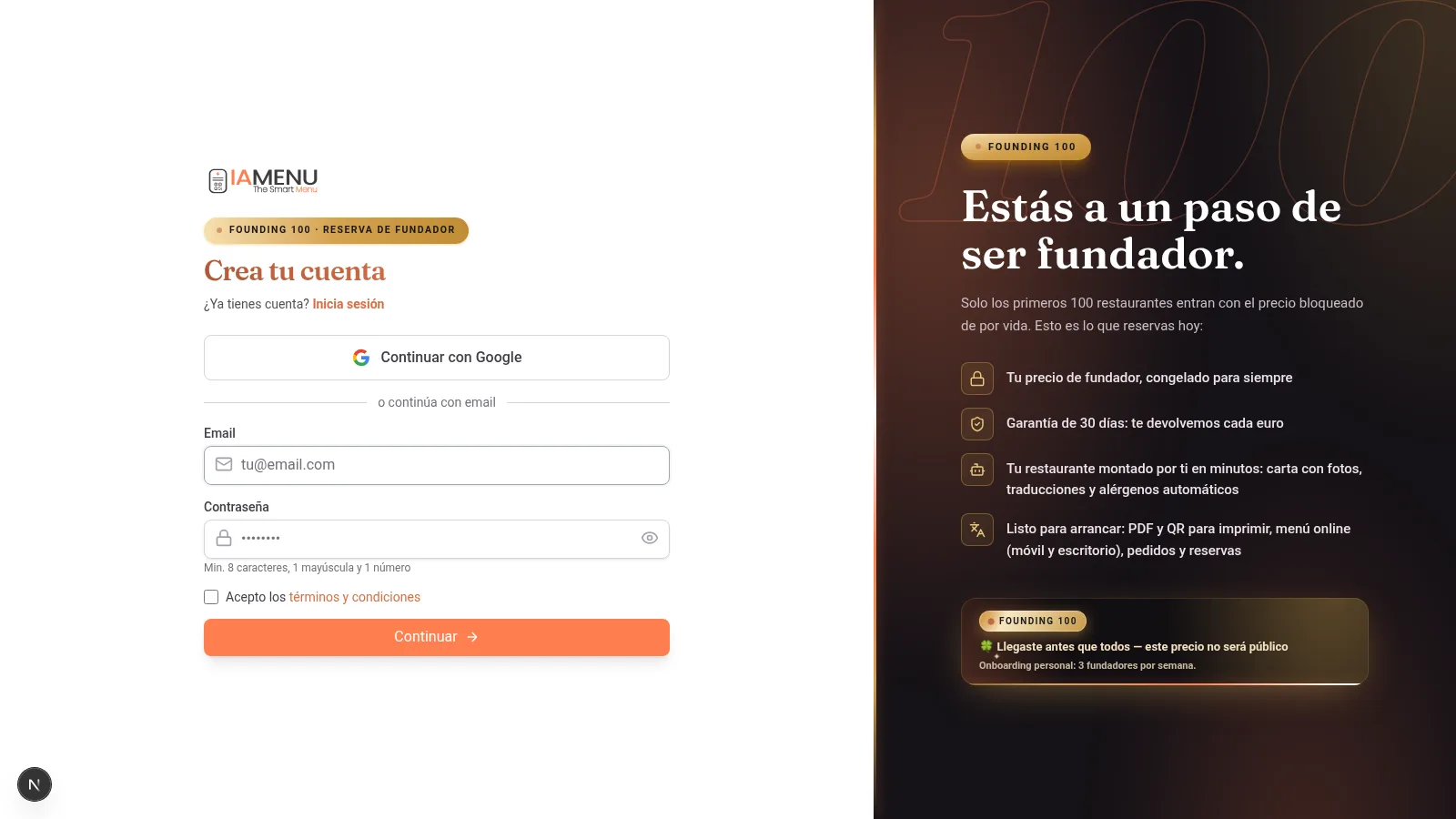
Registrierungsbildschirm von iaMenu auf dem Desktop mit Feldern für E-Mail, Passwort und Google-Anmeldebutton

Auf dem Desktop sehen Sie das Registrierungsformular mit zwei Optionen:

  1. E-Mail + Passwort -- Geben Sie Ihre E-Mail-Adresse ein und wählen Sie ein sicheres Passwort. Das System überprüft, ob die E-Mail bereits registriert ist.
  2. Mit Google fortfahren -- Ein Klick. Ihr Gmail-Konto wird automatisch verknüpft, und Sie überspringen den Schritt mit den Anmeldedaten.

Oben im Formular sehen Sie den Fortschrittsindikator mit den 5 Schritten des Wizards, damit Sie immer wissen, wo Sie stehen.

Registrierungsbildschirm von iaMenu auf dem Mobilgerät mit E-Mail-, Passwortformular und Google-Button, angepasst für den Touchscreen

Auf dem Mobilgerät ist das Formular identisch, aber für den Touchscreen optimiert. Die Felder sind größer, und der Google-Button nimmt die gesamte Breite ein, um das Tippen zu erleichtern.

Der Schrittindikator erscheint kompakt oben und zeigt Ihren Fortschritt an.

Tip

Tipp: Wenn Sie Google wählen, müssen Sie sich kein weiteres Passwort merken. Ihr iaMenu-Konto wird mit Ihrem Gmail-Konto verknüpft, und Sie können in Zukunft mit einem einzigen Klick darauf zugreifen.

Schritt 2: Wählen Sie Ihren Plan

iaMenu bietet drei Optionen, damit Sie die finden, die am besten zu Ihrem Restaurant passt. Sie benötigen keine Kreditkarte, um zu beginnen.

Plan-Auswahl von iaMenu, die Starter kostenlos, Professional für 39 Euro pro Monat und Premium für 69 Euro pro Monat zeigt

Der Plan-Selector bietet Ihnen drei klare Optionen:

PlanPreisSprachenKIAm besten geeignet für
StarterKostenlos120 Bilder/MonatKleines Restaurant, eine Sprache
Professional39 EUR/Monat430 Bilder, 200 BeschreibungenRestaurant mit Touristen
Premium69 EUR/MonatUnbegrenzt75 Bilder, 999 BeschreibungenHotel, Kette, mehrere Standorte

Sie können 14 Tage kostenlos mit allen Funktionen des Professional-Plans testen, ohne eine Karte einzugeben. Wenn die Testphase endet, entscheiden Sie, ob Sie fortfahren oder zum kostenlosen Starter-Plan wechseln.

Plan-Auswahl von iaMenu auf Mobilgerät mit wischbaren Karten für Starter, Professional und Premium

Auf dem Mobilgerät werden die Pläne als Karten angezeigt, die Sie durch Wischen vergleichen können. Jede Karte zeigt den Preis, die enthaltenen Funktionen und die KI-Grenzen an.

Tippen Sie auf den Plan, der Sie interessiert, um ihn auszuwählen und zum nächsten Schritt zu gelangen.

Pro Tip

Pro Tipp: Wenn Sie von einer Landingpage mit einem vorausgewählten Plan (z. B. /register?plan=premium) kommen, ist der Wizard bereits mit diesem Plan markiert. Sie können ihn ändern, wenn Sie einen anderen bevorzugen.

Schritt 3: Name des Restaurants und Sprachen

Dies ist der entscheidende Schritt bei der ersten Konfiguration Ihres digitalen Menüs. Hier definieren Sie, wie Ihr Restaurant bei iaMenu heißen wird und in welchen Sprachen Sie Ihre Speisekarte anbieten möchten.

Restaurantkonfiguration in iaMenu mit Namensfeld, Auswahlfeld für die Hauptsprache mit Flaggen und Auswahlfeld für zusätzliche Sprachen

Füllen Sie drei Felder aus:

  1. Name des Restaurants -- Der Name, den Ihre Kunden sehen, wenn sie den QR-Code scannen. Ein URL-Slug wird automatisch generiert (z. B. wird "La Trattoria" zu la-trattoria).

  2. Hauptsprache -- Wählen Sie aus 15 Sprachen mit visuellen Flaggen. Dies wird die Basis-Sprache Ihres Menüs sein. Das Wichtigste: Machen Sie sich keine Sorgen, "falsch" zu wählen, denn Sie können Inhalte in jeder Sprache erstellen, und iaMenu übersetzt automatisch in die anderen.

  3. Zusätzliche Sprachen -- Wählen Sie die zusätzlichen Sprachen aus, in die Ihr Menü automatisch mit KI übersetzt werden soll. Die verfügbare Anzahl hängt von Ihrem Plan ab (1 im Starter, 4 im Professional, unbegrenzt im Premium).

iaMenu erkennt automatisch Ihr Land, um die richtige Währung zuzuweisen. Wenn Sie in Chile sind, werden die Preise Ihres Menüs in CLP angezeigt. Wenn Sie in Europa sind, in EUR. Sie können die Währung später in den Einstellungen ändern.

Restaurantkonfiguration auf Mobilgerät mit Namen, Auswahlfeld für die Hauptsprache und zusätzliche Sprachen im Listenformat

Auf dem Mobilgerät ist das Formular vertikal. Geben Sie den Namen Ihres Restaurants ein, wählen Sie die Hauptsprache, indem Sie auf die entsprechende Flagge tippen, und wählen Sie die zusätzlichen Sprachen, indem Sie durch die Liste scrollen.

Die Flaggen mit Emojis machen es intuitiv, jede Sprache zu identifizieren, ohne den Text lesen zu müssen.

Tip

Tipp: Sie können jederzeit Sprachen in den Geschäftseinstellungen hinzufügen oder entfernen. Die Übersetzungen werden automatisch im Hintergrund mit KI generiert. Wenn Sie eine neue Sprache aktivieren, während Sie bereits 130 Produkte haben, übersetzt iaMenu alle in etwa 3 Minuten, ohne dass Sie etwas tun müssen.

Schritt 4: Wählen Sie ein Beispielmenü

Damit Sie nicht mit einem leeren Dashboard beginnen, bietet iaMenu Ihnen drei Arten von vorgefertigten Beispielmenüs mit Kategorien, Unterkategorien, Produkten, Preisen, Bildern und Übersetzungen in den 29 verfügbaren Sprachen.

Auswahl des Beispielmenütyps in iaMenu mit drei Optionen: Italienisch, Spanisch und Café-Bar mit Vorschau jeder Vorlage

Wählen Sie den Menütyp, der Ihrem Restaurant am ähnlichsten ist:

  • Italienisch -- Pizzen, Pasta, Antipasti, Dolci. Ideal für Trattorien, Pizzerien und italienische Restaurants.
  • Spanisch -- Tapas, Hauptgerichte, Desserts, Getränke. Perfekt für Bars, Tascas und Restaurants mit spanischer Küche.
  • Café / Bar -- Kaffees, Tees, Gebäck, Cocktails. Gedacht für Cafés, Bars und Brunch-Spots.

Das Beispielmenü ist vollständig: organisierte Kategorien, Produkte mit Namen, Beschreibung, Preis und Bild sowie vorab generierte Übersetzungen in den von Ihnen ausgewählten Sprachen. Alles ist 100 % editierbar: Ändern Sie Namen, Preise, Bilder oder löschen Sie, was Sie nicht benötigen.

Auswahl des Beispielmenütyps auf Mobilgerät mit Karten für Italienisch, Spanisch und Café-Bar

Auf dem Mobilgerät werden die drei Optionen als Karten angezeigt, die eine Vorschau dessen enthalten, was jede beinhaltet. Tippen Sie auf die, die Ihnen am besten gefällt, und fahren Sie fort.

Machen Sie sich keine Sorgen, wenn keine genau zu Ihrer Art der Küche passt: Der Beispielinhalt ist nur ein Ausgangspunkt, um zu sehen, wie iaMenu funktioniert. Sie können absolut alles danach ändern.

Ahorra Tiempo

Zeit sparen: Das Beispielmenü wird in weniger als 1 Sekunde erstellt, dank eines direkten Kopiersystems (ohne Echtzeitanfragen an die KI). Das bedeutet, dass Ihr Setup sofort erfolgt, und Sie müssen nicht warten, während Übersetzungen generiert werden.

Schritt 5: Laden und Zugriff auf das Dashboard

Nachdem Sie Ihre Auswahl bestätigt haben, erstellt iaMenu Ihr vollständiges Restaurant im Hintergrund: Benutzerkonto, Geschäft, Abonnement, Beispielmenü mit allen Übersetzungen und visuelles Thema. In wenigen Sekunden sind Sie drin.

Importante

Wichtig: Schließen Sie den Browser während des Ladebildschirms nicht. Obwohl der Prozess schnell ist (normalerweise weniger als 5 Sekunden), könnte das Schließen vor dem Abschluss Ihr Konto in einem unvollständigen Zustand belassen. Wenn dies geschieht, melden Sie sich einfach erneut an, und das System erkennt den ausstehenden Status.

Tipps und bewährte Praktiken

Befolgen Sie diese Empfehlungen, um den Registrierungsprozess optimal zu nutzen:

  • Bereiten Sie den Namen Ihres Restaurants vor, bevor Sie beginnen. Das System generiert automatisch einen URL-Slug aus dem Namen. Wählen Sie einen kurzen und klaren Namen. Sie können ihn später ändern.
  • Aktivieren Sie die Sprachen, die Sie von Anfang an benötigen. Wenn Sie während der Registrierung Sprachen aktivieren, wird das Beispielmenü in allen vorübersetzt. Das Hinzufügen von Sprachen später ist ebenfalls möglich, aktiviert jedoch einen Übersetzungs-Backfill.
  • Wählen Sie das Beispielmenü, das Ihrem Geschäft am ähnlichsten ist. Italienisch, Spanisch oder Café. Es spielt keine Rolle, ob es nicht genau passt: Es ist ein Ausgangspunkt, den Sie vollständig bearbeiten können.
  • Verwenden Sie Google zur Registrierung. Es ist schneller und sicherer. Sie überspringen den Schritt mit E-Mail und Passwort und können in Zukunft mit einem Klick darauf zugreifen.
  • Machen Sie sich keine Sorgen um den Plan. Sie können mit der kostenlosen 14-tägigen Testversion beginnen und später entscheiden. Wenn Sie nicht upgraden, wechseln Sie zum kostenlosen Starter-Plan, ohne Ihren Inhalt zu verlieren.
  • Überprüfen Sie das Beispielmenü, bevor Sie es bearbeiten. Navigieren Sie durch die Kategorien und Produkte, um zu verstehen, wie die Struktur von iaMenu funktioniert, bevor Sie Änderungen vornehmen.

Häufige Probleme lösen

Der Ladebildschirm bewegt sich nicht

Schließen Sie den Browser nicht. Der Prozess dauert normalerweise weniger als 5 Sekunden. Wenn er nach 30 Sekunden nicht voranschreitet, laden Sie die Seite neu und melden Sie sich an. Das System erkennt den ausstehenden Status und schließt die Konfiguration ab.

Ich sehe das Beispielmenü nicht in meinem Dashboard

Wenn das Dashboard nach der Registrierung leer erscheint, laden Sie die Seite neu. Das Beispielmenü wird im Hintergrund generiert und kann einige Sekunden dauern, bis es angezeigt wird. Wenn das Problem weiterhin besteht, wenden Sie sich an den Support.

Ich möchte den Typ des Beispielmenüs ändern

Das Beispielmenü kann vollständig gelöscht und von Grund auf neu erstellt werden. Löschen Sie einfach die Kategorien und Produkte, die Sie nicht benötigen, und fügen Sie Ihre hinzu.

Mein Land wird im Währungsselector nicht angezeigt

iaMenu erkennt Ihr Land automatisch anhand Ihres Standorts. Wenn es nicht korrekt erkannt wird, können Sie die Währung manuell in den Geschäftseinstellungen nach der Registrierung ändern. iaMenu unterstützt 20 verschiedene Währungen.

Ich habe mich mit E-Mail registriert, möchte aber Google verwenden

Wenn Ihr Google-Konto dieselbe E-Mail verwendet, tippen Sie einfach auf "Mit Google fortfahren" auf dem Anmeldebildschirm. iaMenu verknüpft die Konten automatisch.

Häufig gestellte Fragen

Wie lange dauert das Onboarding?

Der gesamte Prozess dauert weniger als 5 Minuten. Das Beispielmenü wird in weniger als 1 Sekunde erstellt, dank eines direkten Kopiersystems ohne KI-Anfragen.

Brauche ich eine Kreditkarte, um mich zu registrieren?

Nein. Der Starter-Plan ist für immer kostenlos, und die Testversion des Professional-Plans erfordert keine Karte. Sie können ohne Verpflichtung beginnen.

Kann ich den Namen meines Restaurants später ändern?

Ja. Sie können den Namen, den URL-Slug, die Sprachen und die Währung jederzeit in den Einstellungen Ihres Unternehmens ändern.

Was beinhaltet das Beispielmenü?

Kategorien, Unterkategorien, Produkte mit Namen, Beschreibung, Preis und Bild. Alles vorübersetzt in die aktiven Sprachen. Es ist 100 % editierbar.

Kann ich mehr als ein Restaurant registrieren?

Ja. Mit den Professional- und Premium-Plänen können Sie mehrere Geschäfte von einem einzigen Konto aus mit unabhängigen Menüs, QR-Codes und Einstellungen erstellen.

Verwandte Tutorials

Fahren Sie fort, Ihr digitales Menü mit diesen Anleitungen zu konfigurieren:

  • Anmelden um auf Ihr Konto mit Google oder E-Mail zuzugreifen
  • Dashboard um das Kontrollzentrum Ihres digitalen Menüs zu entdecken
  • Kategorien erstellen um die Abschnitte Ihrer Speisekarte zu organisieren
  • Produkte erstellen um Gerichte mit Preisen und KI-Bildern hinzuzufügen
  • GASTON - Ihr IA-Assistent um die Verwaltung Ihres Menüs mit künstlicher Intelligenz zu automatisieren

Bereit, Ihr digitales Menü in 5 Minuten zu konfigurieren?

Erstellen Sie mein Restaurant kostenlos - 14 Tage kostenlos

Keine Karte erforderlich. Beispielmenü enthalten. Unterstützung in Ihrer Sprache.

Weitere Informationen:

  • Alle Funktionen von iaMenu
  • Preise und Pläne anzeigen

Anterior

Anmeldung bei iaMenu - Google oder E-Mail

Siguiente

Digitales Menü-Panel: Desktop- und Mobile-Dashboard