Exportiere dein Restaurantmenü als PDF
7 Minuten
Was du in diesem Abschnitt lernen wirst
- Zugriff auf den PDF-Generator vom Dashboard
- Eine passende Gestaltung auswählen
- Anpassung von Farben, Typografie und Inhalt
- Konfiguration von Sprache, Allergenen und Preisen
- Download im PDF-Bild- oder bearbeitbaren PDF-Format
Schritt 1: Zugriff auf den PDF-Exporter
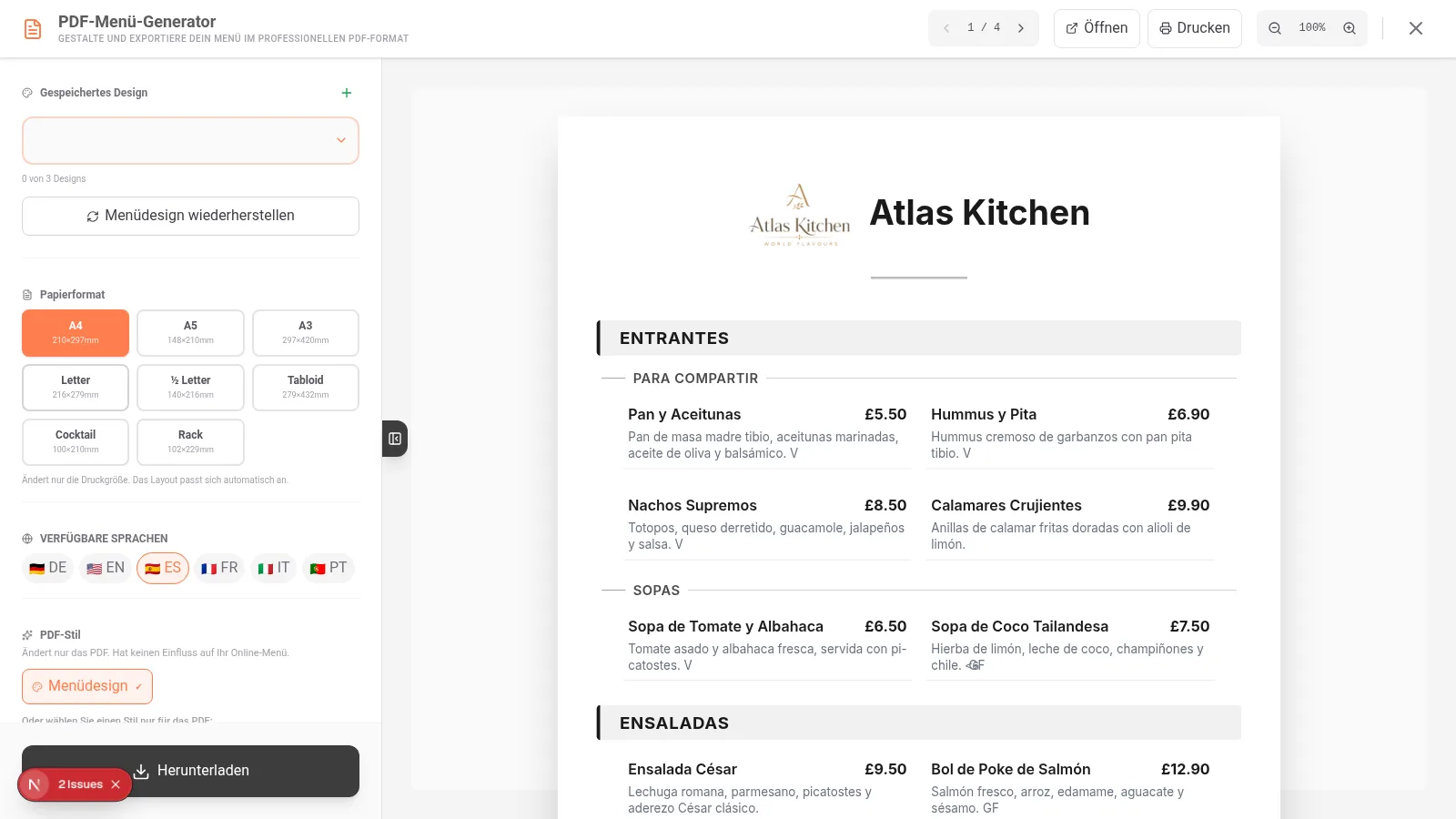
Öffne vom Dashboard das linke Seitenmenü und klicke auf "PDF Exportieren". Das Modal des PDF-Generators öffnet sich mit einer Echtzeitvorschau deiner Karte.
Das Panel ist in zwei Bereiche unterteilt: links die Konfigurationsoptionen und rechts die Vorschau des Dokuments, die sich automatisch mit jeder Änderung aktualisiert.
Auf Mobilgeräten tippe auf das Menü-Icon (drei Linien) in der oberen linken Ecke und wähle "PDF Exportieren". Du siehst eine Mini-Vorschau im 35% Maßstab, die du antippen kannst, um sie im Vollbildmodus anzuzeigen.
Hinweis
Das PDF wird mit dem Inhalt des aktiven Menüs generiert. Wenn du mehrere Menüs (Frühstück, Mittagessen, Abendessen) hast, stelle sicher, dass du das richtige auswählst, bevor du exportierst.
Schritt 2: Wähle eine professionelle Vorlage
Im PDF-Editor kannst du aus den aktuell verfügbaren Gestaltungen wählen. Einige setzen den Schwerpunkt auf Text, andere können Produktbilder stärker einbeziehen.
Klicke auf "Vorlagen", um alle verfügbaren Optionen zu sehen. Wenn du eine auswählst, wird die Vorschau sofort aktualisiert, damit du sehen kannst, wie deine Karte aussehen wird.
Modern
Minimalistisches Design mit serifenloser Typografie und Anordnung in 2-Spalten-Raster. Verwendet dekorative Kreise als Trennzeichen zwischen den Abschnitten. Weißer Hintergrund mit Farbakzenten in den Kategorienüberschriften. Standardtypografie: Inter.
Ideal für: zeitgenössische Restaurants, Brunch, Spezialitäten-Cafés, Unternehmen mit einem jungen und urbanen Image.
Klassisch
Elegante Serifenschrift mit punktierten dekorativen Linien zwischen jedem Produkt und seinem Preis. Ornamentale Rauten trennen die Kategorien. Anordnung in 1 Spalte, die ein Aussehen wie eine traditionelle europäische Karte vermittelt. Standardtypografie: Georgia.
Ideal für: Fine Dining, klassische europäische Restaurants, Brasserien, Hotels mit Tischservice.
Verfügbarkeit und Nutzungslimits richten sich nach dem aktuell gebuchten Tarif. Verbindlich sind die Angaben im Dashboard und auf der Preisseite.
Vollständig schwarzer Hintergrund mit Text in goldenen und cremigen Tönen. Überträgt Exklusivität auf den ersten Blick. Subtile goldene Ränder und Rahmen. Standardtypografie: Playfair Display.
Ideal für: Haute Cuisine, exklusive Abendessen, Michelin-Stern-Restaurants, Gala-Veranstaltungen, 5-Sterne-Hotelrestaurants.
Tafel
Simuliert eine echte Kreidetafel mit dunklem Hintergrund und weißem Text in handschriftlicher Schriftart. Enthält dekorative Kreidekunst zwischen den Abschnitten. Standardtypografie: Caveat.
Ideal für: Cafés, Bistros, Tapas-Bars, Craft-Brauereien, charmante informelle Restaurants.
Minimalistisch
Nur Daten, ohne dekoratives Design. Zeigt Name, Preis und Beschreibung in einem sauberen und lesbaren Format. Keine Verzierungen, keine farbigen Hintergründe, keine Trennzeichen. Maximale Inhalte pro Seite. Standardtypografie: Inter.
Ideal für: Versand an Grafikdesigner als Arbeitsgrundlage, Restaurants, die maximale Inhalte pro Seite bevorzugen, umfangreiche Karten mit mehr als 80 Produkten.
Lebhaft
Rotierende Farben nach Kategorie (jeder Abschnitt verwendet eine andere Farbe des Spektrums). Enthält dekorative Emojis neben den Produktnamen. Fröhliches und energetisches Design. Standardtypografie: Montserrat.
Ideal für: Fast Food, Eisdielen, Pubs, Themenrestaurants, Food Trucks, informelle Pizzerien.
Rustikal
Hintergrund mit verwittertem Pergament-Textur und Erdtönen (Braun, Ocker, Olivgrün). Dekorative Ränder, die Holz evocieren. Kategorien mit naturalistischen Symbolen. Standardtypografie: Georgia.
Ideal für: Tavernen, ländliche Restaurants, traditionelle Gasthäuser, Grillrestaurants, Straßenrestaurants mit hausgemachter Küche.
Küstlich
Palette aus ozeanblauen Farben mit maritimen Dekorationen (Anker, stilisierte Wellen, Seemannsknoten). Weißer oder sandfarbener Hintergrund. Überträgt Frische und Meer. Standardtypografie: Inter.
Ideal für: Meeresfrüchte-Restaurants, Strandbars, Strandrestaurants, Küsten-Lounge-Bars, Hotels mit Meerblick.
Mediterran
Dreifarbige Gestaltung mit Grün, Weiß und Rot als Akzenten. Inspiriert von der italienischen Flagge, aber anpassbar an jede mediterrane Küche. Dekorative Linien zwischen den Kategorien. Standardtypografie: Montserrat.
Ideal für: Trattorien, Pizzerien, italienische Restaurants, griechische Küche, spanische Küche mit mediterranem Touch.
Katalog
Die einzige Vorlage mit Produktfotos. Zeigt die Bilder in einem visuellen Katalograster. Jedes Produkt erscheint mit seinem Foto, Namen, Preis und kurzer Beschreibung. Standardtypografie: Inter.
Ideal für: jedes Restaurant, das hochwertige Fotos seiner Produkte hat. Besonders effektiv für kurze oder mittellange Karten (20-40 Produkte), bei denen die Bilder im Vordergrund stehen.
Wische horizontal, um die verfügbaren Gestaltungen zu erkunden. Tippe auf eine Variante, um sie anzuwenden und die aktualisierte Vorschau zu sehen.
Die Vorlagen sind in zwei Kategorien unterteilt: Verfügbarkeit und Nutzungslimits richten sich nach dem aktuell gebuchten Tarif. Verbindlich sind die Angaben im Dashboard und auf der Preisseite.
- Mit Bildern (1 Vorlage): Katalog (zeigt Fotos deiner Produkte im Raster)
Jede Gestaltung bringt eine Ausgangspalette mit, die du im nächsten Schritt anpassen kannst. Wähle die Variante, die zu Inhalt, Bildmaterial und Markenauftritt deines Restaurants passt.
Profi-Tipp
Wenn dein Restaurant passende aktuelle Produktfotos hat, kann eine bildorientierte Gestaltung sinnvoll sein. Ohne geeignetes Bildmaterial ist eine textorientierte Darstellung meist klarer. KI-Bilder solltest du nur verwenden, wenn sie das tatsächlich servierte Gericht korrekt wiedergeben.
Schritt 3: Farben und Typografie anpassen
Jede Vorlage kommt mit einer vordefinierten Farbpalette, die du vollständig an die visuelle Identität deines Restaurants anpassen kannst.
Im seitlichen Panel findest du die verfügbaren Farbselektoren, zum Beispiel für:
- Primärfarbe - Kategorienüberschriften und Überschriften
- Sekundärfarbe - Akzente, dekorative Linien, Preise
- Hintergrundfarbe - Allgemeiner Hintergrund der Seite
- Textfarbe - Haupttext (Namen, Beschreibungen)
- Überschriftfarbe - Name des Restaurants und Hauptabschnitte
Du kannst außerdem aus den im Editor angebotenen Schriftarten wählen:
- Inter - Modern, sauber (Standard für die meisten Vorlagen)
- Georgia - Klassisch, Serif, ideal für formelle Karten
- Playfair Display - Elegant, für Fine Dining und besondere Anlässe
- Montserrat - Geometrisch, professionell, gute Lesbarkeit
- Caveat - Handschriftlich, informell, perfekt für die Tafel-Vorlage
Jede Änderung wird sofort in der Vorschau angezeigt. Du kannst mit Kombinationen experimentieren, bis du die findest, die dein Restaurant am besten repräsentiert.
Wische nach unten im Optionspanel, um die Farbselektoren zu finden. Tippe auf jeden, um den Selektor zu öffnen und den genauen Farbton auszuwählen, den du benötigst.
Die Typografie wird aus einem Dropdown-Menü direkt unter den Farben ausgewählt. Jede Änderung wird in der Mini-Vorschau in Echtzeit angezeigt.
Zeitspar-Tipp
Wenn du bereits die Farben deines Unternehmens in der Menüanpassung konfiguriert hast, wird die Farbpalette des PDFs von diesen Werten ausgehen. So wird deine gedruckte Karte konsistent mit deinem digitalen Menü sein.
Schritt 4: PDF-Inhalt konfigurieren
Entscheide, welche Informationen du in deiner gedruckten Karte einfügen möchtest. Nicht alle Restaurants müssen dieselben Daten anzeigen.
Aktiviere oder deaktiviere jedes Element mit den Schaltern im seitlichen Panel:
- Preise (AN/AUS) - Preise in der Karte anzeigen oder ausblenden
- Beschreibungen (AN/AUS) - Die Beschreibungen jedes Produkts einfügen
- Allergene (AN/AUS) - Icons der 14 EU-Allergene neben jedem Produkt anzeigen
- Restaurantlogo (AN/AUS) - Dein Logo im Kopfbereich einfügen
- Logo zentrieren (AN/AUS) - Logo zentriert oder linksbündig
- Restaurantname (AN/AUS) - Den Namen neben dem Logo anzeigen
- QR-Code (AN/AUS) - QR-Code zum digitalen Menü im Fußbereich einfügen
- Spalten (1, 2 oder 3) - Verteilung des Inhalts auf der Seite
Wenn du den QR-Code aktivierst, können deine Kunden die gedruckte Karte scannen und direkt auf dein interaktives digitales Menü von ihrem Mobilgerät zugreifen.
Die gleichen Schalter sind auf Mobilgeräten verfügbar. Wische, um alle Optionen zu sehen, und aktiviere nur das, was du benötigst.
Für Restaurants mit vielen Produkten hilft die Verwendung von 2 Spalten, die Anzahl der Seiten zu reduzieren. Für Karten mit langen Beschreibungen ist 1 Spalte leserlicher.
Wichtig
Wenn du Allergene im PDF aktivierst, stelle sicher, dass die automatische Allergenerkennung mit KI korrekt konfiguriert ist. Die europäische Vorschrift (Verordnung 1169/2011) verpflichtet zur Information über Allergene in gedruckten Karten.
Schritt 5: PDF in mehreren Sprachen generieren
Du kannst deine Karte in einer verfügbaren Menüsprache exportieren. Prüfe die Übersetzungen vor dem Druck, besonders bei Zutaten und regionalen Bezeichnungen.
Wähle die Sprache, in der du das PDF generieren möchtest. Du hast zwei Optionen:
- Eine Sprache: Generiere die gesamte Karte in einer ausgewählten, für dein Menü verfügbaren Sprache
- Mehrsprachig: Generiere ein PDF mit nach Sprache getrennten Blöcken. Jeder Abschnitt zeigt zuerst eine Sprache und dann die nächste, klar mit Flaggen differenziert
Das mehrsprachige Ergebnis sieht so aus:
+---------------------------+
|  Spanisch                 |
|  Kategorien und Produkte...|
+---------------------------+
|  Englisch                 |
|  Categories and products..|
+---------------------------+
Diese Option kann sinnvoll sein, wenn du mehrere Sprachfassungen in einem Dokument benötigst. Prüfe, ob Umfang und Schriftgröße danach noch gut lesbar sind.
Wähle die Sprache aus dem Dropdown-Menü, bevor du das PDF generierst. Die mehrsprachige Option ist ideal für Restaurants in touristischen Gebieten oder internationalen Hotels, die eine gedruckte Karte in mehreren Sprachen benötigen.
Zeitspar-Tipp
Du musst nichts manuell übersetzen. Wenn du bereits die Sprachen in deinem Geschäft aktiviert hast, sind die Übersetzungen von Produkten, Kategorien und Beschreibungen bereits bereit. Wähle einfach die Sprache aus und generiere. Sieh dir den Abschnitt über automatische Übersetzungen an, um neue Sprachen zu aktivieren.
Schritt 6: Karte herunterladen und drucken
Sobald alles nach deinem Geschmack konfiguriert ist, ist es Zeit, die Datei herunterzuladen.
IAMenu bietet zwei Download-Formate:
-
PDF Bild - Das Dokument wird gerendert; Text ist dabei möglicherweise nicht auswählbar. Das ist kein technischer Schutz vor Kopien oder Veränderungen.
-
Bearbeitbares PDF - Wählbarer und kopierbarer Text. Nützlich, wenn du kleinere Anpassungen in einem externen PDF-Editor vornehmen musst oder wenn du möchtest, dass ein Designer den Inhalt als Grundlage verwendet.
Klicke auf "PDF generieren" und wähle das gewünschte Format aus dem Dropdown-Menü. Die Datei wird automatisch in deinen Download-Ordner heruntergeladen.
Tippe auf "PDF generieren", und die Datei wird im Download-Ordner deines Geräts gespeichert. Von dort kannst du sie über WhatsApp, E-Mail teilen oder direkt an den Drucker senden.
Hinweis
Das Format PDF Bild wird empfohlen, um direkt zu drucken. Das bearbeitbare PDF ist besser, wenn du planst, letzte Anpassungen mit einem Designprogramm wie Adobe Acrobat, Canva oder ähnlichem vorzunehmen.
Praktisches Beispiel: Karte für eine Trattoria
Schauen wir uns einen realen Fall an, wie man das PDF für eine italienische Trattoria mit 60 Produkten konfiguriert:
- Vorlage: Mediterran (dreifarbige grün/weiß/rot, die die italienische Identität verstärkt)
- Typografie: Playfair Display (klassische Eleganz ohne Lesbarkeitsverlust)
- Farben: Dunkelgrün primär (#2d5016), italienisches Rot sekundär (#c41e3a), cremefarbener Hintergrund (#fef9f0)
- Inhalt: Preise AN, Beschreibungen AN, Allergene AN, Logo zentriert, QR aktiviert
- Spalten: 2 Spalten (für umfangreiches Menü mit 60 Produkten)
- Sprache: Mehrsprachig (Italienisch + Englisch + Spanisch)
Das Ergebnis ist eine professionelle Karte, die die Identität des Restaurants vermittelt, die Allergene-Vorschriften einhält und bereit für internationale Kunden ist. Der QR-Code im Fußbereich ermöglicht es den Kunden, auf das vollständige digitale Menü mit weiteren Fotos und Details zuzugreifen.
Profi-Tipp
Für Restaurants mit umfangreichen Karten (mehr als 50 Produkte) verwende die Vorlage Minimalistisch mit 2 oder 3 Spalten. Maximiere den Inhalt pro Seite und spare Papier. Wenn du ein aufwendigeres Design benötigst, exportiere als bearbeitbares PDF und übergebe es deinem Grafikdesigner als Arbeitsgrundlage.
Schnellübersicht: Welche Vorlage wählen
Wenn du dir nicht sicher bist, welche die beste Vorlage für dein Geschäft ist, verwende diese Übersicht als Referenz:
| Dein Geschäft | Empfohlene Vorlage | Spalten | Vorgeschlagene Typografie |
|---|---|---|---|
| Modernes Restaurant, Brunch | Modern | 2 | Inter |
| Café, Bistro, Bar | Tafel | 1-2 | Caveat |
| Fast Food, Eisdiele, Pub | Lebhaft | 2-3 | Montserrat |
| Taverne, Grill, ländlich | Rustikal | 1-2 | Georgia |
| Meeresfrüchte-Restaurant, Strandbar | Küstlich | 2 | Inter |
| Trattoria, Pizzeria | Mediterran | 2 | Montserrat |
| Mit professionellen Fotos | Katalog | 2 | Inter |
| Zum Versenden an Designer | Minimalistisch | 2-3 | Inter |
| Kurze und elegante Karte | Klassisch | 1 | Georgia |
Hinweis
Verfügbarkeit und Nutzungslimits richten sich nach dem aktuell gebuchten Tarif. Verbindlich sind die Angaben im Dashboard und auf der Preisseite.
Tipps und bewährte Praktiken
Befolge diese Empfehlungen, damit deine PDF-Karte professionell und druckbereit ist:
Verfügbarkeit und Nutzungslimits richten sich nach dem aktuell gebuchten Tarif. Verbindlich sind die Angaben im Dashboard und auf der Preisseite.
- Verwende 2 Spalten für umfangreiche Menüs (mehr als 40 Produkte). Spare Seiten und der Kunde muss nicht so viele Blätter umblättern. Für kurze Menüs sorgt 1 Spalte für ein eleganteres Aussehen.
- Prüfe die Allergeninformationen vor dem Druck. Welche Angaben du bereitstellen musst, hängt von Rechtsraum und Betriebsform ab. KI-Vorschläge und Icons ersetzen keine fachliche oder rechtliche Prüfung.
- Füge den QR-Code im Fußbereich hinzu. Kunden können die gedruckte Karte scannen und auf das interaktive digitale Menü mit weiteren Fotos, Übersetzungen und Details zugreifen.
- Lade im PDF Bild-Format herunter, um direkt zu drucken. Das bearbeitbare PDF ist besser, wenn du nur kleinere Anpassungen in einem externen Editor wie Adobe Acrobat oder Canva vornehmen musst.
- Generiere in mehreren Sprachen für touristische Gebiete. Ein einzelnes PDF mit nach Sprache getrennten Blöcken vermeidet, dass du separate Karten für jede Sprache drucken musst.
- Überprüfe die Vorschau, bevor du herunterlädst. Änderungen werden in Echtzeit angezeigt. Stelle sicher, dass Preise, Beschreibungen und Allergene korrekt angezeigt werden.
Lösung häufiger Probleme
Das PDF zeigt nicht die richtigen Produkte an
Stelle sicher, dass du das richtige Menü ausgewählt hast. Wenn du mehrere Menüs verwendest (Frühstück, Mittagessen, Abendessen), überprüfe, dass das aktive Menü das ist, das du exportieren möchtest, aus dem Auswahlfeld im Dashboard.
Die Allergene erscheinen nicht im PDF
Überprüfe, ob du den Schalter für Allergene in den PDF-Optionen aktiviert hast und dass die Produkte Allergene zugewiesen haben. Du kannst die automatische Erkennung mit KI verwenden, um sie massenhaft zuzuweisen.
Die Karte sieht auf dem Bildschirm gut aus, aber schlecht beim Drucken
Lade im PDF Bild-Format für die beste Druckqualität herunter. Das bearbeitbare PDF kann je nach Drucker variieren. Verwende Papier mit einem Gewicht von 120g oder mehr für Tischkarten.
Das Logo ist abgeschnitten oder verzerrt
Lade ein scharfes Logo als PNG oder in einem anderen unterstützten Format hoch. Prüfe Größe, Position und Kontrast in der Vorschau.
Ich möchte eine Vorlage, die nicht existiert
Du kannst die minimalistische Vorlage als Grundlage verwenden und im bearbeitbaren PDF exportieren. Dann kann ein Grafikdesigner das gesamte Design basierend auf deinem bereits strukturierten Inhalt anpassen.
Häufig gestellte Fragen
Wie viele PDF-Vorlagen enthält IAMenu?
Verfügbarkeit und Nutzungslimits richten sich nach dem aktuell gebuchten Tarif. Verbindlich sind die Angaben im Dashboard und auf der Preisseite.
Kann ich mein Menü in mehreren Sprachen exportieren?
Du kannst aus den für dein Menü verfügbaren Sprachen wählen. Falls der Editor mehrere Sprachen in einem Dokument anbietet, prüfe danach Umfang und Lesbarkeit.
Welche PDF-Funktionen sind in meinem Tarif enthalten?
Verfügbarkeit und Anpassungsumfang richten sich nach deinem Tarif. Verbindlich sind die Angaben im Dashboard und auf der Preisseite.
Kann ich Farben und Typografie anpassen?
Du kannst die im Editor angebotenen Farben und Schriftarten anpassen und das Ergebnis in der Vorschau kontrollieren.
Was ist der Unterschied zwischen PDF Bild und bearbeitbarem PDF?
Beim gerenderten Modus ist Text möglicherweise nicht auswählbar; das ist kein Kopierschutz. Ein textbasierter Modus kann die Auswahl von Text ermöglichen. Prüfe den angebotenen Export vor der Weitergabe.
Verwandte Tutorials
Setze die Anpassung deines digitalen Menüs mit diesen Anleitungen fort:
- QR-Code generieren, um den QR-Code zu erstellen, den deine Kunden an den Tischen scannen werden
- Produkte erstellen, um Gerichte mit Bildern, Preisen und Beschreibungen hinzuzufügen
- Allergene und Etiketten, um die europäische Vorschrift zu Allergenen einzuhalten
- Automatische Übersetzungen, um dein Menü zu übersetzen und mehrsprachige PDFs zu exportieren
- Gaston - Dein KI-Assistent, um die Verwaltung deines Menüs mit künstlicher Intelligenz zu automatisieren
Bereit, deine professionelle PDF-Karte zu erstellen?
Aktuelle Testbedingungen findest du bei der Registrierung und auf der Preisseite.
Weitere Informationen: