Verwalte dein digitales Menü: Neuordnen, Duplizieren und Multi-Menü
5 Minuten
Was du in diesem Abschnitt lernen wirst
- Kategorien, Unterkategorien und Produkte mit Drag & Drop neu anordnen
- Produkte zwischen Kategorien und Unterkategorien verschieben
- Mehrere Menüs erstellen (Mittagessen, Abendessen, besondere Veranstaltungen)
- Dein Menü aktualisieren, ohne den QR-Code neu zu drucken
- Typische Pflegeprobleme einer Papierkarte mit einem digitalen Menü reduzieren
Schritt 1: Elemente mit Drag & Drop neu anordnen
Die Reihenfolge, in der deine Kategorien und Produkte im Dashboard erscheinen, ist genau die gleiche, die deine Kunden sehen werden. Platziere die Hauptgerichte und die beliebtesten Kategorien an den ersten Positionen, um ihre Sichtbarkeit zu maximieren.
Am Desktop, halte ein beliebiges Element (Kategorie, Unterkategorie oder Produkt) gedrückt und ziehe es an die gewünschte Position. Das System speichert die neue Reihenfolge automatisch.
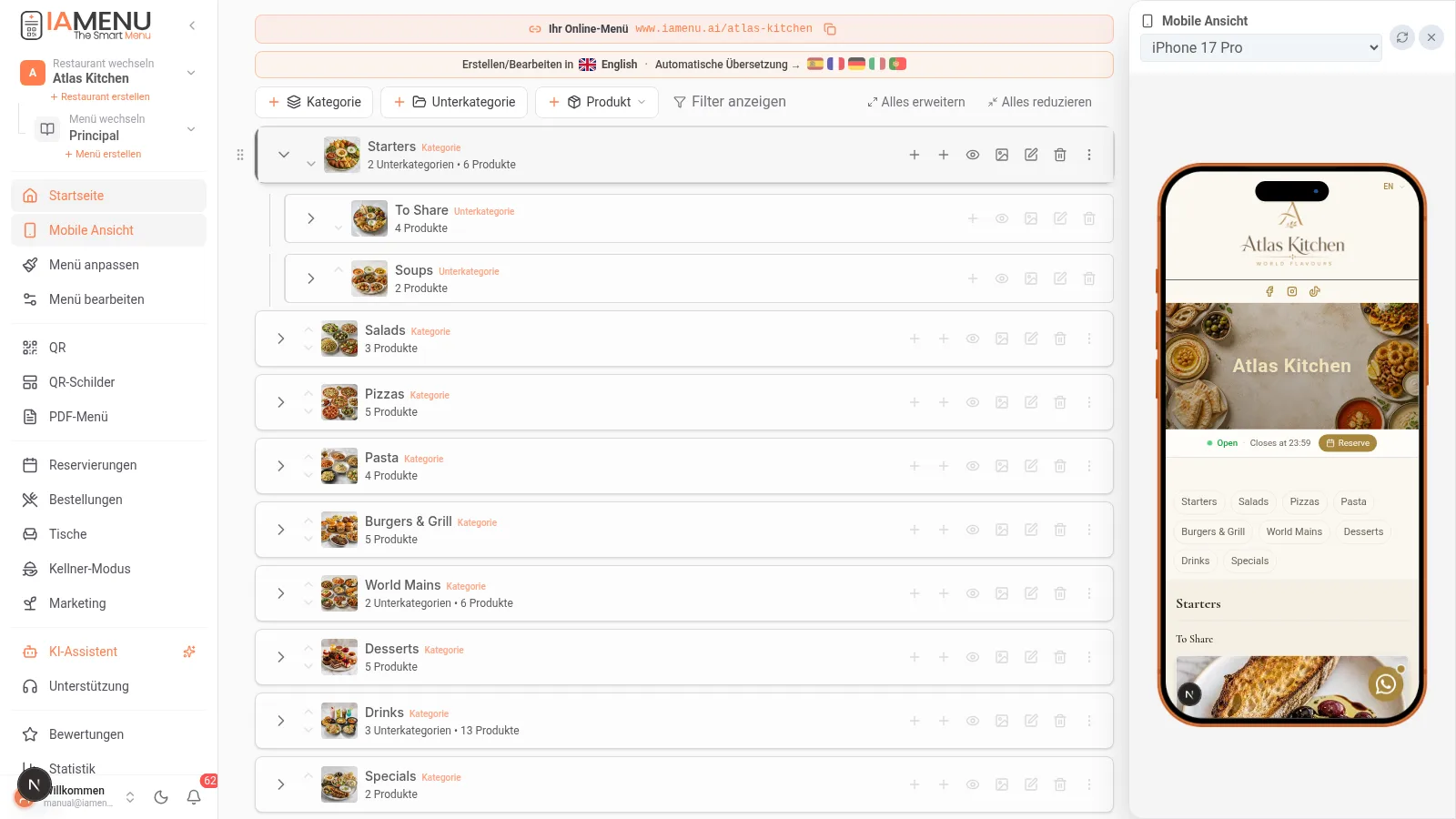
Du kannst neu anordnen:
- Kategorien untereinander (zum Beispiel, Desserts vor Getränke verschieben)
- Unterkategorien innerhalb einer Kategorie
- Produkte innerhalb ihrer Unterkategorie oder Kategorie
Am Mobilgerät wird Drag & Drop durch Sortierpfeile ersetzt. Tippe auf das Pfeilsymbol oben/unten neben jedem Element, um dessen Position zu ändern.
Schritte am Mobilgerät:
- Navigiere zur Kategorie oder Unterkategorie, die du neu anordnen möchtest
- Verwende die Pfeile oben/unten neben jedem Element
- Die Änderung wird automatisch gespeichert
Profi-Tipp
Pro-Tipp: Ordne Produkte bewusst nach deinem Servicekonzept. Prüfe anschließend in der Kundenansicht, ob wichtige Gerichte leicht auffindbar sind.
Schritt 2: Produkte zwischen Kategorien verschieben
Wenn du deine Karte reorganisierst, musst du möglicherweise ein Produkt von einer Kategorie in eine andere verschieben. Zum Beispiel, "Tiramisu" von "Spezialitäten" zu "Desserts" verschieben oder ein normales Produkt in ein Einzelprodukt umwandeln.
Um ein Produkt zwischen Kategorien am Desktop zu verschieben:
- Öffne das Optionsmenü des Produkts (drei Punkte)
- Wähle "Verschieben nach..."
- Wähle die Zielkategorie und Unterkategorie aus
- Das Produkt wird verschoben und behält alle seine Informationen, Bilder, Übersetzungen und Allergene
Du kannst auch ein Produkt direkt über eine andere Kategorie ziehen, um es zu verschieben.
Am Mobilgerät ist der Prozess ähnlich:
- Tippe auf die Optionen des Produkts
- Wähle "Verschieben nach..."
- Navigiere und wähle die Zielkategorie aus
Hinweis
Wichtig: Beim Verschieben eines Produkts bleiben alle seine Übersetzungen, Bilder, Allergene und Etiketten intakt. Du musst nichts neu konfigurieren.
Schritt 3: Multi-Menü für verschiedene Zeiten
Viele Restaurants benötigen unterschiedliche Menüs je nach Tageszeit: Frühstücksmenü, Mittagskarte, Abendmenü oder Menüs für besondere Veranstaltungen. Mit IAMenu kannst du mehrere Menüs erstellen und automatisch festlegen, wann jedes angezeigt wird.
Um ein neues Menü zu erstellen:
- Tippe im Header des Dashboards auf den Menüauswähler (neben dem Namen des aktiven Menüs)
- Klicke auf "+ Menü erstellen"
- Vergib einen Namen: "Mittagsmenü", "Abendkarte", "Weihnachtsveranstaltungsmenü"
- Konfiguriere die Tage und Zeiten der Aktivierung
- Füge spezifische Kategorien und Produkte für dieses Menü hinzu
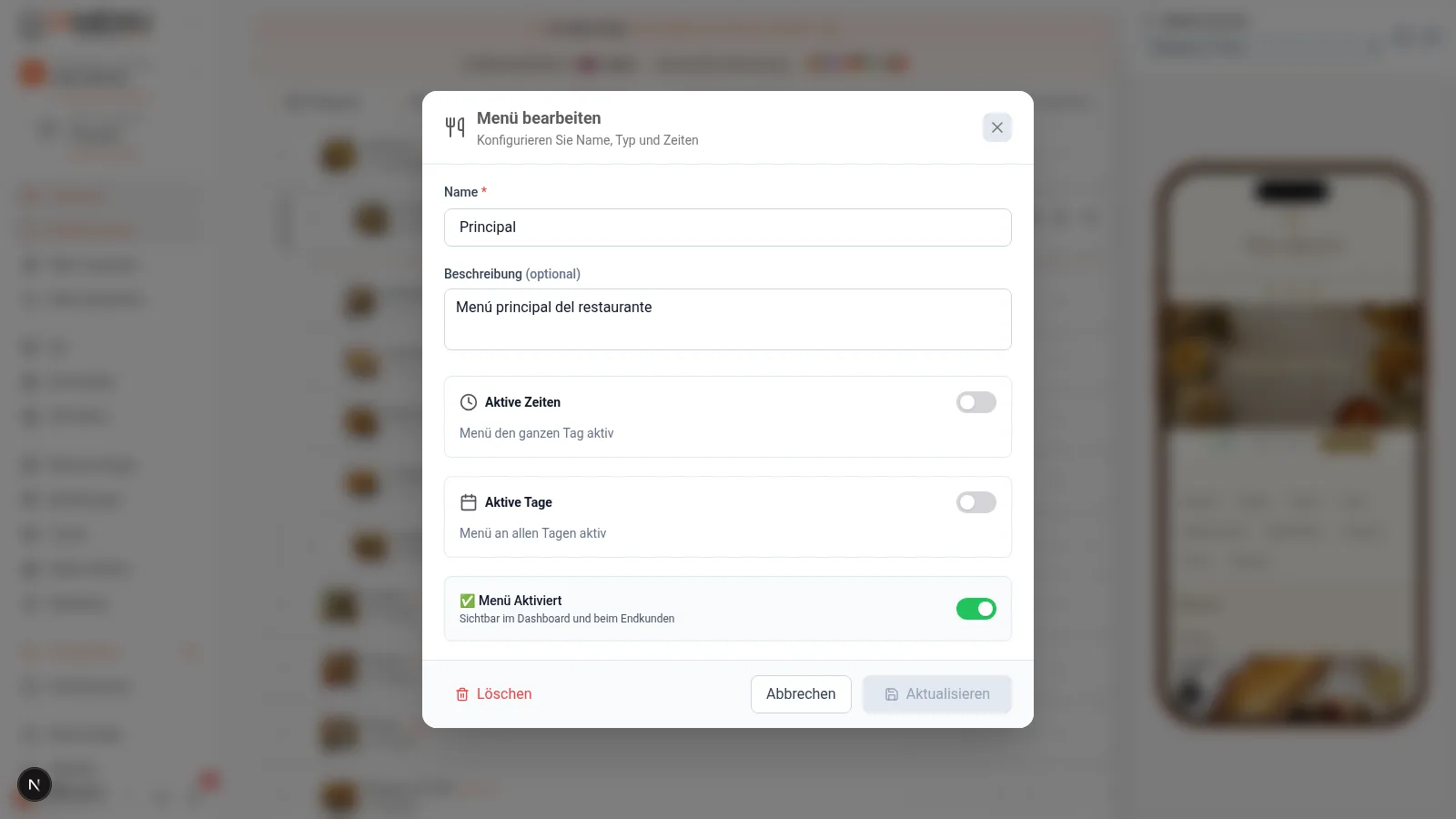
Reales Beispiel: Ein Restaurant hat ein Tagesmenü von 12:00 bis 16:00 Uhr und eine vollständige Karte von 20:00 bis 23:30 Uhr. Jedes Menü wird automatisch je nach Uhrzeit aktiviert.
Am Mobilgerät:
- Tippe auf den Namen des aktuellen Menüs oben
- Wähle "+ Menü erstellen"
- Konfiguriere Namen, Zeiten und aktive Tage
- Füge den Inhalt des neuen Menüs hinzu
Gemeinsame Kategorien zwischen Menüs
Eine Schlüssel-Funktion: Du kannst bestimmte Kategorien in allen Menüs anzeigen lassen. Zum Beispiel kann die Kategorie "Getränke" sowohl im Mittagsmenü als auch im Abendmenü verfügbar sein.
- Geteilte Kategorien (ohne zugewiesenes Menü): Erscheinen in allen Menüs
- Exklusive Kategorien (mit zugewiesenem Menü): Erscheinen nur in ihrem Menü
Profi-Tipp
Nutze eine gemeinsame Kategorie nur für Inhalte, die wirklich in allen zugeordneten Menüs identisch bleiben sollen.
Schritt 4: Aktualisiere dein Menü, ohne den QR neu zu drucken
Der QR ist dynamisch: Er verweist auf eine URL, nicht auf ein PDF
Wenn du deinen QR-Code mit IAMenu generierst, verweist er auf die Webadresse deines Restaurants (zum Beispiel iamenu.ai/mein-restaurant). Der QR-Code kann gleich bleiben, solange seine Ziel-URL unverändert bleibt. Gespeicherte Inhalte sind über diese URL abrufbar.
Das bedeutet, dass du:
- Preise ändern kannst, ohne für die Inhaltsänderung einen neuen QR zu erzeugen
- Produkte jeden Tag hinzufügen oder entfernen kannst, wenn du möchtest
- Das Tagesmenü morgens aktivierst und die vollständige Karte abends
- Fehler in Namen oder Beschreibungen sofort korrigierst
- Neue Sprachen für die Tourismussaison hinzufügst
- Allergene aktualisierst, wenn du ein Rezept änderst
So funktioniert es:
- Dein gedruckter QR verweist auf
iamenu.ai/dein-restaurant - Du machst Änderungen im Dashboard (Preis, Produkt, Sprache...)
- Deine Kunden scannen den gleichen QR und sehen die aktualisierte Version
- Der QR kann weiterverwendet werden, solange die Ziel-URL gleich bleibt
Das Aktualisieren vom Mobilgerät aus ist ebenso einfach:
- Öffne IAMenu auf deinem Telefon
- Nimm die Änderungen vor, die du benötigst (Preise, Produkte, Zeiten)
- Speichere und kontrolliere die öffentliche Ansicht nach einem Neuladen
Wichtig
Achtung: Wenn du die URL deines Restaurants änderst, muss der gedruckte QR auf die neue Adresse verweisen. Reine Inhaltsänderungen ändern die im QR gespeicherte URL nicht.
Häufige Anwendungsfälle
| Situation | Lösung mit IAMenu | Musst du den QR neu drucken? |
|---|---|---|
| Preisänderung | Preise im Dashboard aktualisieren | Nein |
| Neues saisonales Gericht | Produkt erstellen und aktivieren | Nein |
| Tägliches Menü ändert sich täglich | Kategorien des Tagesmenüs bearbeiten | Nein |
| Sondermenü für Valentinstag | Veranstaltungsmenü mit Datum erstellen | Nein |
| Weitere Sprache für die Saison | Verfügbare Sprache aktivieren | Nein |
| Ausverkauftes Produkt entfernen | Produkt vorübergehend deaktivieren | Nein |
| Foto eines Gerichts ändern | Neues Bild hochladen oder mit KI generieren | Nein |
Nachhaltigkeit: Die Umweltbelastung durch das digitale Menü
Ein Vorteil, den viele Restaurants nicht berücksichtigen: Durch die Verwendung eines digitalen Menüs mit QR anstelle von gedruckten Karten reduzierst du den Papierverbrauch erheblich.
- Änderungen an Preisen und Gerichten können bei Papierkarten neue Ausdrucke erfordern.
- Ein digitales Menü kann solche Nachdrucke reduzieren, wenn der bestehende Menülink erhalten bleibt.
- Für Gäste ohne geeignetes Gerät oder ohne Verbindung können weiterhin gedruckte Alternativen sinnvoll sein.
Hinweis
Ein digitales Menü reduziert Nachdrucke, ersetzt aber nicht jede gedruckte Ausgabe. Halte benötigte Ausdrucke mit dem aktuellen Stand der Speisekarte synchron.
Typische Probleme bei der Verwaltung eines Papiermenüs
Wenn du gedruckte Karten verwendest, können dir diese Pflegeaufgaben bekannt vorkommen. Ein digitales Menü kann sie vereinfachen, ersetzt aber nicht automatisch alle betrieblichen Abläufe.
1. Preiserhöhungen erfordern das Neudrucken der gesamten Karte
Mit einer Papierkarte bedeutet die Preiserhöhung eines Gerichts, dass alle Kopien neu gedruckt werden müssen. Wenn du 40 Tische mit jeweils 2 Karten hast, sind das 80 neue Karten. Mit einer digitalen Karte änderst du den Preis im Dashboard und alle Kunden sehen die Aktualisierung sofort.
Mit IAMenu kannst du den Preis im Dashboard ändern, ohne allein wegen dieser Inhaltsänderung einen neuen QR zu drucken.
2. Ausverkaufte Produkte, die weiterhin auf der Karte stehen
Deaktiviere ein vorübergehend ausverkauftes Produkt, statt es zu löschen. So bleiben Beschreibung, Bild, Übersetzungen und Allergenangaben für die spätere Reaktivierung erhalten.
3. Tagesmenü, das sich täglich ändert
Lege ein eigenes Menü oder klar getrennte Kategorien für das Tagesangebot an. Aktiviere nur die Inhalte, die Gäste an diesem Tag tatsächlich bestellen können.
4. Tourismussaison ohne Karte in anderen Sprachen
Aktiviere bei Bedarf weitere verfügbare Sprachen und prüfe die Übersetzungen vor der Veröffentlichung.
5. Pflichtallergene, die niemand aktualisiert
Halte Allergenangaben bei Rezeptänderungen aktuell. KI kann Vorschläge liefern, ersetzt aber nicht die fachliche und rechtliche Prüfung durch das Restaurant.
6. Veraltete oder fehlende Fotos von Gerichten
Ersetze veraltete Fotos durch eigene aktuelle Aufnahmen oder erzeuge einen Bildvorschlag mit KI. Prüfe vor der Veröffentlichung, ob das Bild dem servierten Gericht entspricht.
7. Nicht wissen, welche Gerichte funktionieren und welche nicht
Mit einer gedruckten Karte hast du keine Daten. Du weißt nicht, welche Produkte deine Kunden ansehen, welche ignoriert werden und welche am meisten konvertieren. Mit IAMenu hast du integrierte Analysen: Ranking der meistgesehenen Produkte, Sitzungen nach Uhrzeit und Interaktionsdaten, die dir helfen, informierte Entscheidungen über deine Karte zu treffen.
Profi-Tipp
Verfügbarkeit und Nutzungslimits richten sich nach dem aktuell gebuchten Tarif. Verbindlich sind die Angaben im Dashboard und auf der Preisseite.
Gaston: Sprachsteuerung
Denke daran, dass du Gaston, den KI-Assistenten verwenden kannst, um dein Menü in natürlicher Sprache zu verwalten:
- "Verschiebe die Paella in die Kategorie Reisgerichte"
- "Dupliziere den Kaffee Americano und ändere den Preis auf 3 Euro"
- "Welche Produkte sind derzeit deaktiviert?"
- "Hilf mir, einen Entwurf für ein Tagesmenü vorzubereiten"
Tipps und bewährte Praktiken
Befolge diese Empfehlungen, um dein digitales Menü effizient zu verwalten:
- Ordne wichtige Kategorien bewusst. Nutze Drag & Drop, um die Struktur an deinen Service und die Erwartungen deiner Gäste anzupassen.
- Verwende gemeinsame Kategorien für Getränke. Wenn du ein Mittagsmenü und eine Abendkarte hast, mache die Kategorie Getränke gemeinsam, damit sie in beiden Menüs erscheint, ohne Produkte zu duplizieren.
- Deaktiviere Produkte anstatt sie zu löschen. Wenn ein Gericht vorübergehend nicht verfügbar ist, deaktiviere es. Wenn es wieder verfügbar ist, aktiviere es mit einem Klick. So verlierst du keine Übersetzungen, Bilder und Allergene.
- Verwende Gaston für unterstützte Aufgaben. Formuliere die gewünschte Änderung genau und prüfe das Ergebnis, bevor du es veröffentlichst.
- Überprüfe das Menü aus der Sicht des Kunden. Scanne deinen QR, nachdem du Änderungen vorgenommen hast, um sicherzustellen, dass alles korrekt aus der Perspektive des Kunden angezeigt wird.
Lösung häufiger Probleme
Drag & Drop funktioniert nicht im Dashboard
Drag & Drop funktioniert nur in der Desktop-Version. Am Mobilgerät verwende die Pfeiltasten oben/unten, um neu anzuordnen. Wenn du am Desktop bist und es nicht funktioniert, versuche die Seite neu zu laden.
Ich habe ein Produkt verschoben und das Bild ist verschwunden
Das sollte nicht passieren. Beim Verschieben eines Produkts bleiben alle seine Bilder, Übersetzungen, Allergene und Etiketten intakt. Wenn das Bild nicht erscheint, lade die Dashboard-Seite neu.
Das Multi-Menü ändert sich nicht automatisch nach der Uhrzeit
Überprüfe, ob du die Tage und Zeiten der Aktivierung jedes Menüs korrekt konfiguriert hast. Stelle auch sicher, dass die Zeitzone des Unternehmens in den allgemeinen Einstellungen korrekt ist.
Ich sehe nicht die Schaltfläche für ein neues Menü erstellen
Verfügbarkeit und Nutzungslimits richten sich nach dem aktuell gebuchten Tarif. Verbindlich sind die Angaben im Dashboard und auf der Preisseite.
Die Kunden sehen die vorherige Version des Menüs
Gespeicherte Änderungen sollten nach dem Neuladen der öffentlichen Ansicht erscheinen. Wenn nicht, prüfe zuerst, ob die Änderung gespeichert und das richtige Menü aktiv ist.
Häufig gestellte Fragen
Muss ich den QR neu drucken, wenn ich das Menü ändere?
Der QR verweist auf deine URL. Gespeicherte Inhaltsänderungen sind über denselben Link erreichbar; bei einer neuen Ziel-URL musst du den QR entsprechend ersetzen.
Kann ich mehrere Menüs für verschiedene Zeiten haben?
Ja. Erstelle separate Menüs mit automatischen Aktivierungszeiten. Die Kategorien können gemeinsam oder exklusiv für ein Menü sein.
Wie verschiebe ich ein Produkt in eine andere Kategorie?
Öffne das Optionsmenü des Produkts und wähle "Verschieben nach...". Das Produkt behält alle seine Bilder, Übersetzungen und Allergene.
Wie ordne ich die Produkte neu?
Am Desktop ziehe und lasse los. Am Mobilgerät verwende die Pfeile. Die Änderung wird automatisch gespeichert.
Wie viel spare ich, wenn ich die Papierkarte aufgebe?
Das hängt von deinen bisherigen Ausgaben ab. Ein digitales Menü kann Nachdrucke und manuelle Pflege reduzieren, garantiert aber keine feste Ersparnis.
Verwandte Tutorials
Setze die Konfiguration deines digitalen Menüs mit diesen Anleitungen fort:
- Kategorien erstellen zur Organisation der Abschnitte deiner Karte
- Produkte erstellen zum Hinzufügen von Gerichten mit Preisen, Bildern und KI-Beschreibungen
- QR-Code zum Erstellen und Testen deines Menü-QRs
- PDF-Menü zum Exportieren einer druckbaren Version deiner Karte
- Gaston - Dein KI-Assistent zur Verwaltung deines Menüs mit Sprachbefehlen
Bereit, dein digitales Menü zu verwalten?
Aktuelle Testbedingungen findest du bei der Registrierung und auf der Preisseite.
Weitere Informationen: