Unterkategorien in deinem digitalen Menü erstellen - Hierarchie der Karte
3 Minuten
Unterkategorien ermöglichen es dir, die Hierarchie deiner Restaurantkarte besser zu organisieren. Zum Beispiel kannst du innerhalb von "Hauptgerichten" Unterkategorien wie Fleisch, Fisch und Pasta erstellen. Dies verbessert die Navigation und hilft dem Kunden, schneller zu finden, was er sucht.
Was du in diesem Abschnitt lernen wirst
- Wo du den Button zum Erstellen von Unterkategorien findest
- Wie du die Informationen einer Unterkategorie ausfüllst
- Wie die automatische Übersetzung in andere Sprachen funktioniert
- Wie Unterkategorien im Dashboard angezeigt werden
- Wann du Unterkategorien verwenden solltest und wann nicht
- Tipps zur Organisation einer professionellen Speisekarte
Schritt 1: Zugriff auf die Erstellung von Unterkategorien
Um eine Unterkategorie zu erstellen, musst du zuerst mindestens eine Kategorie erstellt haben. Unterkategorien gehören immer zu einer übergeordneten Kategorie.
Im Desktop-Dashboard erweitere die Kategorie, in der du die Unterkategorie hinzufügen möchtest, indem du darauf klickst. Du wirst den Button "+ Unterkategorie" innerhalb der erweiterten Kategorie sehen.
- Klicke auf die übergeordnete Kategorie (zum Beispiel "Hauptgerichte"), um sie zu erweitern
- Suche den Button "+ Unterkategorie", der im Akkordeon erscheint
- Klicke auf den Button, um das Erstellungsmodal zu öffnen
In der mobilen Ansicht navigiere zu der Kategorie, in der du die Unterkategorie hinzufügen möchtest. Tippe auf die Kategorie, um ihren Inhalt zu sehen, und du wirst den Button finden, um eine neue Unterkategorie hinzuzufügen.
- Tippe auf die übergeordnete Kategorie, um zu ihrem Inhalt zu navigieren
- Suche den Button "+ Unterkategorie" oben oder unten in der Liste
- Tippe, um das Erstellungsformular zu öffnen
Hinweis
Wenn du noch keine Kategorien erstellt hast, musst du zuerst mindestens eine erstellen. Siehe den Abschnitt Kategorien erstellen, um zu lernen, wie es geht.
Schritt 2: Informationen zur Unterkategorie ausfüllen
Das Erstellungsmodal ermöglicht es dir, die grundlegenden Details deiner Unterkategorie festzulegen. Nur der Name ist obligatorisch. Die restlichen Felder sind optional, aber empfohlen für ein professionelleres Menü.
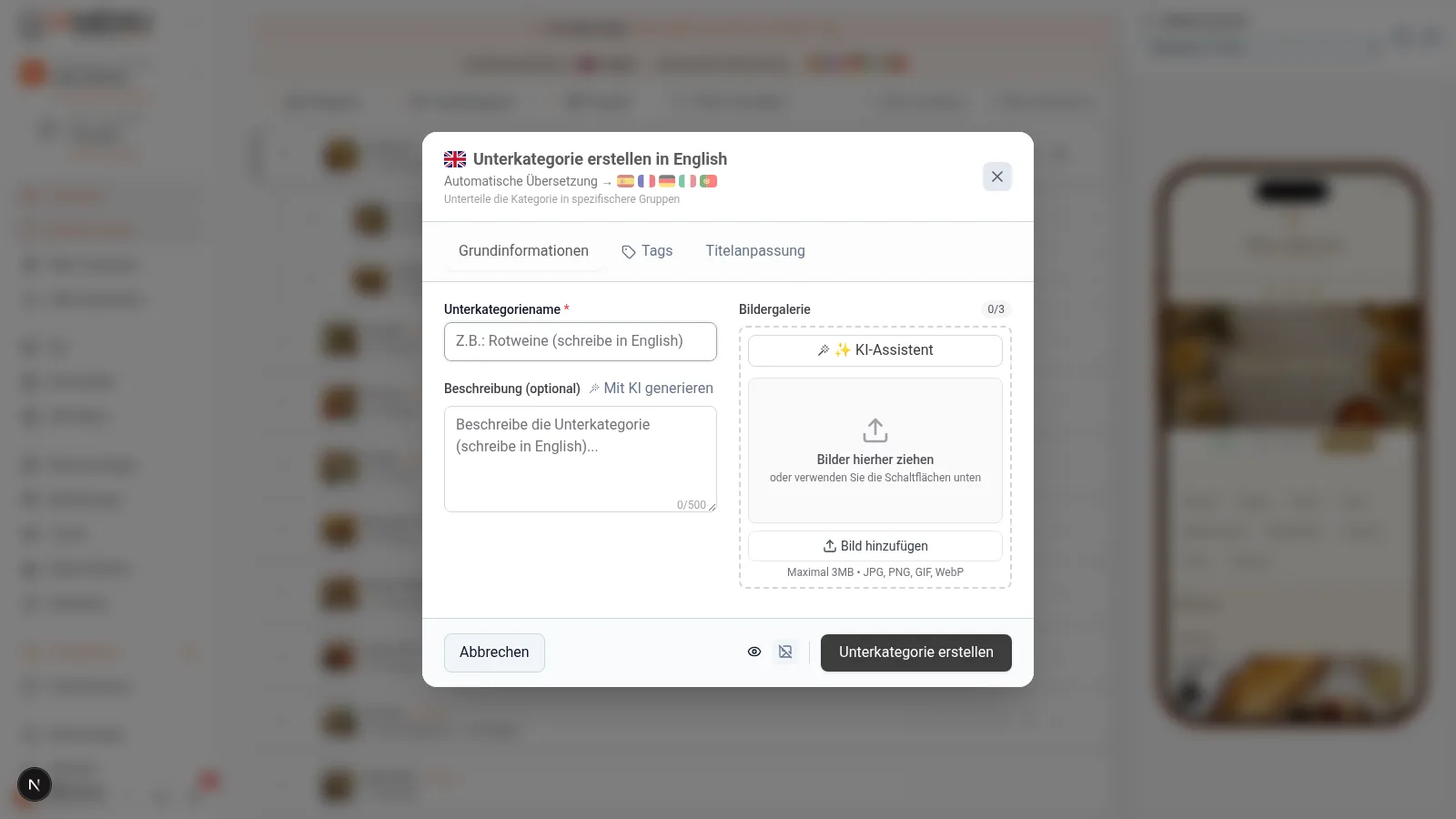
Das Erstellungsmodal für die Unterkategorie enthält:
- Name (obligatorisch): Der Name, den deine Kunden sehen werden. Zum Beispiel "Fleisch", "Fisch", "Pasta". Wähle kurze und beschreibende Namen.
- Beschreibung (optional): Ein kurzer Text, der diesen Abschnitt deiner Karte beschreibt. Ideal, um die Aufmerksamkeit des Kunden zu gewinnen. Zum Beispiel: "Unsere ausgewählten Fleischstücke aus lokaler Viehzucht, gegrillt".
- Bild (optional): Lade ein repräsentatives Foto hoch oder generiere eines mit KI, indem du auf den Button für die automatische Generierung klickst. Das Bild erscheint in der Kundenansicht neben dem Namen.
Fülle mindestens den Namen aus und klicke auf "Speichern", um die Unterkategorie zu erstellen.
Auf dem Mobilgerät passt sich das Formular deinem Bildschirm an. Die Felder sind die gleichen wie auf dem Desktop:
- Name: Gib den Namen der Unterkategorie ein. Verwende klare Namen wie "Fleisch", "Salate" oder "Reisgerichte".
- Beschreibung: Füge einen optionalen beschreibenden Text hinzu, der den Kunden einlädt, diesen Abschnitt zu erkunden.
- Bild: Lade ein Foto hoch oder erzeuge einen Bildvorschlag mit KI, sofern diese Funktion in deinem Tarif verfügbar ist.
Scrolle nach unten, wenn nötig, um alle Felder zu sehen, und klicke auf "Speichern".
Schritt 3: Automatische Übersetzung in andere Sprachen
Wenn du mehrere Sprachen aktiviert hast, kann IAMenu Name und Beschreibung der Unterkategorie übersetzen. Prüfe die erzeugten Fassungen, bevor Gäste sie sehen.
Wenn du eine Unterkategorie speicherst, siehst du ein Banner oben im Dashboard, das anzeigt, dass die Übersetzung in Bearbeitung ist. Zum Beispiel:
- Du erstellst "Gegrilltes Fleisch" auf Spanisch.
- IAMenu übersetzt automatisch ins Englische ("Grilled Meats"), Französische ("Viandes Grillées"), Deutsche ("Grillgerichte") und alle aktiven Sprachen.
- Nach der Verarbeitung kannst du die Übersetzungen prüfen und bei Bedarf bearbeiten.
Deine internationalen Kunden sehen die Unterkategorie automatisch in ihrer Sprache, wenn sie auf das Menü zugreifen. Wenn du das Menü in einer anderen Sprache als der Hauptsprache bearbeitest (zum Beispiel auf Englisch), erkennt IAMenu, dass es sich nicht um die Basissprache handelt, und führt einen Smart Swap durch: Es speichert die Basisversion auf Spanisch und deinen Originaltext als englische Übersetzung.
Hinweis
Wenn du eine Übersetzung manuell anpassen musst, wechsle zur gewünschten Sprache und bearbeite den Text. Prüfe beim Speichern, ob die Änderung nur für diese Sprache oder auch als neue Grundlage gelten soll.
Schritt 4: Die Unterkategorie im Dashboard sehen
Sobald die Unterkategorie erstellt ist, erscheint sie innerhalb ihrer übergeordneten Kategorie, bereit, dass du Produkte hinzufügst.
Im Desktop-Dashboard wird die Hierarchie deiner Restaurantkarte als Akkordeon mit visuellen Tiefenebenen angezeigt:
- Ebene 0: Kategorien (zum Beispiel "Hauptgerichte")
- Ebene 1: Unterkategorien (zum Beispiel "Fleisch", "Fisch")
- Ebene 2: Produkte innerhalb jeder Unterkategorie
Du kannst jede Ebene erweitern und zusammenklappen, um dein Menü organisiert zu halten. Ziehe die Unterkategorien, um ihre Reihenfolge innerhalb der Kategorie zu ändern.
In der mobilen Ansicht erfolgt die Navigation hierarchisch nach Ebenen:
- Zuerst siehst du die Kategorien
- Du tippst auf eine Kategorie und siehst ihre Unterkategorien und direkten Produkte
- Du tippst auf eine Unterkategorie und siehst die Produkte, die sie enthält
Verwende die Pfeiltasten oben/unten, um die Reihenfolge der Unterkategorien zu ändern. Die Änderung wird automatisch gespeichert.
Schritt 5: Wann Unterkategorien verwenden (und wann nicht)
Unterkategorien sind optional. Nicht alle Menüs benötigen sie. Hier ist eine schnelle Anleitung zur Entscheidung:
Verwende Unterkategorien, wenn:
- Deine Kategorie viele Produkte hat und eine Unterteilung die Orientierung verbessert
- Du visuell verschiedene Arten von Gerichten trennen möchtest (Fleisch, Fisch, Vegetarisch)
- Deine Kunden eine strukturierte Karte erwarten (formelle Restaurants, Fine Dining)
- Du ein umfangreiches Menü mit klar unterscheidbaren Produktgruppen hast
Du benötigst keine Unterkategorien, wenn:
- Deine Kategorie nur wenige Produkte hat
- Dein Geschäft einfach ist (Café, Food Truck mit reduziertem Menü)
- Du eine flache und direkte Karte bevorzugst
- Du nur wenige Kategorien mit wenigen Gerichten hast
Wichtig
Unterkategorien sind optional. Du kannst Produkte direkt zu einer Kategorie hinzufügen, ohne Unterkategorien zu erstellen. Wenn dein Menü klein ist, kann eine flache Struktur für deine Kunden klarer sein.
Beispiel einer vollständigen Hierarchie:
- Hauptgerichte (Kategorie)
- Fleisch (Unterkategorie) → Filetsteak, Entrecôte, Chuleton
- Fisch (Unterkategorie) → Seebarsch, Dorade, Kabeljau
- Pasta (Unterkategorie) → Carbonara, Bolognese, Pesto
- Desserts (Kategorie)
- Tiramisu, Käsekuchen, Crème brûlée (direkte Produkte, ohne Unterkategorien)
Tipps und bewährte Praktiken
Befolge diese Empfehlungen, um deine Karte professionell zu organisieren:
Verfügbarkeit und Nutzungslimits richten sich nach dem aktuell gebuchten Tarif. Verbindlich sind die Angaben im Dashboard und auf der Preisseite.
- Halte die Zahl der Unterkategorien überschaubar. Zu viele Ebenen erschweren die Navigation.
- Füge jeder Unterkategorie eine Beschreibung hinzu. Ein kurzer Text wie "Ausgewählte Schnitte aus lokaler Viehzucht" weckt mehr Interesse als nur ein Name.
- Generiere Bilder mit KI für jede Unterkategorie. Unterkategorien mit Bildern stechen in der Kundenansicht mehr hervor.
- Ordne die Unterkategorien von am beliebtesten zu am wenigsten beliebt. Platziere zuerst die, die am häufigsten bestellt werden.
- Überprüfe die Struktur, bevor du veröffentlichst. Eine gute Hierarchie reduziert die Zeit, die der Kunde benötigt, um zu finden, was er will.
Lösung häufiger Probleme
Ich sehe den Button zum Erstellen von Unterkategorien nicht
Zuerst musst du die übergeordnete Kategorie erweitern, indem du darauf klickst. Der Button "+ Unterkategorie" erscheint nur, wenn die Kategorie erweitert ist. Wenn du keine Kategorien hast, erstelle zuerst eine von Kategorien erstellen.
Die Unterkategorie erscheint nicht in der Kundenansicht
Überprüfe, ob die Unterkategorie mindestens ein aktives Produkt hat. Leere Unterkategorien werden dem Kunden nicht angezeigt, um Abschnitte ohne Inhalt zu vermeiden.
Ich kann die Reihenfolge der Unterkategorien nicht ändern
Auf dem Desktop ziehe und lasse die Unterkategorie fallen. Auf dem Mobilgerät verwende die Pfeiltasten. Wenn das Problem weiterhin besteht, lade die Dashboard-Seite neu.
Die automatische Übersetzung wird nicht generiert
Stelle sicher, dass du mehr als eine Sprache in den Geschäftseinstellungen aktiviert hast. Übersetzungen werden nur generiert, wenn zusätzliche aktive Sprachen vorhanden sind. Überprüfe auch, ob du das Limit der Übersetzungen deines Plans nicht erreicht hast.
Das mit KI generierte Bild gefällt mir nicht
Du kannst so oft wie gewünscht (innerhalb des Limits deines Plans) ein neues Bild mit KI generieren. Du kannst auch ein eigenes Foto im JPG- oder PNG-Format hochladen.
Häufig gestellte Fragen zu Unterkategorien
Kann ich Produkte ohne Verwendung von Unterkategorien erstellen?
Ja. Unterkategorien sind optional. Du kannst Produkte direkt zu einer Kategorie hinzufügen. Wenn dein Menü klein ist, kann eine flache Struktur klarer sein.
Wie viele Unterkategorien kann ich innerhalb einer Kategorie erstellen?
Die verfügbare Menge richtet sich nach deinem Tarif. Strukturiere die Karte so, dass Gäste ohne unnötige Ebenen zum gewünschten Gericht gelangen.
Werden Unterkategorien automatisch übersetzt?
IAMenu kann Name und Beschreibung in aktive Sprachen übersetzen. Kontrolliere regionale und gastronomische Begriffe anschließend manuell.
Kann ich die Reihenfolge der Unterkategorien später ändern?
Ja. Ziehe und lasse im Desktop. Auf dem Mobilgerät verwende die Pfeiltasten nach oben und unten. Die Änderung wird automatisch gespeichert.
Was passiert, wenn ich eine Unterkategorie mit Produkten lösche?
Die Produkte dieser Unterkategorie werden als direkte Produkte in die übergeordnete Kategorie verschoben. Es wird kein Produkt gelöscht, wenn eine Unterkategorie gelöscht wird.
Verwandte Tutorials
Setze die Konfiguration deines digitalen Menüs mit diesen Anleitungen fort:
- Kategorien erstellen, um die Hauptabschnitte deiner Karte zu organisieren
- Produkte erstellen, um Gerichte mit Preisen, Bildern und Beschreibungen hinzuzufügen
- Dein Menü verwalten, um Elemente neu anzuordnen, zu duplizieren und zu aktivieren oder zu deaktivieren
- Allergene und Etiketten, um die automatische Erkennung von Allergenen einzurichten
- Automatische Übersetzungen, um aktive Sprachen und Übersetzungen zu verwalten
Bereit, dein digitales Menü mit Unterkategorien zu organisieren?
Aktuelle Testbedingungen findest du bei der Registrierung und auf der Preisseite.
Weitere Informationen: