So passt du dein digitales QR-Menü für dein Restaurant an
10 Minuten
Mit einer passenden Gestaltung lässt sich dein digitales QR-Menü an die Marke deines Restaurants anpassen. Achte dabei vor allem auf gute Lesbarkeit, klare Navigation und konsistente Farben.
In dieser Anleitung lernst du Schritt für Schritt, wie du die Informationen deines Restaurants konfigurierst, WhatsApp aktivierst, die Öffnungszeiten anpasst und den visuellen Stil deines Online-Menüs gestaltest.
Was ist die Kundenansicht in einem QR-Menü?
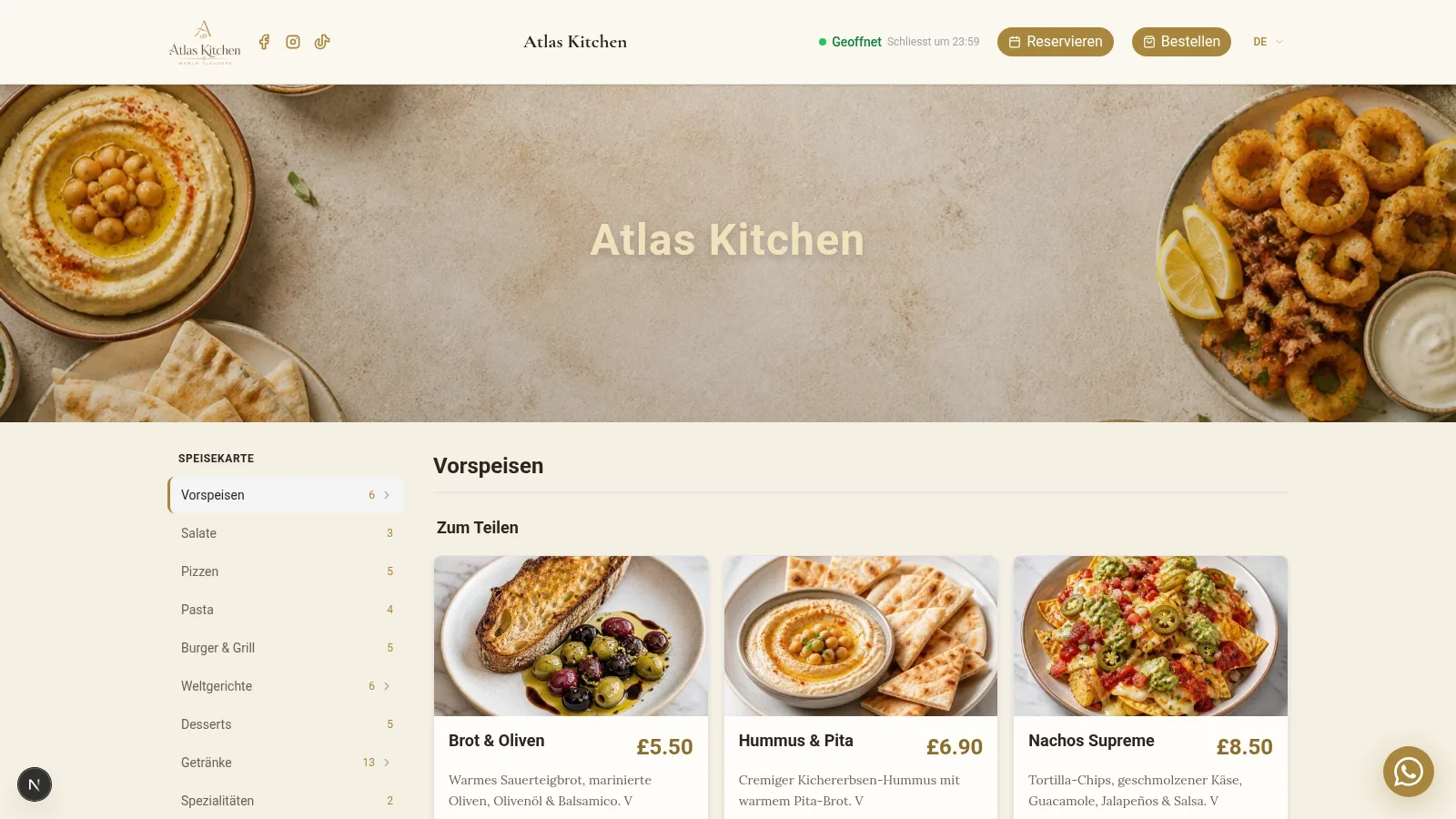
Die Kundenansicht ist die öffentliche Version deines digitalen Menüs. Das ist das, was der Benutzer sieht, wenn er den QR-Code mit seinem Handy scannt oder den Link zum Menü aufruft.
Diese Ansicht umfasst alle sichtbaren Elemente:
- Logo des Restaurants mit konfigurierbarer Position
- Hauptbild des Headers, personalisiert
- Kategorien und Produkte organisiert nach Abschnitten
- Preise und Beschreibungen in der Sprache des Kunden
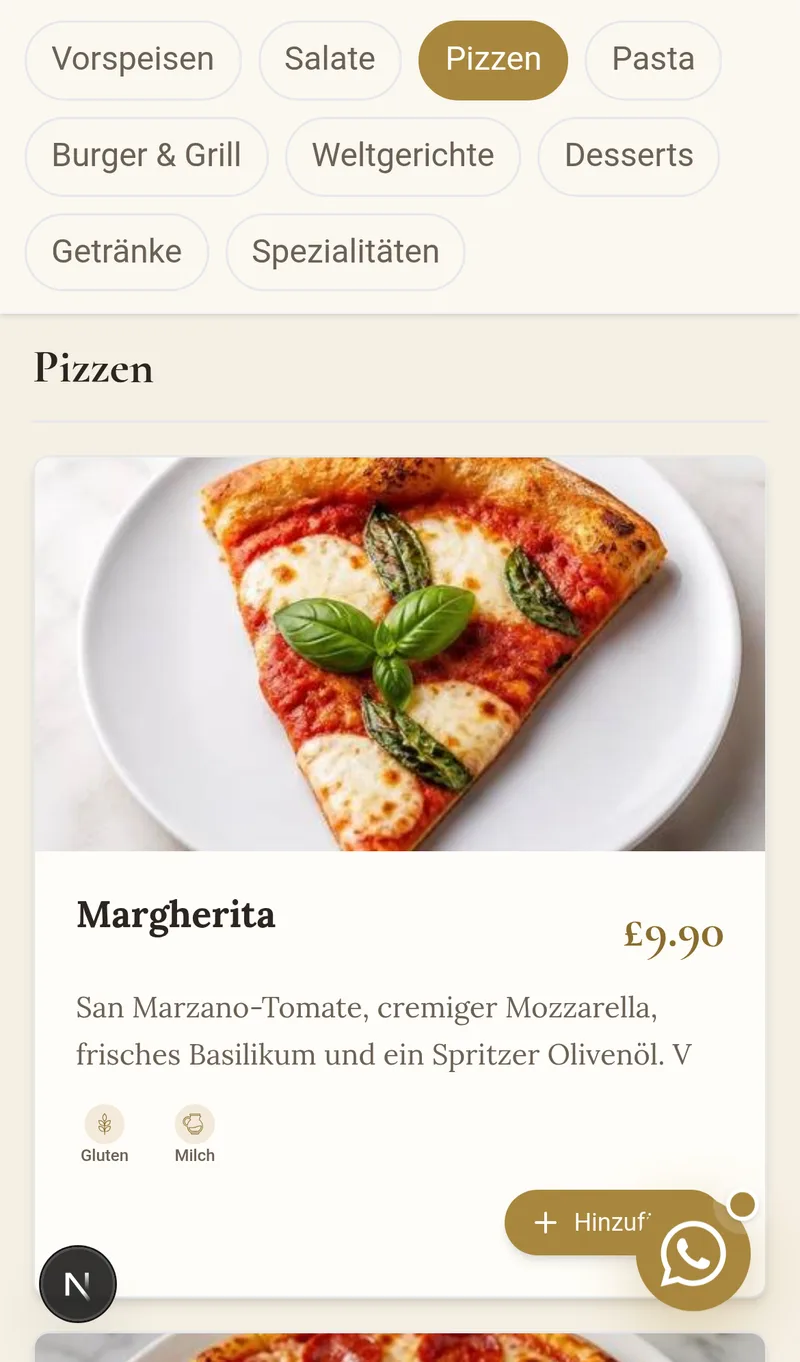
- Allergenhinweise mit automatischen Icons
- Soziale Medien verlinkt mit deinen Profilen
- WhatsApp-Button für direkten Kontakt
- Vollständige Kontaktinformationen im Footer
Diese Ansicht anzupassen, ermöglicht es, das QR-Menü an deine visuelle Identität anzupassen. Der Kunde hat vom ersten Moment an eine professionelle Erfahrung.
Warum es wichtig ist, dein digitales Menü anzupassen
Ein generisches QR-Menü reduziert den visuellen Eindruck und die Differenzierung gegenüber der Konkurrenz. Im Gegensatz dazu bietet ein personalisiertes digitales Menü klare Vorteile:
- Stärkt deine Marke mit eigenen Farben und Logo
- Verbessert die Lesbarkeit mit angepassten Schriftarten und -größen
- Erhöht das Vertrauen des Kunden durch ein professionelles Design
- Erleichtert den direkten Kontakt über WhatsApp und soziale Medien
- Überträgt Professionalität vom ersten Scannen des QR-Codes
- Unterscheidet dein Geschäft von Restaurants mit generischen Menüs
Wie gut ein Design funktioniert, hängt von deinen Gästen, Inhalten und Geräten ab. Nutze deshalb die Vorschau und teste die wichtigsten Abläufe selbst.
So greifst du auf die Konfiguration der Kundenansicht zu
- Gehe zu deinem Dashboard.
- Klicke auf die Schaltfläche Kundenansicht bearbeiten in der oberen Leiste.
- Das Modul Restaurant konfigurieren öffnet sich mit allen Optionen.
- Gehe zu deinem Dashboard.
- Klicke auf Kundenansicht bearbeiten im Menü.
- Das Modul Restaurant konfigurieren öffnet sich mit allen Optionen.
Von hier aus kannst du alle Aspekte des Designs und der Konfiguration ändern. Die Änderungen werden automatisch gespeichert, wenn du auf die Schaltfläche speichern klickst.
Schritt 1 – Allgemeine Informationen konfigurieren
Füge die grundlegenden Daten deines Restaurants hinzu. Diese Informationen erscheinen im Footer des digitalen Menüs und helfen den Kunden, dich zu kontaktieren.
Verfügbare Felder:
- E-Mail für den Kontakt des Restaurants
- Telefon mit internationaler Vorwahl
- Webseite oder Reservierungslink
- Vollständige Adresse des Lokals
- Stadt, in der sich das Restaurant befindet
- Postleitzahl für präzise Lokalisierung
- Land des Unternehmens
Hinweis
Fülle alle Felder aus. Kunden schätzen es, Telefonnummer, Adresse und E-Mail ohne das Menü zu verlassen, finden zu können. Ein vollständiger Footer vermittelt Vertrauen.
Schritt 2 – WhatsApp in deinem QR-Menü aktivieren
Du kannst einen direkten Kontakt-Button über WhatsApp aktivieren. Dieser Button wird in der Kundenansicht sichtbar sein, damit der Kunde dir sofort schreiben kann.
Schritte zur Konfiguration:
- Aktiviere die Option für WhatsApp im Panel
- Gib deine Nummer mit Ländervorwahl ein (Beispiel: +49 123456789)
- Konfiguriere eine optionale automatische Nachricht (Beispiel: "Hallo, ich möchte eine Reservierung vornehmen")
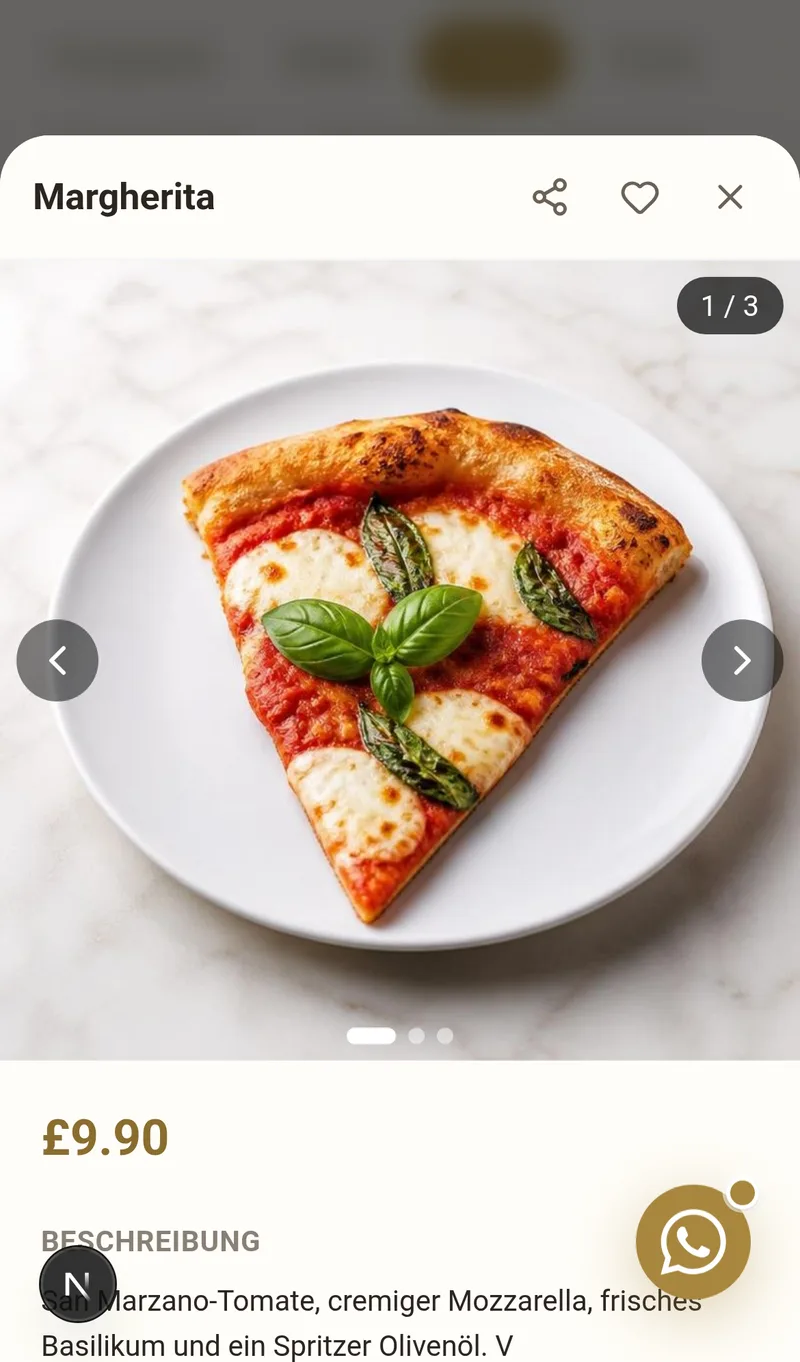
Der Button wird in der Kundenansicht schwebend angezeigt. Auf dem Handy öffnet sich die WhatsApp-App direkt. Auf dem Desktop öffnet sich WhatsApp Web. Die vordefinierte Nachricht erleichtert es dem Kunden, nicht von Grund auf neu schreiben zu müssen.
Schritt 3 – Öffnungszeiten des Restaurants konfigurieren
Definiere die Öffnungszeiten für jeden Wochentag. Das System zeigt automatisch an, ob das Restaurant in Echtzeit geöffnet oder geschlossen ist.
Optionen für jeden Tag:
- Aktivieren oder als geschlossen markieren je nach Tag
- Öffnungszeit des Restaurants
- Schließzeit des Services
- Küchenzeiten differenziert (optional)
Hinweis
Wenn deine Küche früher schließt als das Restaurant, verwende das Feld für die Küchenzeiten. So wissen die Kunden, bis wann sie warme Speisen bestellen können.
Schritt 4 – Soziale Medien hinzufügen
Du kannst deine sozialen Medien im QR-Menü anzeigen. Die Icons erscheinen im Footer mit direkten Links zu deinen Profilen.
Verfügbare Netzwerke:
- Instagram für Fotos von Gerichten
- TikTok für Videos des Restaurants
- YouTube für längere Inhalte
- X (Twitter) für Neuigkeiten aus dem Lokal
- Andere Netzwerke wie Facebook oder Google Maps
Du musst nur die vollständige URL jedes Profils hinzufügen und die Sichtbarkeit aktivieren.
Soziale Medien helfen, direkt aus dem Menü Follower zu gewinnen. Ein zufriedener Kunde kann dir mit einem einzigen Klick auf Instagram folgen.
Schritt 5 – Branding des digitalen Menüs anpassen
Hier definierst du das visuelle Design deines digitalen Menüs. Es ist der wichtigste Abschnitt für die Markenidentität.
Titel des Menüs
Personalisiere den Text, der über dem Hauptbild angezeigt wird. Du kannst den Namen des Restaurants oder eine Willkommensnachricht verwenden.
Position des Titels
Wähle, wo der Text über dem Bild erscheint:
- Oben links
- Oben Mitte
- Mitte (mehr visueller Eindruck)
- Unten links
- Unten Mitte
Stil des Menüs
Wähle, wie die Produkte präsentiert werden:
- Grid mit Karten und großem Bild (ideal für Gerichte mit Foto)
- Liste mit kleinem seitlichem Bild (besser für umfangreiche Menüs)
- Minimal nur Text (perfekt für Weinkarten oder einfache Menüs)
Logo
Lade ein scharfes, möglichst quadratisches Logo im PNG- oder JPG-Format hoch. Prüfe Position und Lesbarkeit in der Vorschau.
Hauptbild
Füge ein breites Bild für den Header des Menüs hinzu. Verwende ein Foto deines Lokals oder eines repräsentativen Gerichts und kontrolliere den Ausschnitt auf verschiedenen Bildschirmgrößen.
Schritt 6 – Farben und Stile des QR-Menüs ändern
Du kannst jedes visuelle Element des Menüs anpassen, damit es mit deiner Unternehmensidentität übereinstimmt:
Elemente mit anpassbarer Farbe:
- Kopf- und Fußzeile
- Titel der Kategorien
- Beschreibungen der Produkte
- Preise und Währung
- Navigationssymbole
- Farben der Allergene
Zusätzliche Anpassungen:
- Schriftgrößen (Titel, Beschreibungen, Preise)
- Intensität der Abdunkelung des Hauptbildes
- Opazität der Produktkarten
Dies ermöglicht es, das Design des digitalen Menüs vollständig an deine Unternehmensidentität anzupassen. Jede Farbe kann mit einem intuitiven visuellen Auswahlwerkzeug angepasst werden.
Menü-Stile und KI-Generator
In Menü anpassen → Stile wählst du die vollständige visuelle Identität deiner Karte mit einem Klick:
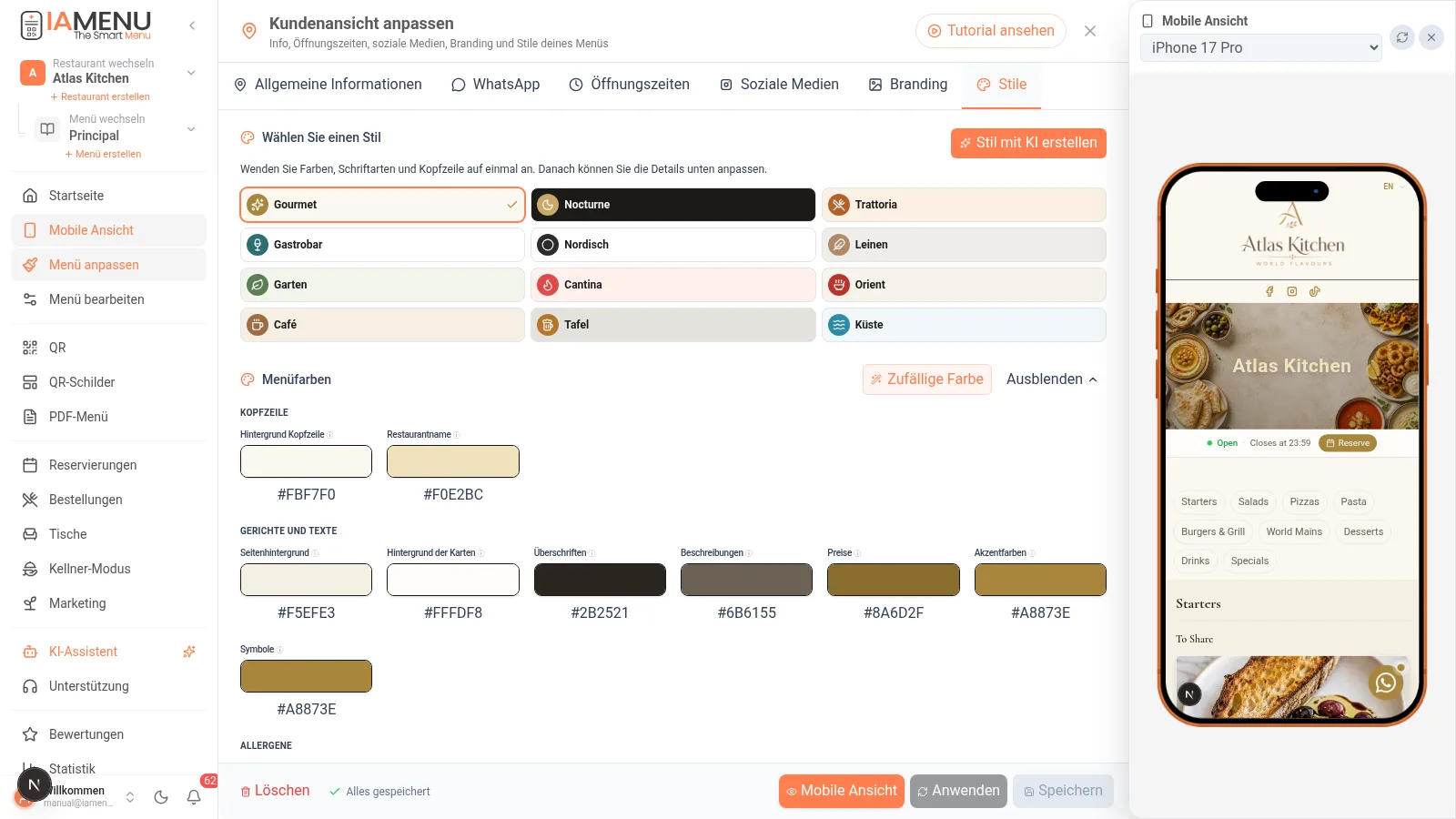
- Verfügbare Menüstile wenden jeweils eine abgestimmte Kombination aus Farben, Schriftarten und Kopfzeile an
- Feinabstimmung: danach kannst du jede Farbe einzeln anpassen (Hintergrund, Karten, Titel, Preise, Allergene...)
- Der gleiche Stil kleidet dein Online-Menü, dein PDF und deine QR-Codes — konsistente Identität überall
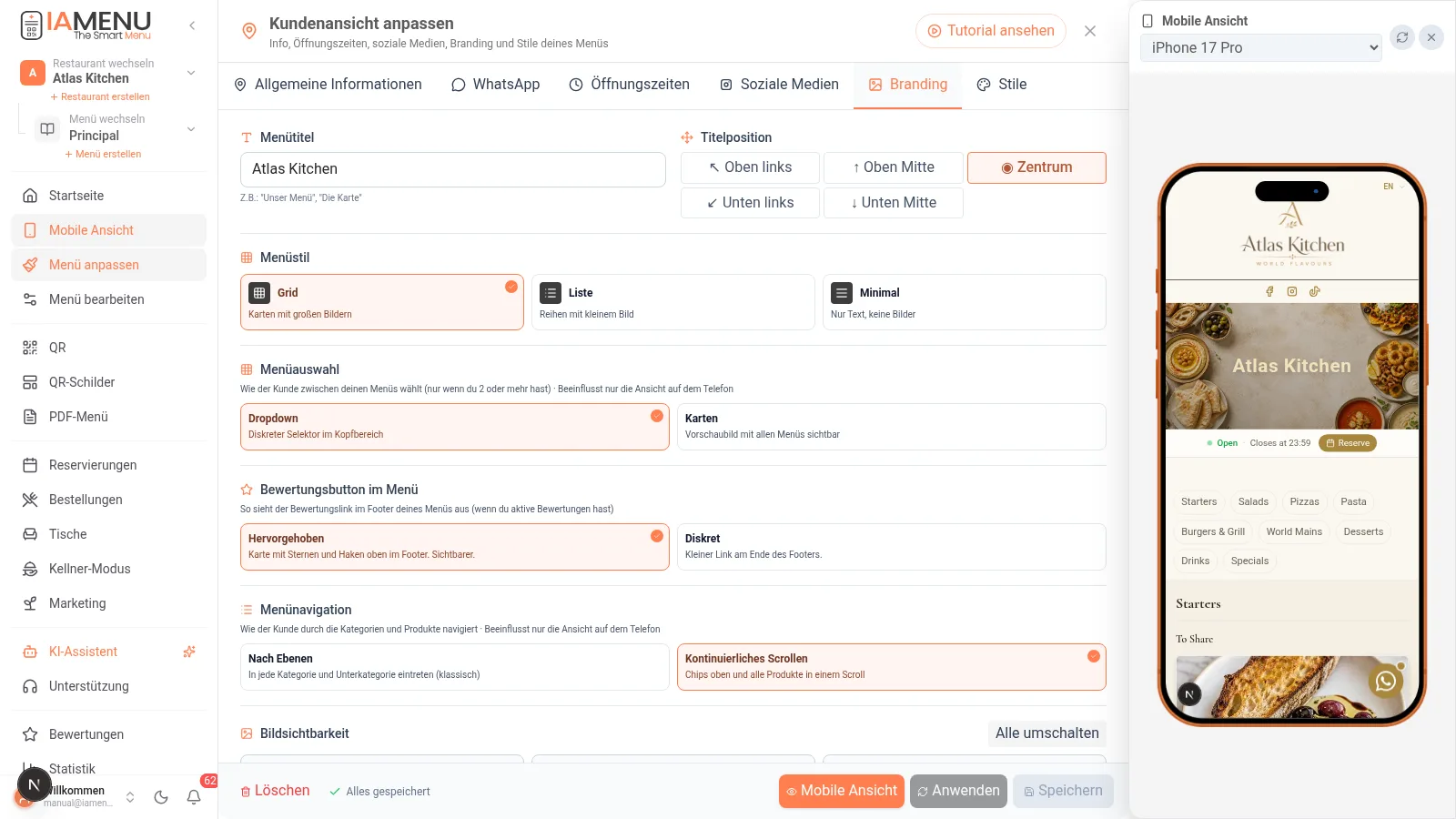
Zwei Möglichkeiten, dein Menü zu navigieren (wähle im Branding)
- Menüauswahl: klassisches Dropdown oder Cover in Karten (wenn du mehrere Menüs hast, sieht der Gast ein elegantes Cover und kann das auswählen, das er möchte)
- Menünavigation: nach Ebenen (Kategorien → Produkte) oder kontinuierliches Scrollen mit festen Kategorie-Chips oben, im Stil von Liefer-Apps
Ändere sie jederzeit: es sind zwei Schalter in Menü anpassen → Branding.
Endergebnis – So sieht der Kunde dein digitales Menü
Sobald die Änderungen gespeichert sind, sieht der Kunde ein professionelles und personalisiertes QR-Menü:
- Dein Logo in der oberen Ecke
- Personalisierte Bild als visuelle Kopfzeile
- Organisierte Kategorien mit deiner Farbpalette
- Produkte mit Preis und Beschreibung in seiner Sprache
- Allergenhinweise mit klaren Icons
- Soziale Medien im Footer mit direkten Links
- Schwebender WhatsApp-Button für sofortigen Kontakt
- Öffnungsstatus in Echtzeit (offen/geschlossen)
Nutze die Vorschau, um das Ergebnis vor der Veröffentlichung zu überprüfen. Du kannst jederzeit Anpassungen vornehmen, ohne die Produkte im Menü zu beeinträchtigen.
Tipps und Best Practices
Befolge diese Empfehlungen, um das beste Ergebnis mit deinem personalisierten QR-Menü zu erzielen:
- Verwende hochwertige Fotos für den Header. Ein gutes Bild erzeugt mehr Vertrauen als ein generisches Design.
- Halte die visuelle Konsistenz zwischen den Farben des Menüs und deiner Dekoration. Wenn dein Restaurant warme Töne hat, verwende eine passende Farbpalette.
- Aktiviere WhatsApp nur, wenn du diesen Kanal zuverlässig betreust. Hinterlege die Nummer mit Ländervorwahl und teste den Link.
- Teste auf dem Handy vor der Veröffentlichung. QR-Menüs werden häufig mobil geöffnet.
- Aktualisiere das Hauptbild jede Saison. Zeige dein Star-Gericht im Winter oder Sommer.
- Vervollständige alle Öffnungszeiten. Ein Restaurant ohne sichtbare Öffnungszeiten verliert Vertrauen.
- Wähle den Grid-Stil, wenn deine Gerichte mit KI-generierten Fotos ausgestattet sind. Der visuelle Eindruck ist deutlich überlegen.
Wichtig
Vermeide es, helle Textfarben auf hellen Hintergründen zu verwenden. Überprüfe immer, ob der Kontrast ausreichend ist, um Preise und Beschreibungen gut lesen zu können.
Lösung häufiger Probleme
Die Änderungen sind im öffentlichen Menü nicht sichtbar
Stelle sicher, dass du nach jeder Änderung auf die Schaltfläche Speichern klickst. Änderungen werden erst angewendet, wenn sie bestätigt werden. Wenn das Problem weiterhin besteht, lade die Seite des öffentlichen Menüs neu.
Das Logo sieht verschwommen oder pixelig aus
Lade eine höher aufgelöste, möglichst quadratische Datei im PNG- oder JPG-Format hoch. Prüfe, ob die Quelldatei bereits scharf ist und in der Vorschau nicht ungünstig beschnitten wird.
Der WhatsApp-Button erscheint nicht
Überprüfe, ob die Option aktiviert ist und ob die Nummer die Ländervorwahl enthält. Korrektes Beispiel: +49123456789. Ohne Leerzeichen oder Bindestriche.
Das Hauptbild sieht dunkel aus
Passe die Abdunkelungsintensität im Schritt 6 an. Wenn der Wert zu hoch ist, erscheint das Bild fast schwarz. Reduziere die Opazität, bis der Text lesbar ist, das Foto jedoch klar sichtbar bleibt.
Die Öffnungszeiten werden nicht korrekt angezeigt
Überprüfe, ob für jeden Tag eine Öffnungs- und Schließzeit angegeben ist. Wenn ein Tag als geschlossen markiert ist, wird keine Öffnungszeit für diesen Tag angezeigt.
Häufig gestellte Fragen zur Anpassung des QR-Menüs
Kann ich das Design ändern, ohne die Produkte zu beeinflussen?
Ja. Das Design ist vollständig unabhängig von der Produktverwaltung. Du kannst Farben, Logo und Bilder ändern, ohne dass sich die Kategorien oder Gerichte ändern.
Werden die Änderungen automatisch aktualisiert?
Nach dem Speichern sehen Gäste die neue Version beim Neuladen des QR-Menüs. Prüfe die öffentliche Ansicht, bevor du den Link verteilst.
Kann ich verschiedene Stile für unterschiedliche Menüs verwenden?
Prüfe im Editor, ob die jeweilige Einstellung für das ausgewählte Menü oder restaurantweit gilt. Die Vorschau zeigt dir das Ergebnis vor dem Speichern.
Welches Bildformat eignet sich am besten für das Logo?
PNG eignet sich für Logos mit transparentem Hintergrund. JPG funktioniert ebenfalls, unterstützt jedoch keine Transparenz. Verwende eine scharfe, möglichst quadratische Quelldatei.
Kann ich zum vorherigen Design zurückkehren, wenn mir die Änderung nicht gefällt?
Du kannst einen der aktuell verfügbaren Stile erneut auswählen. Prüfe vor dem Speichern in der Vorschau, welche individuellen Einstellungen dadurch ersetzt werden.
Verwandte Tutorials
Vervollständige deine Konfiguration mit diesen Anleitungen:
- Erweiterte Anpassung von Farben und Themen für detailliertere Designanpassungen
- Professionellen QR-Code generieren um den QR-Code zu erstellen, der auf dein personalisiertes Menü verweist
- Menü im PDF exportieren um deine Karte im gleichen Design zu drucken
- Menüverwaltung um Kategorien und Produkte vor der Anpassung zu organisieren
- Produkte mit KI-Bildern erstellen um dein Menü mit professionellen Fotos zu füllen
Fazit
Eine durchdachte Gestaltung kann Lesbarkeit, Orientierung und Wiedererkennung verbessern. Prüfe das Ergebnis auf den Geräten deiner Gäste und passe Farben, Bilder und Texte an dein Restaurant an.
Weitere Informationen: