Gaston: Der KI-Assistent für Restaurants, der dein Menü per Sprache erstellt
8 Minuten
Gaston ist der in IAMenu integrierte Assistent mit künstlicher Intelligenz, mit dem du dein gesamtes Restaurant in natürlicher Sprache verwalten kannst. Anstatt durch Menüs und Formulare zu navigieren, sag Gaston einfach, was du brauchst: Produkte erstellen, professionelle Bilder generieren, in 54 Sprachen übersetzen, eine Reservierung eintragen, eine Promotion erstellen oder die Farben deiner Speisekarte ändern. Es ist, als hättest du rund um die Uhr einen digitalen Restaurantleiter zur Verfügung, der Sprach- und Textbefehle in jeder Sprache versteht.
Mit mehr als 100 integrierten Funktionen ist Gaston ein KI-Assistent für Restaurants, der tatsächlich Änderungen ausführt — in deiner Speisekarte, deinen Reservierungen, deinen Tischen und deinem Marketing — ohne Kopieren und Einfügen aus externen Tools. Und wenn du die Website lieber nicht öffnen möchtest, funktioniert er auch über WhatsApp.
Was du in diesem Abschnitt lernen wirst
- Den Chat mit Gaston öffnen und dich mit der Benutzeroberfläche vertraut machen
- Kategorien, Unterkategorien und Produkte mit Sprach- oder Textbefehlen erstellen
- Mit GPT Image professionelle Bilder in großen Mengen generieren
- Attraktive Beschreibungen mit 4 Stilen und 4 Längen erstellen
- Deine vollständige Speisekarte automatisch in mehrere Sprachen übersetzen
- Eine bestehende Speisekarte als PDF mit Vision-KI importieren
- Massenaktionen ausführen (duplizieren, verschieben, neu anordnen, zusammenführen)
- Intelligente Informationen abfragen und Vorschläge für Gerichte erhalten
Schritt 1: Den Chat von Gaston öffnen
Gaston ist von jedem Bildschirm des Dashboards aus jederzeit verfügbar. Du musst nichts installieren und keine speziellen Zugänge konfigurieren.
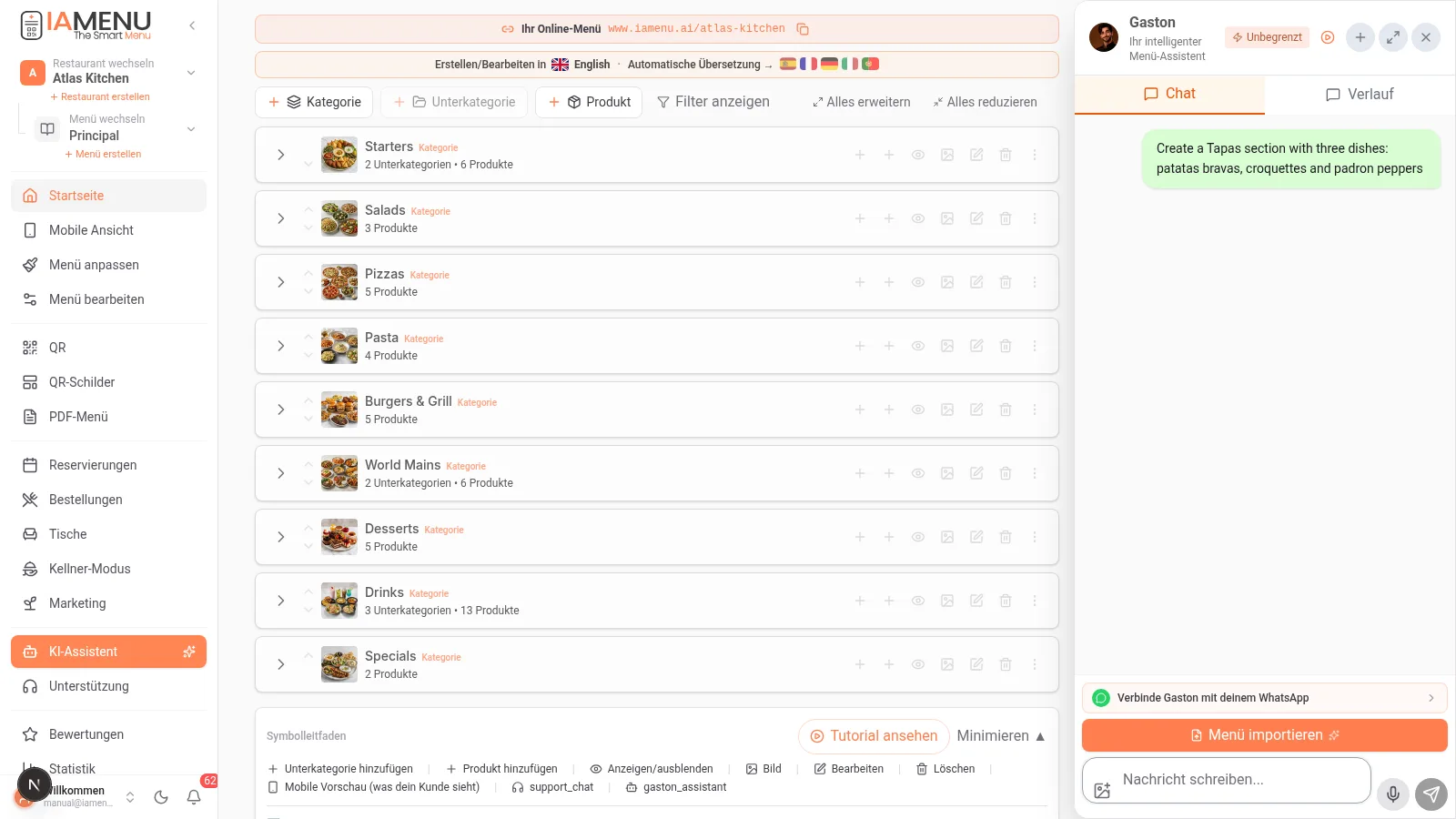
In der unteren rechten Ecke des Dashboards siehst du das Gaston-Symbol, dargestellt als schwebender Button in Chat-Form. Klicke darauf, um das Gesprächsfenster zu öffnen.
Die Chat-Oberfläche wird als Seitenleiste geöffnet, in der du Nachrichten schreiben oder das Mikrofon verwenden kannst, um Befehle per Sprache zu diktieren. Gaston versteht Spanisch, Englisch, Französisch, Deutsch, Italienisch, Portugiesisch und Dutzende weitere Sprachen nativ. Er antwortet immer in der Sprache, in der du mit ihm sprichst.
Der Chat behält den Gesprächsverlauf bei. Du kannst mehrere Gespräche erstellen und jederzeit dort weitermachen, wo du aufgehört hast.
Auf Mobilgeräten schwebt das Gaston-Symbol über dem Dashboard in der unteren rechten Ecke. Tippe darauf, um den Chat im Vollbildmodus zu öffnen.
Die mobile Oberfläche ist für die Touch-Bedienung optimiert: ein Textfeld am unteren Rand mit einem Mikrofon-Button für die Spracheingabe. Du kannst mit Gaston sprechen, während du dich im Restaurant bewegst, aus der Küche oder jederzeit.
Hinweis
Gaston merkt sich den Kontext deines Gesprächs. Wenn du ihm gesagt hast: „Erstelle die Kategorie Fleisch“, kannst du später sagen: „Füge dort Entrecôte für 22 Euro hinzu“, und er versteht, dass du dich auf die Kategorie Fleisch beziehst, ohne dass du es wiederholen musst.
Schritt 2: Produkte mit natürlicher Sprache erstellen
Die leistungsstärkste Funktion von Gaston ist die vollständige Erstellung deines Menüs mithilfe natürlicher Befehle. Du kannst Kategorien, Unterkategorien und die 3 Produkttypen mit nur einer Nachricht erstellen.
Kategorien und Unterkategorien erstellen
- „Erstelle eine Kategorie Pizzas mit den Unterkategorien Klassische und Gourmet“ — Gaston erstellt die Kategorie und beide Unterkategorien in einem einzigen Schritt (2 interne Durchläufe)
- „Füge die Unterkategorie Vegane innerhalb von Pizzas hinzu“ — Wird innerhalb der bestehenden Kategorie erstellt
- „Führe Rotweine und Weißweine in einer Unterkategorie Weine zusammen“ — Verwendet
merge_sections, um sie zu kombinieren
Produkte erstellen (3 Typen)
- „Füge Margherita für 10 Euro in Pizzas Klassische hinzu“ — Standardprodukt (innerhalb einer Unterkategorie)
- „Erstelle ein Chefgericht Paella Spezial für 18 Euro in der Kategorie Reisgerichte“ — Produkt in einer Kategorie (direkt, ohne Unterkategorie)
- „Erstelle ein eigenständiges Produkt Tagesmenü für 12 Euro“ — Eigenständiges Produkt (im gesamten Menü sichtbar)
Erstellung in großen Mengen
- „Erstelle 5 Biere: Mahou 3 Euro, Estrella Galicia 3,50, Heineken 4, Paulaner 5 und Guinness 5,50 in Getränke“ — Alle Produkte in einer einzigen Nachricht
- „Dupliziere die Kategorie Pizzas als Sommer-Pizzas“ — Vollständige Kopie mit allen Produkten
Gaston zeigt dir vor der Ausführung der Änderungen eine Bestätigung. Das Dashboard wird nach der Bestätigung automatisch aktualisiert.
Auf dem Mobilgerät kannst du die Mikrofontaste verwenden, um Befehle per Spracheingabe zu diktieren:
- „Erstelle die Kategorie Desserts“ — Gaston erstellt sie und zeigt dir eine Bestätigung
- „Füge Tiramisu für 7 Euro in Desserts hinzu“ — Das Produkt erscheint automatisch in deinem Menü
- „Erstelle ein eigenständiges Produkt namens Tagesmenü für 12 Euro“ — Im gesamten Menü sichtbar
Nach der Bestätigung siehst du das neue Produkt direkt in der Liste deines mobilen Dashboards, ohne die Seite neu laden zu müssen.
Hinweis
Sei für bessere Ergebnisse genau. „Füge Latte für 2,50 Euro in Heiße Kaffees ein“ funktioniert besser als „Füge einen Kaffee hinzu“. Gib immer den Preis und den Ort (Kategorie oder Unterkategorie) an, damit Gaston dich nicht fragen muss.
Schritt 3: Professionelle Bilder in Stapeln generieren
Gaston kann mithilfe von GPT Image und einer automatischen Optimierungspipeline professionelle Fotos deiner Gerichte erstellen. Besonders leistungsstark ist die Stapelgenerierung: Du kannst ihn bitten, Bilder für eine komplette Kategorie zu erstellen.
Probiere diese Befehle aus, um Bilder mit künstlicher Intelligenz zu generieren:
- "Generiere ein Bild für Tiramisu" — Erstellt ein einzelnes professionelles Foto
- "Generiere Bilder für alle Produkte der Kategorie Fleisch" — Stapelgenerierung
- "Erstelle Fotos im Stil einer Draufsicht für die Desserts" — Mit spezifischem Stil
Gaston wird dich vor der Generierung nach dem Stil fragen. Die verfügbaren 4 fotografischen Stile sind:
| Stil | Ergebnis | Ideal für |
|---|---|---|
| Professionell | Unscharfer neutraler Hintergrund, Studiobeleuchtung | Elegante Restaurants |
| Minimalistisch | Einfarbig weißer Hintergrund, klare Komposition | Moderne Speisekarten, E-Commerce |
| Draufsicht | Ansicht von oben (Flat Lay), Holztisch | Soziale Netzwerke, Instagram |
| Atmosphäre | Restaurantkontext, Bokeh-Hintergrund | Websites und Marketing |
Die Stapelgenerierung funktioniert in Gruppen von 5 Produkten. Gaston wird dich fragen: "Mache ich mit den nächsten 5 weiter? (8 verbleiben)", damit du den Prozess kontrollieren kannst. Du kannst den Stil zwischen den Stapeln ändern: mit dem professionellen Stil beginnen und auf halbem Weg zur Draufsicht wechseln.
Jedes Bild durchläuft eine automatische Optimierungspipeline: GPT Image erstellt das Foto und IAMenu optimiert es automatisch in mehreren WebP-Größen für eine maximale Ladegeschwindigkeit in der Kundenansicht.
Außerdem kannst du vorhandene Fotos verbessern mit enhance_image: Lade ein Amateurfoto deines Gerichts hoch, und die KI verwandelt es mit Studiobeleuchtung in ein professionelles Foto.
Auch auf dem Mobilgerät kannst du Bilder mit KI generieren:
- "Mach ein Foto von der Pizza Margherita" — Generiert ein einzelnes Bild
- "Generiere Fotos für alle Gerichte der Kategorie Vorspeisen" — Stapelweise
Der Vorgang kann pro Bild einige Sekunden dauern. Du siehst den Fortschritt und wie viele Bilder bereits generiert wurden. Du kannst den Chat weiter verwenden, während die Bilder generiert werden.
Wichtig
Mit KI generierte Bilder verbrauchen je nach Tarif Credits: Starter 10/Monat, Professional 30/Monat, Premium 75/Monat. Die Stapelgenerierung ist die effizienteste Möglichkeit, deine Credits zu verwenden. Wenn ein Produkt bereits ein Bild hat, überspringt Gaston es automatisch (es sei denn, du sagst ihm „mit Ersetzung“).
Schritt 4: Attraktive Beschreibungen mit KI erstellen
Gaston kann professionelle Beschreibungen für deine Gerichte verfassen, indem es 4 Schreibstile mit 4 Längen kombiniert und bis zu 16 mögliche Varianten pro Produkt generiert. Außerdem kann es Beschreibungen für vollständige Kategorien und Unterkategorien erstellen.
Befehle zum Erstellen von Beschreibungen mit gastronomischem KI-Copywriting:
- "Erstelle eine Beschreibung für das Rinderfilet mit Whisky" — Klassischer Stil, mittlere Länge (Standard)
- "Beschreibe die Paella Valenciana in poetischem und langem Stil" — Bestimmter Stil und bestimmte Länge
- "Erstelle Beschreibungen für alle Produkte der Hauptgerichte" — Stapelverarbeitung mit
bulk_generate_descriptions - "Erstelle Beschreibungen für die Unterkategorien von Weine" — Beschreibungen von Unterkategorien mit
bulk_generate_section_descriptions - "Erstelle Beschreibungen für alle Kategorien" — Beschreibungen von Kategorien mit
bulk_generate_category_descriptions
Die 4 verfügbaren Stile sind:
| Stil | Ideal für | Beispiel |
|---|---|---|
| Klassisch | Traditionelle Restaurants | "Gegrilltes Rinderfilet, mit schottischem Whisky flambiert und von Fondantkartoffeln begleitet." |
| Modern | Bistros und Gastro-Bars | "Rind. Grill. Whisky. Die Kombination, von der du nicht wusstest, dass du sie brauchst." |
| Poetisch | Fine Dining | "Ein edler Zuschnitt, der zwischen den Flammen tanzt, umarmt von bernsteinfarbenen Noten der Eiche." |
| Technisch | Weinkarten, Gourmetgerichte | "Galicisches Rinderentrecôte (350 g), 2 Stunden lang sous-vide bei 55 °C gegart und anschließend auf dem Grill veredelt." |
Jeder Stil ist in 4 Längen verfügbar: kurz (15–20 Wörter), mittel (30–40), lang (60–80) und sehr lang (100–120 Wörter).
Gaston erkennt außerdem Produkte ohne Beschreibung und weist dich darauf hin: "Liste alle Produkte ohne Beschreibung auf" und anschließend "Erstelle Beschreibungen für alle".
Auf dem Mobilgerät kannst du den Befehl per Sprache diktieren oder eingeben:
- "Beschreibe das Pilzrisotto" — Erstellt eine schnelle Beschreibung
- "Erstelle kurze Beschreibungen für die gesamte Kategorie Vorspeisen" — Stapelverarbeitung
- "Welche Produkte haben keine Beschreibung?" — Erkennt unvollständige Inhalte
Die erstellte Beschreibung wird direkt im Produkt gespeichert und dank des Smart-Swap-Systems automatisch in alle aktiven Sprachen deines Menüs übersetzt.
Hinweis
Die Beschreibungen werden automatisch in alle aktiven Sprachen deines Menüs übersetzt. Wenn du eine Beschreibung auf Spanisch erstellst, sehen deine französischen, deutschen und italienischen Kunden sie in ihrer Sprache, ohne dass du etwas weiter tun musst.
Schritt 5: Deine vollständige Speisekarte übersetzen
Gaston integriert das automatische Übersetzungssystem von IAMenu mit Unterstützung für 54 Sprachen. Du kannst einzelne Produkte, ganze Kategorien oder deine vollständige Speisekarte mit nur einem Befehl übersetzen.
Übersetzungsbefehle:
- „Übersetze die gesamte Speisekarte ins Französische“ — Aktiviert die Sprache und übersetzt alle Inhalte
- „Übersetze die Kategorie Desserts ins Englische, Deutsche und Italienische“ — Mehrere Sprachen gleichzeitig
- „Welche Sprachen sind in meiner Speisekarte aktiviert?“ — Statusabfrage
Die Übersetzung verwendet KI mit spezialisiertem gastronomischem Kontext. Es handelt sich nicht um eine generische Übersetzung: Das System versteht, dass „Jamon Iberico“ nicht wörtlich mit „Iberian Ham“ übersetzt wird, sondern für jeden Markt kulturell angepasst wird. „Croquetas de la abuela“ wird auf Englisch zu „Grandma's Croquettes“, wobei der emotionale Ton erhalten bleibt.
Das Smart Swap-System stellt sicher, dass die Inhalte korrekt in beiden Sprachen gespeichert werden, wenn du ein Produkt auf Englisch erstellst, deine Basissprache aber Spanisch ist. Du kannst in JEDER Sprache Inhalte erstellen, und das System kümmert sich um den Rest.
Vom Mobilgerät aus kannst du Übersetzungen per Sprache aktivieren:
- „Übersetze alles ins Englische“ — Startet die vollständige Übersetzung
- „Füge Deutsch zu den Sprachen der Speisekarte hinzu“ — Aktiviert die Sprache und übersetzt vorhandene Inhalte
Du siehst im oberen Banner einen Fortschrittsbalken, der anzeigt, wie viele Produkte noch übersetzt werden müssen. Der Vorgang läuft automatisch ab, und du kannst weiterarbeiten, während er abgeschlossen wird.
Wichtig
Übersetzungen verbrauchen monatliche Guthaben: Jeder Tarif beinhaltet ein monatliches Kontingent an Swaps (dein genaues Guthaben findest du unter Abrechnung). Eine Stapelübersetzung von 50 Produkten in 3 Sprachen = 1 Swap (nicht 150). Das ist die effizienteste Art, dein Guthaben zu nutzen.
Schritt 6: Speisekarte aus PDF importieren
Eine der zeitsparendsten Funktionen von Gaston ist der Import bestehender Speisekarten. Wenn du bereits eine Speisekarte als PDF oder als Fotos (bis zu 10 Bilder derselben Speisekarte, mit dem Handy aufgenommen) hast, analysiert Gaston sie mit Vision-KI und digitalisiert alle Produkte automatisch.
So importierst du deine Speisekarte aus einem PDF:
- Öffne den Chat von Gaston
- Schreibe „Importiere meine Speisekarte aus PDF“ oder ziehe die PDF-Datei in den Chat
- Gaston analysiert das Dokument mit Vision-KI und erkennt Kategorien, Produkte, Preise und Beschreibungen
- Dir wird eine Vorschau der zu erstellenden Inhalte mit allen erkannten Daten angezeigt
- Bestätige, und alle Produkte werden automatisch in deinem Dashboard erstellt
Dieser Prozess spart im Vergleich zur manuellen Erstellung bis zu 80 % der Zeit. Eine Speisekarte mit 50 Produkten, deren manuelle Erstellung 2 Stunden dauern würde, importiert Gaston in 3–5 Minuten.
Die Vision-KI kann Text in Bildern, komplexe Preistabellen, Speisekarten mit mehreren Spalten und sogar handgeschriebene Speisekarten lesen. Für beste Ergebnisse solltest du PDFs mit gut lesbarem Text und guter Auflösung verwenden.
Auf dem Handy kannst du das PDF direkt aus der Galerie oder den Dateien deines Geräts hochladen:
- Öffne Gaston und tippe auf das Symbol zum Anhängen einer Datei
- Wähle das PDF deiner Speisekarte aus (du kannst sie auch mit der Kamera scannen)
- Gaston verarbeitet es und zeigt dir die erkannten Produkte an
- Bestätige, um alles in deinem Dashboard zu erstellen
Der Import funktioniert besonders gut mit gedruckten Speisekarten, die du eingescannt hast, oder mit PDFs aus deiner Druckerei.
Hinweis
Nach dem Import erkennt Gaston automatisch die Allergene jedes Produkts mithilfe von „Super Chef“ (KI-Erkennung von 14 EU-Allergenen) und erstellt Übersetzungen in alle aktiven Sprachen. Deine importierte Speisekarte ist innerhalb weniger Minuten vollständig und mehrsprachig.
Schritt 7: Massenoperationen und Neuorganisation
Gaston ermöglicht es, Änderungen an mehreren Produkten gleichzeitig vorzunehmen und die gesamte Struktur deiner Speisekarte neu zu organisieren. Dazu gehören das Verschieben, Duplizieren, Zusammenführen, Neuordnen und Umwandeln zwischen Entitätstypen.
Entitäten verschieben (3 Funktionen)
- „Verschiebe das Tiramisu in die Unterkategorie Besondere Desserts“ —
move_productzwischen Unterkategorien - „Verschiebe die Unterkategorie Erfrischungsgetränke in die Kategorie Getränke“ —
move_sectionzwischen Kategorien - „Verschiebe die Kategorie Pizzen in das Menü Abendessen“ —
move_categoryzwischen Menüs
Entitäten duplizieren (4 Funktionen)
- „Dupliziere die Margherita als Margherita mit Trüffel“ —
duplicate_productmit neuem Namen - „Dupliziere die Unterkategorie Klassiker als Spezialitäten“ —
duplicate_sectionmit allen Produkten - „Dupliziere die Kategorie Pizzen als Sommerpizzen“ —
duplicate_categoryvollständig - „Dupliziere das Hauptmenü als Sommerkarte 2026“ —
duplicate_menumit dem gesamten Inhalt
Neu ordnen (3 Funktionen)
- „Setze die Kategorie Getränke an die erste Stelle“ —
reorder_categories - „Setze Rotweine vor Weißweine“ —
reorder_sections - „Ordne die Pizzen nach Preis von niedrig nach hoch“ —
reorder_products
Erweiterte Neuorganisation
- „Erhöhe den Preis aller Fleischprodukte um 10 %“ —
bulk_update_pricesmit Prozentsatz - „Deaktiviere alle Suppenprodukte“ —
toggle_availabilityfür saisonale Menüs - „Führe Rotweine und Weißweine in einer Unterkategorie Weine zusammen“ —
merge_sectionsführt Produkte zusammen - „Verschiebe die Kategorien Kaffees, Erfrischungsgetränke und Biere in Getränke“ —
convert_categories_to_sectionswandelt sie automatisch in Unterkategorien um
Gaston bittet dich immer um eine Bestätigung, bevor umfangreiche Änderungen ausgeführt werden, die mehr als 10 Produkte betreffen, und zeigt genau an, wie viele Elemente betroffen sein werden.
Dieselben Massenoperationen sind auch mobil verfügbar:
- „Deaktiviere die gesamte Kategorie Salate“ — Für saisonale Änderungen
- „Verschiebe das Tiramisu zu Besondere Desserts“ — Einzelnes Produkt verschieben
- „Ordne Getränke nach Preis“ — Schnelle Neuordnung
- „Dupliziere das Hauptmenü als Sommermenü“ — Vollständiger Klon
Ideal für Köche, die ihre Speisekarte aus der Küche aktualisieren müssen, ohne sich an den Computer zu setzen.
Hinweis
Nutze Massenoperationen für saisonale Änderungen. Wenn der Sommer kommt: „Deaktiviere Suppen und aktiviere kalte Salate“ in einer einzigen Nachricht. Wenn der Winter kommt: „Dupliziere das Menü als Winterkarte und deaktiviere die Salate“.
Schritt 8: Intelligente Abfragen und Vorschläge
Neben dem Erstellen und Bearbeiten kann Gaston Fragen zu deinem Menü beantworten, Probleme erkennen und neue Gerichte auf Grundlage der Zutaten vorschlagen, die du bereits hast.
Informationsabfragen
- „Welche Produkte enthalten Gluten?“ — Filter nach Allergen
- „Wie viele Produkte habe ich insgesamt?“ —
get_menu_statsmit vollständigen Statistiken - „Welches ist das teuerste Produkt?“ — Suche nach Kriterium
- „Liste alle Produkte ohne Bild auf“ — Inhaltsprüfung
- „Welche Produkte haben keine Beschreibung?“ —
list_products_without_description, um unvollständige Inhalte zu erkennen - „Zeige die veganen Produkte“ — Filter nach Marketing-Tag
- „Gibt es falsch eingeordnete Produkte?“ — Gaston analysiert dein Menü mit gastronomischem Fachwissen und erkennt Weine im Café-Bereich oder Desserts unter den Vorspeisen
KI-Gerichtsvorschläge
- „Welche Gerichte kann ich mit dem erstellen, was ich habe?“ —
suggest_dishes_from_ingredientsanalysiert deine aktuellen Zutaten und schlägt neue Gerichte vor, OHNE etwas Zusätzliches zu kaufen - „Welche Zutaten sollte ich kaufen, um das Menü zu erweitern?“ —
suggest_dishes_with_new_ingredientsempfiehlt neue Zutaten mit geschätztem ROI
Die Vorschläge enthalten den Namen des Gerichts, den empfohlenen Preis, den Schwierigkeitsgrad und welche Zutaten aus deinem Menü wiederverwendet werden. Gaston fungiert als gastronomischer Berater, der deine Küche kennt.
Vom Mobilgerät aus kannst du die Sprachfunktion für schnelle Abfragen verwenden:
- „Welche Gerichte haben kein Foto?“ — Um dein Menü zu vervollständigen
- „Wie viele Kategorien habe ich?“ — Schneller Überblick
- „Gibt es Produkte ohne Preis?“ — Qualitätskontrolle
- „Schlage neue Gerichte vor“ — Ideen auf Grundlage deiner Zutaten
Perfekt für eine schnelle Überprüfung, bevor du jeden Tag das Restaurant öffnest.
Hinweis
Gaston kennt alle Daten deines Restaurants: Produkte, Preise, Allergene, Sprachen, Kategorien, Bilder und vieles mehr. Er ist dein Assistent für schnelle Abfragen rund um die Uhr. Frag ihn alles über dein Menü, und er antwortet dir mit echten Daten statt mit Vermutungen.
Gaston verwaltet bereits dein GESAMTES Restaurant (nicht nur die Speisekarte)
Seit 2026 ist Gaston ein umfassender Assistent: Neben der Speisekarte erledigt er auch den Rest der App für dich. Echte Beispiele:
| Bereich | Sag zu Gaston... |
|---|---|
| Reservierungen | „Trage für morgen um 21:00 Uhr eine Reservierung für Marta, 4 Personen, ein“ · „Welche Reservierungen habe ich heute?“ |
| Tische | „Erstelle 10 Tische“ · „Füge einen Terrassentisch für 6 Personen hinzu“ |
| Marketing | „Erstelle dienstags eine 2-für-1-Aktion für Pizzen“ · „Erstelle mir einen Instagram-Post für die Wochenend-Speisekarte“ |
| Statistiken | „Wie läuft es diesen Monat?“ — Besuche, Bestellungen und Trend |
| Stile und Farben | „Setze die Speisekarte in den Stil Nacht“ · „Erstelle eine warme Farbpalette“ |
| Sprachen | „Aktiviere Japanisch in all meinen Restaurants“ (automatische Übersetzung inklusive) |
| QR und PDF | „Schick mir den Link zu meiner Speisekarte“ · „Erstelle das PDF der Speisekarte“ |
| Team | „Lege den Kellner Luis mit PIN an“ |
| Bewertungen | „Richte die Bewertungen mit meinem Google-Link ein“ |
| Planen | „Erhöhe morgen um 9 Uhr den Preis der Carbonara auf 12,50“ — wird automatisch ausgeführt |
| Bilder per Chat | Sende ihm ein Foto: „Verwende dieses als Logo“ oder „Erstelle dieses Gericht für ihn“ |
Das alles funktioniert auch über WhatsApp, einschließlich Sprachnachrichten und Fotos.
Wichtig
Sicherheit geht vor: Bei sensiblen Löschvorgängen (Kategorien, Speisekarten, Produktchargen) ist IMMER eine Bestätigung in einem Modal des Dashboards erforderlich. Gaston löscht niemals etwas aufgrund eines mehrdeutigen „Ja“ im Chat.
Die mehr als 100 Funktionen von Gaston
Diese Tabellen enthalten die am häufigsten verwendeten MENU-Funktionen (die vollständige Liste umfasst mehr als 100, einschließlich Reservierungen, Tische, Marketing, Stile, Sprachen und Team). Du musst dir keine Befehle merken: Sprich in natürlicher Sprache, und Gaston erkennt automatisch, welche Funktion verwendet werden soll.
Kategorien (6 Funktionen)
| Funktion | Was sie macht | Beispielbefehl |
|---|---|---|
create_category | Erstellt eine neue Kategorie | "Erstelle die Kategorie Desserts" |
list_categories | Listet alle Kategorien auf | "Welche Kategorien habe ich?" |
update_category | Bearbeitet den Namen oder die Beschreibung | "Ändere den Namen von Vorspeisen in Antipasti" |
reorder_categories | Ändert die Reihenfolge | "Setze Getränke ans Ende" |
move_category | Verschiebt in ein anderes Menü | "Verschiebe Pizzen in das Abendmenü" |
duplicate_category | Dupliziert mit allen Produkten | "Dupliziere Pizzen als Sommerpizzen" |
Unterkategorien (8 Funktionen)
| Funktion | Was sie macht | Beispielbefehl |
|---|---|---|
create_section | Erstellt eine neue Unterkategorie | "Erstelle die Unterkategorie Klassiker in Pizzen" |
list_sections | Listet Unterkategorien auf | "Welche Unterkategorien hat Pizzen?" |
update_section | Bearbeitet den Namen oder die Beschreibung | "Benenne Klassiker in Traditionelle um" |
move_section | Verschiebt in eine andere Kategorie oder ein anderes Menü | "Verschiebe Rotweine in die Kategorie Weine" |
reorder_sections | Ändert die Reihenfolge | "Setze Rotweine vor Weißweine" |
merge_sections | Führt zwei Unterkategorien zusammen | "Führe Rotweine und Weißweine zu Weine zusammen" |
duplicate_section | Dupliziert mit Produkten | "Dupliziere Klassiker als Spezialitäten" |
convert_categories_to_sections | Wandelt Kategorien in Unterkategorien um | "Verschiebe Kaffees und Erfrischungsgetränke in Getränke" |
Produkte (7 Funktionen)
| Funktion | Was sie macht | Beispielbefehl |
|---|---|---|
create_product | Erstellt in einer Unterkategorie | "Füge Margherita für 10 Euro zu Klassikern hinzu" |
create_product_in_category | Erstellt direkt in einer Kategorie | "Erstelle das Gericht des Küchenchefs für 18 Euro in Hauptgerichte" |
create_product_at_menu | Erstellt ein einzelnes Produkt | "Erstelle das Tagesmenü für 12 Euro" |
list_products | Listet Produkte auf und sucht nach ihnen | "Liste die Produkte von Pizzen auf" |
update_product | Bearbeitet Name, Beschreibung usw. | "Ändere die Beschreibung von Margherita" |
update_price | Ändert den Preis | "Setze den Preis der Margherita auf 12 Euro" |
reorder_products | Ändert die Reihenfolge | "Ordne die Pizzen nach Preis" |
Massenoperationen (3 Funktionen)
| Funktion | Was sie macht | Beispielbefehl |
|---|---|---|
bulk_update_prices | Aktualisiert Preise massenweise | "Erhöhe alle Produkte von Fleisch um 10 %" |
duplicate_product | Dupliziert ein Produkt | "Dupliziere Margherita als Margherita mit Trüffel" |
toggle_availability | Aktiviert/deaktiviert massenweise | "Deaktiviere die gesamte Kategorie Suppen" |
KI und Inhalte (8 Funktionen)
| Funktion | Was sie macht | Beispielbefehl |
|---|---|---|
generate_images | Generiert KI-Fotos (GPT Image) | "Generiere Bilder für alle Desserts" |
enhance_image | Verbessert ein vorhandenes Foto | "Verbessere das Foto der Paella" |
delete_image | Löscht ein Bild | "Lösche das Bild von Margherita" |
list_products_without_description | Erkennt Produkte ohne Beschreibung | "Welche Produkte haben keine Beschreibung?" |
bulk_generate_descriptions | Erstellt massenweise Produktbeschreibungen | "Erstelle Beschreibungen für Vorspeisen" |
bulk_generate_section_descriptions | Erstellt Beschreibungen für Unterkategorien | "Erstelle Beschreibungen für die Unterkategorien von Weine" |
bulk_generate_category_descriptions | Erstellt Beschreibungen für Kategorien | "Erstelle Beschreibungen für alle Kategorien" |
duplicate_menu | Dupliziert das vollständige Menü | "Dupliziere das Menü als Sommerkarte 2026" |
Verwaltung und Abfragen (2 Funktionen)
| Funktion | Was sie macht | Beispielbefehl |
|---|---|---|
delete_entity | Löscht eine Entität (mit Bestätigung) | "Lösche die Unterkategorie Kalte Suppen" |
get_menu_stats | Menüstatistiken | "Gib mir Statistiken zum Menü" |
Erweiterte Funktionen (3 Funktionen)
| Funktion | Was sie macht | Beispielbefehl |
|---|---|---|
move_product | Verschiebt zwischen Kategorien/Menüs | "Verschiebe Tiramisu zu Spezialdesserts" |
suggest_dishes_from_ingredients | Schlägt Gerichte mit vorhandenen Zutaten vor | "Was kann ich noch mit dem machen, was ich habe?" |
suggest_dishes_with_new_ingredients | Schlägt Zutaten zum Einkaufen vor | "Was sollte ich kaufen, um das Angebot zu erweitern?" |
Wichtig
Gaston hat je nach Tarif monatliche Nachrichtenlimits: Starter 30 Nachrichten/Monat, Professional 100/Monat, Premium 250/Monat mit Spracheingabe. Jeder Befehl zählt als 1 Nachricht. Batch-Operationen (10 Produkte auf einmal erstellen) zählen nur als 1 Nachricht, also nutze sie.
Vergleich: Gaston vs. andere Lösungen
Was Gaston gegenüber anderen KI-Assistenten für Restaurants einzigartig macht, ist, dass er direkt in die Verwaltung deiner digitalen Speisekarte integriert ist. Es ist kein externes Tool, in dem du Texte generierst und anschließend kopierst und einfügst.
| Funktion | Gaston (IAMenu) | Generisches ChatGPT | AI Chef Pro | Digitale Speisekarte |
|---|---|---|---|---|
| Produkte direkt im Menü erstellen | Ja (mehr als 100 Funktionen) | Nein (generiert nur Text) | Nein (interne Verwaltung) | Nein |
| Professionelle Bilder von Gerichten generieren | Ja (GPT Image + Sharp-Pipeline) | Nein | Nein | Nein |
| Speisekarte automatisch in 54 Sprachen übersetzen | Ja (Smart Swap) | Manuell (kopieren/einfügen) | Nein | 2–3 Sprachen manuell |
| PDF importieren und digitalisieren | Ja (Vision-KI) | Nein | Nein | Nein |
| 14 EU-Allergene automatisch erkennen | Ja (Super Chef KI) | Nein | Nein | Manuell |
| Massenaktionen per Sprache | Ja (duplizieren, verschieben, zusammenführen) | Nein | Nein | Grundlegend |
| Beschreibung mit 4 Stilen x 4 Längen | Ja (16 Kombinationen) | Generisch (1 Stil) | 2 Stile | Nein |
| Stapelgenerierung (Batch) mit Kontrolle | Ja (in 5er-Schritten, Stil ändern) | Nein | Nein | Nein |
| Gerichte anhand von Zutaten vorschlagen | Ja (analysiert deine reale Küche) | Generisch (kennt deine Speisekarte nicht) | Nein | Nein |
| Funktioniert integriert in deiner digitalen Speisekarte | Ja (Änderungen in Echtzeit) | Nein (externes Tool) | Nein (nur Backoffice) | Nein |
| Spracheingabe in 54 Sprachen | Ja (integriertes Mikrofon) | Nur Text | Nein | Nein |
| Mehrere Speisekarten (Mittagessen, Abendessen, Veranstaltungen) | Ja (zwischen Speisekarten arbeiten) | Nicht zutreffend | Nein | Grundlegend |
Gaston vs. Kopieren und Einfügen aus ChatGPT
Der grundlegende Unterschied ist die direkte Integration. Mit generischem ChatGPT:
- Du schreibst einen Prompt und bittest um eine Beschreibung für „Paella Valenciana“
- ChatGPT generiert Text
- Du kopierst den Text
- Du öffnest IAMenu, suchst das Produkt und fügst den Text ein
- Du wiederholst dies 50-mal für 50 Produkte
Mit Gaston:
- Du sagst: „Generiere Beschreibungen für alle Produkte der Kategorie Reisgerichte im klassischen Stil“
- Fertig. Die 8 Beschreibungen werden direkt gespeichert und in 54 Sprachen übersetzt.
Gaston spart 90 % der Zeit bei sich wiederholenden Inhaltsaufgaben.
Tipps und bewährte Vorgehensweisen
Befolge diese Empfehlungen, um Gaston in deinem Alltag optimal zu nutzen:
- Sei in deinen Befehlen spezifisch. „Füge Latte für 2.50 Euro unter Heiße Kaffees hinzu“ funktioniert viel besser als „Füge einen Kaffee hinzu“. Gib Preis und Standort an, damit Gaston dich nicht fragen muss.
- Nutze Stapelverarbeitungen, um Nachrichten zu sparen. „Erstelle 5 Biere: Mahou 3 Euro, Estrella 3.50, Heineken 4, Paulaner 5, Guinness 5.50 unter Getränke“ zählt als nur 1 Nachricht statt 5.
- Nutze die Stapel-Bildgenerierung. „Generiere Bilder für alle Produkte unter Fleisch“ ist effizienter, als sie einzeln zu generieren. Gaston verarbeitet sie in Gruppen von 5 und fragt dich vor dem Fortfahren.
- Importiere dein Menü als PDF, bevor du es manuell erstellst. Wenn du bereits eine gedruckte Speisekarte hast, ziehe die PDF in den Chat, und Gaston digitalisiert alles in 3–5 Minuten. Spare 80 % der Zeit.
- Nutze das Mikrofon aus der Küche. Gaston akzeptiert Sprachbefehle. Perfekt für Köche, die das Menü aktualisieren müssen, ohne sich an den Computer zu setzen.
- Überprüfe regelmäßig die Produkte ohne Beschreibung. Frage „Welche Produkte haben keine Beschreibung?“ und anschließend „Generiere Beschreibungen für alle“, um dein Menü zu vervollständigen.
- Kombiniere verschiedene Beschreibungsstile. Verwende „klassisch“ für traditionelle Gerichte und „modern“ für zeitgenössische Kreationen. Du kannst den Stil zwischen den Stapeln ändern.
Lösung häufiger Probleme
Gaston antwortet nicht auf meine Nachricht
Überprüfe, ob du in deinem Tarif noch Nachrichten verfügbar hast (Starter 30/Monat, Professional 100/Monat, Premium 250/Monat). Wenn du das Limit erreicht hast, aktualisiere deinen Tarif über Abrechnung oder warte bis zum nächsten Monat.
Gaston findet eine Kategorie nicht, die ich gerade erstellt habe
Das Dashboard benötigt einige Sekunden zur Synchronisierung. Warte 2–3 Sekunden nach dem Erstellen und versuche es erneut. Wenn das Problem weiterhin besteht, lade die Seite neu und öffne den Chat erneut.
Das generierte Bild ähnelt meinem Gericht nicht
Gaston erstellt Bilder auf Grundlage des Produktnamens. Füge Zutaten oder eine detailliertere Beschreibung zum Gericht hinzu und generiere es erneut. „Pizza Margherita mit Büffelmozzarella und frischem Basilikum“ erzeugt bessere Bilder als nur „Pizza“.
Der Sprachbefehl wird nicht korrekt erkannt
Sprich klar und langsam, besonders bei Namen von Gerichten in anderen Sprachen. Wenn die Erkennung fehlschlägt, gib den Befehl ein. Gaston funktioniert mit Text genauso gut wie mit Sprache.
Der PDF-Import erkennt nicht alle Produkte
PDFs mit guter Auflösung und lesbarem Text funktionieren besser. Gescannte Menüs mit geringer Qualität oder handschriftliche Menüs können einige Produkte übersehen. Überprüfe Gastons Vorschau, bevor du bestätigst, und füge fehlende Produkte manuell hinzu.
Häufig gestellte Fragen
Was kann Gaston, was ChatGPT nicht kann?
Gaston führt echte Änderungen in deinem Menü durch: erstellt Produkte, generiert Bilder, übersetzt und ordnet deine Speisekarte neu. ChatGPT generiert nur Text, den du anschließend manuell kopieren und einfügen musst.
Kann ich mein gesamtes Menü per Sprache erstellen?
Ja. Gaston akzeptiert Sprachbefehle in jeder Sprache. Diktiere Kategorien, Produkte mit Preisen und Standorte. Alles wird automatisch in deiner digitalen Speisekarte erstellt.
Wie viele Nachrichten kann ich pro Monat senden?
Starter 30 Nachrichten/Monat, Professional 100/Monat, Premium 250/Monat mit Spracheingabe. Stapelvorgänge zählen als nur 1 Nachricht, also nutze sie, um dein Guthaben optimal auszuschöpfen.
Kann Gaston mein Menü aus einer PDF importieren?
Ja. Ziehe deine PDF in den Chat, und Gaston analysiert sie mit KI-Vision. Kategorien, Produkte, Preise und Beschreibungen werden automatisch in 3–5 Minuten erkannt.
Generiert Gaston professionelle Bilder meiner Gerichte?
Ja. Verwende GPT Image mit 4 Stilen (professionell, minimalistisch, von oben, Ambiente). Es kann stapelweise in Gruppen von 5 generieren, und du kannst den Stil zwischen den Stapeln ändern.
Verwandte Tutorials
Beherrsche die KI-Tools von IAMenu weiterhin mit diesen Anleitungen:
- Produkte erstellen, um die 3 Produkttypen zu verstehen und zu erfahren, wie du sie über das Modal erstellst
- Automatische Übersetzungen, um deine Speisekarte mit kontextbezogener KI in 54 Sprachen zu übersetzen
- Allergene und Etiketten, um die automatische Super-Chef-Erkennung zu konfigurieren
- PDF exportieren, um professionelle gedruckte Speisekarten mit 10 Vorlagen zu erstellen
- QR-Code generieren, um dynamische und professionelle QR-Codes zu erstellen
Bereit, dein Menü mit künstlicher Intelligenz zu automatisieren?
Erstelle dein Konto und informiere dich über die aktuellen Pläne und Bedingungen.
Weitere Informationen: