QR-Bestellungen am Tisch, Tische und Kellnermodus: das Bestellsystem für Restaurants von IAMenu
10 Minuten
Mit QR-Bestellungen können Gäste den QR-Code ihres Tisches scannen und eine Bestellung über das Menü senden. Nach erfolgreicher Übermittlung erscheint sie im Küchen-Kanban. IAMenu unterstützt diesen Ablauf, ersetzt aber weder dein Kassensystem noch die betriebliche Kontrolle durch dein Team.
Was du in diesem Abschnitt lernen wirst
- Digitale Bestellungen aktivieren und den Betriebsmodus wählen
- Deine Tische erstellen (mit Typen: Salon, Bar, Terrasse...) und deren QR-Codes
- Wie der Kunde vom Tisch aus bestellt
- Bestellungen im Kanban verwalten: empfangen, vorbereiten, servieren
- Kellner-Modus: Bestellungen vom Handy des Kellners aufnehmen
- Kellner mit PIN (ohne E-Mail)
- Bestellungen zum Mitnehmen und ohne Tisch
Schritt 1: Bestellungen aktivieren und Modus wählen
Im seitlichen Menü gehe zu Bestellungen → Einstellungen. Aktiviere "Digitale Bestellungen in deinem öffentlichen Menü" und wähle, wie du operieren möchtest:
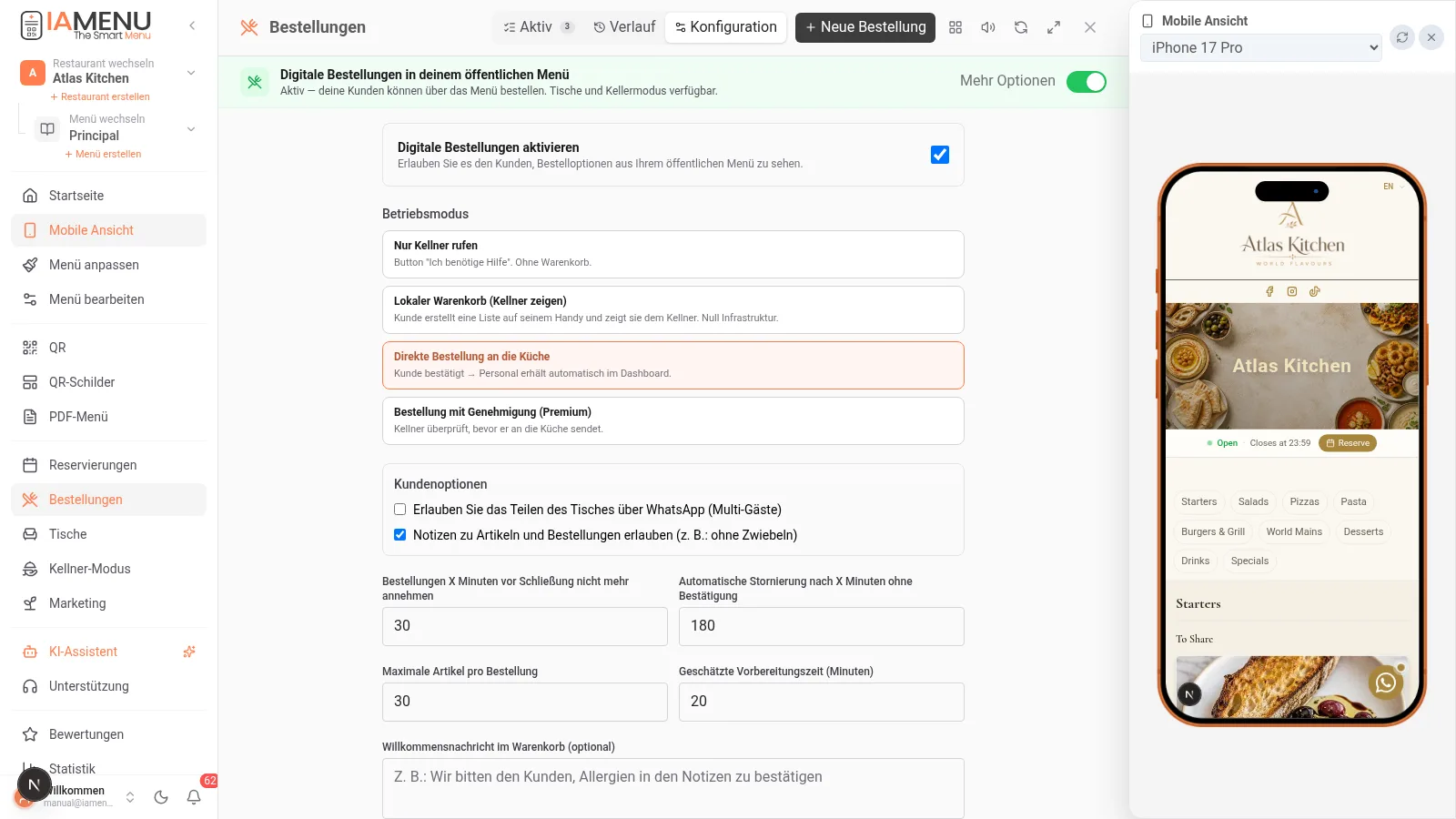
| Modus | Was er macht | Ideal für |
|---|---|---|
| Nur Kellner rufen | Der Kunde drückt einen Knopf und benachrichtigt den Service; kein Warenkorb | Klassischer Service mit digitaler Hilfe |
| Lokaler Warenkorb (dem Kellner zeigen) | Der Kunde stellt seine Liste zusammen und zeigt sie dem Kellner | Sanfter Übergang zur digitalen Bestellung |
| Direkte Bestellung an die Küche | Die Bestellung geht ohne vorherige manuelle Annahme ins Kanban | Betriebe mit entsprechend kontrolliertem Ablauf |
Außerdem konfigurierst du: bis zu wie vielen Minuten vor Schließung du Bestellungen akzeptierst, ob der Kunde Notizen pro Gericht hinzufügen kann ("ohne Zwiebel"), die geschätzte Vorbereitungszeit und eine Willkommensnachricht im Warenkorb.
Verfügbarkeit und Nutzungslimits richten sich nach dem aktuell gebuchten Tarif. Verbindlich sind die Angaben im Dashboard und auf der Preisseite.
Schritt 2: Deine Tische und deren QR-Codes erstellen
Gehe zu Tische im seitlichen Menü:
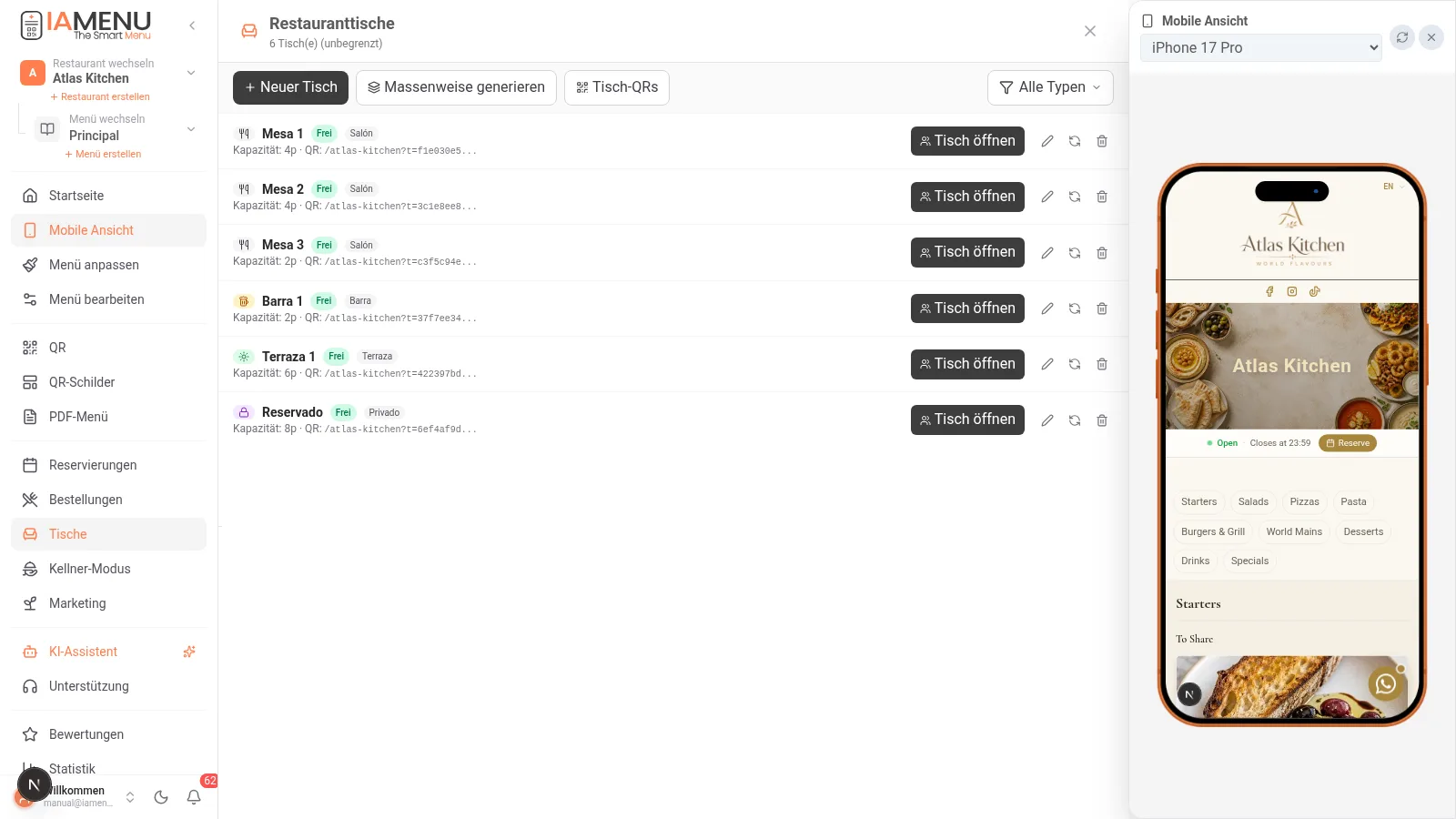
- Erstelle Tische einzeln oder in Gruppen
- Jeder Tisch hat Typ (🍽️ Tisch, 🍻 Bar, 🍸 Cocktail, 🔒 reserviert, ☀️ Terrasse), Kapazität und Standort
- Jeder Tisch erhält einen eigenen QR-Code. Solange die darin gespeicherte Ziel-URL gültig bleibt, kannst du Menüinhalte ändern, ohne nur deswegen einen neuen QR zu erzeugen.
- Tisch öffnen/schließen: Wenn du eine Gruppe setzt, öffnest du den Tisch; alle Bestellrunden werden mit dem Gesamtbetrag gruppiert
Um die QR-Codes für die Tische schön zu drucken, verwende QR-Schilder → QR Tische: generiere ein mehrseitiges PDF mit derselben eleganten Vorlage für alle deine Tische, mit der Nummer jedes einzelnen. Mehr in der QR-Code-Sektion.
Schritt 3: So bestellt dein Kunde
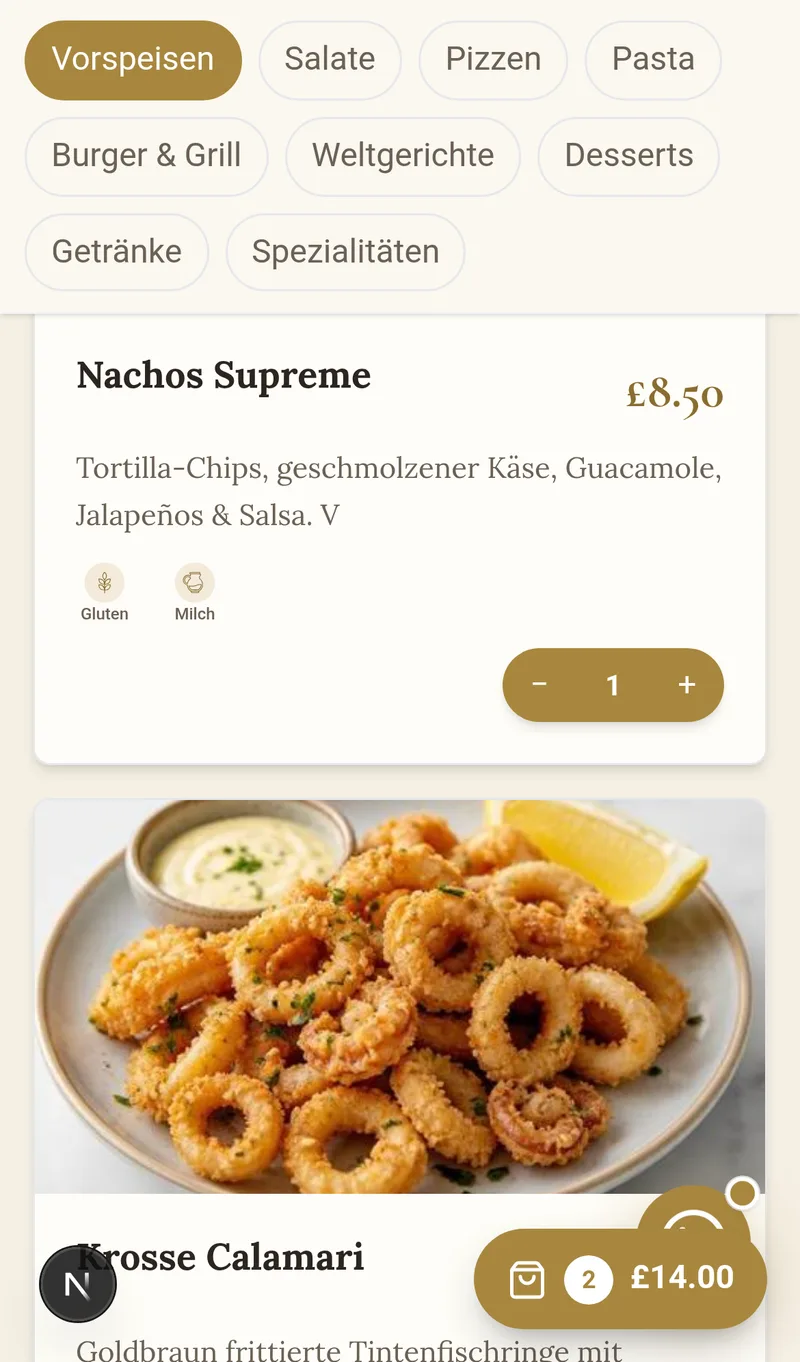
- Der Kunde scannt den QR-Code seines Tisches → deine Speisekarte öffnet sich mit der Meldung "Tisch 4"
- Er drückt "+ Hinzufügen" bei den Gerichten, die er möchte (mit Fotos, Allergenen und Beschreibung in seiner Sprache)
- Der schwebende Warenkorb-Button zeigt jederzeit den Gesamtbetrag an
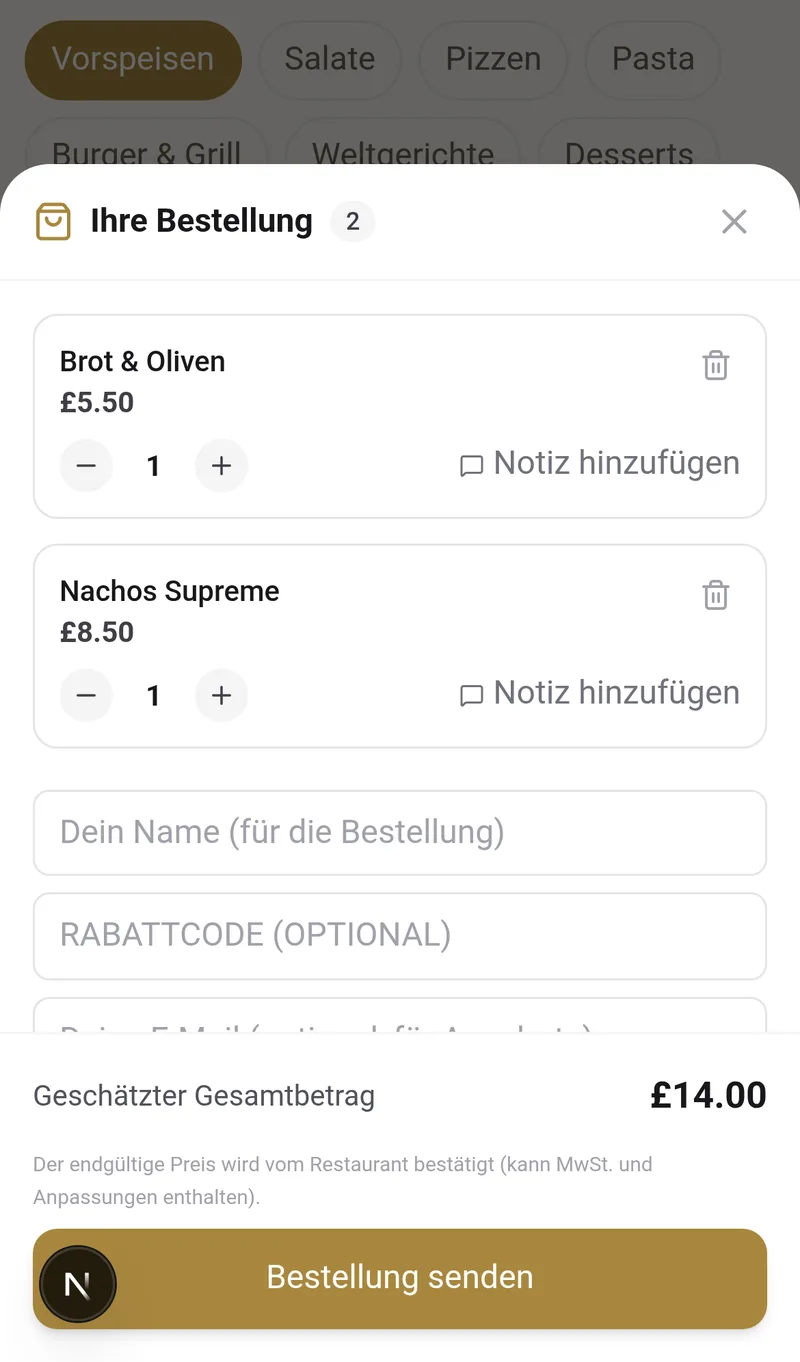
- Im Warenkorb kann er Mengen anpassen, Notizen pro Gericht hinzufügen, einen Rabattcode (von deinen Aktionen) eingeben und seine E-Mail für Angebote hinterlassen (Opt-in, das dein CRM speist)
- Er drückt "Bestellung senden" → erhält einen Link, um seine Bestellung zu verfolgen und die Rechnung zu verlangen, ohne sich registrieren zu müssen
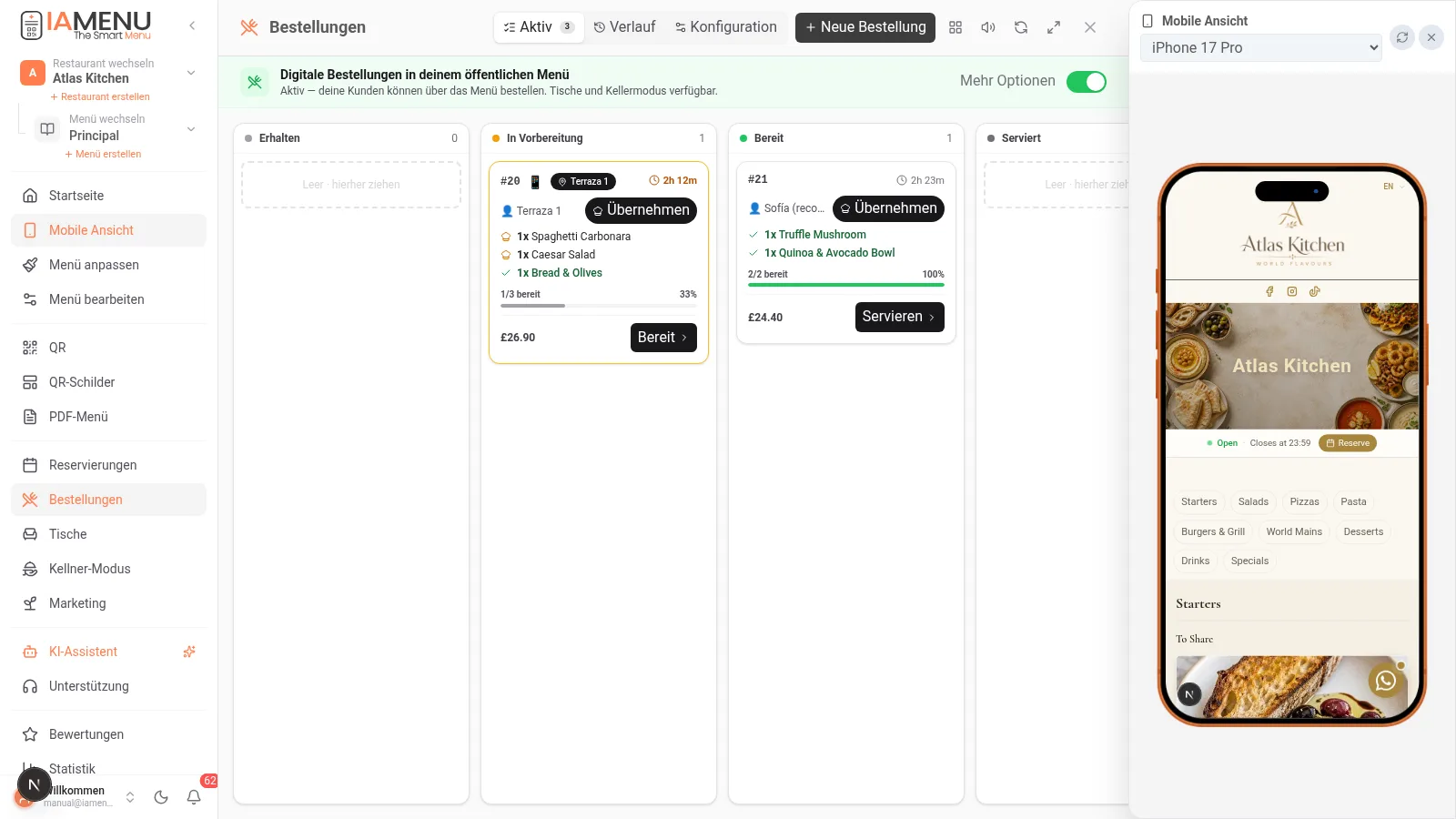
Nach erfolgreicher Übermittlung erscheint die Bestellung im Bestellpanel. Je nach Browser- und Benachrichtigungseinstellungen kann ein Signal ausgegeben werden. Die Karte zeigt die für den Ablauf verfügbaren Bestelldaten.
Wichtig
Der Preis, den der Kunde beim Bestellen sieht, bleibt im Auftrag EINGEFROREN (Snapshot). Wenn du später einen Preis änderst, werden die bereits gesendeten Bestellungen nicht verändert. Die Endabrechnung erfolgt über dein gewohntes Kassensystem: IAMenu verarbeitet keine Zahlungen des Gastes.
Schritt 4: Das Küchen-Kanban
Das Bestellpanel ist ein Trello-ähnliches Board mit dem kompletten Zyklus:
Empfangen → Vorbereiten → Bereit → Serviert → Abgeschlossen
- Ziehe die Karten zwischen den Spalten oder benutze die Buttons (Aufnehmen → Bereit → Servieren)
- Markiere einzelne Gerichte als bereit: die Karte zeigt den Fortschritt "2/3 bereit"
- Multi-Koch: Jeder Koch kann Bestellungen "Aufnehmen" und nur seine eigenen filtern
- Küchenmodus im Vollbild für das Küchendisplay (KDS)
- Historie + CSV-Export: alle vergangenen Bestellungen, filterbar nach Datum, Tisch oder Koch
- Statistiken: durchschnittlicher Bon, Kochzeiten, Stoßzeiten und Top-Produkte in Statistiken
Schritt 5: Kellner-Modus
Für das Servicepersonal gibt es eine spezielle Ansicht, die für das Handy des Kellners gedacht ist:
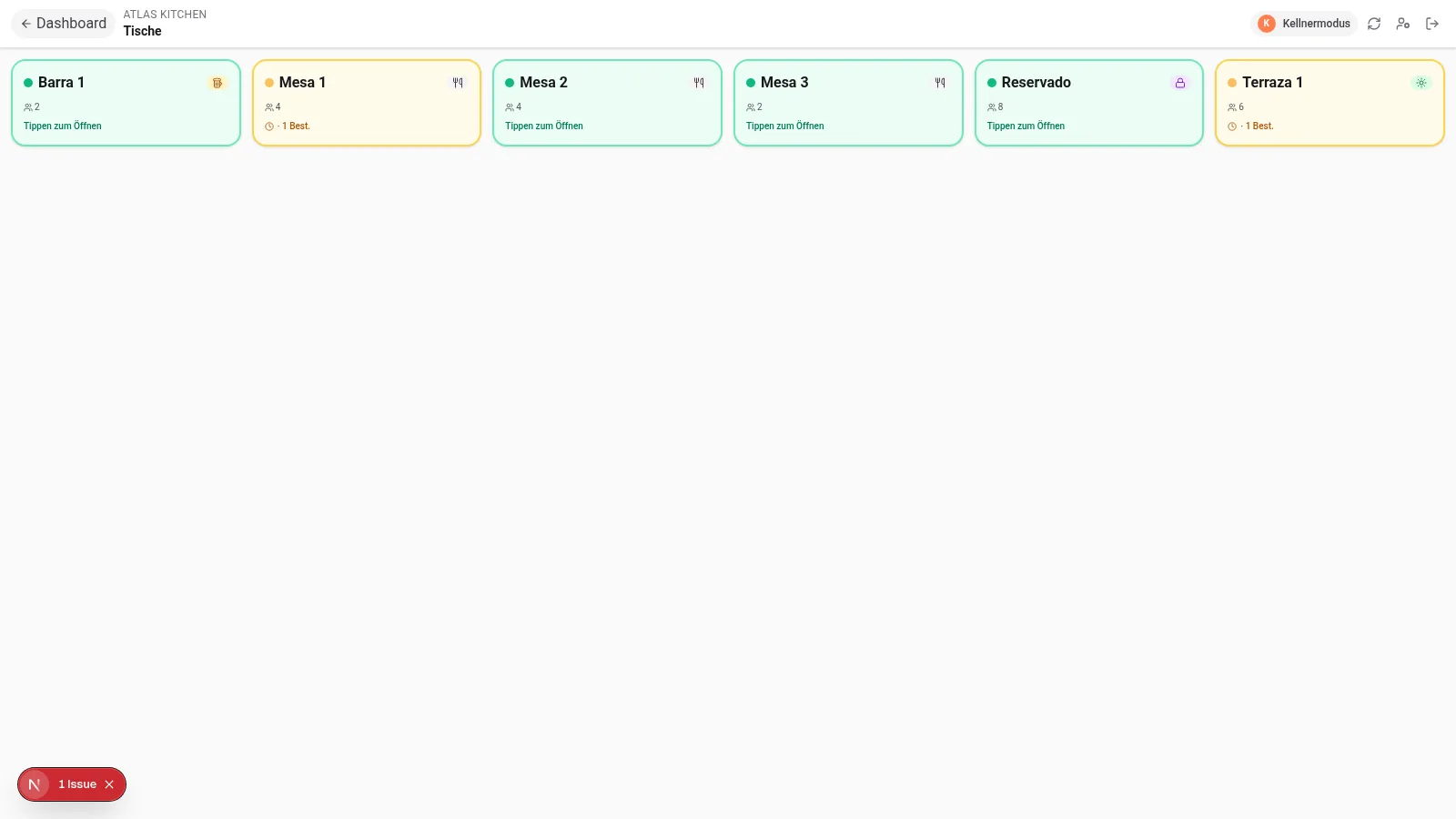
- Im seitlichen Menü drücke Kellner-Modus (erscheint, wenn die Bestellungen aktiviert sind)
- Der Kellner sieht die Tischmatrix mit ihrem Status: frei, geöffnet, mit ausstehenden Bestellungen
- Tippe auf einen Tisch → nimm die Bestellung mit der gleichen visuellen Speisekarte wie der Kunde auf (Fotos, Allergene, alles)
- Die Bestellung geht wie die anderen ins Kanban, mit dem Namen des registrierten Kellners
Er kann auch manuelle Bestellungen registrieren, die per Telefon oder WhatsApp eingehen, mit dem Button "+ Neue Bestellung" im Panel, indem er den Ursprung angibt.
Schritt 6: Kellner mit PIN (ohne E-Mail)
Deine Kellner benötigen keine Firmen-E-Mail. Wie bei professionellen Kassensystemen:
- In Mein Team erstelle einen "Kellner (nur PIN)": Name + 4-stellige PIN
- Der Kellner loggt sich vom Handy aus ein, indem er seine Karte auswählt und seine PIN eingibt
- Nach erfolgreicher PIN-Prüfung erhält die Person für die vorgesehene Sitzungsdauer Zugriff auf die freigegebenen Bereiche. Melde gemeinsam genutzte Geräte nach der Schicht ab.
- Das Ändern der PIN macht vorherige Sitzungen ungültig (Mitarbeiter, der geht = ein Klick)
Schritt 7: Zum Mitnehmen, Food Trucks und Geschäfte ohne Tische
Die Tische sind optional. Wenn der Kunde deinen allgemeinen QR-Code scannt (ohne Tisch):
- Die Bestellung fragt nach seinem Namen ("Bestellung für Sofia") und geht gleich in die Küche
- Perfekt für Takeaway, Food Trucks und Theken
- Bestellungen ohne Tisch werden im Kanban mit 🥡 markiert
Hinweis
Die Öffnungszeiten sind ebenfalls optional: Ohne konfigurierten Zeitplan werden Bestellungen jederzeit akzeptiert. Wenn du Öffnungszeiten konfigurierst, sieht der Kunde außerhalb der Öffnungszeiten "Wir öffnen um 12:00" mit deiner Telefonnummer zum Anrufen.
Was IAMenu NICHT tut (absichtlich)
- Nimmt keine Zahlungen vom Gast an: die Rechnung wird von deinem Kassensystem eingezogen. IAMenu nimmt die Bestellung auf.
- Stellt keine steuerlichen Rechnungen aus: das macht bereits dein Kassensystem.
- Keine eigene Lieferlogistik: Für Lieferungen kannst du dein Menü mit unterstützten externen Kanälen verbinden.
IAMenu ergänzt deinen Bestellablauf und dein Kassensystem, ersetzt aber keine fiskalische Kasse.
Lösung häufiger Probleme
Der Kunde sieht den Bestellbutton nicht
Verfügbarkeit und Nutzungslimits richten sich nach dem aktuell gebuchten Tarif. Verbindlich sind die Angaben im Dashboard und auf der Preisseite.
Die Bestellung klingt nicht in der Küche
Der Ton erfordert, dass der Tab des Panels geöffnet ist. Aktiviere das Lautsprechersymbol in der Kopfzeile des Bestellpanels und erhöhe die Lautstärke des Küchengeräts.
Eine Bestellung kam an den falschen Tisch
Öffne die Bestellung → "Von Tisch verschieben" → wähle den richtigen Tisch. Du kannst die Bestellung einzeln oder alle Runden der Sitzung verschieben.
Verwandte Tutorials
- QR-Code und Schilder zum Drucken der QR-Codes deiner Tische
- Reservierungen damit sie neben Bestellungen auch reservieren
- Marketing um die E-Mail des Gastes beim Bestellen zu erfassen und ihn zurückzubringen
- Kundenansicht um die Speisekarte zu verfeinern, die der Gast sieht
Bereit, QR-Bestellungen an deinen Tischen einzurichten?
Aktuelle Testbedingungen findest du bei der Registrierung und auf der Preisseite.