Bei IAMenu anmelden – Google- oder E-Mail-Login
2 Minuten
Der Zugriff auf IAMenu ist schnell und sicher. Du kannst dich mit deinem Google-Konto mit nur einem Klick anmelden oder deine E-Mail-Adresse und dein Passwort verwenden. In dieser Schritt-für-Schritt-Anleitung lernst du beide Zugangsmöglichkeiten kennen, erfährst, wie du dein Passwort wiederherstellst, falls du es vergisst, und erhältst Tipps, um dein Konto sicher zu halten. Egal, ob du ein Restaurant, ein Hotel oder eine Kette von Betrieben verwaltest – der Vorgang ist derselbe. Geschätzte Dauer: 3 Minuten.
Was du in diesem Abschnitt lernst
- Die Anmeldeseite von IAMenu aufrufen
- Mit Google anmelden (schnellste Methode)
- Mit E-Mail und Passwort anmelden
- Dein Passwort zurücksetzen, wenn du es vergessen hast
- Sicherheitstipps für dein Konto
Schritt 1: Auf die Login-Seite zugreifen
Öffne zunächst deinen Browser und gehe zu iamenu.ai. Wenn du keine aktive Sitzung hast, wirst du automatisch zum Anmeldebildschirm weitergeleitet. Du kannst auch direkt darauf zugreifen, indem du iamenu.ai/login in die Adressleiste eingibst.
Auf dem Desktop siehst du einen eleganten Bildschirm mit dem IAMenu-Logo, der Schaltfläche „Mit Google fortfahren“ im oberen Bereich und darunter dem Formular für E-Mail und Passwort.
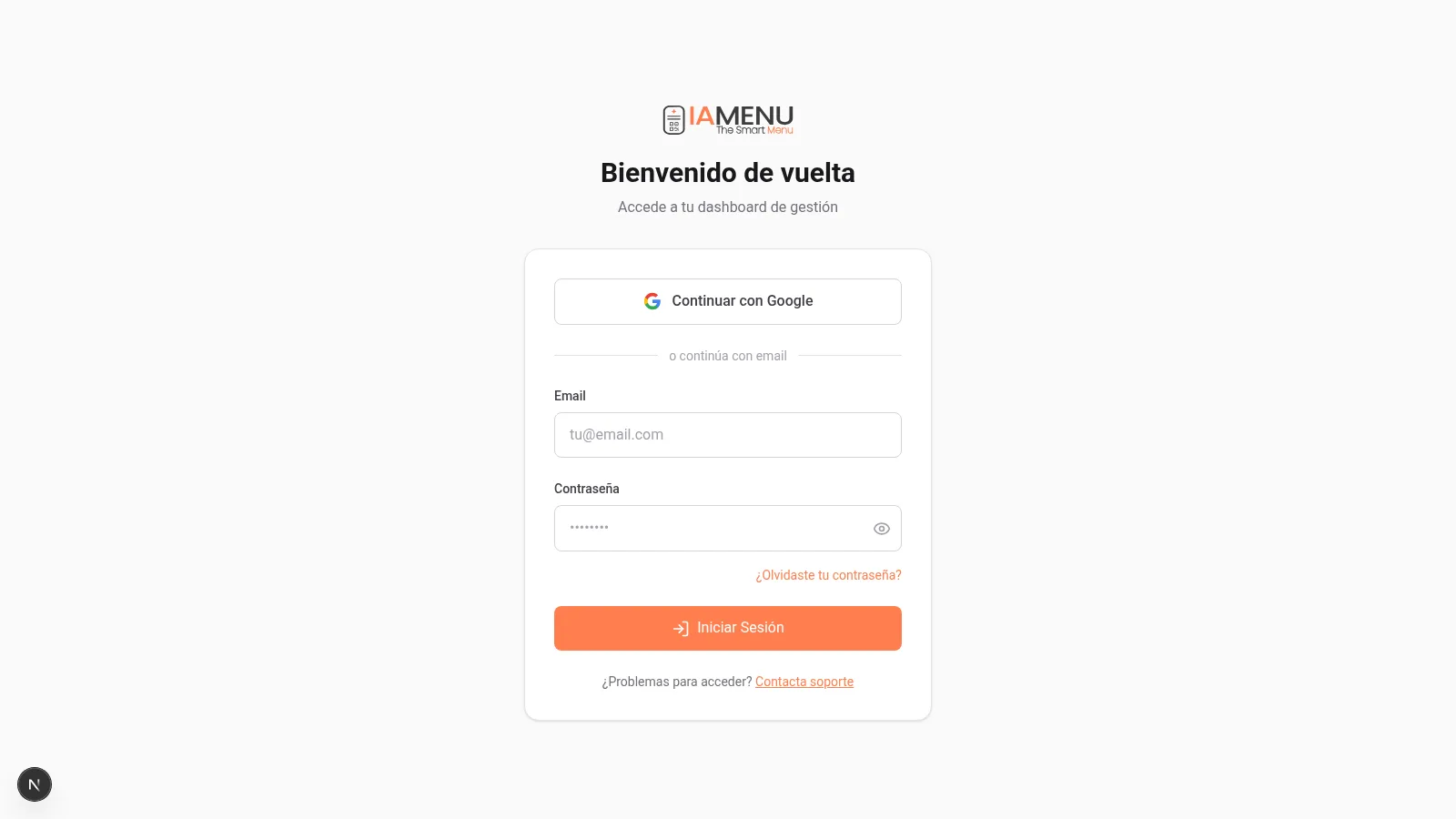
Die Login-Oberfläche zeigt:
- Google-Schaltfläche im oberen Bereich (Schnellzugriff)
- Trennlinie „oder mit E-Mail fortfahren“
- Felder für E-Mail und Passwort
- Schaltfläche „Anmelden“
Auf dem Mobilgerät passt sich der Login-Bildschirm automatisch an deinen Bildschirm an. Alle Elemente sind mit einer Hand zugänglich.
Das mobile Design ist funktional identisch: Google-Schaltfläche oben, E-Mail-Formular darunter.
Hinweis
Wenn du bereits eine aktive Sitzung hast, leitet IAMenu dich direkt zum Dashboard weiter, ohne dass du dich erneut anmelden musst.
Schritt 2: Mit Google anmelden (empfohlen)
Die schnellste Möglichkeit, auf IAMenu zuzugreifen, ist die Verwendung deines Google-Kontos. Du brauchst nur einen Klick und musst dir kein zusätzliches Passwort merken. Diese Methode verwendet das OAuth-Protokoll von Google. Das bedeutet, dass IAMenu dein Google-Passwort niemals sieht oder speichert.
- Klicke oben im Formular auf die Schaltfläche „Mit Google fortfahren“
- Es öffnet sich ein Google-Popup, in dem du dein Gmail-Konto auswählst
- Google autorisiert den Zugriff und du kehrst automatisch zu IAMenu zurück
- Du wirst zum Dashboard deines Restaurants weitergeleitet
Der gesamte Vorgang dauert weniger als 5 Sekunden. Du musst dir kein Passwort merken.
- Tippe auf die Schaltfläche „Mit Google fortfahren“
- Dein Mobilgerät zeigt die Auswahl der Google-Konten an
- Wähle das mit IAMenu verknüpfte Konto aus
- Du kehrst automatisch zum Dashboard zurück
Wenn du auf deinem Mobilgerät bereits das Google-Konto aktiviert hast, ist der Vorgang praktisch sofort abgeschlossen.
Hinweis
Wenn du dein IAMenu-Konto mit einer E-Mail-Adresse erstellt hast und dich künftig mit Google anmelden möchtest, stelle sicher, dass du in beiden Fällen dieselbe E-Mail-Adresse verwendest. IAMenu verknüpft die Konten automatisch anhand der E-Mail-Adresse.
Schritt 3: Mit E-Mail und Passwort anmelden
Wenn du Google nicht verwenden möchtest, kannst du dich mit der E-Mail-Adresse und dem Passwort anmelden, die du während der Registrierung in IAMenu verwendet hast. Diese Methode ist ideal, wenn dein Unternehmen Richtlinien hat, die die Verwendung persönlicher Google-Konten einschränken, oder wenn du deine Zugangsdaten einfach getrennt verwalten möchtest.
- Gib im Feld "E-Mail" deine E-Mail-Adresse ein
- Gib im Feld "Passwort" dein Passwort ein
- Aktiviere optional das Kontrollkästchen "Angemeldet bleiben", um deine Sitzung aktiv zu halten
- Klicke auf die Schaltfläche "Anmelden"
Du kannst das Auge rechts neben dem Passwortfeld verwenden, um deine Eingabe ein- oder auszublenden. Dies ist hilfreich, um zu überprüfen, dass keine Tippfehler vorhanden sind.
- Tippe auf das Feld "E-Mail" und gib deine E-Mail-Adresse ein
- Tippe auf das Feld "Passwort" und gib dein Passwort ein
- Tippe auf "Anmelden"
Auf Mobilgeräten passt sich die Tastatur automatisch an den Feldtyp an: E-Mail-Tastatur für die E-Mail-Adresse und Texttastatur für das Passwort.
Wichtig
Wenn du eine falsche E-Mail-Adresse oder ein falsches Passwort eingibst, zeigt IAMenu über dem Formular eine rote Fehlermeldung an. Überprüfe, dass deine E-Mail-Adresse richtig geschrieben ist und das Passwort korrekt ist (Groß- und Kleinschreibung wird unterschieden).
Schritt 4: Dein Passwort wiederherstellen
Wenn du dein Passwort vergessen hast, keine Sorge. IAMenu ermöglicht es dir, es einfach über einen Wiederherstellungslink zurückzusetzen, der an deine E-Mail-Adresse gesendet wird. Der Vorgang ist schnell und sicher, da der Link nur einmal verwendet werden kann und nur begrenzte Zeit gültig ist.
- Klicke auf der Login-Seite unter dem Passwortfeld auf den Link „Passwort vergessen?“
- Eine neue Seite wird geöffnet, auf der du deine E-Mail-Adresse eingeben musst
- Klicke auf „Wiederherstellungslink senden“
- Überprüfe deinen Posteingang (und den Spam-Ordner)
- Klicke auf den Link in der E-Mail, um ein neues Passwort zu erstellen
Sobald du dein neues Passwort erstellt hast, kannst du dich damit ganz normal anmelden.
- Tippe auf dem Login-Bildschirm auf „Passwort vergessen?“
- Gib deine E-Mail-Adresse auf der Wiederherstellungsseite ein
- Tippe auf „Wiederherstellungslink senden“
- Öffne die E-Mail auf deinem Smartphone und tippe auf den Link
- Erstelle dein neues Passwort
Der Wiederherstellungslink läuft nach einigen Stunden ab, verwende ihn daher so bald wie möglich.
Hinweis
Wenn du die E-Mail zur Passwortwiederherstellung nicht innerhalb weniger Minuten erhältst, überprüfe deinen Ordner für Spam oder unerwünschte E-Mails. Wenn du Gmail verwendest, überprüfe auch den Tab „Werbung“.
Schritt 5: Sicherheitstipps für dein Konto
Die Sicherheit deines IAMenu-Kontos ist von grundlegender Bedeutung, insbesondere wenn du das digitale Menü deines Restaurants, Hotels oder deiner Gastronomiekette verwaltest. Dein Konto enthält sensible Informationen über Preise, Produkte und die Konfiguration deines Geschäfts.
Bewährte Sicherheitspraktiken:
- Verwende Google zur Anmeldung, wann immer möglich. Das ist sicherer, da die Google-Authentifizierung genutzt wird, einschließlich der Bestätigung in zwei Schritten, falls du sie in deinem Google-Konto aktiviert hast
- Wähle ein starkes Passwort, wenn du E-Mail verwendest: mindestens 8 Zeichen, kombiniert aus Groß- und Kleinbuchstaben, Zahlen und Sonderzeichen
- Gib deine Zugangsdaten nicht weiter an andere Mitarbeiter. IAMenu verfügt über ein Team- und Berechtigungssystem, mit dem du dein Personal mit bestimmten Rollen und Berechtigungen einladen kannst (Owner, Manager, Chef, Staff)
- Melde dich ab, wenn du einen gemeinsam genutzten oder öffentlichen Computer verwendest, indem du auf deinen Avatar klickst und „Abmelden“ auswählst
- Überprüfe die Zugänge regelmäßig in der Konfiguration deines Geschäfts, um sicherzustellen, dass nur autorisierte Personen Zugriff haben
Wichtig
Teile dein Passwort niemals mit anderen Mitarbeitern. Wenn eine andere Person auf das System zugreifen muss, lade sie als Benutzer mit der entsprechenden Rolle (Chef, Manager, Staff) über die Konfiguration deines Geschäfts ein. Jede Rolle verfügt über unterschiedliche Berechtigungen, um zu steuern, was die jeweilige Person sehen und ändern kann. Lies den Abschnitt über Team und Berechtigungen in der Konfiguration deines Geschäfts, um zu erfahren, wie du dein Team verwalten kannst.
Tipps und bewährte Praktiken
Befolge diese Empfehlungen, um dein Konto sicher und effizient zu verwalten:
- Verwende Google, wann immer möglich. Es ist schneller und sicherer. Wenn für dein Google-Konto die Bestätigung in zwei Schritten aktiviert ist, übernimmt dein IAMenu-Konto diesen Schutz.
- Verwende ein einzigartiges Passwort. Verwende das IAMenu-Passwort nicht auf anderen Websites. Wähle mindestens 8 Zeichen mit Buchstaben, Zahlen und Symbolen.
- Lade dein Team mit Rollen ein. Teile deine Zugangsdaten nicht. IAMenu ermöglicht es, Mitarbeiter mit spezifischen Berechtigungen einzuladen (Owner, Manager, Chef, Staff). Jede Person hat ihren eigenen Zugang.
- Melde dich auf gemeinsam genutzten Geräten ab. Wenn du einen öffentlichen oder gemeinsam genutzten Computer verwendest, melde dich nach der Nutzung ab. Klicke auf deinen Avatar und wähle „Abmelden“.
- Überprüfe die Zugänge regelmäßig. In den Einstellungen deines Geschäfts kannst du sehen, wer Zugriff hat, und Benutzer entfernen, die nicht mehr mit dir arbeiten.
- Aktiviere das Kontrollkästchen „Angemeldet bleiben“. Aktiviere diese Option auf deinem persönlichen Gerät, damit du deine Zugangsdaten nicht jedes Mal eingeben musst.
Lösung häufiger Probleme
Ich kann nicht auf mein Konto zugreifen
Überprüfe, ob die E-Mail-Adresse korrekt ist und beim Passwort zwischen Groß- und Kleinschreibung unterschieden wird. Wenn du Google verwendest, stelle sicher, dass du das richtige Gmail-Konto auswählst.
Ich erhalte keine E-Mail zur Passwortwiederherstellung
Überprüfe den Spam- oder Junk-Mail-Ordner. Überprüfe in Gmail auch den Tab „Werbung“. Wenn die E-Mail nicht innerhalb von 5 Minuten eintrifft, fordere den Link erneut an.
Die Google-Schaltfläche funktioniert nicht
Überprüfe, ob du keinen aktiven Pop-up-Blocker hast. Die Anmeldung mit Google öffnet ein Pop-up-Fenster, das von einigen Browsern blockiert wird. Füge eine Ausnahme für iamenu.ai hinzu.
Es wird angezeigt, dass meine E-Mail-Adresse bereits registriert ist
Möglicherweise hast du zuvor ein Konto mit dieser E-Mail-Adresse erstellt. Versuche, dich mit deinem Passwort anzumelden, oder verwende die Wiederherstellungsoption. Wenn du beim ersten Mal Google verwendet hast, klicke auf „Mit Google fortfahren“.
Meine Sitzung läuft ständig ab
Überprüfe, ob dein Browser die Cookies von iamenu.ai blockiert. Cookies sind erforderlich, damit deine Sitzung aktiv bleibt. Du kannst beim Anmelden auch „Angemeldet bleiben“ markieren.
Häufig gestellte Fragen
Kann ich mich mit Google anmelden?
Ja. Das ist die schnellste und sicherste Methode. Du brauchst nur einen Klick, und IAMenu sieht niemals dein Google-Passwort.
Was mache ich, wenn ich mein Passwort vergessen habe?
Klicke auf „Passwort vergessen“ auf dem Login-Bildschirm. Gib deine E-Mail-Adresse ein, und du erhältst einen Link, um ein neues Passwort zu erstellen. Der Link läuft nach einigen Stunden ab.
Kann ich mein E-Mail-Konto mit Google verknüpfen?
Ja. Wenn du in beiden Fällen dieselbe E-Mail-Adresse verwendest, verknüpft IAMenu die Konten automatisch. Du kannst dich mit jeder der beiden Methoden anmelden.
Ist die Anmeldung bei IAMenu sicher?
Ja. IAMenu verwendet HTTPS-Verschlüsselung und sichere Authentifizierung. Passwörter werden als Hash gespeichert, niemals im Klartext. Wenn du Google verwendest, profitierst du von der Bestätigung in zwei Schritten.
Kann ich IAMenu auf mehreren Geräten verwenden?
Ja. Deine Sitzung funktioniert gleichzeitig auf Computer, Smartphone und Tablet. Änderungen, die du auf einem Gerät vornimmst, werden sofort auf den anderen Geräten angezeigt.
Verwandte Anleitungen
Konfiguriere dein digitales Menü mit diesen Anleitungen weiter:
- Onboarding, um dein erstes Restaurant Schritt für Schritt einzurichten
- Dashboard, um die Steuerzentrale deines digitalen Menüs zu entdecken
- Kategorien erstellen, um die Bereiche deiner Speisekarte zu organisieren
- Produkte erstellen, um Gerichte mit Preisen und KI-Bildern hinzuzufügen
- Gaston – Dein KI-Assistent, um die Verwaltung deines Menüs mit künstlicher Intelligenz zu automatisieren
Bereit, dein digitales Menü mit KI zu erstellen?
Erstelle dein Konto und sieh dir die aktuellen Pläne und Bedingungen an.
Weitere Informationen: