Dashboard der digitalen Speisekarte: Desktop und Mobilgerät
4 Minuten
Was du in diesem Abschnitt lernen wirst
- Die beiden Schnittstellen des Dashboards: flaches Akkordeon (Desktop) und hierarchische Navigation (Mobil)
- Wie man Filter nach Typ, Allergenen, Preis und Sprachen verwendet
- Wie man die aktive Sprache des Menüs über den Selector ändert
- Wie man Kategorien und Produkte per Drag & Drop neu anordnet
- Direktzugriffe auf Gaston, QR, PDF und Einstellungen
Schritt 1: Übersicht des Dashboards
Das Steuerpanel von IAMenu hat zwei völlig unterschiedliche Implementierungen, die jeweils für dein Gerät optimiert sind. Es handelt sich nicht um ein responsives Design: Es sind zwei Erfahrungen, die von Grund auf neu gedacht wurden.
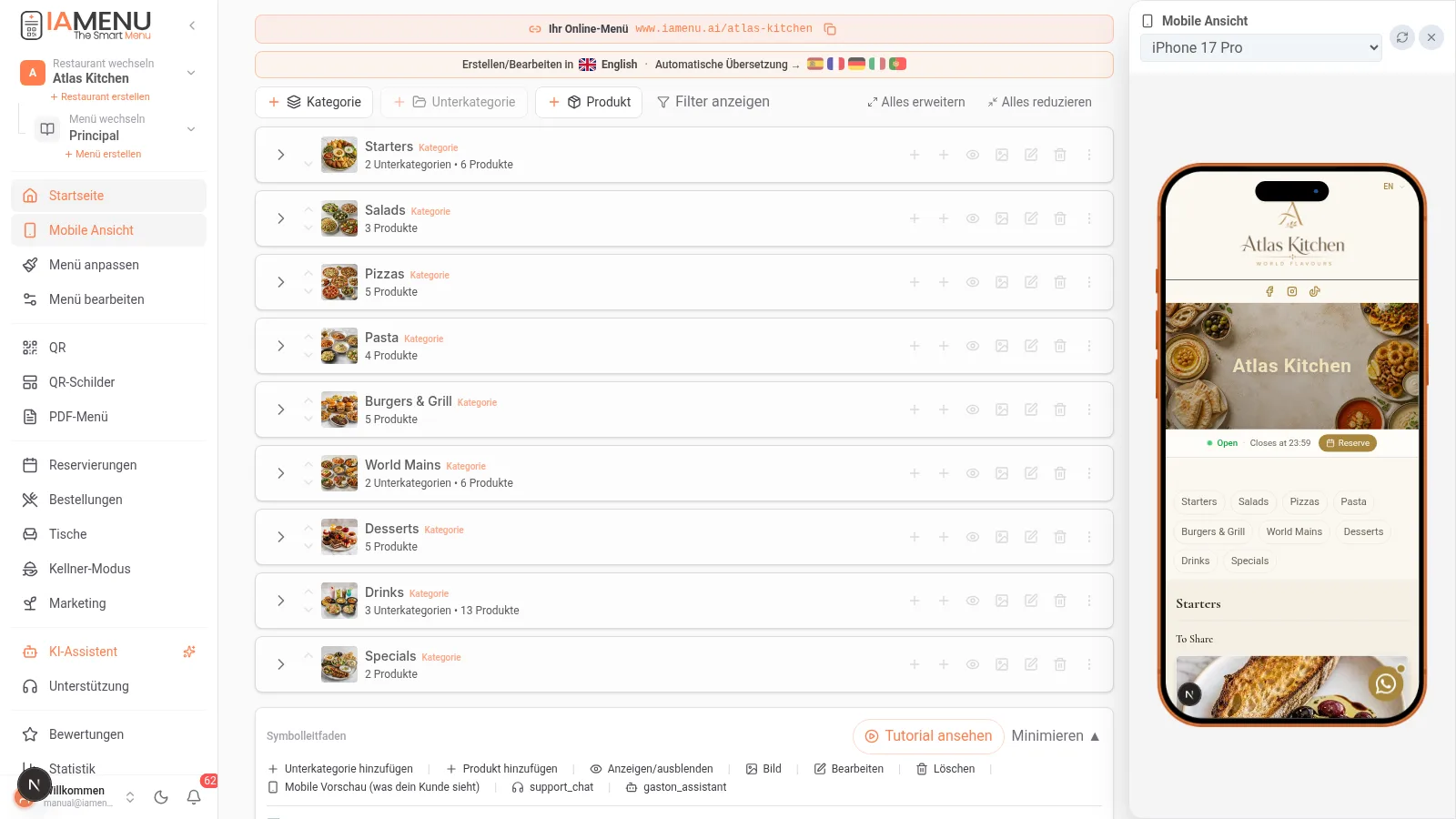
Auf dem Desktop hast du ein flaches Akkordeon, das dein gesamtes Menü in einer flachen Liste mit visueller Einrückung nach Ebenen anzeigt:
- Ebene 0 — Kategorien (Pizzas, Getränke, Desserts)
- Ebene 1 — Unterkategorien (Klassische, Besondere) und Produkte in der Kategorie
- Ebene 2 — Produkte innerhalb der Unterkategorien (Margherita, Carbonara)
Alles ist auf einen Blick sichtbar. Du kannst jede Kategorie erweitern und einklappen, um dich auf das zu konzentrieren, was du benötigst. Links hast du die Seitenleiste mit Zugriff auf QR, PDF, Kundenansicht, Einstellungen und mehr.
Auf Mobil ist die Erfahrung völlig anders: eine hierarchische Navigation nach Ebenen, bei der du Schritt für Schritt vorankommst.
- Ansicht 1 — Liste der Kategorien (tippe auf eine, um einzutreten)
- Ansicht 2 — Unterkategorien + Produkte in der Kategorie
- Ansicht 3 — Produkte innerhalb der ausgewählten Unterkategorie
Oben hast du Breadcrumbs, um zurückzukehren. Das Hamburger-Menü (drei Linien oben links) öffnet das Seitenmenü mit allen Werkzeugen.
Hinweis
Tipp: Das Dashboard zeigt immer das aktive Menü an. Wenn dein Restaurant mehrere Menüs hat (Frühstück, Mittagessen, Abendessen), wähle das Menü aus, das du verwalten möchtest, über den Menüselector oben.
Schritt 2: Hauptnavigation und Werkzeuge
Vom Dashboard aus hast du Zugriff auf alle zentralisierten Verwaltungstools deines digitalen Menüs: QR-Generator, PDF-Exporter, Kundenansicht-Personalisierer, Restaurantkonfiguration und Gaston, deinen KI-Assistenten.
🖥️ Auf Desktop: Die linke Seitenleiste enthält alle Direktzugriffe. Oben findest du den Selector für die aktive Sprache, den Namen deines Restaurants und den Zugang zum Handbuch.
📱 Auf Mobil: Tippe auf das Symbol mit den drei Linien (Hamburger) oben links, um das Seitenmenü zu öffnen. Du findest die gleichen Abschnitte, angepasst an den Touchscreen. Gaston ist immer sichtbar als schwebende Schaltfläche in der unteren rechten Ecke.
| Abschnitt | Was du finden wirst |
|---|---|
| Start | Das Akkordeon mit deinem aktiven Menü |
| Mobilansicht | Live-Vorschau deines Menüs, so wie es der Gast sieht |
| Menü personalisieren | Infos, WhatsApp, Öffnungszeiten, soziale Medien, Branding und Stile |
| QR / QR-Plakate | Dein QR und der Plakat-Editor (Menü, Tische und Bewertungen) |
| Menü PDF | Druckversion mit den aktuell angebotenen Vorlagen und Formaten exportieren |
| Reservierungen | Online- und manuelle Reservierungen (Leitfaden) |
| Bestellungen / Tische / Kellner-Modus | QR-Bestellungen am Tisch und Küchen-Kanban (Leitfaden) |
| Marketing | CRM, Treue, Aktionen und Kampagnen (Leitfaden) |
| Bewertungen | Google-Bewertungen und private Vorschläge (Leitfaden) |
| Statistiken | Besuche, Top-Produkte und KI-Vorschläge |
| Menüs in verschiedenen Sprachen | Aktiviere bis zu 54 Sprachen mit automatischer Übersetzung |
| KI-Assistent | Gaston, dein Assistent (Leitfaden) |
Profi-Tipp
Pro Tipp: Wenn du eine Kette mit mehreren Standorten verwaltest, hat jedes Restaurant sein eigenes unabhängiges Dashboard. Du kannst zwischen den Restaurants über den Geschäftswähler wechseln, ohne dich abmelden zu müssen. Die Berechtigungen nach Rolle (Eigentümer, Manager, Koch, Mitarbeiter) steuern, was jeder Benutzer an jedem Standort tun kann.
Schritt 3: Erweiterte Filter des Dashboards
Mit den Filtern grenzt du die angezeigten Einträge ein und findest Produkte in umfangreichen Karten schneller. Das Filtern verändert nur deine Verwaltungsansicht, nicht die öffentliche Speisekarte.
🖥️ Auf Desktop: Die Filterleiste befindet sich über der Produktliste. Du kannst mehrere Filter gleichzeitig kombinieren.
📱 Auf Mobil: Die Filter öffnen sich als schiebbares Panel von unten (Drawer). Tippe auf das Filtersymbol, um es zu öffnen, und wähle die benötigten Optionen aus. Wenn du auf "Anwenden" tippst, wird die Ansicht sofort aktualisiert.
Verfügbare Filter:
- Nach Typ — Alle, Kategorien, Unterkategorien, Produkte, Einzelstücke
- Nach Allergenen — Produkte mit Gluten, Laktose, Ei usw. ausschließen (die 14 EU-Allergene)
- Nach Preis — Minimal-Maximalbereich mit visuellem Slider
- Nach Sprachen — Produkte ohne Übersetzung in einer bestimmten Sprache anzeigen
- Nach Status — Aktiv, Inaktiv, Mit Bild, Ohne Bild
- Nach Etiketten — Vegan, Glutenfrei, Scharf, Chef-Empfehlung
Zeitspar-Tipp
Zeit sparen: Der Filter "Ohne Übersetzung in [Sprache]" ist besonders nützlich, nachdem du eine neue Sprache aktiviert hast. Er zeigt dir genau, welche Produkte Übersetzung benötigen, damit du das automatische Backfill überprüfen oder manuell korrigieren kannst.
Schritt 4: Selector für die aktive Sprache
Der Sprachselector ändert den sichtbaren Inhalt des Menüs, ohne etwas zu modifizieren. Es ist, als würdest du eine "Brille" in einer anderen Sprache aufsetzen, um zu sehen, wie dein Menü auf Französisch, Deutsch oder einer der 54 verfügbaren Sprachen aussieht.
Der Sprachselector befindet sich oben im Dashboard (auf Mobil funktioniert es gleich, indem du auf die entsprechende Flagge tippst). Wenn du die Sprache änderst:
- Die Produktnamen zeigen die Übersetzung in dieser Sprache an
- Die Beschreibungen werden auf die ausgewählte Sprache aktualisiert
- Die untere Leiste zeigt "Menü wird in [Flagge Sprache] bearbeitet"
- Wenn du in einer sekundären Sprache bearbeitest, fragt das System, ob du in alle anderen übersetzen oder nur in dieser Sprache speichern möchtest
Die Sprache der Benutzeroberfläche (Schaltflächen, Menüs) ist unabhängig von der Sprache des Inhalts. Wenn du ein Produkt in einer anderen Sprache als der Basis sprichst, erkennt IAMenu automatisch die Sprache und übersetzt den Rest über das Smart Swap-System.
Hinweis
Tipp: Du musst nicht wissen, dass es eine technische "Basis-Sprache" gibt. Für dich sind alle Sprachen gleich. Erstelle Inhalte in der Sprache deiner Wahl, und IAMenu kümmert sich um den Rest. Siehe den Abschnitt über Übersetzungen für weitere Details.
Schritt 5: Drag & Drop zur Neuorganisation deines Menüs
Die Reihenfolge im Dashboard bestimmt nach erfolgreichem Speichern die Reihenfolge in der öffentlichen Karte. Häufig gesuchte oder besonders wichtige Gerichte lassen sich durch eine sinnvolle Sortierung leichter auffindbar machen.
🖥️ Auf Desktop: Du kannst jedes Element ziehen und ablegen, um seine Position zu ändern, indem du das Element gedrückt hältst, es ziehst und dort ablegst, wo du möchtest (die Änderung wird automatisch gespeichert).
📱 Auf Mobil: Es gibt kein Ziehen und Ablegen (es ist auf dem Touchscreen unpraktisch). Jedes Element hat Pfeile nach oben/unten. Tippe auf den Pfeil nach oben, um es um eine Position nach oben zu verschieben, oder nach unten, um es nach unten zu verschieben.
Du kannst reorganisieren:
- Kategorien untereinander (Reihenfolge der Menüabschnitte ändern)
- Unterkategorien innerhalb jeder Kategorie
- Produkte innerhalb jeder Unterkategorie oder Kategorie
Die Neuanordnung wird optimistisch aktualisiert: Du siehst die Änderung sofort, während der Server im Hintergrund bestätigt.
Wichtig
Wichtig: Änderungen der Reihenfolge werden sofort im öffentlichen Menü angezeigt. Wenn ein Kunde dein Menü sieht, während du es neu ordnest, sieht er die neue Reihenfolge beim nächsten Aktualisieren der Seite.
Tipps und bewährte Praktiken
Befolge diese Empfehlungen, um das Beste aus deinem Dashboard herauszuholen:
- Verwende die Filter, um Übersetzungen zu überprüfen. Nachdem du eine neue Sprache aktiviert hast, filtere nach "Ohne Übersetzung in [Sprache]", um sicherzustellen, dass alles korrekt übersetzt wurde.
- Platziere die beliebtesten Gerichte an den ersten Positionen. Kunden achten mehr auf die ersten Elemente im Menü. Verwende Drag & Drop, um deine besten Gerichte nach oben zu bewegen.
- Nutze Gaston für wiederkehrende Aufgaben. Anstatt Produkt für Produkt zu bearbeiten, kannst du Gaston eine klar begrenzte Änderung beschreiben und das Ergebnis anschließend prüfen.
- Nutze die Direktzugriffe im Seitenmenü. Du musst nicht zum Dashboard zurückkehren, um einen QR zu generieren oder ein PDF zu exportieren. Alles ist über die Seitenleiste zugänglich.
- Klappe die Kategorien ein, die du nicht bearbeitest. Wenn dein Menü umfangreich ist, klappe die abgeschlossenen Kategorien ein, um eine sauberere Ansicht zu haben.
Häufige Probleme lösen
Ich sehe meine Produkte im Dashboard nicht
Überprüfe, ob du einen aktiven Filter hast, der Produkte ausblendet. Tippe auf "Filter zurücksetzen" in der Filterleiste. Überprüfe auch, ob du im richtigen Menü bist, wenn dein Restaurant mehrere Menüs hat.
Ich kann Elemente im Dashboard nicht ziehen
Das Drag & Drop funktioniert nur in der Desktop-Version. Auf Mobil verwende die Pfeiltasten, um die Reihenfolge zu ändern. Wenn du auf dem Desktop bist und es nicht funktioniert, versuche, die Seite neu zu laden.
Der Sprachselector zeigt nicht alle meine Sprachen an
Überprüfe, ob die Sprachen in den Einstellungen deines Unternehmens aktiviert sind. Nur aktive Sprachen erscheinen im Dashboard-Selector.
Das Dashboard lädt sehr langsam
Wenn du Hunderte von Produkten hast, kann das Dashboard einige Sekunden zum Laden benötigen. Verwende die Filter, um nur den Abschnitt anzuzeigen, den du bearbeiten möchtest. Die Filter funktionieren im Browser und machen keine Serveranfragen.
Ich sehe die Schaltfläche von Gaston nicht
Auf dem Desktop befindet sich Gaston in der linken Seitenleiste. Auf Mobil erscheint er als schwebende Schaltfläche in der unteren rechten Ecke. Wenn du ihn nicht siehst, überprüfe, ob dein Plan den Zugang zu Gaston beinhaltet.
Häufig gestellte Fragen
Ist das Dashboard auf Mobil und Desktop unterschiedlich?
Ja. Es sind zwei völlig unterschiedliche Schnittstellen. Der Desktop verwendet ein flaches Akkordeon mit Drag & Drop. Mobil verwendet eine hierarchische Navigation mit Touch-Buttons.
Kann ich die Sprache des Menüs vom Dashboard aus ändern?
Ja. Der Sprachselector ermöglicht es dir, dein Menü in einer der aktiven Sprachen zu sehen und zu bearbeiten. Es ist, als würdest du eine Brille in einer anderen Sprache aufsetzen, um dein Menü zu sehen.
Wie ordne ich die Produkte neu?
Auf dem Desktop ziehe und lasse los. Auf Mobil verwende die Pfeile nach oben und unten. Prüfe nach erfolgreichem Speichern die öffentliche Karte.
Beeinflussen die Filter, was meine Kunden sehen?
Nein. Die Filter gelten nur für deine interne Verwaltungsansicht. Was Gäste sehen, richtet sich weiterhin nach dem aktiven Menü sowie den Zeit- und Sichtbarkeitseinstellungen.
Kann ich mehrere Restaurants vom gleichen Dashboard aus verwalten?
Ja. Jedes Geschäft hat sein eigenes Dashboard. Du kannst zwischen ihnen über den Geschäftswähler wechseln, ohne dich abmelden zu müssen.
Verwandte Tutorials
Setze die Konfiguration deines digitalen Menüs mit diesen Anleitungen fort:
- Kategorien erstellen zur Organisation der Abschnitte deines Menüs
- Unterkategorien erstellen zur Aufteilung von Kategorien in klare Abschnitte
- Produkte erstellen um Gerichte mit Preisen und KI-Bildern hinzuzufügen
- Menüverwaltung zum Neuordnen, Duplizieren und Erstellen von Multi-Menüs
- Gaston - Dein KI-Assistent zur Automatisierung der Verwaltung deines Menüs mit künstlicher Intelligenz
Bereit, dein Menü von einem zentralisierten Panel aus zu verwalten?
Aktuelle Testbedingungen findest du bei der Registrierung und auf der Preisseite.
Weitere Informationen: