Online-Reservierungen für Restaurants einrichten und verwalten
7 Minuten
Mit IAMenu kann ein Restaurant direkte Tischreservierungen über seinen eigenen digitalen Auftritt annehmen und im Dashboard verwalten. Die Funktion richtet sich an Eigentümer und Teams des Betriebs, nicht an Gäste, die in einem öffentlichen Restaurantverzeichnis suchen.
Schritt 1: Reservierungen für den Betrieb konfigurieren
Öffne den Reservierungsbereich und prüfe, ob die Funktion für deinen Tarif und dein Restaurant aktiviert ist. Hinterlege die verfügbaren Einstellungen für Zeiten, Kapazität, Gruppengröße und Hinweise an Gäste.
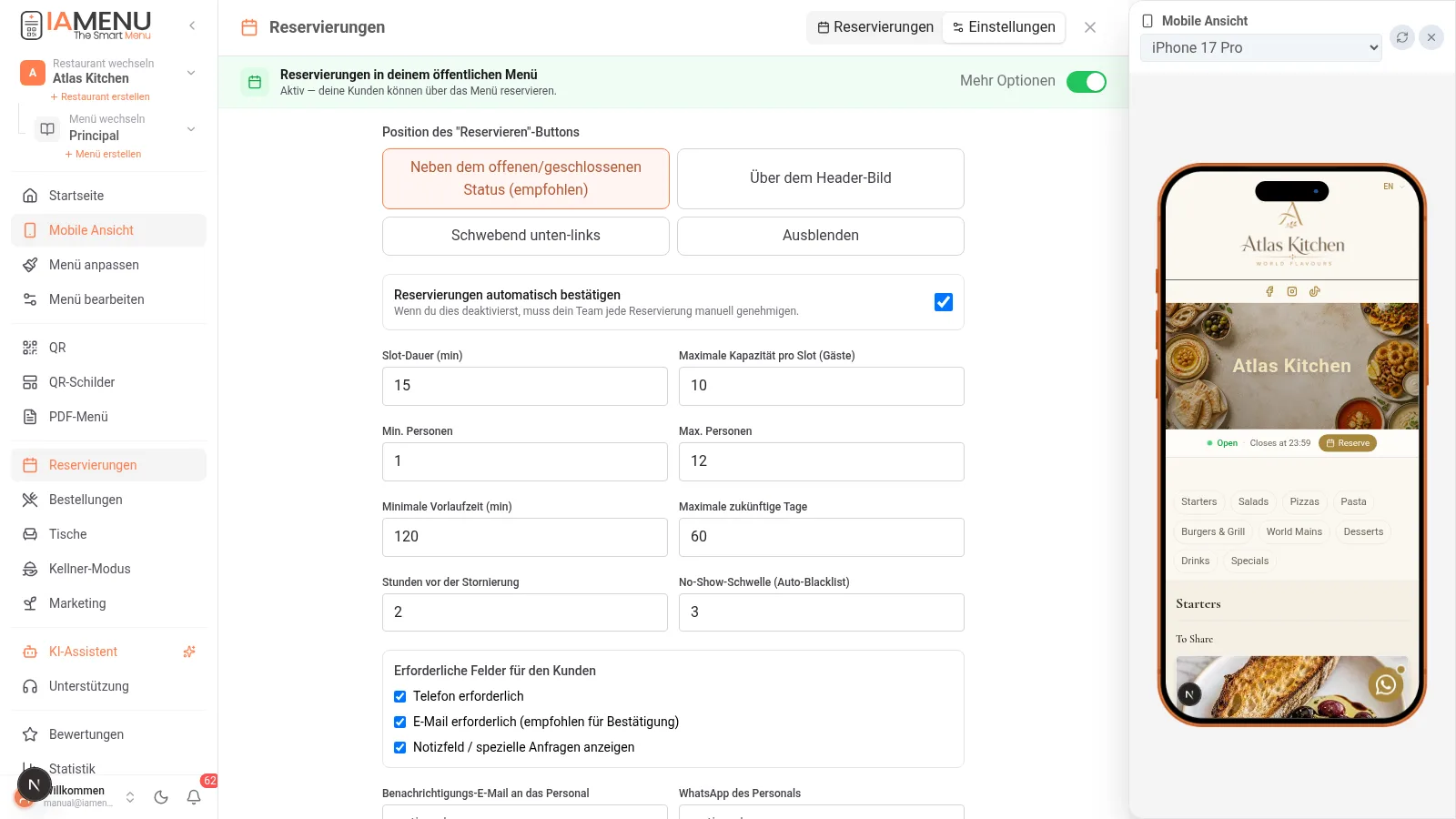
Veröffentliche den Reservierungszugang erst, wenn Zeiten und interne Zuständigkeiten geprüft sind.
Schritt 2: Öffentlichen Reservierungsablauf testen
Öffne die Kundenansicht und führe selbst eine Testreservierung durch. Kontrolliere:
- verfügbare Tage und Uhrzeiten
- maximale und minimale Personenzahl
- erforderliche Kontaktdaten
- sichtbare Hinweise und Stornierungsbedingungen
- Bestätigung im Dashboard
- E-Mails oder Benachrichtigungen, sofern aktiviert
Nicht nur die Oberfläche prüfen
Eine sichtbare Schaltfläche bedeutet nicht automatisch, dass Kapazitäten und Servicezeiten korrekt konfiguriert sind. Teste den vollständigen Ablauf bis zum Eintrag im Dashboard.
Schritt 3: Reservierungsstatus verwalten
Der Reservierungsbereich zeigt den aktuellen Bearbeitungsstand. Je nach Ablauf kannst du Reservierungen bestätigen, stornieren, als abgeschlossen oder als No-Show markieren.
Nutze Status einheitlich im Team. So erkennen Mitarbeitende, welche Anfragen noch bearbeitet werden müssen und welche Tische bereits eingeplant sind.
Schritt 4: Manuelle Reservierungen erfassen
Telefonische, persönliche oder über andere Kanäle eingehende Reservierungen können manuell ergänzt werden, wenn die Funktion im Dashboard verfügbar ist.
- Neue Reservierung öffnen.
- Kontaktdaten und Personenzahl eintragen.
- Datum und Uhrzeit auswählen.
- Herkunft und interne Notizen ergänzen, soweit erforderlich.
- Angaben mit dem Gast wiederholen und speichern.
Schritt 5: Kundendaten verantwortungsvoll verwenden
Reservierungen können personenbezogene Daten enthalten. Erfasse nur notwendige Angaben, beschränke den Zugriff auf zuständige Personen und verwende Reservierungsdaten nicht automatisch für Marketing.
Ein Kontakt darf nur dann in einen Marketing- oder Treueprozess übernommen werden, wenn dafür eine passende Grundlage beziehungsweise die erforderliche Einwilligung vorliegt.
Direkte Reservierung und Marktplatz im Vergleich
| Eigener Reservierungsablauf | Reservierungsmarktplatz |
|---|---|
| beginnt auf dem Auftritt des Restaurants | beginnt auf einer fremden Plattform |
| Restaurant gestaltet den eigenen Ablauf | Plattform bestimmt den Such- und Buchungsrahmen |
| Fokus auf direkte Verwaltung | Fokus auf Auffindbarkeit und Vergleich |
| kein öffentliches Restaurantverzeichnis in IAMenu | typischerweise Verzeichnis mit vielen Betrieben |
Häufig gestellte Fragen
Ist IAMenu ein Reservierungsportal für Gäste?
Nein. IAMenu stellt dem Restaurant ein eigenes Reservierungssystem zur Verfügung. Gäste reservieren über den direkten Auftritt des Betriebs; IAMenu ist kein öffentliches Verzeichnis oder Restaurant-Marktplatz.
Kann ich telefonische Reservierungen im selben Bereich erfassen?
Ja. Berechtigte Teammitglieder können manuelle Reservierungen mit den verfügbaren Kontakt-, Zeit- und Herkunftsangaben anlegen und anschließend zusammen mit Online-Reservierungen verwalten.
Kann ich einen No-Show dokumentieren?
Ja. Eine Reservierung kann mit dem vorgesehenen Status als nicht erschienen markiert werden. So bleibt der Vorgang in der Historie nachvollziehbar.
Benötigen Gäste ein IAMenu-Konto für eine direkte Reservierung?
Nein. Der öffentliche Reservierungsablauf ist für Gäste ohne IAMenu-Konto vorgesehen. Welche Kontaktdaten erforderlich sind, ergibt sich aus dem aktuell konfigurierten Formular und Ablauf.
Verwandte Anleitungen
Nächster Schritt
Lege eine Testreservierung an und prüfe sie im Dashboard, bevor du den Reservierungszugang öffentlich verlinkst.