Gaston via WhatsApp : Gérez votre restaurant depuis le chat, avec la voix et des photos
5 minutes
Il est 12 h 55, le merlu du jour arrive et le saumon est épuisé. Tu n’ouvres pas l’ordinateur portable : tu envoies un message vocal à Gaston sur WhatsApp — « retire le saumon et ajoute du merlu grillé à 14,90 » — et ta carte digitale est déjà mise à jour avant l’arrivée du premier client. C’est ça, le superpouvoir de Gaston sur WhatsApp : gérer ton restaurant depuis le chat que tu utilises déjà toute la journée.
Ce que vous apprendrez dans cette section
- Connecter votre WhatsApp à Gaston (une seule fois)
- Modifier votre carte par texte et par note vocale
- Créer des plats en envoyant une photo
- Programmer des changements (« demain à 9 h... »)
- Consulter votre établissement depuis le chat
- Sécurité : qui peut l’utiliser et comment le dissocier
Étape 1 : Connecter votre WhatsApp
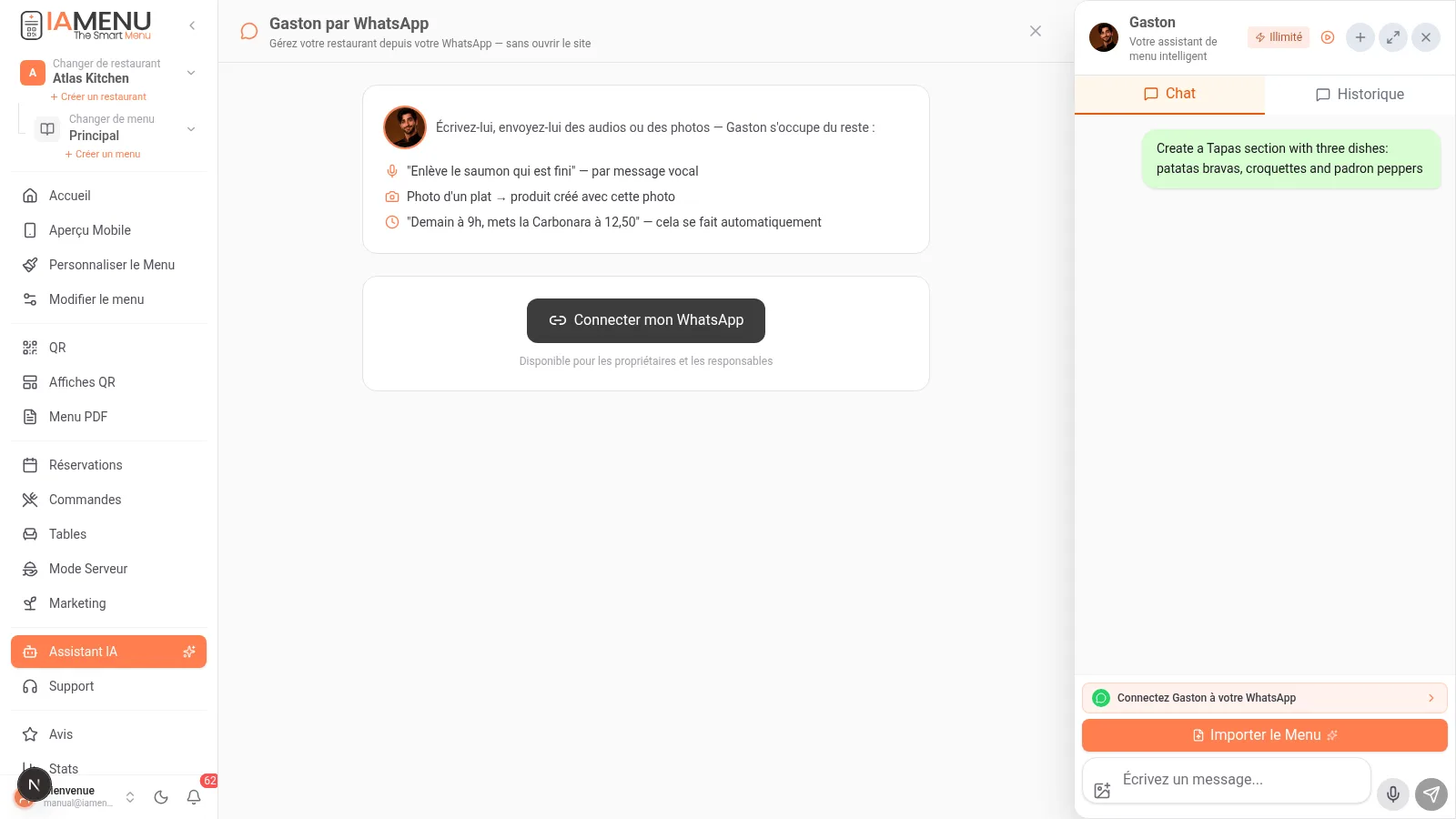
- Ouvrez le chat de Assistant IA et appuyez sur la bannière verte "Connectez Gaston à votre WhatsApp"
- Appuyez sur "Connecter mon WhatsApp" → IAMenu vous donne un code à 6 chiffres
- Ouvrez WhatsApp sur votre mobile et envoyez au numéro de Gaston le message :
VINCULAR 123456(avec votre code) - Gaston vous salue sur WhatsApp : votre numéro est maintenant associé à votre restaurant
Disponible pour les propriétaires et responsables (rôles owner et manager).
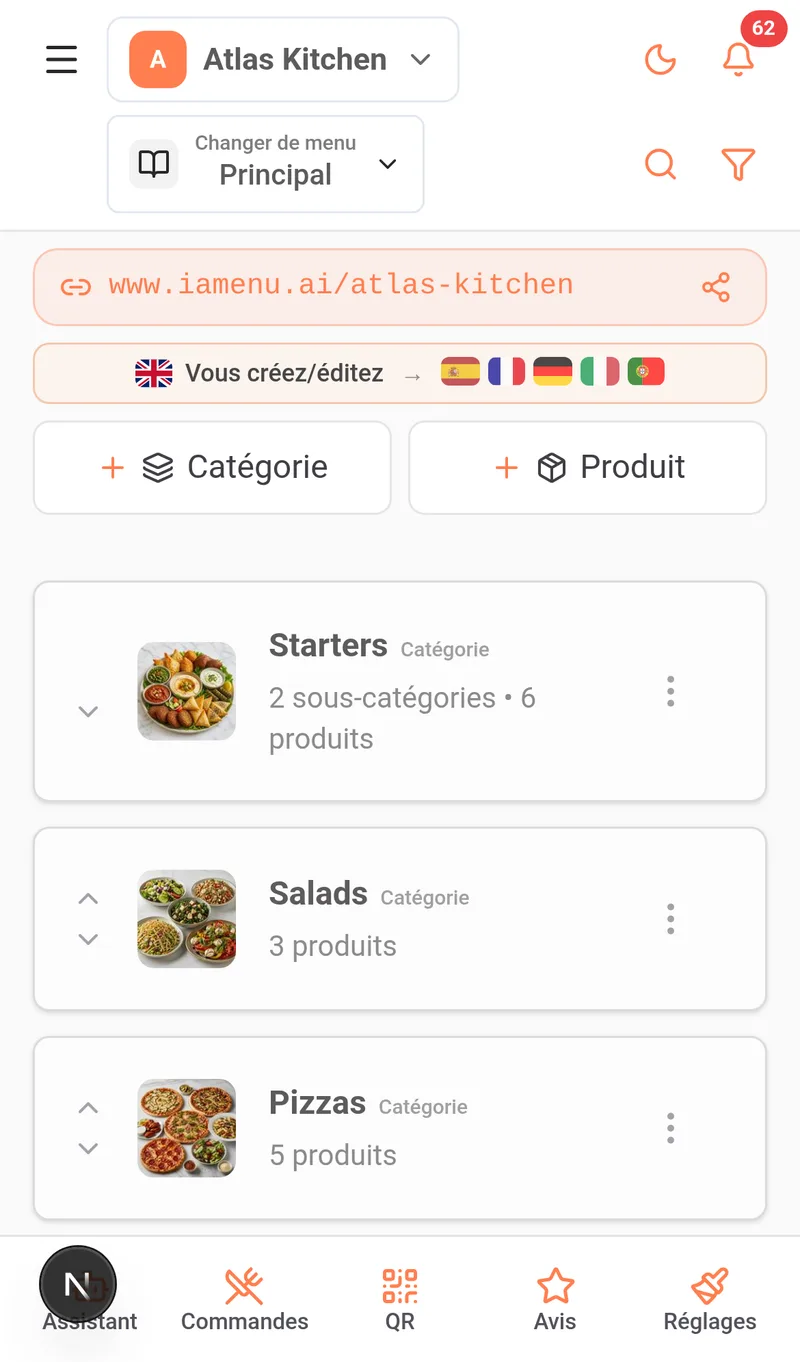
Depuis le tableau de bord mobile : ouvrez Assistant dans la barre inférieure et appuyez sur la bannière "Connectez Gaston à votre WhatsApp". Suivez les mêmes étapes : copiez le code et envoyez VINCULAR + le code au numéro de Gaston.
Conseil
Gaston sur WhatsApp utilise un numéro OFFICIEL d'IAMenu (vérifié par Meta). Vous n'installez rien et ne payez aucun numéro : vous lui écrivez comme à n'importe quel autre contact.
Étape 2 : Modifiez votre carte par texte ou par voix
Parlez naturellement. Voici quelques exemples concrets qui fonctionnent :
- « Augmente la Margherita à 11,50 » — changement de prix instantané
- « Retire le saumon qui est épuisé » — désactive le produit (demain, vous pourrez le réactiver tout aussi facilement)
- « Crée la catégorie Desserts maison avec Flan à 4,50 et Tarte de la grand-mère à 5,90 » — structure complète en un seul message
- 🎤 Note vocale : dites-lui la même chose à l’oral ; Gaston transcrit et exécute
- « Qu’est-ce que j’ai sur ma carte des desserts ? » — consultez sans ouvrir le site web
Chaque modification est appliquée instantanément à votre carte numérique, avec des traductions automatiques dans toutes vos langues et la détection des allergènes incluse.
Étape 3 : Crée des plats avec une photo
Le flux préféré des chefs :
- Prends la photo du plat fraîchement dressé 📸
- Envoie-la à Gaston sur WhatsApp avec le texte : "crée le plat Poulpe grillé à 18,90 avec cette photo"
- Gaston crée le produit avec cette photo, détecte les allergènes grâce à l’IA et le traduit
Cela sert aussi à mettre à jour : "ajoute cette photo à la Carbonara" ou "c’est la nouvelle couverture du restaurant".
Étape 4 : Programme des changements
Gaston comprend le temps :
- « Demain à 9 h, augmente la Carbonara à 12,50 » — cela se fait automatiquement à cette heure-là
- « Vendredi, active le menu du week-end »
- « Quels changements ai-je programmés ? » — liste ce qui est en attente, et tu peux les annuler
Parfait pour les changements de saison, les happy hours spéciales ou les augmentations de prix qui entrent en vigueur avec le changement de carte.
Étape 5 : Consultez votre établissement
- « Comment ça va aujourd'hui ? » — résumé des visites de votre carte et des commandes
- « Quelles réservations ai-je demain ? » — l'agenda du lendemain
- « Combien de produits n'ont pas de photo ? » — audit rapide de votre carte
- « Envoie-moi le lien de mon menu » — pour le renvoyer à un client
Sécurité
| Protection | Comment ça fonctionne |
|---|---|
| Uniquement les propriétaires et responsables | Le rôle est vérifié dans CHAQUE message, et pas seulement lors de la liaison |
| Suppressions avec confirmation | Supprimer des catégories ou des plats demande une confirmation dans le tableau de bord — un « oui » ambigu par chat n’efface jamais rien |
| Code à usage unique | Le code de liaison expire et ne fonctionne qu’une seule fois |
| Dissocier en un clic | Écris « dissocier » à Gaston ou fais-le depuis le panneau |
Limites et forfaits
Les messages WhatsApp sont déduits du même solde mensuel de Gaston inclus dans votre forfait : Starter 30, Professionnel 100, Premium 250 messages/mois (les opérations par lots comptent comme 1). Le canal WhatsApp en lui-même n’a pas de coût supplémentaire.
Résolution des problèmes courants
J’ai envoyé VINCULAR et je n’ai pas reçu de réponse
Vérifie que tu as envoyé le message au numéro officiel de Gaston (celui qui s’affiche à l’écran de connexion) et que le code n’a pas expiré. Génère un nouveau code et réessaie.
Gaston me dit que je n’ai pas les autorisations
Ton numéro est associé à un utilisateur ayant le rôle staff ou chef. Demande au propriétaire de te promouvoir au rôle de responsable (manager) ou d’associer son propre numéro.
Je veux utiliser WhatsApp pour que mes CLIENTS passent commande
C’est autre chose : le bouton WhatsApp du restaurant sur ta carte publique se configure dans Personnalisation → WhatsApp. Cette section est le canal privé entre le propriétaire et Gaston.
Tutoriels associés
- Gaston, l’assistant IA — tout ce que Gaston sait faire (ici ou sur le web)
- Marketing — demande-lui des promos et des images marketing également via WhatsApp
- Gestion du menu — ce que tu fais par chat, tu peux aussi le faire visuellement
Votre restaurant à un WhatsApp de distance
Créez votre compte et consultez les plans et conditions actuels.