Avis Google pour les restaurants : obtenez plus d’étoiles en toute légalité
6 minutes
Les avis aident les clients à décider où réserver. IAMenu propose une page publique et un QR code d’avis. L’accès aux plateformes configurées ne dépend pas de la note ; si vous n’avez encore ajouté aucune URL, le client peut envoyer une suggestion privée.
Ce que vous apprendrez dans cette section
- Configurer les avis et connecter votre fiche Google
- Comprendre le fonctionnement de la page publique d’avis
- Imprimer votre QR code d’avis pour les tables et les tickets
- Consulter les suggestions et configurer les notifications
- Ajouter TripAdvisor, TheFork et Yelp
Étape 1 : Activer et connecter Google
Dans le menu latéral, accédez à Avis :
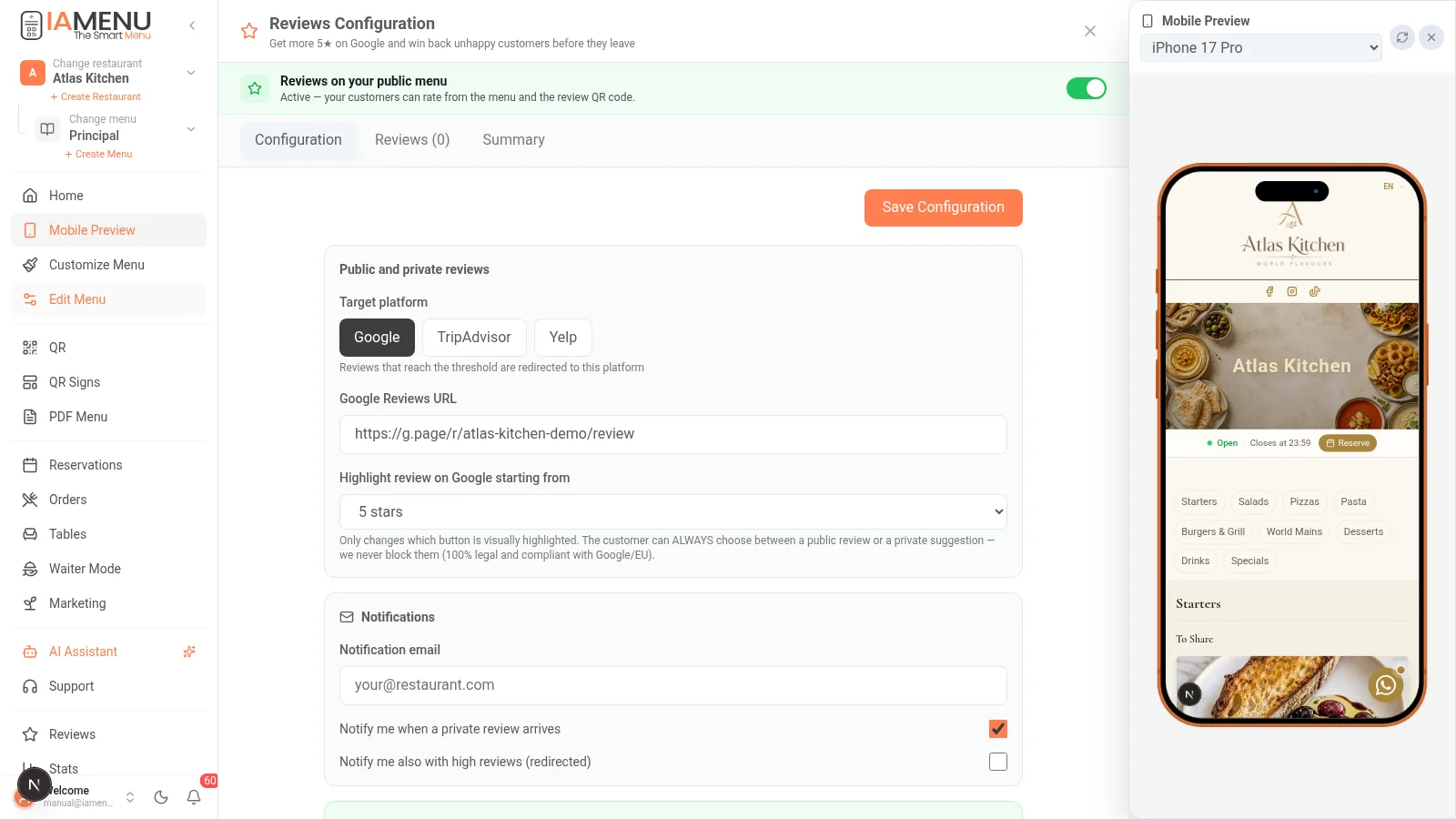
- Activez « Avis dans votre menu public » si vous souhaitez afficher l’accès dans votre carte. Ce commutateur ne désactive pas le formulaire lorsque son URL ou son QR code direct est ouvert.
- Collez votre URL d’avis Google (le lien direct « écrire un avis » de votre fiche ; IAMenu vous indique où le trouver).
- Choisissez à partir de quelle note vous souhaitez mettre davantage en avant la publication d’un avis sur Google (par exemple, 4 ou 5 étoiles).
- Configurez l’adresse e-mail de notification pour être informé de chaque suggestion privée.
Le formulaire nécessite que la fonctionnalité Avis soit activée dans votre forfait (reviews_enabled). Les fonctionnalités intelligentes sont gérées séparément. Consultez les fonctionnalités actuellement incluses dans les forfaits.
Étape 2 : La page publique d’avis
Votre page se trouve à l’adresse iamenu.ai/review/tu-restaurante et est également accessible depuis la carte numérique :
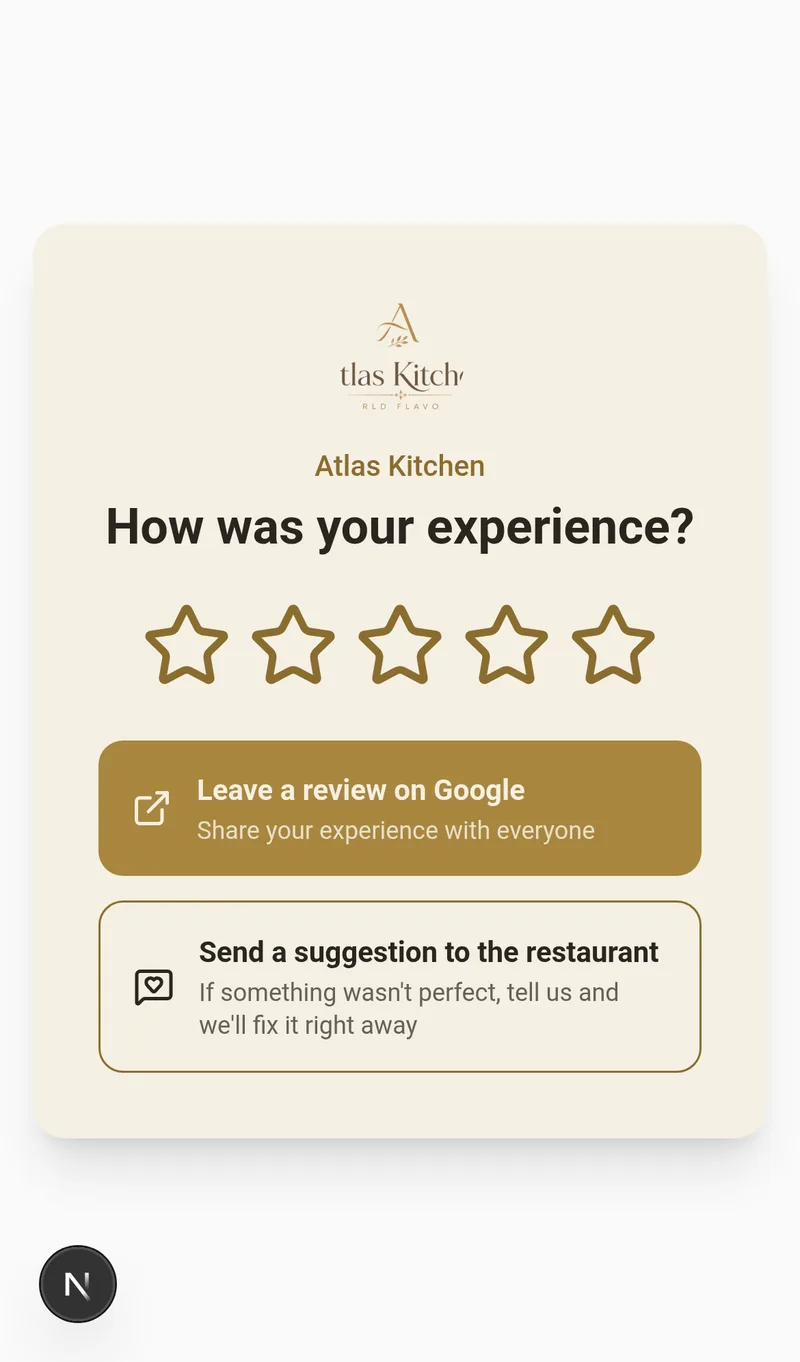
Le client attribue une note en étoiles. Selon votre configuration, il peut trouver les options suivantes :
- ⭐ « Laisser un avis sur Google » (ou sur une autre plateforme configurée) — disponible pour toutes les notes si vous avez enregistré une URL valide
- 💬 « Envoyer une suggestion au restaurant » — un commentaire privé que vous seul pouvez consulter
Pourquoi IAMenu ne masque pas le bouton Google
IAMenu ne bloque pas l’accès à une plateforme configurée en fonction de la note. Le seuil choisi modifie la mise en évidence visuelle des boutons, et non les personnes qui peuvent publier un avis.
Important
Méfiez-vous des outils qui promettent de ne recueillir que des avis « 5 étoiles » : le filtrage des avis peut vous faire perdre votre fiche Google Business. Avec IAMenu, vous pouvez dormir tranquille.
Étape 3 : Votre QR code d’avis à imprimer
Le moment idéal pour demander un avis, c’est juste après le paiement. Facilitez la démarche :
- Allez dans Affiches QR et choisissez le thème « Avis ».
- Choisissez un modèle : des modèles prédéfinis pour Google et TripAdvisor, en version claire ou foncée, avec des étoiles.
- L’affiche reprend votre logo et le style de votre marque — ou choisissez-lui un style propre.
- Téléchargez le PDF et imprimez-le pour le placer sur les tables, au comptoir, près du TPV ou sur le ticket.
Le QR code renvoie vers la page d’avis de votre établissement ; modifier l’URL de la plateforme de destination ne nécessite pas de changer ce QR code.
Étape 4 : Soyez informé immédiatement
| Option | Fonctionnement |
|---|---|
| E-mail de notification | Vous pouvez le configurer dans le panneau Avis |
| Suggestions privées | Elles sont enregistrées et consultables dans le panneau |
| Fonctionnalités supplémentaires | Elles dépendent des fonctionnalités activées dans le forfait |
Les suggestions privées sont conservées dans l’onglet Avis du panneau, avec leur note, leur commentaire et leurs coordonnées si le client les a laissées — répondez-lui et reconquérez ce client.
Étape 5 : Plusieurs plateformes
Si vous accueillez des touristes, TripAdvisor compte autant que Google :
- Configurez les liens disponibles pour Google, TripAdvisor, TheFork et Yelp.
- Choisissez la plateforme par défaut. Le formulaire peut proposer plusieurs plateformes configurées pour que le client puisse choisir.
- Si une URL est manquante, le bouton correspondant, qui n’aurait aucune destination, ne s’affiche pas.
Les bonnes pratiques qui marchent
- Demandez un avis au bon moment : ajoutez un QR code sur le ticket ou présentez-le au moment du dessert, pas plusieurs jours après.
- Répondez aux avis publics, qu’ils soient positifs ou critiques, depuis la plateforme où ils ont été publiés.
- Donnez suite aux suggestions privées : répondez à la suggestion et, une fois le problème résolu, invitez cette personne à revenir (un coupon de Marketing peut aider).
- Consultez régulièrement les suggestions privées et les avis externes pour repérer les problèmes récurrents.
Résolution des problèmes courants
Ma page d’avis indique « indisponible pour le moment »
Vérifiez que la fonctionnalité Avis est activée dans votre forfait et que l’URL correspond à un établissement valide. Le commutateur « Avis dans votre menu public » contrôle uniquement l’accès depuis la carte : même s’il est désactivé, l’URL directe et le QR code continuent de fonctionner si le forfait le permet.
Je ne trouve pas mon URL d’avis Google
Dans votre profil Google Business, sélectionnez « Demander des avis » ou « Partager votre profil ». Le lien court (g.page/r/...) est idéal. Collez-le tel quel dans les paramètres.
Les suggestions privées sont-elles publiées quelque part ?
Non. Vous seul pouvez les consulter dans le panneau. Ce ne sont pas des avis publics, mais des commentaires directs pour vous aider à vous améliorer.
Tutoriels associés
- QR code et affiches — découvrez l’éditeur d’affiches en détail
- Marketing — reconquérez des clients avec des coupons après avoir résolu une réclamation
- Vue client — découvrez où l’accès aux avis apparaît dans votre carte
Transformez les clients satisfaits en étoiles Google
Créez votre compte et consultez les forfaits et conditions actuels.