Gérer votre Menu Numérique : Réorganiser, Dupliquer et Multi-menus
5 minutes
Apprenez à organiser, réorganiser et gérer votre menu numérique comme un professionnel en moins de 8 minutes. Découvrez comment mettre à jour les prix, déplacer des produits et créer des menus pour différents horaires, le tout sans avoir besoin de réimprimer votre code QR.
Ce que vous apprendrez dans cette section
- Réorganiser les catégories, sous-catégories et produits par glisser-déposer
- Déplacer des produits entre les catégories et les sous-catégories
- Créer plusieurs menus (déjeuner, dîner, événements spéciaux)
- Mettre à jour votre menu sans réimprimer le code QR
- Les 7 problèmes réels de la carte papier et comment les résoudre avec un menu numérique
Étape 1 : Réorganiser les éléments par glisser-déposer
L’ordre dans lequel vos catégories et vos produits apparaissent dans le tableau de bord est exactement le même que celui que verront vos clients. Placez les plats vedettes et les catégories les plus populaires dans les premières positions afin de maximiser leur visibilité.
Sur ordinateur, maintenez enfoncé n’importe quel élément (catégorie, sous-catégorie ou produit) et faites-le glisser vers la position souhaitée. Le système enregistre automatiquement le nouvel ordre.
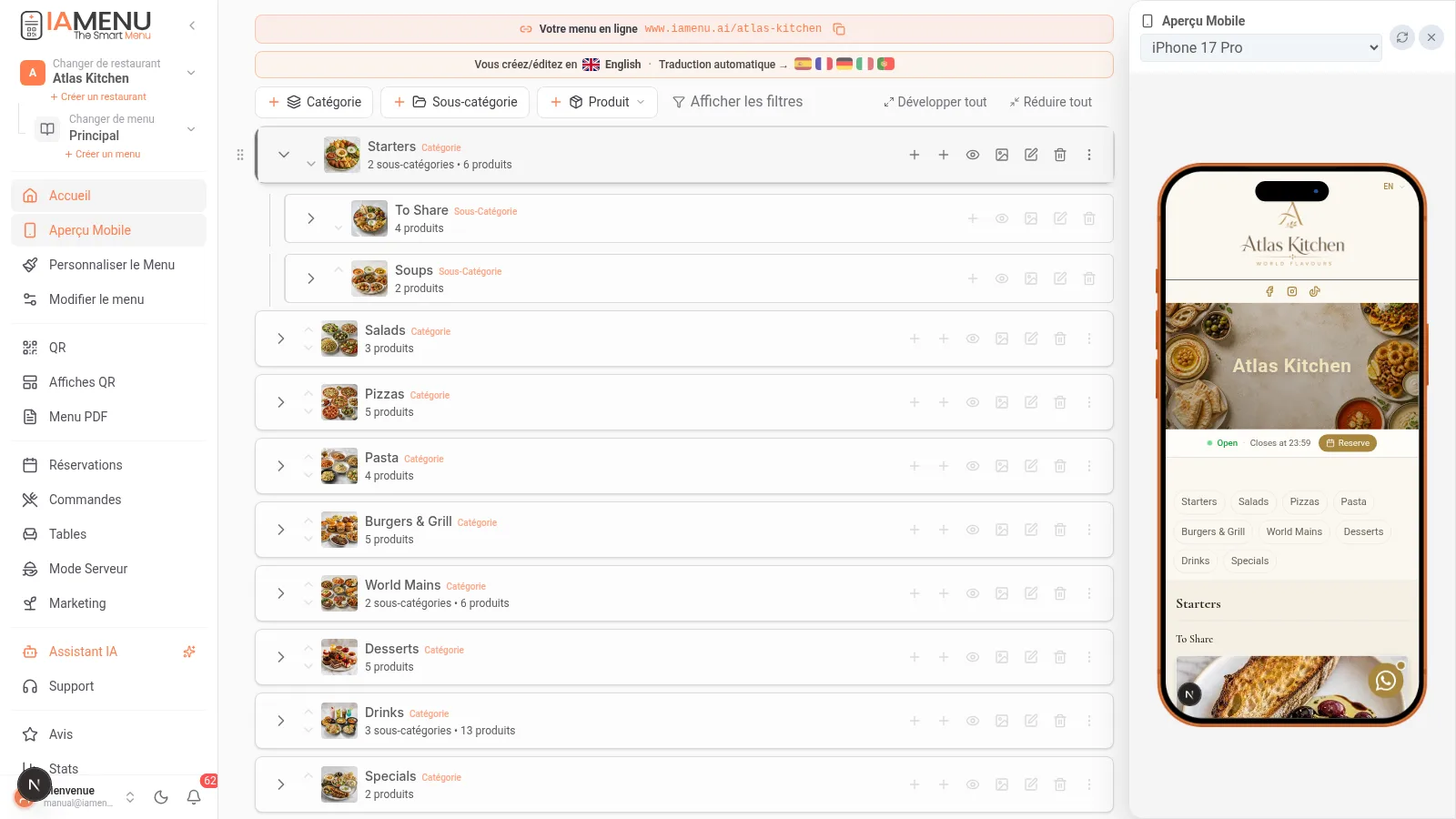
Vous pouvez réorganiser :
- Les catégories entre elles (par exemple, déplacer les Desserts avant les Boissons)
- Les sous-catégories au sein d’une catégorie
- Les produits au sein de leur sous-catégorie ou catégorie
Sur mobile, le glisser-déposer est remplacé par des flèches de tri. Appuyez sur l’icône représentant des flèches vers le haut et le bas à côté de chaque élément pour modifier sa position.
Étapes sur mobile :
- Accédez à la catégorie ou à la sous-catégorie que vous souhaitez réorganiser
- Utilisez les flèches vers le haut et le bas à côté de chaque élément
- La modification est enregistrée automatiquement
Conseil pro
Astuce pro : Placez vos produits les plus rentables et les plus populaires dans les premières positions de chaque catégorie. Les études montrent que les clients accordent davantage d’attention aux premiers et aux derniers éléments de la liste.
Étape 2 : Déplacer des produits entre les catégories
Lorsque vous réorganisez votre carte, il se peut que vous ayez besoin de déplacer un produit d’une catégorie à une autre. Par exemple, déplacer le « Tiramisu » des « Spécialités » aux « Desserts », ou convertir un produit normal en produit à l’unité.
Pour déplacer un produit entre les catégories sur ordinateur :
- Ouvrez le menu d’options du produit (trois points)
- Sélectionnez « Déplacer vers... »
- Choisissez la catégorie et la sous-catégorie de destination
- Le produit est déplacé tout en conservant toutes ses informations, ses images, ses traductions et ses allergènes
Vous pouvez également faire glisser directement un produit sur une autre catégorie pour le déplacer.
Sur mobile, le processus est similaire :
- Appuyez sur les options du produit
- Sélectionnez « Déplacer vers... »
- Parcourez les catégories et choisissez la catégorie de destination
Conseil
Important : Lorsque vous déplacez un produit, toutes ses traductions, ses images, ses allergènes et ses étiquettes sont conservés intactes. Vous n’avez besoin de rien reconfigurer.
Étape 3 : Multi-menus pour différents horaires
De nombreux restaurants ont besoin de cartes différentes selon le moment de la journée : menu du petit-déjeuner, carte du déjeuner, menu du dîner ou menus pour des événements spéciaux. Avec IAMenu, vous pouvez créer plusieurs menus et définir quand chacun s'affiche automatiquement.
Pour créer un nouveau menu :
- Dans l'en-tête du tableau de bord, cliquez sur le sélecteur de menu (à côté du nom du menu actif)
- Cliquez sur "+ Créer un menu"
- Attribuez-lui un nom : "Menu Déjeuner", "Carte Dîner", "Menu Événement Noël"
- Configurez les jours et horaires d'activation
- Ajoutez des catégories et des produits spécifiques à ce menu
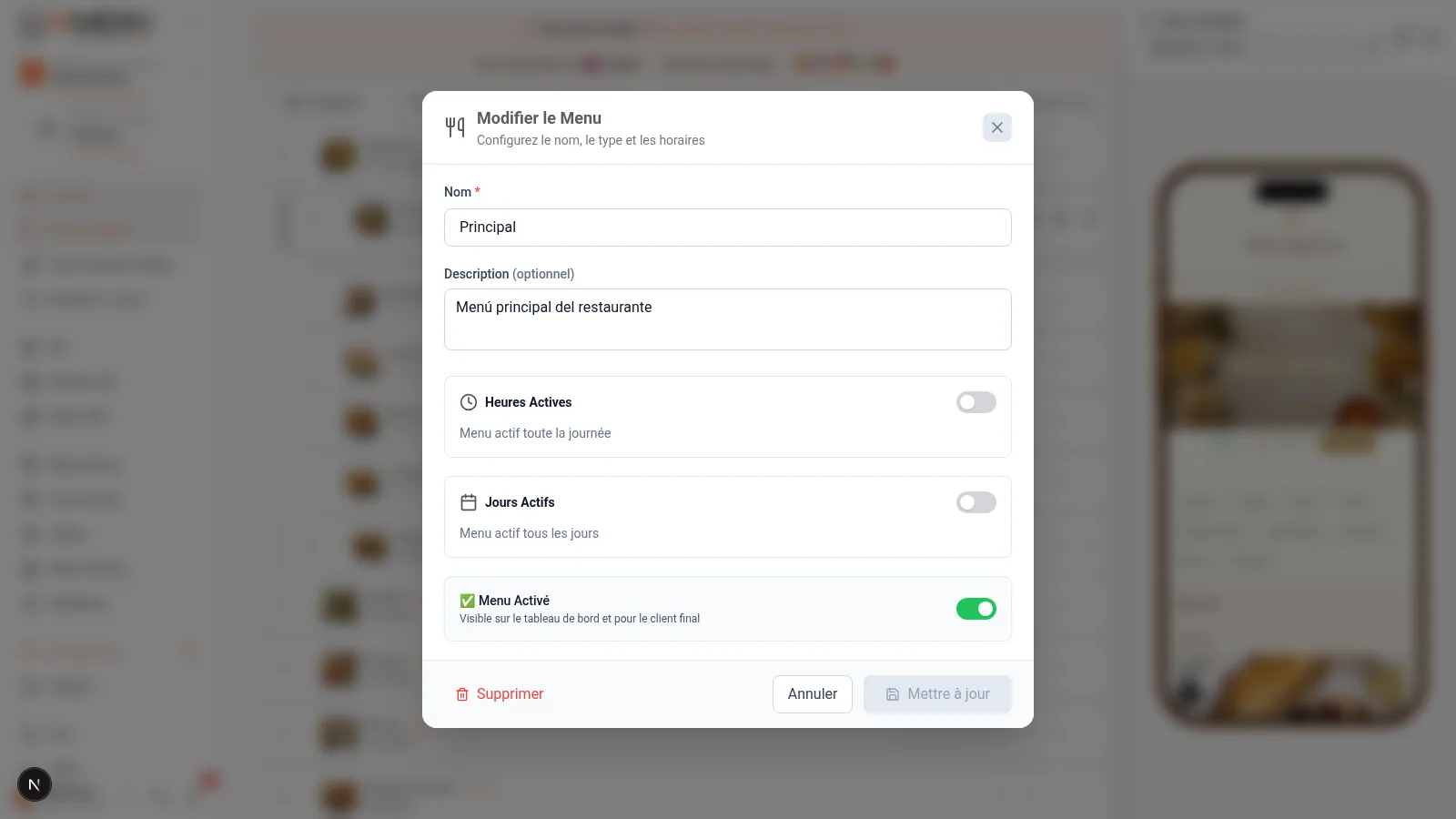
Exemple concret : Un restaurant avec un menu du jour de 12 h 00 à 16 h 00 et une carte complète de 20 h 00 à 23 h 30. Chaque menu s'active automatiquement selon l'heure.
Sur mobile :
- Appuyez sur le nom du menu actuel en haut de l'écran
- Sélectionnez "+ Créer un menu"
- Configurez le nom, les horaires et les jours actifs
- Ajoutez le contenu du nouveau menu
Catégories partagées entre les menus
Une fonctionnalité clé : vous pouvez faire en sorte que certaines catégories apparaissent dans tous les menus. Par exemple, la catégorie "Boissons" peut être disponible aussi bien dans le menu du déjeuner que dans celui du dîner.
- Catégories partagées (sans menu attribué) : apparaissent dans tous les menus
- Catégories exclusives (avec un menu attribué) : apparaissent uniquement dans leur menu
Conseil pro
Conseil de pro : Pour les restaurants proposant un menu du jour, créez un menu séparé avec les catégories "Entrée", "Plat" et "Dessert". Mettez-le à jour chaque jour depuis votre mobile en moins de 2 minutes. Vos clients verront toujours la carte actualisée en scannant le QR.
Étape 4 : Mettre à jour votre Menu sans Réimprimer le QR
C'est l'un des plus grands avantages d'IAMenu et la raison pour laquelle des milliers de restaurants passent du menu papier au menu numérique avec code QR.
Le QR est Dynamique : Il pointe vers une URL, pas vers un PDF
Lorsque vous générez votre code QR avec IAMenu, celui-ci pointe vers l'adresse web de votre restaurant (par exemple, iamenu.ai/mon-restaurant). Le QR ne change jamais, mais le contenu qu'il affiche se met à jour en temps réel.
Cela signifie que vous pouvez :
- Modifier les prix instantanément (sans rien réimprimer)
- Ajouter ou retirer des produits chaque jour si vous le souhaitez
- Activer le menu du jour le matin et la carte complète le soir
- Corriger les erreurs dans les noms ou les descriptions immédiatement
- Ajouter de nouvelles langues pour la saison touristique
- Mettre à jour les allergènes lorsque vous modifiez une recette
Comment cela fonctionne :
- Votre QR imprimé pointe vers
iamenu.ai/mon-restaurant - Vous effectuez n'importe quelle modification dans le tableau de bord (prix, produit, langue...)
- Vos clients scannent le même QR et voient la version mise à jour
- Vous n'avez jamais besoin de réimprimer le code QR
Mettre à jour depuis votre mobile est tout aussi facile :
- Ouvrez IAMenu sur votre téléphone
- Effectuez les modifications nécessaires (prix, produits, horaires)
- Enregistrez et c'est tout : vos clients voient la nouvelle version instantanément
Important
Attention : La seule raison de réimprimer le QR serait si vous modifiez l'URL de votre restaurant (le slug). Si vous modifiez uniquement le contenu, les prix ou les langues, le QR existant continue de fonctionner parfaitement.
Cas d'Utilisation Fréquents
| Situation | Solution avec IAMenu | Devez-vous réimprimer le QR ? |
|---|---|---|
| Augmentation des prix de 5 % | Mettre à jour les prix dans le tableau de bord | Non |
| Nouveau plat de saison | Créer le produit et l'activer | Non |
| Menu du jour différent chaque jour | Modifier les catégories du menu du jour | Non |
| Menu spécial pour la Saint-Valentin | Créer un menu événementiel avec une date | Non |
| Carte en 3 langues pour l'été | Activer des langues supplémentaires | Non |
| Retirer un produit épuisé | Désactiver temporairement le produit | Non |
| Modifier la photo d'un plat | Importer une nouvelle image ou la générer avec l'IA | Non |
Durabilité : L’Impact Environnemental du Menu Numérique
Un avantage que de nombreux restaurants ne prennent pas en compte : en utilisant un menu numérique avec QR au lieu de menus imprimés, vous réduisez considérablement la consommation de papier.
- Un restaurant moyen imprime entre 50 et 200 menus par an (entre les changements de saison, les détériorations et les mises à jour des prix)
- Le secteur de la restauration est responsable de milliers de tonnes de papier provenant de menus jetés chaque année
- Avec IAMenu, une seule impression du QR remplace toutes ces réimpressions
Conseil
Info : Selon des études du secteur, la numérisation des menus peut réduire la consommation de papier dans les restaurants jusqu’à 42 %. Un QR imprimé une seule fois dure aussi longtemps que l’autocollant ou le support sur lequel vous le placez.
Les 7 Problèmes Réels de la Gestion d’un Menu Papier (et Comment un Menu Numérique les Résout)
Si vous utilisez encore des cartes imprimées, ces problèmes vous sembleront familiers. Ce sont les points de douleur les plus courants dans la restauration, qui disparaissent lorsque vous passez à un menu numérique avec QR.
1. Modifier les prix oblige à réimprimer toute la carte
Avec une carte papier, augmenter le prix d’un plat signifie réimprimer tous les exemplaires. Si vous avez 40 tables avec 2 cartes chacune, cela fait 80 nouvelles cartes. Avec une carte numérique, vous modifiez le prix dans le tableau de bord et tous les clients voient la mise à jour instantanément.
Coût réel : Un restaurant moyen dépense entre 500 et 2 000 EUR par an uniquement en réimpressions de cartes. Avec IAMenu, ce coût est réduit à zéro dès le premier jour.
2. Des produits épuisés qui figurent toujours sur la carte
Un client commande un plat que vous ne servez plus depuis 3 jours parce que l’ingrédient principal est épuisé. Avec une carte imprimée, vous ne pouvez rien faire, sauf si le serveur l’explique. Avec un menu numérique, vous désactivez le produit en 2 secondes et il disparaît automatiquement de la carte. Lorsqu’il est à nouveau disponible, vous le réactivez d’une simple pression.
3. Un menu du jour qui change quotidiennement
Les restaurants proposant un menu du jour doivent mettre à jour leur carte chaque matin. Avec du papier, cela signifie des ardoises écrites à la main, des photocopies quotidiennes ou une annonce orale. Avec IAMenu, vous modifiez le menu du jour depuis votre téléphone en 2 minutes avant l’ouverture. Vos clients scannent le QR et voient automatiquement la carte du jour mise à jour.
4. Une saison touristique sans carte dans d’autres langues
L’été arrive et votre restaurant accueille des touristes allemands, français et anglais. Votre carte est uniquement en espagnol. Faire appel à des traductions professionnelles coûte entre 200 et 500 EUR par langue. Avec IAMenu, vous activez jusqu’à 54 langues en un clic et l’IA traduit l’intégralité de votre menu avec un contexte gastronomique en quelques minutes. En savoir plus sur les traductions automatiques.
5. Des allergènes obligatoires que personne ne met à jour
La réglementation européenne 1169/2011 exige d’informer sur les 14 allergènes présents dans chaque plat. Avec une carte imprimée, mettre à jour les allergènes lorsque vous modifiez une recette est un processus fastidieux que de nombreux restaurants oublient. Avec IAMenu, l’IA Super Chef détecte automatiquement les allergènes chaque fois que vous créez ou modifiez un produit. Consultez la section sur la conformité pour comprendre les amendes pouvant atteindre 6 000 EUR en cas de non-conformité.
6. Des photos de plats obsolètes ou inexistantes
Une carte papier sans photos perd jusqu’à 30 % de conversion, selon les études du secteur. Mais réaliser des séances photo professionnelles coûte entre 500 et 1 500 EUR. Avec IAMenu, vous pouvez générer des images professionnelles avec GPT Image directement depuis le tableau de bord ou demander à Gaston de les générer par lots. Sans photographe, sans séance photo, sans attente.
7. Ne pas savoir quels plats fonctionnent et lesquels ne fonctionnent pas
Avec une carte imprimée, vous ne disposez d’aucune donnée. Vous ne savez pas quels produits vos clients regardent, lesquels ils ignorent ni lesquels convertissent le mieux. Avec IAMenu, vous disposez d’analyses intégrées : classement des produits les plus consultés, sessions par horaire et données d’interaction qui vous aident à prendre des décisions éclairées concernant votre carte.
Conseil pro
Astuce Pro : Chacun de ces problèmes a un coût caché : temps du personnel, opportunités manquées, amendes potentielles et clients insatisfaits. Calculez combien vous dépensez actuellement en réimpressions, traductions manuelles et séances photo. Le montant dépasse probablement 3 000 EUR par an, soit exactement ce que vous économisez avec IAMenu dès le Plan Starter.
Gaston : Gestion vocale
N'oubliez pas que vous pouvez utiliser Gaston, l'assistant doté d'IA, pour gérer votre menu en parlant en langage naturel :
- "Déplace la Paella dans la catégorie Riz"
- "Duplique le Café américain et change le prix à 3 euros"
- "Réorganise les desserts par prix croissant"
- "Crée un menu appelé Menu du Jour avec les catégories Entrée, Plat principal et Dessert"
Conseils et bonnes pratiques
Suis ces recommandations pour gérer ton menu numérique efficacement :
- Place les plats vedettes en première position. Les études montrent que les clients prêtent davantage attention aux premiers et aux derniers éléments de la liste. Utilise le glisser-déposer pour positionner tes plats les plus rentables en haut.
- Utilise des catégories partagées pour les boissons. Si tu as un menu de déjeuner et une carte du soir, rends la catégorie Boissons partagée afin qu’elle apparaisse dans les deux menus sans dupliquer les produits.
- Mets à jour le menu du jour depuis ton mobile. Chaque matin, modifie les plats du jour depuis ton téléphone en moins de 2 minutes avant l’ouverture. Les clients verront la carte mise à jour en scannant le QR.
- Désactive les produits au lieu de les supprimer. Si un plat n’est temporairement pas disponible, désactive-le. Lorsqu’il sera de nouveau disponible, réactive-le d’une simple pression. Ainsi, tu ne perdras pas les traductions, les images et les allergènes configurés.
- Utilise Gaston pour les modifications en masse. Au lieu de modifier les produits un par un, dicte à Gaston : "Augmente de 5 % tous les prix de la catégorie Plats principaux". C’est beaucoup plus rapide.
- Vérifie le menu depuis la vue client. Après avoir effectué des modifications, scanne ton QR pour vérifier que tout s’affiche correctement du point de vue du client.
Résolution des problèmes courants
Le glisser-déposer ne fonctionne pas dans le tableau de bord
Le glisser-déposer fonctionne uniquement dans la version de bureau. Sur mobile, utilisez les boutons fléchés haut/bas pour réorganiser. Si vous êtes sur ordinateur et que cela ne fonctionne pas, essayez de recharger la page.
J’ai déplacé un produit et il a perdu son image
Cela ne devrait pas se produire. Lorsque vous déplacez un produit, toutes ses images, traductions, informations sur les allergènes et étiquettes sont conservées intactes. Si l’image n’apparaît pas, rechargez la page du tableau de bord.
Le multi-menu ne change pas automatiquement selon l’heure
Vérifiez que vous avez correctement configuré les jours et les horaires d’activation de chaque menu. Vérifiez également que le fuseau horaire de l’établissement est correct dans les paramètres généraux.
Je ne vois pas le bouton pour créer un nouveau menu
Chaque forfait inclut un nombre maximal de menus par restaurant, indiqué sur la page des forfaits. Si vous avez atteint cette limite, vous devez passer à un forfait supérieur ou supprimer un menu que vous n’utilisez pas.
Les clients voient l’ancienne version du menu
Les modifications sont appliquées instantanément lorsqu’un client recharge la page. Si quelqu’un a la page ouverte pendant que vous effectuez des modifications, il verra la nouvelle version la prochaine fois qu’il actualisera la page ou rescannera le QR.
Questions fréquentes
Dois-je réimprimer le QR lorsque je modifie le menu ?
Non. Le QR pointe vers votre URL, et non vers un PDF. Les modifications sont reflétées instantanément. Vous ne réimprimez que si vous modifiez l’URL du restaurant.
Puis-je avoir plusieurs menus pour différents horaires ?
Oui. Créez des menus séparés avec des horaires d’activation automatiques. Les catégories peuvent être partagées ou exclusives à un menu.
Comment déplacer un produit vers une autre catégorie ?
Ouvrez le menu d’options du produit et sélectionnez « Déplacer vers... ». Le produit conserve toutes ses images, traductions et informations sur les allergènes.
Comment réorganiser les produits ?
Sur ordinateur, faites-les glisser-déposer. Sur mobile, utilisez les flèches. La modification est enregistrée automatiquement.
Combien puis-je économiser en abandonnant la carte papier ?
Un restaurant moyen dépense entre 500 et 2 000 EUR par an en réimpressions. Avec IAMenu, ce coût est réduit à zéro dès le premier jour.
Tutoriels associés
Continuez à configurer votre menu numérique avec ces guides :
- Créer des catégories pour organiser les sections de votre carte
- Créer des produits pour ajouter des plats avec des prix, des images et des descriptions IA
- Code QR pour générer des QR professionnels avec des statistiques de scan
- Menu PDF pour exporter votre carte avec 10 modèles professionnels
- Gaston - Votre assistant IA pour gérer votre menu avec des commandes vocales
Prêt à gérer votre menu numérique sans limites ?
Créez votre compte et consultez les plans et conditions actuels.
Plus d’informations :