Créer des catégories : Organisez votre menu numérique par sections
5 minutes
Les catégories sont la colonne vertébrale de votre carte numérique. Une bonne structure de catégories permet à vos clients de trouver rapidement ce qu’ils cherchent : Entrées, Plats principaux, Desserts, Boissons, ou toute autre section dont vous avez besoin. Dans ce guide, vous apprendrez à créer et à organiser des catégories dans votre menu numérique en moins de 5 minutes.
Ce que vous apprendrez dans cette section
- Comment accéder à la création de catégories depuis le tableau de bord
- Remplir les informations de base : nom, description et image
- Utiliser la galerie d’images (jusqu’à 3 photos par catégorie)
- Comment fonctionne la traduction automatique lors de l’enregistrement
- Ordonner les catégories dans votre carte numérique
Étape 1 : Accéder à la création de catégories
Pour organiser votre menu de restaurant, la première étape consiste à créer les sections principales. Depuis le tableau de bord d’IAMenu, vous y avez un accès direct.
Dans le tableau de bord sur ordinateur, repérez le bouton "+ Créer" en haut. En cliquant dessus, un menu avec trois options se déploie : Catégorie, Sous-catégorie et Produit. Sélectionnez "Catégorie" pour ouvrir la fenêtre de création.
Vous pouvez également cliquer sur le bouton flottant "+" dans le coin inférieur droit du tableau de bord si vous le préférez.
Dans la vue mobile, recherchez le bouton flottant "+" dans le coin inférieur droit de l’écran. En appuyant dessus, un menu contenant les options de création apparaîtra. Sélectionnez "Catégorie".
L’interface mobile est optimisée pour que vous puissiez gérer votre carte numérique directement depuis votre téléphone.
Conseil
Les catégories sont les sections de premier niveau de votre menu. Considérez-les comme les grands blocs de votre carte : Entrées, Viandes, Poissons, Desserts, Boissons, etc.
Étape 2 : Remplir les informations de base
À l’ouverture de la fenêtre de création, vous trouverez les champs permettant de définir votre catégorie. Chaque champ a une fonction spécifique pour structurer correctement votre menu.
La fenêtre de création de catégories sur ordinateur affiche les principaux champs dans une interface claire et spacieuse :
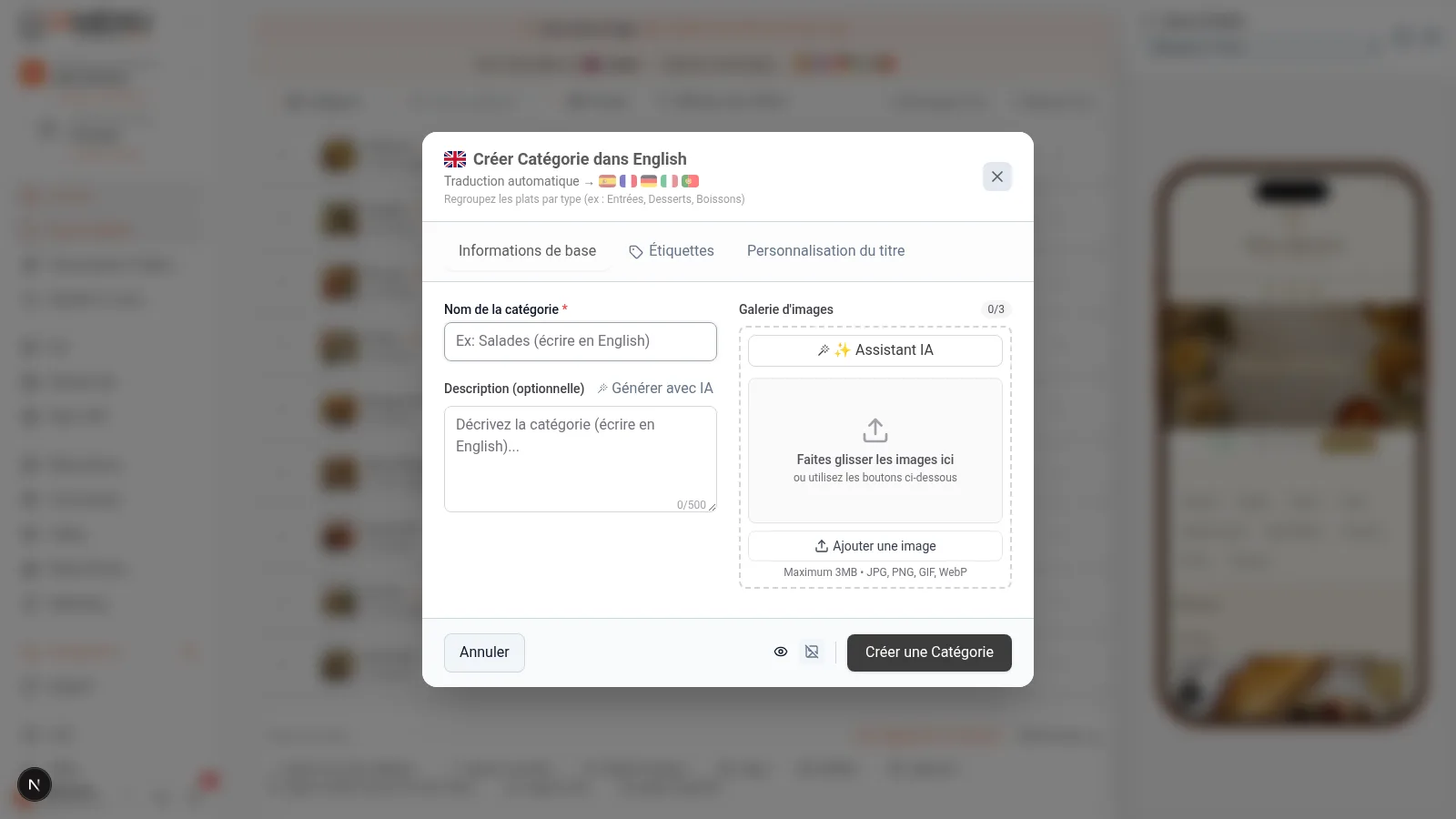
Remplissez les champs suivants :
- Nom de la catégorie (obligatoire) : Saisissez le nom tel que vous souhaitez qu’il apparaisse sur votre carte numérique. Par exemple : "Entrées", "Plats principaux", "Desserts maison".
- Description (facultative) : Ajoutez un texte descriptif qui apparaîtra sous le nom de la catégorie dans le menu public. Idéal pour donner du contexte : "Nos recettes traditionnelles élaborées avec des produits locaux".
- Image (facultative) : Importez une photo représentative ou générez-en une avec l’IA.
Lorsque vous avez terminé, cliquez sur "Enregistrer" pour créer la catégorie.
Sur mobile, la fenêtre s’adapte à l’écran complet pour faciliter la modification. Faites défiler pour voir tous les champs disponibles.
Les champs sont les mêmes que sur ordinateur :
- Nom (obligatoire) : Saisissez le nom de la catégorie.
- Description (facultative) : Texte descriptif pour le menu public.
- Image (facultative) : Importez-en une ou générez-en une avec l’IA.
Cliquez sur "Enregistrer" lorsque vous avez terminé.
Conseil
Si vous saisissez le nom dans une langue différente de la langue de base de votre restaurant (par exemple, vous écrivez en anglais alors que votre menu est en espagnol), IAMenu détectera automatiquement la langue et effectuera un Smart Swap : il enregistrera la version dans votre langue de base et créera automatiquement la traduction.
Étape 3 : Ajouter des images à votre catégorie
Chaque catégorie peut avoir jusqu’à 3 photographies dans sa galerie. Vous avez deux façons d’ajouter des images : les importer depuis votre appareil ou les générer avec l’intelligence artificielle.
🖥️ Sur ordinateur : Dans la fenêtre modale de catégorie, repérez la section consacrée à l’image. Vous avez deux options principales :
- Importer une image manuellement : Appuyez sur « Importer une image » et sélectionnez un fichier (JPG, PNG, WebP). IAMenu optimise automatiquement l’image en 3 tailles (vignette, moyenne et grande).
- Générer une image avec l’IA : Appuyez sur « Générer avec l’IA » et GPT Image créera une photographie professionnelle en se basant sur le nom de votre catégorie en moins de 10 secondes. Si elle ne vous convainc pas, vous pouvez en générer une autre.
📱 Sur mobile : La section consacrée à l’image fonctionne exactement de la même manière, mais vous pouvez également prendre une photo directement avec l’appareil photo de votre téléphone ou en sélectionner une dans votre galerie.
Vous pouvez avoir jusqu’à 3 images par catégorie. La première sera l’image principale visible dans le menu public.
Important
Les limites de génération d’images avec l’IA dépendent de votre forfait : Starter (5 images/mois), Profesional (30/mois), Premium (100/mois). Les images importées manuellement ne sont soumises à aucune limite.
Étape 4 : Traduction automatique lors de l’enregistrement
L’un des principaux avantages d’IAMenu pour organiser votre menu de restaurant est la traduction automatique. Lorsque vous enregistrez une catégorie, le système traduit automatiquement son nom et sa description dans toutes les langues actives de votre établissement.
En cliquant sur « Enregistrer », vous verrez une notification en haut du tableau de bord. Le processus est automatique et transparent :
- Vous enregistrez la catégorie dans votre langue (ex. : « Entrées » en espagnol).
- IAMenu traduit automatiquement dans les langues actives (ex. : « Starters », « Entrées », « Vorspeisen »...).
- La barre de progression vous indique l’état : « Traduction de Entrées... EN, FR, DE ».
- En 2 à 3 secondes, votre catégorie est disponible dans toutes les langues.
La traduction est immédiate et fonctionne avec les 54 langues prises en charge par IAMenu, y compris les langues européennes, asiatiques et l’arabe. Vos clients internationaux verront la catégorie dans leur langue préférée sans que vous ayez à faire quoi que ce soit d’autre.
Conseil
Si vous devez ajuster une traduction spécifique, vous pouvez changer la langue active dans le sélecteur de langue du tableau de bord et modifier la catégorie. Les traductions modifiées manuellement sont marquées comme « révisées » et l’IA ne les remplacera pas lors des futures mises à jour.
Étape 5 : Voir et trier les catégories dans le tableau de bord
Une fois créée, votre catégorie apparaît immédiatement dans le tableau de bord, prête à recevoir des sous-catégories et des produits.
Sur ordinateur, la catégorie apparaît comme une ligne extensible dans l’accordéon du tableau de bord. Vous pouvez :
- Développer/Réduire : Cliquez sur la catégorie pour voir son contenu
- Réorganiser par glisser-déposer : Faites glisser la catégorie jusqu’à la position souhaitée
- Modifier : Cliquez sur l’icône de modification pour changer le nom, la description ou l’image
- Ajouter du contenu : Dans la catégorie, vous pouvez créer directement des sous-catégories ou des produits
L’ordre dans lequel les catégories apparaissent dans le tableau de bord est exactement le même que celui que vos clients verront sur la carte numérique.
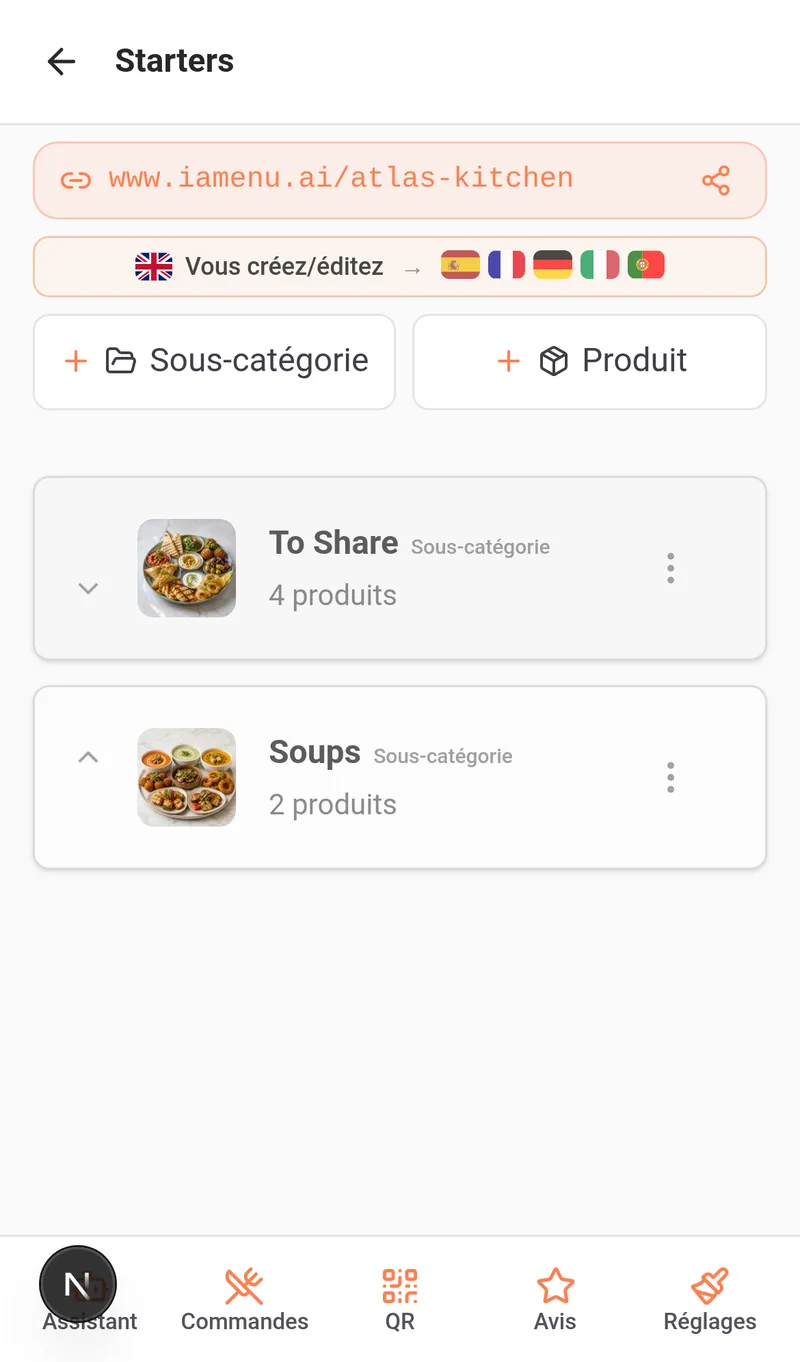
Sur mobile, les catégories apparaissent sous forme de cartes sur lesquelles vous pouvez appuyer pour accéder à leur contenu.
- Naviguer : Appuyez sur la catégorie pour voir ses sous-catégories et ses produits
- Réorganiser : Utilisez les boutons fléchés pour déplacer la catégorie vers le haut ou vers le bas
- Modifier : Appuyez sur l’icône de modification de la carte
- Créer à l’intérieur : Une fois dans la catégorie, utilisez le bouton "+" pour ajouter des sous-catégories ou des produits
Conseil
Placez les catégories les plus populaires ou les plus rentables aux premières positions. Des études montrent que les clients accordent davantage d’attention aux premiers éléments du menu.
Exemples de structure de catégories
Une bonne organisation de votre carte numérique fait toute la différence. Voici des exemples réels selon le type de restaurant :
Restaurant traditionnel :
- Entrées
- Soupes et crèmes
- Viandes
- Poissons
- Desserts
- Boissons
Pizzeria :
- Pizzas classiques
- Pizzas spéciales
- Pâtes
- Salades
- Boissons
- Desserts
Cafétéria :
- Petits-déjeuners
- En-cas et sandwichs
- Salades
- Cafés et infusions
- Jus et smoothies
- Pâtisseries
Bar à tapas :
- Tapas froides
- Tapas chaudes
- Portions
- Vins
- Bières
- Rafraîchissements
Conseil
Vous n’avez pas besoin de créer toutes les catégories d’un coup. Vous pouvez les ajouter petit à petit ou utiliser Gaston, l’assistant IA, pour créer toute la structure du menu avec une seule commande : « Crée les catégories pour un restaurant italien ».
Conseils et Bonnes Pratiques
Suivez ces recommandations pour organiser votre carte numérique de manière professionnelle :
- Utilisez des noms courts et clairs. « Entrées » est préférable à « Nos entrées de saison soigneusement sélectionnées ». Le client scanne rapidement le menu.
- Limitez les catégories à 5-10. Trop de catégories compliquent la navigation. Si vous avez besoin de plus de détails, utilisez des sous-catégories au sein de chaque catégorie.
- Ajoutez une description à chaque catégorie. Un court texte comme « Nos recettes traditionnelles à base de produits locaux » suscite plus d’intérêt qu’un simple nom.
- Générez des images avec l’IA pour chaque catégorie. Les catégories avec une image se démarquent davantage dans la vue du client et améliorent l’expérience visuelle de votre carte numérique.
- Classez les catégories de la plus populaire à la moins populaire. Placez en premier les sections les plus demandées : Entrées, Plats principaux, Desserts, Boissons.
- Pensez au client mobile. 85 % des scans de QR sont effectués depuis un mobile. Utilisez des noms qui se lisent bien sur un petit écran.
- Utilisez Gaston pour créer rapidement la structure. Une seule commande comme « Crée les catégories pour une pizzeria » vous fait gagner plusieurs minutes de travail manuel.
Résolution des problèmes courants
Je ne vois pas le bouton pour créer des catégories
Localisez le bouton « + Créer » en haut du tableau de bord. Sur mobile, recherchez le bouton flottant « + » dans le coin inférieur droit. S’il n’apparaît pas, vérifiez que vous disposez des autorisations de modification (rôle Manager ou supérieur).
La catégorie n’apparaît pas dans la vue du client
Vérifiez que la catégorie contient au moins un produit actif. Les catégories vides ne sont pas affichées au client afin d’éviter les sections sans contenu.
L’image générée avec l’IA ne me convient pas
Vous pouvez générer une nouvelle image autant de fois que vous le souhaitez dans la limite de votre forfait. Vous pouvez également importer votre propre photo au format JPG, PNG ou WebP.
La traduction automatique n’est pas générée
Vérifiez que plus d’une langue est activée dans les paramètres de l’entreprise. Les traductions sont générées uniquement si des langues supplémentaires sont actives. Vérifiez également que vous n’avez pas atteint la limite de traductions de votre forfait.
Je veux déplacer une catégorie
Sur ordinateur, faites glisser la catégorie jusqu’à la position souhaitée. Sur mobile, utilisez les boutons fléchés vers le haut et vers le bas. La modification est enregistrée automatiquement et s’affiche instantanément dans le menu public.
Questions fréquentes
Combien de catégories puis-je créer ?
Il n'y a aucune limite. Vous pouvez en créer autant que nécessaire. Nous recommandons entre 5 et 10 pour maintenir une navigation claire.
Les catégories sont-elles traduites automatiquement ?
Oui. IAMenu traduit automatiquement le nom et la description dans toutes les langues actives avec l'IA en quelques secondes.
Puis-je ajouter des images avec l'IA à mes catégories ?
Oui. Chaque catégorie peut contenir jusqu'à 3 images. Vous pouvez générer des images professionnelles avec GPT Image directement depuis la fenêtre modale de création.
Puis-je modifier l'ordre des catégories ?
Oui. Sur ordinateur, faites-les glisser-déposer. Sur mobile, utilisez les flèches. La modification est enregistrée automatiquement.
Puis-je utiliser Gaston pour créer des catégories ?
Oui. Dictez à Gaston une commande comme « Crée les catégories pour un restaurant italien » et il créera automatiquement toute la structure.
Tutoriels associés
Continuez à configurer votre menu numérique avec ces guides :
- Créer des sous-catégories pour diviser les catégories en sections claires comme Viandes, Poissons ou Pâtes
- Créer des produits pour ajouter des plats avec des prix, des images et des descriptions
- Gestion du menu pour réorganiser, dupliquer et créer des menus multiples
- Allergènes et étiquettes pour configurer la détection automatique des allergènes
- Gaston - Votre assistant IA pour automatiser la gestion de votre menu avec l'intelligence artificielle
Prêt à organiser le menu de votre restaurant avec l’IA ?
Créez votre compte et consultez les forfaits et conditions actuels.
Plus d’informations :