Exporter votre Menu en PDF Professionnel : 10 Modèles pour Restaurants
7 minutes
Générez un menu au format PDF prêt à imprimer avec tout le contenu de votre menu numérique. IAMenu inclut 10 modèles professionnels conçus pour différents types de restaurants, avec prise en charge multilingue, gestion des allergènes, personnalisation complète des couleurs et 8 formats de papier (A4, A5, A3, Letter, ½ Letter, Tabloid, Cocktail et Rack — pour l’Europe et l’Amérique). Le tout en moins de 2 minutes.
Ce que vous apprendrez dans cette section
- Accéder au générateur de PDF depuis le tableau de bord
- Choisir parmi 10 modèles professionnels et comprendre leurs différences
- Personnaliser les couleurs, la typographie et le contenu
- Configurer la langue, les allergènes et les prix
- Télécharger au format PDF image ou PDF éditable
Étape 1 : Accéder à l’exportateur PDF
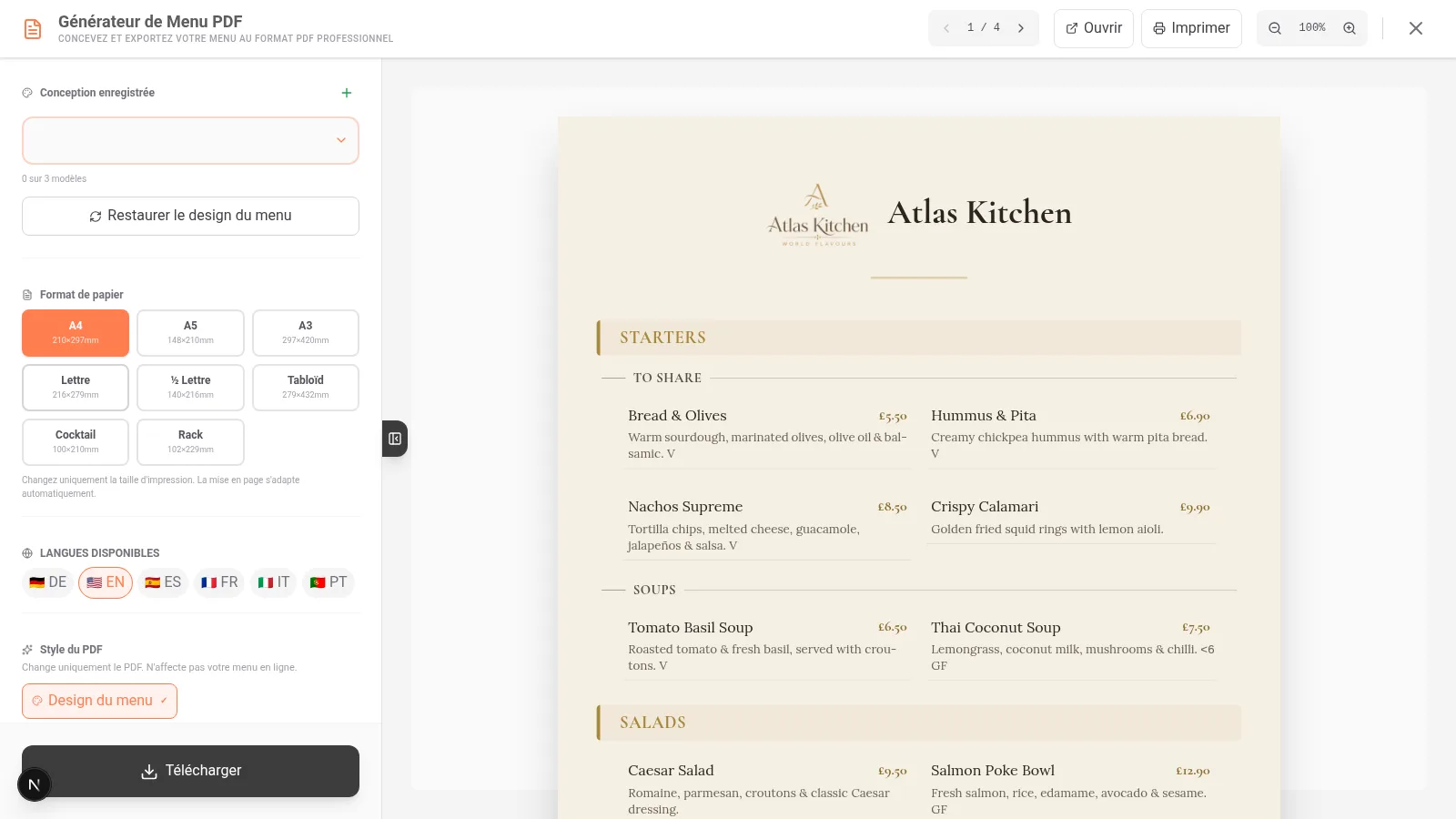
Depuis le tableau de bord, ouvrez le menu latéral gauche et cliquez sur « Exporter PDF ». Le modal du générateur de PDF s’ouvrira avec un aperçu en temps réel de votre carte.
Le panneau est divisé en deux zones : à gauche, les options de configuration, et à droite, l’aperçu du document qui se met automatiquement à jour à chaque modification.
Sur mobile, appuyez sur l’icône de menu (trois lignes) dans le coin supérieur gauche et sélectionnez « Exporter PDF ». Vous verrez un aperçu miniature à 35 % de la taille réelle sur lequel vous pouvez appuyer pour l’afficher en plein écran.
Conseil
Le PDF est généré avec le contenu du menu actif. Si vous avez plusieurs menus (petit-déjeuner, déjeuner, dîner), assurez-vous de sélectionner le bon avant de l’exporter.
Étape 2 : Choisir un Modèle Professionnel
IAMenu inclut 10 modèles de menu PDF conçus par des professionnels, chacun pensé pour un style de restaurant différent. Les modèles se divisent en 9 modèles avec texte uniquement et 1 avec images (Catalogue).
Cliquez sur « Modèles » pour voir toutes les options disponibles. Lorsque vous en sélectionnez un, l’aperçu se met à jour instantanément afin que vous puissiez voir à quoi ressemblera votre menu.
Moderne
Design minimaliste avec une typographie sans serif et une mise en page en grille à 2 colonnes. Utilise des cercles décoratifs comme séparateurs entre les sections. Fond blanc avec des touches de couleur dans les titres des catégories. Typographie par défaut : Inter.
Idéal pour : restaurants contemporains, brunchs, cafés de spécialité, établissements à l’image jeune et urbaine.
Classique
Typographie serif élégante avec des lignes décoratives en pointillés entre chaque produit et son prix. Des losanges ornementaux séparent les catégories. Mise en page sur 1 colonne, qui lui donne l’apparence d’un menu européen traditionnel. Typographie par défaut : Georgia.
Idéal pour : restaurants gastronomiques, restaurants européens classiques, brasseries, hôtels avec service en salle.
Premium
Fond entièrement noir avec du texte dans des tons dorés et crème. Transmet une impression d’exclusivité dès le premier regard. Bordures et cadres subtils dorés. Typographie par défaut : Playfair Display.
Idéal pour : haute cuisine, dîners exclusifs, restaurants étoilés Michelin, événements de gala, restaurants d’hôtels 5 étoiles.
Ardoise
Imite une véritable ardoise à craie avec un fond sombre et du texte blanc dans une police manuscrite. Inclut des décorations de type chalk art entre les sections. Typographie par défaut : Caveat.
Idéal pour : cafés, bistrots, bars à tapas, brasseries artisanales, restaurants décontractés et chaleureux.
Minimaliste
Uniquement les informations, sans design décoratif. Affiche le nom, le prix et la description dans un format épuré et lisible. Sans ornements, sans fonds colorés, sans séparateurs. Un maximum de contenu par page. Typographie par défaut : Inter.
Idéal pour : envoyer à des graphistes comme base de travail, restaurants qui privilégient un maximum de contenu par page, menus étendus de plus de 80 produits.
Vibrant
Couleurs alternées par catégorie (chaque section utilise une couleur différente du spectre). Inclut des émojis décoratifs à côté des noms des produits. Design joyeux et énergique. Typographie par défaut : Montserrat.
Idéal pour : fast-foods, glaciers, pubs, restaurants à thème, food trucks, pizzerias décontractées.
Rustique
Fond avec une texture de parchemin vieilli et des tons terre (bruns, ocres, verts olive). Bordures décoratives évoquant le bois. Catégories avec des icônes naturalistes. Typographie par défaut : Georgia.
Idéal pour : tavernes, restaurants ruraux, restaurants de cuisine traditionnelle, grillades, restaurants routiers proposant une cuisine maison.
Côtier
Palette de bleus océaniques avec des décorations maritimes (ancres, vagues stylisées, nœuds marins). Fond blanc ou sable clair. Évoque la fraîcheur et la mer. Typographie par défaut : Inter.
Idéal pour : restaurants de fruits de mer, restaurants de plage, lounge bars côtiers, hôtels avec vue sur la mer.
Méditerranéen
Design tricolore avec du vert, du blanc et du rouge comme touches de couleur. Inspiré du drapeau italien, mais adaptable à toutes les cuisines méditerranéennes. Lignes décoratives entre les catégories. Typographie par défaut : Montserrat.
Idéal pour : trattorias, pizzerias, restaurants italiens, cuisine grecque, cuisine espagnole aux accents méditerranéens.
Catalogue
Le seul modèle avec des photographies de produits. Affiche les images dans une grille visuelle de type catalogue. Chaque produit apparaît avec sa photo, son nom, son prix et une brève description. Typographie par défaut : Inter.
Idéal pour : tout restaurant disposant de photographies de qualité de ses produits. Particulièrement efficace pour les menus courts ou moyens (20 à 40 produits) où les images sont au premier plan.
Faites glisser horizontalement pour explorer les 10 modèles. Appuyez sur l’un d’eux pour l’appliquer et voir l’aperçu mis à jour.
Les modèles se divisent en deux catégories :
- Texte uniquement (9 modèles) : Moderne, Classique, Premium, Ardoise, Minimaliste, Vibrant, Rustique, Côtier, Méditerranéen
- Avec images (1 modèle) : Catalogue (affiche des photos de vos produits dans une grille)
Chaque modèle est fourni avec des couleurs prédéfinies que vous pouvez personnaliser à l’étape suivante. Si vous ne savez pas lequel choisir, essayez Moderne pour un style neutre et professionnel, ou Classique si vous recherchez quelque chose de plus formel.
Conseil pro
Si votre restaurant dispose de photographies de qualité de ses produits, le modèle Catalogue est le plus percutant. Si vous n’avez pas de photos, les modèles avec texte uniquement donnent un résultat plus professionnel que d’afficher des espaces vides. Vous pouvez générer des images avec GPT Image depuis le tableau de bord pour compléter votre galerie.
Étape 3 : Personnaliser les Couleurs et la Typographie
Chaque modèle est livré avec une palette de couleurs prédéfinie, mais vous pouvez l’adapter complètement à l’identité visuelle de votre restaurant.
Dans le panneau latéral, vous trouverez 5 sélecteurs de couleur que vous pouvez ajuster :
- Couleur primaire - Titres des catégories et en-têtes
- Couleur secondaire - Accents, lignes décoratives, prix
- Couleur d’arrière-plan - Arrière-plan général de la page
- Couleur du texte - Texte principal (noms, descriptions)
- Couleur des titres - Nom du restaurant et sections principales
Vous pouvez également choisir parmi 5 typographies :
- Inter - Moderne, épurée (par défaut pour la plupart des modèles)
- Georgia - Classique, avec empattements, idéale pour les cartes formelles
- Playfair Display - Élégante, pour la gastronomie et les événements spéciaux
- Montserrat - Géométrique, professionnelle, offrant une bonne lisibilité
- Caveat - Manuscrite, informelle, parfaite avec le modèle Ardoise
Chaque modification se reflète instantanément dans l’aperçu. Vous pouvez expérimenter différentes combinaisons jusqu’à trouver celle qui représente le mieux votre restaurant.
Faites défiler vers le bas dans le panneau d’options pour trouver les sélecteurs de couleur. Appuyez sur chacun d’eux pour ouvrir le sélecteur et choisir exactement la teinte dont vous avez besoin.
La typographie se sélectionne depuis un menu déroulant situé juste sous les couleurs. Chaque modification se reflète en temps réel dans le petit aperçu.
Gain de temps
Si vous avez déjà configuré les couleurs de votre établissement dans la personnalisation du menu, la palette de couleurs du PDF reprendra ces mêmes valeurs. Ainsi, votre carte imprimée sera cohérente avec votre menu numérique.
Étape 4 : Configurer le contenu du PDF
Décidez quelles informations vous souhaitez inclure dans votre carte imprimée. Tous les restaurants n’ont pas besoin d’afficher les mêmes données.
Activez ou désactivez chaque élément avec les toggles du panneau latéral :
- Prix (ON/OFF) - Afficher ou masquer les prix sur la carte
- Descriptions (ON/OFF) - Inclure les descriptions de chaque produit
- Allergènes (ON/OFF) - Afficher les icônes des 14 allergènes de l’UE à côté de chaque produit
- Logo du restaurant (ON/OFF) - Inclure votre logo dans l’en-tête
- Centrer le logo (ON/OFF) - Logo centré ou aligné à gauche
- Titre du restaurant (ON/OFF) - Afficher le nom à côté du logo
- Code QR (ON/OFF) - Inclure le QR vers le menu numérique dans le pied de page
- Colonnes (1, 2 ou 3) - Répartition du contenu sur la page
Si vous activez le code QR, vos clients pourront scanner la carte imprimée et accéder directement à votre menu numérique interactif depuis leur mobile.
Les mêmes toggles sont disponibles sur mobile. Faites glisser pour voir toutes les options et activez uniquement celles dont vous avez besoin.
Pour les restaurants proposant de nombreux produits, utiliser 2 colonnes aide à réduire le nombre de pages. Pour les cartes avec de longues descriptions, 1 colonne est plus lisible.
Important
Si vous activez les allergènes dans le PDF, assurez-vous que la détection automatique des allergènes avec l’IA est correctement configurée. La réglementation européenne (Règlement 1169/2011) oblige à informer sur les allergènes dans les cartes imprimées.
Étape 5 : Générer le PDF en plusieurs langues
L’un des avantages les plus puissants du générateur PDF d’IAMenu est la possibilité d’exporter votre carte dans n’importe laquelle des 54 langues disponibles, avec les traductions générées automatiquement par l’IA.
Sélectionnez la langue dans laquelle vous souhaitez générer le PDF. Vous avez deux options :
- Une seule langue : Génère la carte complète dans la langue sélectionnée (espagnol, anglais, français, allemand, italien, portugais et des dizaines d'autres langues)
- Multilingue : Génère un PDF avec des blocs séparés par langue. Chaque section affiche d’abord une langue, puis la suivante, clairement différenciées par des drapeaux
Le résultat multilingue se présente ainsi :
+---------------------------+
|  Espagnol                 |
|  Catégories et produits...|
+---------------------------+
|  English                  |
|  Catégories et produits...|
+---------------------------+
Cette option est parfaite pour les restaurants qui ont besoin d’une seule carte imprimée destinée à des clients de différentes nationalités.
Choisissez la langue dans le menu déroulant avant de générer le PDF. L’option multilingue est idéale pour les restaurants situés dans des zones touristiques ou des hôtels internationaux qui ont besoin d’une carte imprimée en plusieurs langues.
Gain de temps
Vous n’avez besoin de rien traduire manuellement. Si vous avez déjà activé les langues dans votre établissement, les traductions des produits, des catégories et des descriptions sont déjà prêtes. Il vous suffit de sélectionner la langue et de générer le PDF. Consultez la section des traductions automatiques pour activer de nouvelles langues.
Étape 6 : Télécharger et imprimer la carte
Une fois tout configuré à votre goût, il est temps de télécharger le fichier.
IAMenu propose deux formats de téléchargement :
-
PDF Image - Le document est généré sous forme d’image rendue. Il n’est pas possible de copier le texte ni de le modifier. Idéal si vous souhaitez que personne ne puisse modifier votre carte. Protégé contre les copies.
-
PDF Modifiable - Texte sélectionnable et copiable. Utile si vous devez effectuer de petits ajustements dans un éditeur PDF externe ou si vous souhaitez qu’un designer utilise le contenu comme base.
Cliquez sur « Générer le PDF » et sélectionnez le format souhaité dans le menu déroulant. Le fichier sera automatiquement téléchargé dans votre dossier de téléchargements.
Appuyez sur « Générer le PDF » et le fichier sera enregistré dans le dossier de téléchargements de votre appareil. Vous pourrez ensuite le partager via WhatsApp, par e-mail ou l’envoyer directement à l’imprimante.
Conseil
Le format PDF Image est recommandé pour l’impression directe. Le format PDF Modifiable est préférable si vous prévoyez d’effectuer les dernières retouches avec un logiciel de design comme Adobe Acrobat, Canva ou similaire.
Exemple pratique : Carte pour une trattoria
Voyons un cas réel de configuration du PDF pour une trattoria italienne avec 60 produits :
- Modèle : Méditerranéen (tricolore vert/blanc/rouge qui renforce l’identité italienne)
- Typographie : Playfair Display (élégance classique sans perdre en lisibilité)
- Couleurs : Vert foncé primaire (#2d5016), rouge italien secondaire (#c41e3a), fond crème (#fef9f0)
- Contenu : Prix activés, Descriptions activées, Allergènes activés, Logo centré, QR activé
- Colonnes : 2 colonnes (pour un menu étendu de 60 produits)
- Langue : Multilingue (italien + anglais + espagnol)
Le résultat est une carte professionnelle qui transmet l’identité du restaurant, respecte la réglementation sur les allergènes et est prête pour les clients internationaux. Le QR en pied de page permet aux clients d’accéder au menu numérique complet avec davantage de photos et de détails.
Conseil pro
Pour les restaurants avec une carte étendue (plus de 50 produits), utilisez le modèle Minimaliste avec 2 ou 3 colonnes. Maximisez le contenu par page et économisez du papier. Si vous avez besoin d’un design plus élaboré, exportez-le au format PDF modifiable et transmettez-le à votre graphiste comme base de travail.
Guide rapide : quelle plantilla choisir
Si vous n’êtes pas sûr de savoir quelle est la meilleure plantilla pour votre établissement, utilisez ce guide comme référence :
| Votre établissement | Plantilla recommandée | Colonnes | Typographie suggérée |
|---|---|---|---|
| Restaurant moderne, brunch | Moderno | 2 | Inter |
| Gastronomie, hôtel, gala | Premium ou Clasico | 1 | Playfair Display |
| Café, bistrot, bar | Pizarra | 1-2 | Caveat |
| Fast-food, glacier, pub | Vibrante | 2-3 | Montserrat |
| Taverne, grill, établissement rural | Rustico | 1-2 | Georgia |
| Restaurant de fruits de mer, paillote | Costero | 2 | Inter |
| Trattoria, pizzeria | Mediterraneo | 2 | Montserrat |
| Avec des photos professionnelles | Catalogo | 2 | Inter |
| À envoyer à un designer | Minimalista | 2-3 | Inter |
| Menu court et élégant | Clasico | 1 | Georgia |
Conseil
Toutes les plantillas sont incluses dans tous les forfaits IAMenu, dès le forfait Starter. Vous n’avez pas besoin de payer pour exporter votre carte PDF professionnelle.
Conseils et bonnes pratiques
Suivez ces recommandations pour que votre carte PDF soit professionnelle et prête à imprimer :
- Choisissez le modèle selon le type de votre restaurant. Premium pour la gastronomie, Ardoise pour les cafés, Méditerranéen pour les trattorias. Le bon modèle renforce l’identité de votre marque.
- Utilisez 2 colonnes pour les menus longs (plus de 40 produits). Vous économisez des pages et le client n’a pas besoin de tourner autant de pages. Pour les menus courts, 1 colonne donne un aspect plus élégant.
- Activez toujours les allergènes. La réglementation européenne (Règlement 1169/2011) oblige à informer sur les allergènes dans les cartes imprimées. IAMenu inclut automatiquement les 14 icônes d’allergènes de l’UE.
- Incluez le QR dans le pied de page. Les clients peuvent scanner la carte imprimée et accéder au menu numérique interactif avec davantage de photos, de traductions et de détails.
- Téléchargez en PDF Image pour imprimer directement. Le PDF modifiable est préférable uniquement si vous devez effectuer des ajustements mineurs dans un éditeur externe comme Adobe Acrobat ou Canva.
- Générez-le en plusieurs langues pour les zones touristiques. Un seul PDF avec des blocs séparés par langue évite d’avoir à imprimer des cartes indépendantes pour chaque langue.
- Vérifiez l’aperçu avant de télécharger. Les modifications sont reflétées en temps réel. Vérifiez que les prix, les descriptions et les allergènes s’affichent correctement.
Résolution des problèmes courants
Le PDF n’affiche pas les bons produits
Assurez-vous que le bon menu est sélectionné. Si vous utilisez plusieurs menus (petit-déjeuner, déjeuner, dîner), vérifiez que le menu actif est celui que vous souhaitez exporter depuis le sélecteur du tableau de bord.
Les allergènes n’apparaissent pas dans le PDF
Vérifiez que vous avez activé le bouton bascule des allergènes dans les options du PDF et que les produits ont des allergènes attribués. Vous pouvez utiliser la détection automatique par IA pour les attribuer en masse.
Le menu s’affiche bien à l’écran, mais mal à l’impression
Téléchargez-le au format PDF Image pour obtenir la meilleure qualité d’impression. Le PDF Editable peut varier selon l’imprimante. Utilisez du papier d’un grammage de 120 g ou supérieur pour les menus de table.
Le logo est coupé ou déformé
Téléversez un logo au format carré ou rectangulaire avec un arrière-plan transparent (PNG). Résolution recommandée : au moins 300x300 pixels. Activez « Centrer le logo » pour un alignement automatique parfait.
Je veux un modèle qui n’existe pas
Vous pouvez utiliser le modèle Minimaliste comme base et l’exporter en PDF Editable. Ensuite, un graphiste peut personnaliser entièrement le design à partir de votre contenu déjà structuré.
Questions fréquentes
Combien de modèles PDF IAMenu sont inclus ?
Il inclut 10 modèles professionnels : 9 avec uniquement du texte (Moderne, Classique, Premium, Ardoise, Minimaliste, Vibrant, Rustique, Côtier, Méditerranéen) et 1 avec des photographies (Catalogue).
Puis-je exporter mon menu dans plusieurs langues ?
Oui. Vous pouvez générer votre menu dans l'une des 54 langues disponibles ou utiliser l'option multilingue, qui crée des blocs séparés par langue dans un seul document PDF.
Les modèles sont-ils gratuits ?
Oui. Les 10 modèles sont inclus dans tous les forfaits, y compris le Starter. Aucun coût supplémentaire n'est appliqué pour exporter au format PDF.
Puis-je personnaliser les couleurs et la typographie ?
Oui. Chaque modèle dispose de 5 couleurs configurables et de 5 typographies disponibles (Inter, Georgia, Playfair Display, Montserrat, Caveat). Les modifications sont visibles en temps réel.
Quelle est la différence entre PDF Image et PDF modifiable ?
Le PDF Image est un document rendu et protégé contre la copie, idéal pour être imprimé directement. Le PDF modifiable permet de sélectionner et de copier le texte, ce qui est utile pour les retouches ou pour les designers.
Tutoriels associés
Continuez à personnaliser votre menu numérique avec ces guides :
- Générer un code QR pour créer le QR code que vos clients scanneront aux tables
- Créer des produits pour ajouter des plats avec des images, des prix et des descriptions
- Allergènes et étiquettes pour respecter la réglementation européenne sur les allergènes
- Traductions automatiques pour traduire votre carte et exporter un PDF multilingue
- Gaston - Votre assistant IA pour automatiser la gestion de votre menu grâce à l’intelligence artificielle
Prêt à créer votre carte PDF professionnelle ?
Créez votre compte et consultez les plans et conditions actuels.
Plus d'informations :