Manuel iaMenu
Manuel iaMenu
⏱️ 102 minutos en total
1

Manuel iaMenu - Guide Complet du Menu Numérique avec IA pour Restaurants

3 min

2

Se connecter à iaMenu - Connexion Google ou Email

2 min

3

Configurer votre Menu Digital : Premiers Pas du Onboarding

5 min

4

Panneau de Contrôle du Menu Numérique : Tableau de Bord Bureau et Mobile

4 min

5

Créer des Catégories : Organisez votre Menu Digital par Sections

5 min

6

Créer des sous-catégories dans votre menu numérique - Hiérarchie de la carte

3 min

7

Comment Créer des Produits pour Votre Menu Digital de Restaurant Étape par Étape

8 min

8

Allergènes et Étiquettes : Conformez-vous à la Réglementation UE avec Détection Automatique IA

5 min

9

Personnalisez votre Menu Numérique : Happy Hour, Disponibilité et Prix Dynamiques

8 min

10

Gérer votre Menu Numérique : Réorganiser, Dupliquer et Multi-Menu

5 min

11

Comment Personnaliser Votre Menu QR Numérique pour Restaurant (Guide Complet)

10 min

12

Générer un QR pour le Menu de Restaurant : Guide Complet

6 min

13

Exporter votre Menu en PDF Professionnel : 10 Modèles pour Restaurants

7 min

14

GASTON : L'Assistant IA pour Restaurants qui Crée votre Menu par Voix

8 min

15

Traduire votre Menu de Restaurant en 29 Langues avec IA

6 min

16

Cas d'Utilisation : Menu Numérique pour Chaque Type d'Entreprise

12 min

17

Réglementation Menu Numérique Restaurant 2026 : Allergènes, RGPD et Carte Physique

5 min

Manual/Panneau de Contrôle du Menu Numérique : Tableau de Bord Bureau et Mobile

Panneau de Contrôle du Menu Numérique : Tableau de Bord Bureau et Mobile

4 minutes

mdx

Panneau de Contrôle du Menu Numérique : Dashboard Desktop et Mobile

Le tableau de bord d'iaMenu est votre centre d'opérations pour gérer l'ensemble de votre menu numérique. En 4 minutes, vous apprendrez à naviguer entre les deux interfaces (bureau et mobile), à utiliser des filtres avancés pour trouver n'importe quel produit instantanément, et à réorganiser votre carte par glisser-déposer.

Ce que vous apprendrez dans cette section

  1. Les deux interfaces du tableau de bord : accordéon plat (bureau) et navigation hiérarchique (mobile)
  2. Comment utiliser les filtres par type, allergènes, prix et langues
  3. Comment changer la langue active du menu depuis le sélecteur
  4. Comment réorganiser catégories et produits par glisser-déposer
  5. Raccourcis vers GASTON, QR, PDF et configuration

Étape 1 : Vue d'ensemble du Tableau de Bord

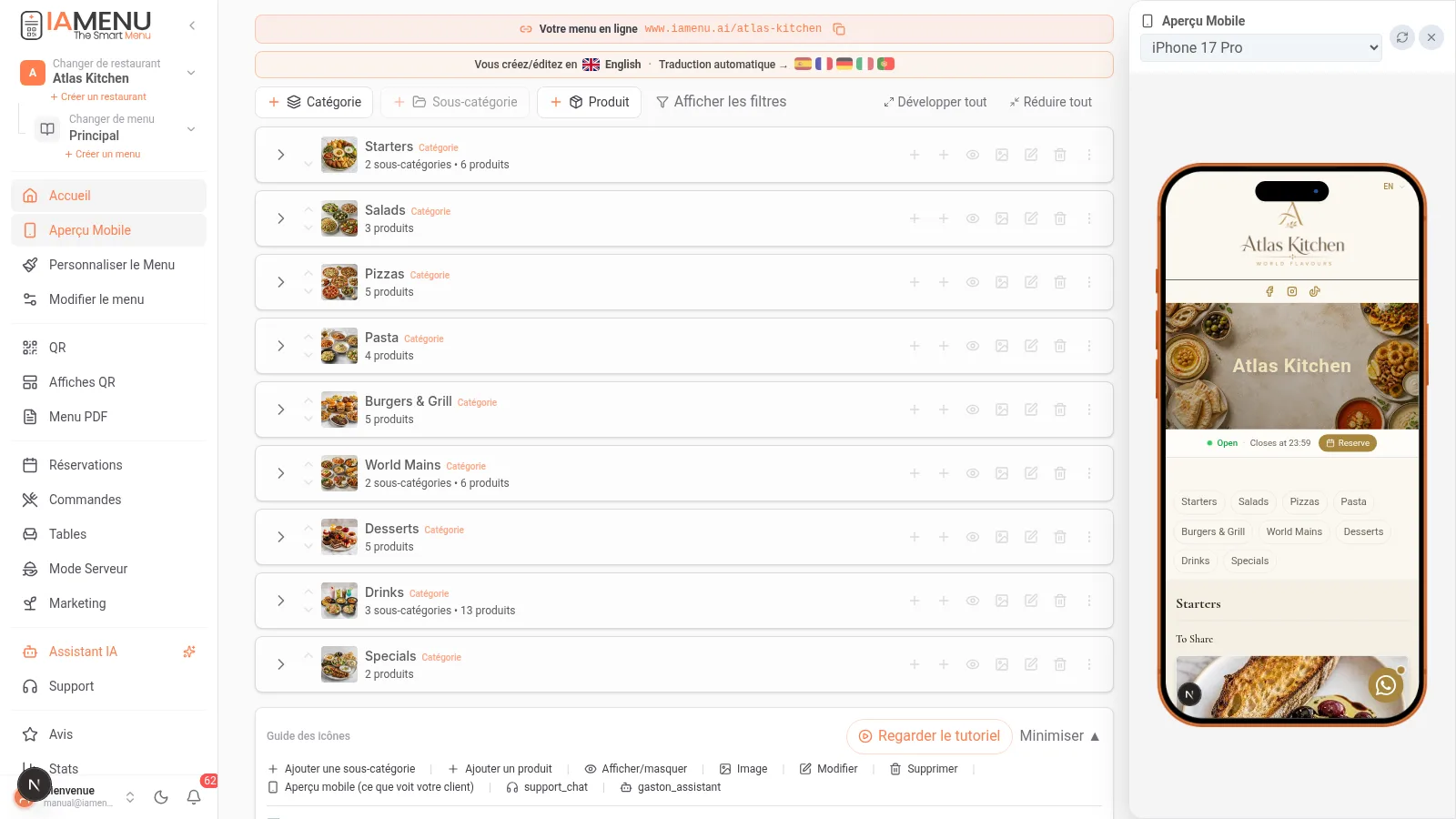
Le panneau de contrôle d'iaMenu a deux implémentations complètement différentes, chacune optimisée pour son appareil. Ce n'est pas un design responsive : ce sont deux expériences pensées depuis zéro.

Tableau de bord d'iaMenu sur bureau montrant l'accordéon plat avec catégories, sous-catégories et produits organisés par niveaux de profondeur

Sur bureau, vous disposez d'un accordéon plat qui affiche tout votre menu dans une liste plate avec une indentation visuelle par niveaux :

  • Niveau 0 — Catégories (Pizzas, Boissons, Desserts)
  • Niveau 1 — Sous-catégories (Classiques, Spéciales) et Produits dans la Catégorie
  • Niveau 2 — Produits dans les sous-catégories (Margherita, Carbonara)

Tout est visible d'un coup d'œil. Vous pouvez développer et réduire chaque catégorie pour vous concentrer sur ce dont vous avez besoin. À gauche, vous avez la barre latérale avec accès à QR, PDF, Vue Client, Configuration et plus.

Tableau de bord d'iaMenu sur mobile montrant la navigation hiérarchique par niveaux avec cartes de catégories

Sur mobile, l'expérience est complètement différente : une navigation hiérarchique par niveaux où vous avancez étape par étape.

  • Vue 1 — Liste de catégories (tapez sur une pour entrer)
  • Vue 2 — Sous-catégories + Produits dans la Catégorie
  • Vue 3 — Produits dans la sous-catégorie sélectionnée

En haut, vous avez des fils d'Ariane pour revenir en arrière. Le menu hamburger (trois lignes en haut à gauche) ouvre le menu latéral avec tous les outils.

Tip

Astuce : Le tableau de bord affiche toujours le menu actif. Si votre restaurant a plusieurs menus (petit-déjeuner, déjeuner, dîner), sélectionnez celui que vous souhaitez gérer depuis le sélecteur de menu en haut.

Étape 2 : Navigation Principale et Outils

Depuis le tableau de bord, vous accédez à tous les outils de gestion centralisée de votre menu numérique : générateur QR, exportateur PDF, personnaliseur de vue client, configuration du restaurant et GASTON, votre assistant à intelligence artificielle.

🖥️ Sur bureau : La barre latérale gauche contient tous les raccourcis. En haut, vous trouverez le sélecteur de langue active, le nom de votre restaurant et l'accès au manuel.

📱 Sur mobile : Appuyez sur l'icône des trois lignes (hamburger) en haut à gauche pour déployer le menu latéral. Vous trouverez les mêmes sections, adaptées à l'écran tactile. GASTON est toujours visible comme un bouton flottant dans le coin inférieur droit.

SectionCe que vous trouverez
Tableau de BordVue d'ensemble du menu actif
Code QRGénérer et personnaliser votre QR avec 8 designs
Menu PDFExporter avec 10 modèles professionnels
Vue ClientPersonnaliser couleurs, thèmes et styles
ConfigurationLangues, monnaie, données du restaurant
GASTONAssistant IA

Pro Tip

Astuce Pro : Si vous gérez une chaîne avec plusieurs établissements, chaque restaurant a son propre tableau de bord indépendant. Vous pouvez changer de restaurant depuis le sélecteur d'entreprise sans vous déconnecter. Les permissions par rôle (Propriétaire, Manager, Chef, Personnel) contrôlent ce que chaque utilisateur peut faire dans chaque établissement.

Étape 3 : Filtres Avancés du Tableau de Bord

Les filtres vous permettent de trouver n'importe quel produit en quelques secondes, même avec des centaines d'éléments. Le système de filtres fonctionne entièrement dans le navigateur (sans appels au serveur), donc la réponse est instantanée.

🖥️ Sur bureau : La barre de filtres est au-dessus de la liste des produits. Vous pouvez combiner plusieurs filtres à la fois.

📱 Sur mobile : Les filtres s'ouvrent comme un panneau coulissant depuis le bas (drawer). Appuyez sur l'icône de filtre pour l'ouvrir et sélectionnez les options dont vous avez besoin. En appuyant sur "Appliquer", la vue se met à jour instantanément.

Filtres disponibles :

  1. Par type — Tout, Catégories, Sous-catégories, Produits, Unités
  2. Par allergènes — Exclure les produits contenant du gluten, lactose, œuf, etc. (les 14 allergènes UE)
  3. Par prix — Plage minimum-maximale avec curseur visuel
  4. Par langues — Voir les produits sans traduction dans une langue spécifique
  5. Par état — Actifs, Inactifs, Avec image, Sans image
  6. Par étiquettes — Végétalien, Sans gluten, Épicé, Recommandé par le Chef

Ahorra Tiempo

Gagnez du Temps : Le filtre "Sans traduction en [langue]" est particulièrement utile après avoir activé une nouvelle langue. Il vous montre exactement quels produits ont besoin de traduction, afin que vous puissiez vérifier le remplissage automatique ou corriger manuellement.

Étape 4 : Sélecteur de Langue Active

Le sélecteur de langue change le contenu visible du menu sans modifier quoi que ce soit. C'est comme mettre des "lunettes" d'une autre langue pour voir comment votre carte apparaît en français, allemand ou dans l'une des 29 langues disponibles.

Le sélecteur de langue est en haut du tableau de bord (sur mobile, cela fonctionne de la même manière en appuyant sur le drapeau correspondant). En changeant de langue :

  • Les noms des produits affichent la traduction dans cette langue
  • Les descriptions se mettent à jour dans la langue sélectionnée
  • La barre inférieure affiche "Travail sur le menu en [drapeau langue]"
  • Si vous éditez dans une langue secondaire, le système vous demande si vous souhaitez traduire dans toutes les autres ou enregistrer uniquement dans cette langue

La langue de l'interface (boutons, menus) est indépendante de la langue du contenu. Si vous créez un produit dans une langue différente de la langue de base, iaMenu détecte automatiquement la langue et traduit le reste via le système Smart Swap.

Tip

Astuce : Vous n'avez pas besoin de savoir qu'il existe une "langue de base" technique. Pour vous, toutes les langues sont égales. Créez du contenu dans la langue de votre choix et iaMenu s'occupe du reste. Consultez la section des traductions pour plus de détails.

Étape 5 : Glisser-Déposer pour Réorganiser votre Menu

L'ordre que vous voyez dans le tableau de bord est exactement l'ordre que verront vos clients en scannant le QR. Placer les plats phares en haut peut augmenter les ventes directement.

🖥️ Sur bureau : Vous pouvez glisser et déposer n'importe quel élément pour changer sa position en maintenant l'élément, en le déplaçant et en le lâchant où vous le souhaitez (le changement est enregistré automatiquement).

📱 Sur mobile : Il n'y a pas de glisser-déposer (c'est inconfortable sur écran tactile). Chaque élément a des flèches haut/bas. Appuyez sur la flèche du haut pour le déplacer d'une position vers le haut ou vers le bas pour le descendre.

Vous pouvez réorganiser :

  • Catégories entre elles (changer l'ordre des sections du menu)
  • Sous-catégories dans chaque catégorie
  • Produits dans chaque sous-catégorie ou catégorie

Le réarrangement se met à jour de manière optimiste : vous voyez le changement instantanément pendant que le serveur confirme en arrière-plan.

Importante

Important : Les changements d'ordre se reflètent immédiatement dans le menu public. Si un client consulte votre carte pendant que vous réorganisez, il verra le nouvel ordre la prochaine fois qu'il actualisera la page.

Conseils et Bonnes Pratiques

Suivez ces recommandations pour tirer le meilleur parti de votre tableau de bord :

  • Utilisez les filtres pour vérifier les traductions. Après avoir activé une nouvelle langue, filtrez par "Sans traduction en [langue]" pour vérifier que tout a été traduit correctement.
  • Placez les plats phares en haut. Les clients prêtent plus attention aux premiers éléments du menu. Utilisez le glisser-déposer pour déplacer vos meilleurs plats en haut.
  • Utilisez GASTON pour les tâches répétitives. Au lieu d'éditer produit par produit, dictez à GASTON : "Augmentez de 5 % tous les prix de la catégorie Principaux". C'est plus rapide.
  • Vérifiez votre menu sur mobile avant de le publier. 85 % des scans QR proviennent de mobiles. Utilisez l'aperçu mobile du tableau de bord pour vérifier comment votre carte apparaît sur un petit écran.
  • Profitez des raccourcis du menu latéral. Vous n'avez pas besoin de revenir au tableau de bord pour générer un QR ou exporter un PDF. Tout est accessible depuis la barre latérale.
  • Réduisez les catégories que vous n'êtes pas en train d'éditer. Si votre menu est long, réduisez les catégories complétées pour avoir une vue plus claire.

Résolution de Problèmes Courants

Je ne vois pas mes produits dans le tableau de bord

Vérifiez que vous n'avez pas un filtre actif qui cache des produits. Appuyez sur "Effacer les filtres" dans la barre de filtres. Vérifiez également que vous êtes dans le bon menu si votre restaurant a plusieurs menus.

Je ne peux pas glisser des éléments dans le tableau de bord

Le glisser-déposer ne fonctionne que dans la version de bureau. Sur mobile, utilisez les boutons de flèches pour réorganiser. Si vous êtes sur bureau et que cela ne fonctionne pas, essayez de recharger la page.

Le sélecteur de langue ne montre pas toutes mes langues

Vérifiez que les langues sont activées dans la configuration de votre entreprise. Seules les langues actives apparaissent dans le sélecteur du tableau de bord.

Le tableau de bord charge très lentement

Si vous avez des centaines de produits, le tableau de bord peut prendre quelques secondes à charger. Utilisez les filtres pour afficher uniquement la section que vous devez éditer. Les filtres fonctionnent dans le navigateur et ne font pas d'appels au serveur.

Je ne vois pas le bouton de GASTON

Sur bureau, GASTON est dans la barre latérale gauche. Sur mobile, il apparaît comme un bouton flottant dans le coin inférieur droit. Si vous ne le voyez pas, vérifiez que votre plan inclut l'accès à GASTON.

Questions Fréquemment Posées

Le tableau de bord est-il différent sur mobile et bureau ?

Oui. Ce sont deux interfaces complètement différentes. Le bureau utilise un accordéon plat avec glisser-déposer. Le mobile utilise une navigation hiérarchique par niveaux avec des boutons tactiles.

Puis-je changer la langue du menu depuis le tableau de bord ?

Oui. Le sélecteur de langue vous permet de voir et d'éditer votre menu dans n'importe laquelle des langues actives. C'est comme mettre des lunettes d'une autre langue pour voir votre carte.

Comment réorganiser les produits ?

Sur bureau, glissez et déposez. Sur mobile, utilisez les flèches haut et bas. Le changement est enregistré automatiquement et se reflète instantanément dans le menu public.

Les filtres affectent-ils ce que voient mes clients ?

Non. Les filtres sont uniquement pour votre gestion interne. Vos clients voient toujours le menu complet.

Puis-je gérer plusieurs restaurants depuis le même tableau de bord ?

Oui. Chaque entreprise a son propre tableau de bord. Vous pouvez changer entre eux depuis le sélecteur d'entreprise sans vous déconnecter.

Tutoriels Connexes

Continuez à configurer votre menu numérique avec ces guides :

  • Créer Catégories pour organiser les sections de votre carte
  • Créer Sous-catégories pour diviser les catégories en sections claires
  • Créer Produits pour ajouter des plats avec prix et images IA
  • Gestion du Menu pour réorganiser, dupliquer et créer des multi-menus
  • GASTON - Votre Assistant IA pour automatiser la gestion de votre menu avec intelligence artificielle

Prêt à gérer votre menu depuis un panneau centralisé ?

Créer Mon Tableau de Bord Gratuit - 14 Jours d'Essai

Sans carte. Configuration 5 minutes. Support dans votre langue.

Plus d'informations :

  • Toutes les fonctionnalités d'iaMenu
  • Voir les plans et prix

Anterior

Configurer votre Menu Digital : Premiers Pas du Onboarding

Siguiente

Créer des Catégories : Organisez votre Menu Digital par Sections