Se connecter à IAMenu - Connexion Google ou e-mail
2 minutes
Accéder à IAMenu est rapide et sécurisé. Vous pouvez vous connecter avec votre compte Google en un seul clic ou utiliser votre adresse e-mail et votre mot de passe. Dans ce guide étape par étape, vous découvrirez les deux méthodes d’accès, comment récupérer votre mot de passe si vous l’oubliez, ainsi que des conseils pour garder votre compte sécurisé. Que vous gériez un restaurant, un hôtel ou une chaîne d’établissements, le processus est le même. Temps estimé : 3 minutes.
Ce que vous apprendrez dans cette section
- Accéder à la page de connexion d’IAMenu
- Se connecter avec Google (méthode la plus rapide)
- Se connecter avec un e-mail et un mot de passe
- Récupérer votre mot de passe si vous l’avez oublié
- Conseils de sécurité pour votre compte
Étape 1 : Accéder à la page de connexion
Pour commencer, ouvrez votre navigateur et rendez-vous sur iamenu.ai. Si vous n’avez pas de session active, vous serez automatiquement redirigé vers l’écran de connexion. Vous pouvez également y accéder directement en saisissant iamenu.ai/login dans la barre d’adresse.
Sur ordinateur, vous verrez un écran élégant avec le logo d’IAMenu, le bouton « Continuer avec Google » en haut, et en dessous le formulaire d’adresse e-mail et de mot de passe.
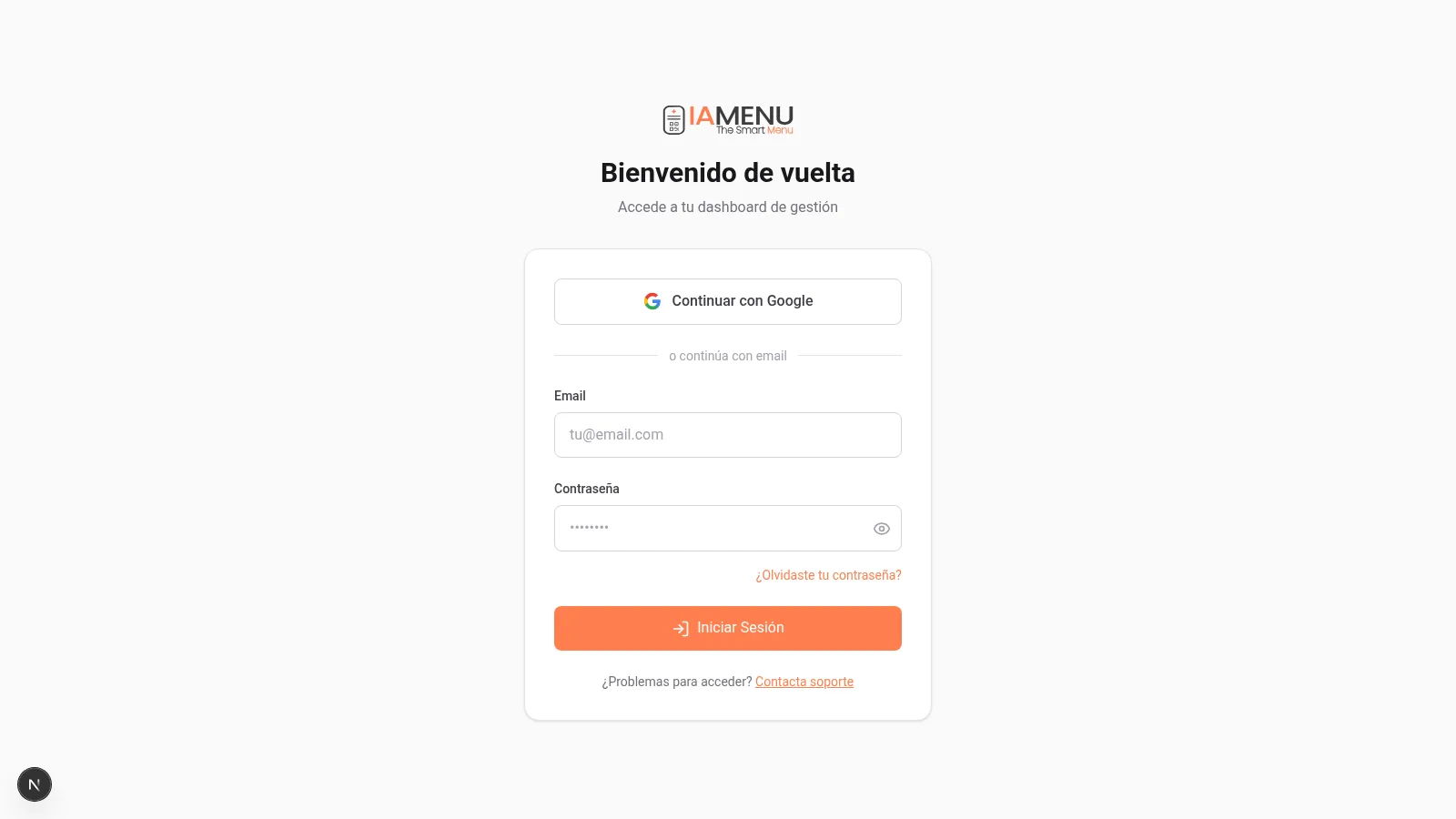
L’interface de connexion affiche :
- Bouton Google en haut (accès rapide)
- Séparateur « ou continuer avec e-mail »
- Champs d’adresse e-mail et de mot de passe
- Bouton « Se connecter »
Sur mobile, l’écran de connexion s’adapte automatiquement à votre écran. Tous les éléments sont accessibles d’une seule main.
Le design mobile est identique en termes de fonctionnalités : bouton Google en haut, formulaire d’adresse e-mail en dessous.
Conseil
Si vous avez déjà une session active, IAMenu vous redirigera directement vers le tableau de bord sans avoir besoin de vous reconnecter.
Étape 2 : Se connecter avec Google (recommandé)
La façon la plus rapide d’accéder à IAMenu est d’utiliser votre compte Google. Un seul clic suffit et vous n’avez pas besoin de mémoriser de mot de passe supplémentaire. Cette méthode utilise le protocole OAuth de Google, ce qui signifie que IAMenu ne voit ni ne stocke jamais votre mot de passe Google.
- Cliquez sur le bouton "Continuer avec Google" en haut du formulaire
- Une fenêtre pop-up de Google s’ouvrira, dans laquelle vous sélectionnerez votre compte Gmail
- Google autorise l’accès et vous revenez automatiquement sur IAMenu
- Vous serez redirigé vers le tableau de bord de votre restaurant
Le processus complet prend moins de 5 secondes. Vous n’avez pas besoin de mémoriser de mot de passe.
- Appuyez sur le bouton "Continuer avec Google"
- Votre téléphone affichera la sélection des comptes Google
- Sélectionnez le compte associé à IAMenu
- Vous reviendrez automatiquement au tableau de bord
Sur mobile, si le compte Google est déjà actif sur votre appareil, le processus est pratiquement instantané.
Conseil
Si vous avez créé votre compte IAMenu avec une adresse e-mail et que vous souhaitez commencer à utiliser Google pour vous connecter, veillez à utiliser la même adresse e-mail dans les deux cas. IAMenu associe automatiquement les comptes par adresse e-mail.
Étape 3 : Se connecter avec un e-mail et un mot de passe
Si vous préférez ne pas utiliser Google, vous pouvez accéder à votre compte avec l’adresse e-mail et le mot de passe que vous avez utilisés lors de l’inscription sur IAMenu. Cette méthode est idéale si votre entreprise a des politiques qui restreignent l’utilisation de comptes Google personnels ou si vous préférez simplement gérer vos identifiants séparément.
- Dans le champ "E-mail", saisissez votre adresse e-mail
- Dans le champ "Mot de passe", saisissez votre mot de passe
- Si vous le souhaitez, cochez la case "Se souvenir de moi" pour garder votre session active
- Cliquez sur le bouton "Se connecter"
Vous pouvez utiliser l’icône en forme d’œil à droite du champ du mot de passe pour afficher ou masquer ce que vous saisissez. Cela est utile pour vérifier qu’il n’y a pas d’erreurs de saisie.
- Appuyez sur le champ "E-mail" et saisissez votre adresse e-mail
- Appuyez sur le champ "Mot de passe" et saisissez votre mot de passe
- Appuyez sur "Se connecter"
Sur mobile, le clavier s’adapte automatiquement au type de champ : clavier e-mail pour l’adresse e-mail et clavier de texte pour le mot de passe.
Important
Si vous saisissez une adresse e-mail ou un mot de passe incorrect, IAMenu affichera un message d’erreur en rouge au-dessus du formulaire. Vérifiez que votre adresse e-mail est correctement écrite et que le mot de passe est correct (les majuscules et les minuscules sont différenciées).
Étape 4 : Récupérer votre mot de passe
Si vous avez oublié votre mot de passe, ne vous inquiétez pas. IAMenu vous permet de le récupérer facilement grâce à un lien de réinitialisation envoyé à votre adresse e-mail. Le processus est rapide et sécurisé, car le lien n'est utilisable qu'une seule fois et sa durée est limitée.
- Sur l'écran de connexion, cliquez sur le lien "Vous avez oublié votre mot de passe ?" sous le champ du mot de passe
- Une nouvelle page s'ouvrira, où vous devrez saisir votre adresse e-mail
- Cliquez sur "Envoyer le lien de récupération"
- Consultez votre boîte de réception (ainsi que le dossier des courriers indésirables)
- Cliquez sur le lien contenu dans l'e-mail pour créer un nouveau mot de passe
Une fois que vous aurez créé votre nouveau mot de passe, vous pourrez vous connecter normalement avec celui-ci.
- Appuyez sur "Vous avez oublié votre mot de passe ?" sur l'écran de connexion
- Saisissez votre adresse e-mail sur la page de récupération
- Appuyez sur "Envoyer le lien de récupération"
- Ouvrez l'e-mail sur votre mobile et appuyez sur le lien
- Créez votre nouveau mot de passe
Le lien de récupération expire après quelques heures, utilisez-le donc dès que possible.
Conseil
Si vous ne recevez pas l'e-mail de récupération dans les minutes qui suivent, vérifiez votre dossier de spam ou de courriers indésirables. Si vous utilisez Gmail, vérifiez également l'onglet Promotions.
Étape 5 : Conseils de sécurité pour votre compte
Maintenir votre compte IAMenu sécurisé est essentiel, surtout si vous gérez le menu digital de votre restaurant, hôtel ou chaîne d'établissements. Votre compte contient des informations sensibles sur les prix, les produits et la configuration de votre entreprise.
Bonnes pratiques de sécurité :
- Utilisez Google pour vous connecter chaque fois que cela est possible. C'est plus sûr, car vous bénéficiez de l'authentification de Google, y compris de la validation en deux étapes si vous l'avez activée sur votre compte Google
- Choisissez un mot de passe fort si vous utilisez l'e-mail : au minimum 8 caractères combinant des lettres majuscules, minuscules, des chiffres et des symboles spéciaux
- Ne partagez pas vos identifiants avec d'autres employés. IAMenu inclut un système d'équipe et de permissions qui vous permet d'inviter votre personnel avec des rôles et des permissions spécifiques (Owner, Manager, Chef, Staff)
- Déconnectez-vous lorsque vous utilisez un ordinateur partagé ou public en cliquant sur votre avatar et en sélectionnant "Se déconnecter"
- Vérifiez les accès régulièrement depuis la configuration de votre entreprise afin de vous assurer que seules les personnes autorisées y ont accès
Important
Ne partagez jamais votre mot de passe avec d'autres employés. Si vous avez besoin que quelqu'un d'autre accède au système, invitez-le en tant qu'utilisateur avec le rôle approprié (Chef, Manager, Staff) depuis la configuration de votre entreprise. Chaque rôle dispose de permissions différentes pour contrôler ce que chaque personne peut voir et modifier. Consultez la section consacrée à l'équipe et aux permissions dans la configuration de votre entreprise pour apprendre à gérer votre équipe.
Conseils et bonnes pratiques
Suivez ces recommandations pour gérer votre compte de manière sûre et efficace :
- Utilisez Google chaque fois que possible. C’est plus rapide et plus sûr. Si votre compte Google dispose de la validation en deux étapes, votre compte IAMenu bénéficie de cette protection.
- Utilisez un mot de passe unique. Ne réutilisez pas le mot de passe d’IAMenu sur d’autres sites web. Choisissez au moins 8 caractères avec des lettres, des chiffres et des symboles.
- Invitez votre équipe avec des rôles. Ne partagez pas vos identifiants. IAMenu permet d’inviter des employés avec des autorisations spécifiques (Owner, Manager, Chef, Staff). Chaque personne dispose de son propre accès.
- Déconnectez-vous des appareils partagés. Si vous utilisez un ordinateur public ou partagé, déconnectez-vous lorsque vous avez terminé. Cliquez sur votre avatar et sélectionnez « Se déconnecter ».
- Vérifiez régulièrement les accès. Depuis les paramètres de votre établissement, vous pouvez voir qui y a accès et supprimer les utilisateurs qui ne travaillent plus avec vous.
- Cochez la case Se souvenir de moi. Sur votre appareil personnel, activez cette option pour ne pas avoir à saisir vos identifiants à chaque fois.
Résolution des problèmes courants
Je ne peux pas accéder à mon compte
Vérifiez que l’adresse e-mail est correcte et que le mot de passe respecte la casse. Si vous utilisez Google, assurez-vous de sélectionner le bon compte Gmail.
Je ne reçois pas l’e-mail de récupération du mot de passe
Consultez le dossier des spams ou des courriers indésirables. Dans Gmail, vérifiez également l’onglet Promotions. Si vous ne le recevez pas dans les 5 minutes, demandez à nouveau le lien.
Le bouton Google ne fonctionne pas
Vérifiez qu’aucun bloqueur de fenêtres pop-up n’est actif. La connexion avec Google ouvre une fenêtre pop-up que certains navigateurs bloquent. Ajoutez une exception pour iamenu.ai.
Mon adresse e-mail est déjà enregistrée
Il est possible que vous ayez déjà créé un compte avec cette adresse e-mail. Essayez de vous connecter avec votre mot de passe ou utilisez l’option de récupération. Si vous avez utilisé Google la première fois, cliquez sur « Continuer avec Google ».
Ma session expire constamment
Vérifiez que votre navigateur ne bloque pas les cookies d’iamenu.ai. Les cookies sont nécessaires pour maintenir votre session active. Vous pouvez également cocher « Se souvenir de moi » lors de la connexion.
Questions fréquentes
Puis-je me connecter avec Google ?
Oui. C’est la méthode la plus rapide et la plus sûre. Il vous suffit d’un clic et IAMenu ne voit jamais votre mot de passe Google.
Que faire si j’ai oublié mon mot de passe ?
Cliquez sur « Mot de passe oublié » sur l’écran de connexion. Saisissez votre adresse e-mail et vous recevrez un lien pour créer un nouveau mot de passe. Le lien expire au bout de quelques heures.
Puis-je associer mon compte e-mail à Google ?
Oui. Si vous utilisez la même adresse e-mail dans les deux cas, IAMenu associe automatiquement les comptes. Vous pouvez accéder à votre compte avec l’une ou l’autre des deux méthodes.
Est-il sûr de se connecter à IAMenu ?
Oui. IAMenu utilise le chiffrement HTTPS et une authentification sécurisée. Les mots de passe sont stockés sous forme de hash, jamais en texte brut. Si vous utilisez Google, vous bénéficiez de la validation en deux étapes.
Puis-je utiliser IAMenu sur plusieurs appareils ?
Oui. Votre session fonctionne simultanément sur ordinateur, mobile et tablette. Les modifications effectuées sur un appareil sont immédiatement répercutées sur les autres.
Tutoriels associés
Continuez à configurer votre menu numérique avec ces guides :
- Onboarding pour configurer votre premier restaurant étape par étape
- Dashboard pour découvrir le centre de contrôle de votre menu numérique
- Créer des catégories pour organiser les sections de votre carte
- Créer des produits pour ajouter des plats avec leurs prix et des images générées par IA
- Gaston - Votre assistant IA pour automatiser la gestion de votre menu grâce à l’intelligence artificielle
Prêt à créer votre menu numérique avec l’IA ?
Créez votre compte et consultez les plans et conditions actuels.
Plus d’informations :