Traduire votre menu de restaurant en 54 langues avec l’IA
6 minutes
Vos clients internationaux méritent de lire votre carte dans leur langue, avec des traductions qui respectent la gastronomie. Dans cette section, vous apprendrez à activer jusqu’à 54 langues sur votre menu numérique et à laisser l’IA contextuelle d’IAMenu tout traduire automatiquement, sans copier-coller dans Google Translate et sans payer d’agences de traduction.
Ce que vous allez apprendre dans cette section
- Pourquoi la traduction contextuelle est différente de Google Translate
- Comment activer des langues dans votre restaurant
- Comment fonctionne le rattrapage automatique (traduction en masse)
- Comment fonctionne Smart Swap lorsque vous créez dans une autre langue
- Comment modifier les traductions manuellement et les protéger
- Combien vous économisez par rapport aux agences de traduction humaine
Étape 1 : Pourquoi IAMenu n'utilise pas Google Translate
Avant d'activer les langues, il est important de comprendre la différence. Google Translate traduit mot à mot. L'IA d'IAMenu comprend le contexte gastronomique et traduit avec un jugement professionnel.
Exemple réel :
| Plat d'origine | Google Translate (EN) | IA d'IAMenu (EN) |
|---|---|---|
| Huevos Rotos con Jamon Iberico | Broken Eggs with Iberian Ham | Crispy Fried Eggs with Iberian Ham |
| Pulpo a la Gallega | Galician Octopus | Galician-Style Octopus with Paprika |
| Tarta de la Abuela | Grandmother's Cake | Homestyle Almond Cake |
L'IA d'IAMenu sait que « Huevos Rotos » est une technique culinaire, et non des œufs littéralement cassés. Elle sait que « Pulpo a la Gallega » contient du paprika. Elle sait que « Tarta de la Abuela » ne se traduit pas littéralement.
C'est ce que nous appelons la traduction contextuelle : l'IA prend en compte la catégorie du produit, la sous-catégorie, les ingrédients et la description pour générer des traductions professionnelles.
Conseil
IAMenu traduit automatiquement les noms, les descriptions et les étiquettes marketing. Le tout avec un seul appel à l'IA par produit, et non mot à mot.
Étape 2 : Activer les langues dans votre restaurant
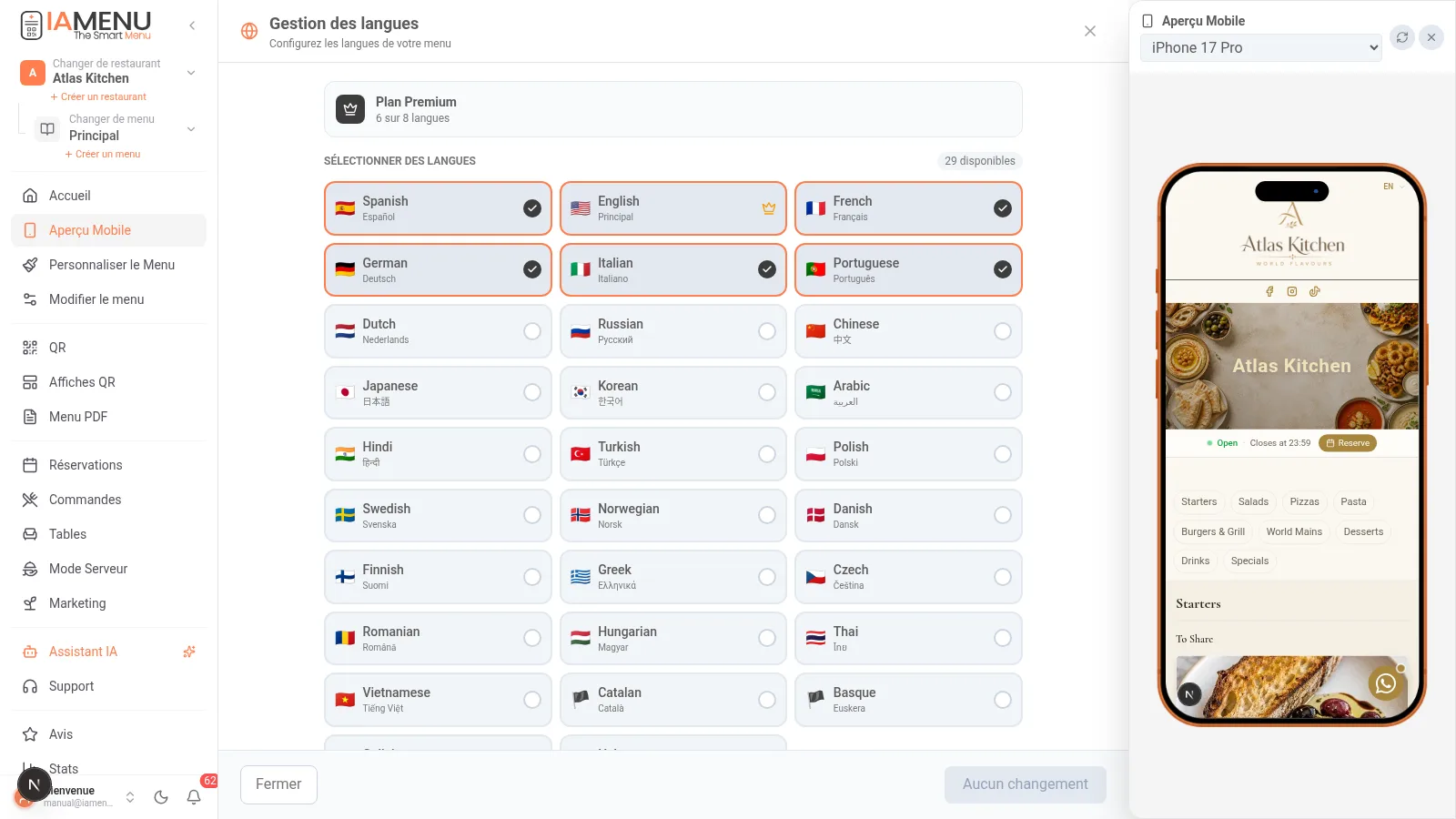
🖥️ Sur ordinateur : Ouvrez le menu latéral, cliquez sur "Configuration" et allez dans l’onglet "Langues". Vous verrez une liste de 54 langues disponibles avec leurs drapeaux. Activez celles dont vous avez besoin à l’aide de l’interrupteur, et elles sont enregistrées automatiquement.
📱 Sur mobile : Le processus est tout aussi simple. Ouvrez le menu latéral (icône à trois lignes), sélectionnez "Configuration", recherchez la section "Langues" et activez celles nécessaires en faisant défiler vers le bas.
Les langues disponibles comprennent les principales langues européennes (anglais, français, allemand, italien, portugais), les langues asiatiques (chinois, japonais, coréen) et bien d’autres. Au total, 54 langues couvrent la grande majorité du tourisme international.
Langues par forfait :
| Forfait | Langues incluses |
|---|---|
| Starter | 2 langues |
| Professionnel (39 EUR/mois) | Jusqu’à 4 langues |
| Premium (69 EUR/mois) | Jusqu’à 8 langues |
Conseil
Si vous avez un restaurant dans une zone touristique, activez les langues les plus courantes chez vos clients. Pour un restaurant à Barcelone, par exemple : l’espagnol, l’anglais, le français et l’allemand couvrent 90 % des touristes.
Étape 3 : Backfill automatique - traduire tout votre menu existant
Lorsque vous activez une nouvelle langue, IAMenu détecte automatiquement que vous avez des produits sans traduction dans cette langue et lance le backfill automatique : une traduction massive en arrière-plan.
Lorsque vous activez une nouvelle langue, vous verrez un indicateur de progression dans le tableau de bord (ex. "Traduction en Français... 45/130 produits").
Vous n’avez rien à faire. Vous pouvez continuer à travailler normalement (même fermer l’application sur mobile) pendant que l’IA traduit en arrière-plan. Le processus prend entre 2 et 5 minutes selon le nombre de produits. Une fois terminé, l’indicateur disparaît et tous vos produits, catégories et sous-catégories seront disponibles dans la nouvelle langue.
Important
Si vous avez plus de 200 produits, le backfill peut prendre 5 à 8 minutes. N’interrompez pas le processus en fermant le navigateur pendant la traduction initiale. Une fois terminé, les nouveaux produits sont traduits instantanément.
Étape 4 : Smart Swap - créer des produits dans n’importe quelle langue
L’une des fonctions les plus puissantes d’IAMenu est Smart Swap. Elle permet à n’importe quel membre de l’équipe de créer des produits dans sa langue maternelle, et le système les traduit automatiquement dans toutes les autres langues.
Comment cela fonctionne :
Imaginez que votre chef italien crée un plat appelé "Risotto ai Funghi Porcini" depuis le tableau de bord configuré en italien :
- Le système détecte que la langue de création (italien) n’est pas la langue de base (espagnol)
- Il traduit automatiquement "Risotto ai Funghi Porcini" en espagnol et l’enregistre comme nom principal
- Il enregistre la version italienne comme traduction
- Il traduit automatiquement dans toutes les autres langues actives (anglais, français, allemand...)
- Le tout en moins de 3 secondes, sans que le chef ne remarque quoi que ce soit
Lorsqu’un produit est créé dans une langue différente de la langue de base, le processus est complètement transparent. L’indicateur de langue dans la barre supérieure montre dans quelle langue vous travaillez. Peu importe celle que vous choisissez : le produit est correctement créé dans toutes les langues grâce à la traduction automatique.
Sur mobile, il suffit de changer la langue dans le sélecteur supérieur du tableau de bord pour créer dans la langue de votre choix.
Conseil
Smart Swap est particulièrement utile pour les équipes multinationales. Le chef français peut écrire en français, le responsable allemand en allemand, et le menu reste toujours synchronisé dans toutes les langues.
Étape 5 : Modifier manuellement les traductions
Bien que l’IA génère des traductions de haute qualité, vous pouvez souhaiter ajuster une traduction spécifique. IAMenu vous permet de modifier manuellement n’importe quelle traduction et, une fois modifiée, l’IA ne l’écrasera pas.
Pour modifier une traduction :
- Changez la langue active du tableau de bord pour sélectionner la langue que vous souhaitez modifier (par exemple, l’anglais) à l’aide du sélecteur supérieur.
- Ouvrez le produit que vous souhaitez modifier.
- Modifiez le nom ou la description.
- Lors de l’enregistrement, deux options apparaissent (sur mobile comme sur ordinateur) :
- Enregistrer uniquement en anglais : Met à jour uniquement la traduction anglaise (l’IA ne la modifiera plus à l’avenir).
- Traduire dans toutes les langues : Utilise votre modification comme base et retraduit le contenu dans les autres langues.
L’option des boutons radio apparaît chaque fois que vous modifiez un produit dans une langue différente de la langue principale.
Important
Lorsque vous choisissez "Enregistrer uniquement en anglais", cette traduction est marquée comme révisée manuellement. Si vous modifiez ultérieurement le nom du produit en espagnol, la version anglaise NE sera PAS retraduite automatiquement afin de respecter votre modification. Vous pouvez la déverrouiller à tout moment en choisissant "Traduire dans toutes les langues".
Comparatif des méthodes de traduction
| Google Translate | ChatGPT (sans contexte) | Agence humaine | IAMenu IA | |
|---|---|---|---|---|
| Coût | Gratuit | Gratuit / abonnement | 0,10 EUR par mot | 0 EUR (inclus dans le forfait) |
| Temps | Manuel (copier/coller) | Manuel (copier/coller) | 2-5 jours ouvrés | 3 minutes (automatique) |
| Contexte gastronomique | Non ("Broken Eggs") | Partiel (sans vos données) | Oui (traducteur spécialisé) | Oui (GPT avec des règles de gastronomie et les données de votre carte) |
| Langues | 100+ (qualité médiocre) | 100+ (qualité moyenne sans contexte) | Ce que vous payez | Jusqu’à 8 (très haute qualité) |
| Mise à jour | Manuelle à chaque changement | Manuelle à chaque changement | Nouveau devis à chaque fois | Automatique et instantanée |
| Cohérence | Variable | Variable (sans mémoire de la carte) | Dépend du traducteur | 100 % cohérente (connaît votre menu complet) |
Astuces de pro pour des traductions parfaites
Voici quelques conseils pour tirer le meilleur parti des traductions automatiques :
-
Activez les langues AVANT de créer du contenu. Si vous activez d’abord les langues, chaque nouveau produit est traduit instantanément. Si vous le faites après, le remplissage rétroactif prend plus de temps.
-
Soyez descriptif en espagnol. Plus la description est détaillée dans la langue de base, meilleures seront les traductions. « Filet de bœuf galicien grillé au feu de bois avec pommes de terre boulangères » se traduit beaucoup mieux que « Filet de bœuf ».
-
Utilisez des ingrédients clairs. L’IA utilise les ingrédients pour mieux traduire et détecter les allergènes. « Mozzarella de bufflonne, tomate San Marzano, basilic frais » génère de meilleures traductions que le nom du plat seul.
-
Vérifiez les langues clés. Si votre restaurant reçoit beaucoup de touristes d’un pays spécifique, vérifiez d’abord ces traductions. L’IA est excellente, mais une vérification rapide est toujours utile.
-
54 langues incluent l’arabe, le chinois et le japonais. Si votre région reçoit des touristes asiatiques ou du Moyen-Orient, activez ces langues. Peu de concurrents proposent une carte numérique dans ces langues.
Conseils et bonnes pratiques
Suivez ces recommandations pour obtenir des traductions parfaites dans votre carte numérique :
- Activez les langues AVANT de créer du contenu. Si vous activez les langues d'abord, chaque nouveau produit est traduit instantanément. Si vous le faites après, le backfill doit traiter tout le menu existant.
- Rédigez des descriptions détaillées dans la langue de base. « Filet de bœuf galicien grillé au feu de bois avec pommes de terre boulangères » se traduit bien mieux que « Filet » seul. Plus il y a de contexte, meilleure est la traduction.
- Incluez des ingrédients clairs. L'IA utilise les ingrédients pour traduire avec précision et détecter les allergènes. « Mozzarella de bufflonne, tomate San Marzano, basilic frais » génère de meilleures traductions.
- Vérifiez les langues clés de votre région. Si votre restaurant reçoit beaucoup de touristes d'un pays spécifique, vérifiez d'abord ces traductions. L'IA est excellente, mais une vérification rapide est toujours utile.
- Profitez de Smart Swap pour les équipes multinationales. Chaque membre de l'équipe peut créer dans sa langue maternelle. Le système traduit et synchronise automatiquement dans toutes les langues actives.
- Ne traduisez pas manuellement ce que l'IA peut faire. Modifiez les traductions uniquement si vous détectez une erreur spécifique. Chaque modification manuelle bloque la mise à jour automatique de ce produit dans cette langue.
Résolution des problèmes courants
La barre de backfill reste bloquée
Si la traduction massive s’arrête, rechargez la page du tableau de bord. Le processus reprend automatiquement là où il s’était arrêté. Pour les menus de plus de 200 produits, le backfill peut prendre 5 à 8 minutes.
Un produit n’est pas traduit dans une nouvelle langue
Vérifiez que la langue est active dans les paramètres de l’entreprise. Si le produit a été modifié manuellement dans cette langue, il est marqué comme « révisé » et l’IA ne le remplacera pas. Modifiez le produit et choisissez « Traduire dans toutes les langues » pour le débloquer.
La traduction d’un plat est incorrecte
Modifiez le produit dans la langue où la traduction est incorrecte, corrigez le texte et choisissez « Enregistrer uniquement dans cette langue ». La correction sera protégée. Si le nom original en espagnol n’est pas assez descriptif, améliorez d’abord l’original afin que l’IA le traduise mieux.
Smart Swap ne s’active pas lors de la création dans une autre langue
Vérifiez que la langue active du tableau de bord (sélecteur supérieur) est différente de la langue de base de votre entreprise. Si vous créez dans la langue de base, aucun swap n’a lieu, car vous êtes déjà dans la langue correcte.
J’ai atteint la limite de traductions du mois
Les limites dépendent du forfait : chaque forfait inclut un quota mensuel de swaps (votre solde exact se trouve dans Facturation). Si vous en avez besoin de davantage, mettez à niveau votre forfait. Les traductions par lots (backfill de 50 produits dans 3 langues) comptent comme un seul swap.
Questions fréquentes
Combien de langues IAMenu prend-il en charge ?
IAMenu prend en charge 54 langues, dont des langues européennes, asiatiques (chinois, japonais, coréen) et l’arabe. Le nombre de langues actives dépend de votre forfait : Starter 1, Profesional 4, Premium 8.
Les traductions d’IAMenu sont-elles meilleures que celles de Google Translate ?
Oui. IAMenu utilise une IA contextuelle qui comprend la gastronomie. Elle prend en compte la catégorie, les ingrédients et la description pour traduire avec une précision professionnelle. Elle ne traduit pas littéralement comme Google Translate.
Puis-je corriger une traduction de l’IA ?
Oui. Modifiez la traduction et choisissez « Enregistrer uniquement dans cette langue » pour la protéger. L’IA ne la remplacera pas à l’avenir. Vous pouvez la déverrouiller quand vous le souhaitez en choisissant « Traduire dans toutes les langues ».
Qu’est-ce que Smart Swap et comment fonctionne-t-il ?
Il permet de créer des produits dans n’importe quelle langue. Si votre chef crée « Risotto ai Funghi » en italien, le système le traduit automatiquement en espagnol (langue de base) et dans toutes les langues actives en moins de 3 secondes.
Combien de temps faut-il pour traduire tout mon menu en masse ?
Le backfill traduit 130 produits en 2 à 3 minutes. Vous pouvez continuer à travailler pendant que l’IA traduit en arrière-plan. La progression s’affiche dans une barre du tableau de bord.
Tutoriels associés
Continuez à configurer votre menu multilingue avec ces guides :
- Gaston - Votre Assistant IA pour traduire des catégories complètes avec une seule commande vocale
- Créer des Produits pour ajouter des plats avec des descriptions détaillées qui améliorent la traduction
- Vue du Client pour voir comment vos clients internationaux voient le menu dans leur langue
- Exporter en PDF pour générer des cartes PDF multilingues avec des blocs séparés par langue
- Allergènes et Étiquettes pour que les allergènes apparaissent traduits dans chaque langue
Prêt à traduire votre carte en 54 langues ?
Créez votre compte et consultez les forfaits et conditions actuels.
Plus d’informations :