Comment créer des produits pour votre menu numérique de restaurant étape par étape
8 minutes
Créer des produits est le cœur de votre menu numérique. Dans ce guide étape par étape, vous apprendrez à ajouter des plats à votre carte numérique, du remplissage des informations de base à la génération de photos professionnelles de vos plats grâce à l’intelligence artificielle, en passant par la détection automatique des allergènes. Tout ce dont vous avez besoin pour que le menu QR de votre restaurant soit opérationnel en quelques minutes. Temps estimé : 8 minutes.
Ce que vous apprendrez dans cette section
- Accéder à la fenêtre modale de création de produit
- Renseigner le nom, le prix et la description du plat
- Générer une photo professionnelle avec GPT Image
- Voir comment fonctionne la traduction automatique en plusieurs langues
- Générer des descriptions de plats avec l’IA (bonus)
Étape 1 : Accéder à la fenêtre de création
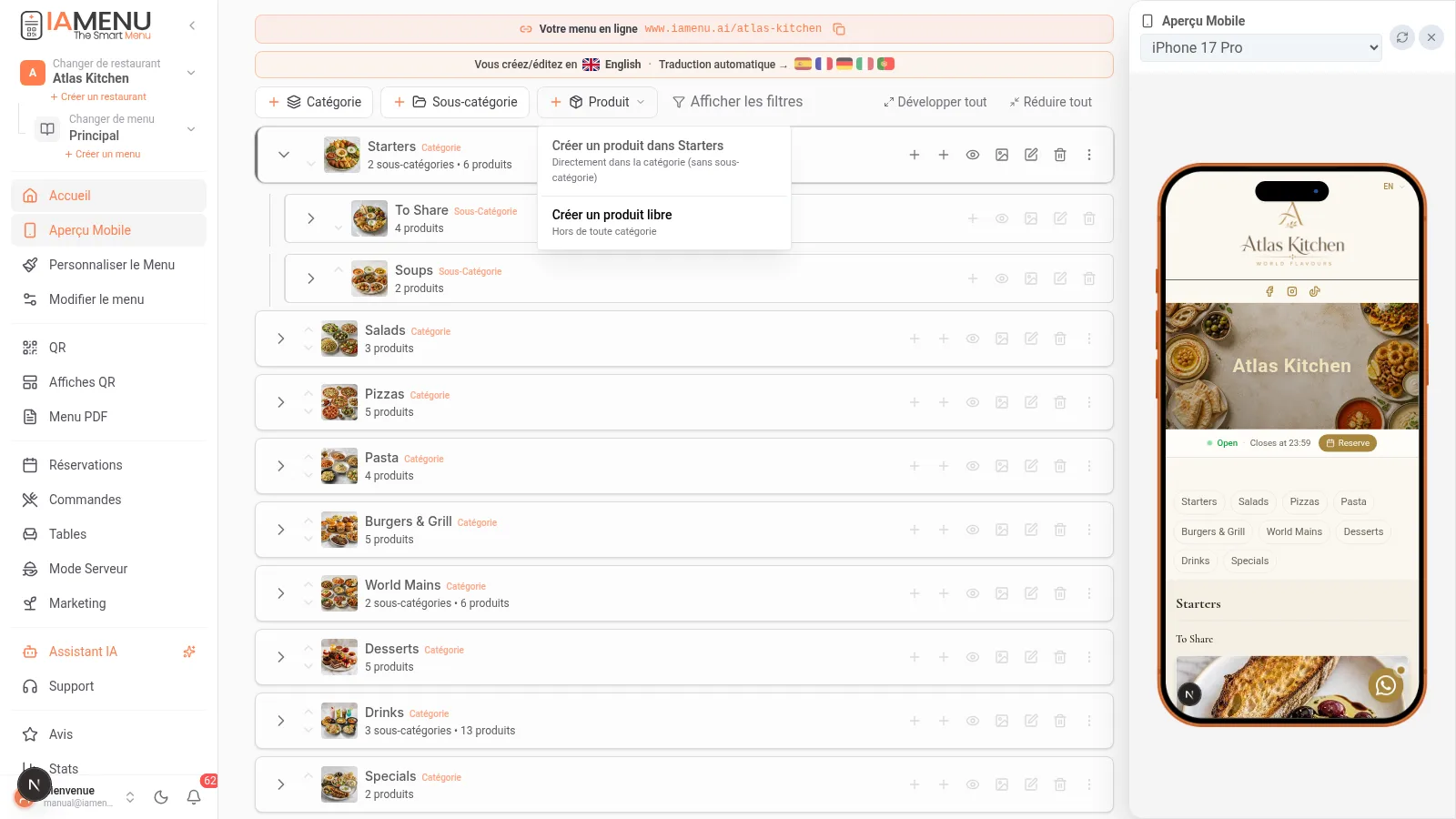
Pour ajouter un produit à votre carte numérique, vous devez d’abord vous trouver dans une catégorie ou une sous-catégorie. IAMenu vous propose plusieurs façons de créer des produits selon l’endroit où vous souhaitez qu’ils apparaissent dans votre menu.
Dans le tableau de bord sur ordinateur, vous avez trois options pour créer un produit :
- Dans une sous-catégorie : Cliquez sur le bouton "+ Produit" qui apparaît à côté du nom de la sous-catégorie. Le produit sera créé à l’intérieur de celle-ci.
- Dans une catégorie (sans sous-catégorie) : Cliquez sur le bouton "+ Produit" à côté du nom de la catégorie. Il sera créé comme produit direct dans cette catégorie.
- Produit isolé : Utilisez le bouton "+ Produit isolé" en haut du tableau de bord. Idéal pour des éléments comme le pain, les couverts ou l’eau qui n’appartiennent à aucune catégorie.
En cliquant, la fenêtre de création s’ouvrira avec plusieurs onglets : Informations, Image, Caractéristiques et Personnalisation.
Dans la version mobile, accédez d’abord à la catégorie ou à la sous-catégorie où vous souhaitez créer le produit :
- Depuis l’écran principal du tableau de bord, appuyez sur la catégorie souhaitée
- Si elle comporte des sous-catégories, appuyez sur la sous-catégorie
- Appuyez sur le bouton "+ Produit" en bas de la liste
Une fenêtre en plein écran s’ouvrira, dans laquelle vous pourrez renseigner toutes les informations du produit en faisant glisser votre doigt entre les sections.
Conseil
Vous pouvez également créer des produits à l’aide de Gaston, l’assistant IA d’IAMenu. Il vous suffit d’écrire quelque chose comme « crée une Pizza Margherita à 12 euros dans la catégorie Pizzas » et Gaston s’occupera de tout : nom, prix, allergènes, image et traductions. Consultez la section Gaston pour plus de détails.
Étape 2 : Remplir le nom, le prix et la description
Une fois la fenêtre modale de création ouverte, la première chose à faire est de compléter les informations essentielles de votre plat.
Dans l’onglet Informations de la fenêtre modale, vous trouverez :
- Nom du produit : Écrivez le nom du plat tel que vous souhaitez qu’il apparaisse dans votre menu numérique. Par exemple : "Pizza Margherita", "Risotto aux champignons" ou "Tarte au fromage maison".
- Prix : Saisissez le prix du produit. Le symbole monétaire est configuré automatiquement selon le pays de votre restaurant (€, $, £ et 17 autres devises).
- Description : Vous pouvez rédiger une description manuellement ou la générer avec l’IA (nous le verrons à l’étape bonus). Une bonne description inclut les principaux ingrédients et la méthode de préparation.
Sous le prix, vous verrez l’option "Plusieurs prix". Activez-la si votre produit possède des variantes de taille ou de format (par exemple : petite, moyenne et grande). Nous l’expliquons en détail dans la section bonus.
La première section de la fenêtre modale mobile affiche les champs de base :
- Touchez le champ "Nom" et saisissez le nom du plat
- Touchez le champ "Prix" et saisissez le montant
- Facultativement, écrivez une description ou utilisez le bouton d’IA pour la générer automatiquement
Faites défiler vers le bas pour accéder aux autres sections du produit : image, allergènes et personnalisation.
Conseil
Si vous écrivez les principaux ingrédients dans la description (par exemple : "tomate, mozzarella fraîche, basilic, huile d’olive"), IAMenu détectera les allergènes avec plus de précision. Plus vous incluez de détails, plus la détection automatique des allergènes sera efficace.
Étape 3 : Générer une photo professionnelle avec GPT Image
Vous n’avez pas besoin d’engager un photographe pour votre carte numérique. IAMenu intègre GPT Image d’OpenAI pour générer des photos professionnelles de vos plats en un seul clic. Le résultat semble tout droit sorti d’une séance de photographie culinaire professionnelle.
Dans l’onglet Image de la fenêtre modale du produit :
- Cliquez sur le bouton "Générer une image avec l’IA"
- IAMenu utilisera le nom et la description du produit pour créer automatiquement un prompt optimisé
- En moins de 10 secondes, vous disposerez d’une photo de qualité professionnelle de votre plat
- Si le résultat ne vous convainc pas, cliquez sur "Régénérer" pour obtenir une autre version différente
- Vous pouvez également importer votre propre photo depuis votre ordinateur si vous préférez utiliser des images réelles
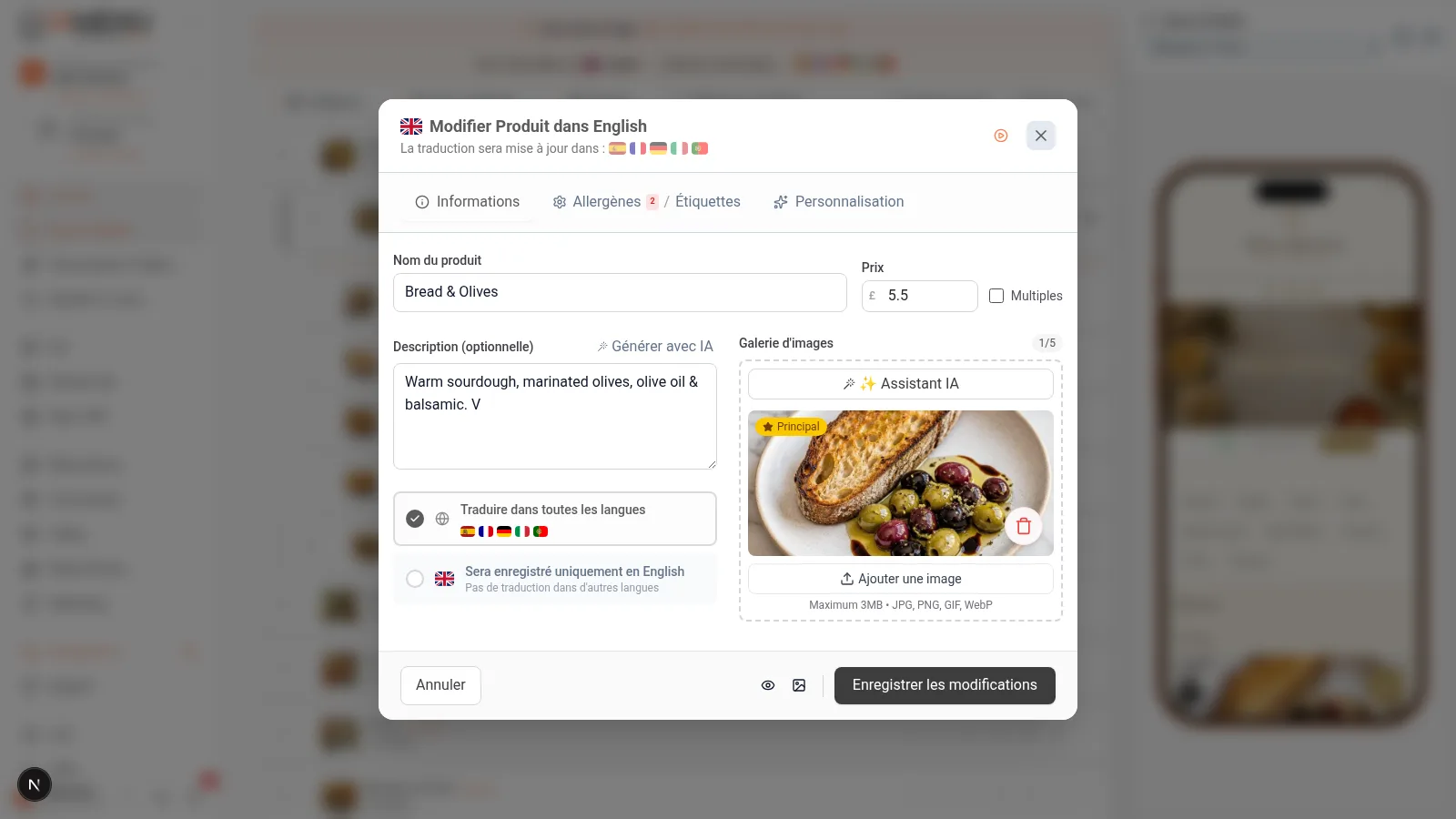
Chaque produit peut avoir jusqu’à 5 images dans sa galerie. La première sera l’image principale qui apparaîtra dans votre menu QR. Les autres s’afficheront lorsque le client cliquera sur le produit pour voir les détails.
L’image générée est automatiquement optimisée en 3 tailles (miniature, moyenne et grande) au format WebP afin que votre menu se charge rapidement sur n’importe quel appareil.
Dans la section image de la fenêtre modale mobile :
- Appuyez sur "Générer une image avec l’IA"
- Attendez quelques secondes pendant que GPT Image crée la photo de votre plat
- Vérifiez le résultat et appuyez sur "Régénérer" si vous souhaitez une autre version
- Vous pouvez également appuyer sur "Importer une photo" pour utiliser une image de votre galerie mobile
L’image est automatiquement adaptée au format de votre menu numérique afin qu’elle s’affiche parfaitement aussi bien sur mobile que sur ordinateur.
Important
La génération de photos avec IA est soumise à des limites selon votre forfait : Starter (5 images/mois), Professionnel (30/mois), Premium (100/mois). Nous vous recommandons de générer l’image avant de rédiger la description, car le résultat visuel peut vous inspirer une meilleure description du plat.
Étape 4 : Traduction automatique en plusieurs langues
Lorsque vous enregistrez un produit, IAMenu le traduit automatiquement dans toutes les langues actives de votre établissement. Si vous avez activé l’anglais, le français et l’allemand, votre « Pizza Margherita » apparaîtra traduite dans les trois langues sans que vous ayez à intervenir manuellement.
Le processus de traduction est entièrement automatique :
- Créez votre produit dans n’importe quelle langue (il ne doit pas nécessairement s’agir de l’espagnol)
- En cliquant sur "Enregistrer", IAMenu traduit le nom et la description dans toutes les langues actives de votre établissement
- Vous verrez une notification dans la barre supérieure : "Traduction de Pizza Margherita... EN FR DE"
- En quelques secondes, les traductions sont prêtes
- Si vous souhaitez vérifier ou modifier une traduction, changez la langue du tableau de bord à l’aide du sélecteur de drapeaux et modifiez le produit dans cette langue
Si vous modifiez manuellement une traduction (par exemple, pour utiliser un nom régional ou une expression locale), IAMenu la marque comme « révisée » et ne la remplacera pas lors des futures traductions automatiques. Votre jugement passe toujours avant celui de l’IA.
La traduction sur mobile fonctionne exactement de la même manière :
- Créez le produit avec son nom et sa description dans votre langue
- Lors de l’enregistrement, la traduction s’exécute automatiquement en arrière-plan
- Vous verrez la notification de traduction en haut de l’écran
- Pour vérifier les traductions, changez la langue à l’aide du sélecteur de drapeaux dans la barre inférieure du tableau de bord
Vous pouvez créer des produits dans n’importe quelle langue. Si vous créez un plat en anglais alors que votre langue de base est l’espagnol, IAMenu effectue un « échange intelligent » : il enregistre la version espagnole comme version principale et conserve la version anglaise comme traduction. Votre menu reste toujours cohérent.
Conseil
IAMenu prend en charge jusqu’à 54 langues avec traduction automatique, ce qui est idéal pour les restaurants situés dans des zones touristiques, les hôtels internationaux et les chaînes présentes dans plusieurs pays. Consultez la section traductions pour apprendre à activer des langues, gérer les traductions existantes et optimiser les résultats de l’IA.
Étape 5 : Enregistrer et vérifier le produit
Une fois toutes les données complétées, il est temps d’enregistrer votre produit et de vérifier qu’il apparaît correctement dans le menu numérique.
- Vérifiez que le nom, le prix et la description sont corrects
- Vérifiez que l’image s’affiche correctement (ou générez-en une avec l’IA si vous ne l’avez pas encore ajoutée)
- Cliquez sur le bouton "Enregistrer" en bas de la fenêtre modale
- Le produit apparaîtra immédiatement dans le tableau de bord, au sein de sa catégorie
- En arrière-plan, IAMenu exécutera automatiquement la détection des allergènes et les traductions dans toutes les langues actives
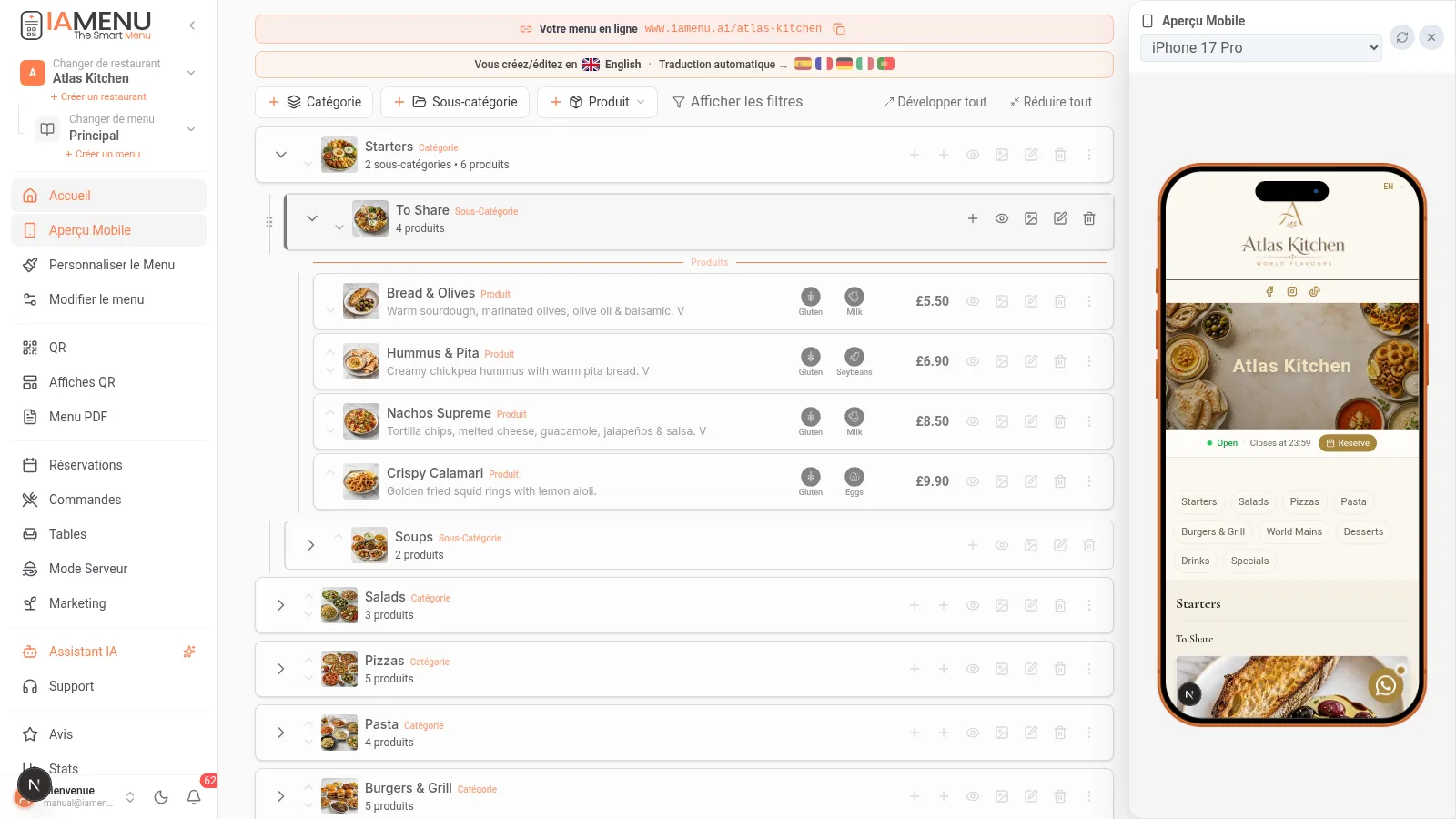
Vous pouvez cliquer sur le produit à tout moment pour le modifier. Toutes les modifications que vous apportez sont reflétées instantanément dans votre menu numérique, sans avoir besoin de réimprimer un quelconque code QR.
- Vérifiez les données du produit en faisant défiler les sections de la fenêtre modale
- Appuyez sur "Enregistrer" en bas
- Le produit apparaîtra dans la liste de la catégorie ou de la sous-catégorie où vous l’avez créé
- La détection des allergènes et les traductions sont traitées automatiquement en arrière-plan
Toute modification que vous apportez est mise à jour en temps réel. Votre menu QR affiche toujours la version la plus récente sans que vous ayez à faire quoi que ce soit de plus.
Bonus : Générer des descriptions de plats avec l’IA
Si tu ne veux pas rédiger les descriptions de tes plats une par une, IAMenu peut les générer automatiquement grâce à l’intelligence artificielle. Choisis parmi 4 styles et 4 longueurs pour adapter le ton à ton restaurant.
- Dans le champ de description de la fenêtre modale, clique sur le bouton « Générer avec l’IA »
- Choisis le style d’écriture : Classique, Moderne, Poétique ou Technique
- Choisis la longueur : Courte (15-20 mots), Moyenne (30-40), Longue (60-80) ou Très longue (100-120)
- IAMenu génère la description en utilisant le nom du produit, la catégorie, les ingrédients et le prix comme contexte
- Si le résultat ne te plaît pas, clique sur « Régénérer » pour obtenir une autre version différente
Les descriptions générées respectent la langue dans laquelle tu travailles à ce moment-là. Si ton tableau de bord est en français, la description sera générée directement en français.
- Appuie sur le bouton « Générer avec l’IA » à côté du champ de description
- Sélectionne le style et la longueur souhaités
- Vérifie le résultat et appuie sur « Régénérer » si tu as besoin d’une version différente
Cela est particulièrement utile lorsque tu as des dizaines de produits et que tu veux qu’ils aient tous des descriptions attrayantes sans passer des heures à les rédiger.
Important
Les limites de génération avec l’IA (images et descriptions) sont réinitialisées chaque mois. Starter : 20 descriptions/mois. Profesional : 200/mois. Premium : illimitées. Tu peux consulter ton utilisation actuelle dans la section de facturation. Si tu as besoin de plus de capacité, envisage de mettre à niveau ton forfait.
Conseils et bonnes pratiques
Suis ces recommandations pour créer des produits efficacement dans ta carte numérique :
- Écris des noms courts et clairs. « Pizza Margherita » est préférable à « Notre délicieuse pizza margherita artisanale cuite au four à bois ». Le client scanne rapidement le menu.
- Inclus les ingrédients dans la description. Si tu écris « tomate, mozzarella, basilic », l’IA détecte les allergènes avec plus de précision et génère des traductions plus fidèles.
- Génère l’image avant la description. Le résultat visuel peut t’inspirer pour écrire une description plus attrayante du plat.
- Utilise Gaston pour créer des produits en masse. Au lieu de les créer un par un, dicte : « Crée 5 pizzas classiques avec des prix entre 10 et 15 euros ». Gaston crée tout avec les allergènes, l’image et les traductions.
- Profite des prix multiples. Si ton restaurant propose des tapas, des demi-portions et des portions, active cette option pour afficher les trois prix dans un seul produit.
- Vérifie les traductions dans les langues clés. Même si l’IA traduit avec une grande précision, vérifie les noms dans les langues les plus utilisées par tes clients. Les traductions modifiées manuellement restent protégées.
- N’oublie pas la galerie. Chaque produit peut avoir jusqu’à 5 photos. La première est l’image principale qui apparaît dans le menu QR. Les autres s’affichent lorsque le client touche le produit.
Résolution des problèmes courants
Je ne vois pas le bouton pour créer des produits
Vérifiez que vous êtes dans une catégorie ou une sous-catégorie. Les produits sont créés dans une section du menu, et non à la racine du tableau de bord. Sur mobile, accédez d’abord à la catégorie, puis recherchez le bouton « + Produit » en bas.
L’image générée par IA ne ressemble pas à mon plat
GPT Image génère des images basées sur le nom et la description du produit. Si la description est très générique, le résultat peut ne pas être précis. Ajoutez des ingrédients spécifiques et le style de présentation pour obtenir de meilleures photos. Vous pouvez également télécharger votre propre photo.
Le produit n’apparaît pas dans la vue du client
Vérifiez que le produit est actif (et non désactivé). Vérifiez également que la catégorie dans laquelle vous l’avez créé contient au moins un produit actif. Les catégories vides ne sont pas affichées au client.
Les traductions ne sont pas générées lors de l’enregistrement
Vérifiez que vous avez activé plusieurs langues dans les paramètres de l’établissement. Les traductions sont générées uniquement si des langues supplémentaires sont actives. Vérifiez également que vous n’avez pas atteint la limite de traductions de votre forfait.
Le prix n’affiche pas la bonne devise
La devise est configurée automatiquement en fonction du pays de votre restaurant. Si elle n’est pas correcte, vous pouvez la modifier dans les paramètres de l’établissement. IAMenu prend en charge 20 devises différentes.
Questions fréquentes
Combien de produits puis-je créer ?
Cela dépend de votre forfait. Starter permet jusqu’à 300 produits, Professionnel et Premium jusqu’à 999. Pour la plupart des restaurants, 300 sont plus que suffisants.
Puis-je générer des photos avec l’IA ?
Oui. GPT Image génère des photographies professionnelles de vos plats en un seul clic. Chaque produit peut avoir jusqu’à 5 images dans sa galerie.
Les produits sont-ils traduits automatiquement ?
Oui. Lors de l’enregistrement d’un produit, IAMenu traduit le nom et la description dans toutes les langues actives. Les traductions ne prennent que quelques secondes.
Puis-je créer un produit dans une langue différente de la langue de base ?
Oui. IAMenu effectue automatiquement un Smart Swap : il enregistre la version dans la langue de base et conserve l’original en tant que traduction.
Gaston peut-il créer des produits automatiquement ?
Oui. Dictez à Gaston une commande comme « Crée une Pizza Margherita à 12 euros dans Pizzas » et il créera tout avec les allergènes, l’image et les traductions.
Tutoriels associés
Continuez à configurer votre menu numérique avec ces guides :
- Créer des catégories pour organiser les sections de votre carte
- Créer des sous-catégories pour diviser les catégories en sections claires
- Allergènes et étiquettes pour configurer la détection automatique des allergènes de l’UE
- Personnalisation pour configurer les happy hours, la disponibilité et plusieurs prix
- Gaston - Votre assistant IA pour automatiser la gestion de votre menu grâce à l’intelligence artificielle
Prêt à créer votre premier produit avec l’IA ?
Créez votre compte et consultez les plans et conditions actuels.
Plus d’informations :