Gaston : L'assistant IA pour restaurants qui crée votre menu à la voix
8 minutes
Gaston est l’assistant doté d’une intelligence artificielle intégré à IAMenu qui vous permet de gérer l’intégralité de votre restaurant en utilisant le langage naturel. Au lieu de naviguer dans des menus et des formulaires, dites à Gaston ce dont vous avez besoin : créer des produits, générer des images professionnelles, traduire en 54 langues, noter une réservation, créer une promotion ou modifier les couleurs de votre carte. C’est comme avoir un responsable numérique disponible 24 h/24 et 7 j/7, qui comprend les commandes vocales et textuelles dans toutes les langues.
Avec plus de 100 fonctionnalités intégrées, Gaston est un assistant IA pour restaurants qui exécute de véritables modifications — dans votre menu, vos réservations, vos tables et votre marketing — sans copier-coller depuis des outils externes. Et si vous préférez ne pas ouvrir le site web, il fonctionne également via WhatsApp.
Ce que vous apprendrez dans cette section
- Ouvrir le chat de Gaston et vous familiariser avec l’interface
- Créer des catégories, sous-catégories et produits avec des commandes vocales ou textuelles
- Générer des images professionnelles par lots avec GPT Image
- Créer des descriptions attrayantes avec 4 styles et 4 longueurs
- Traduire automatiquement votre menu complet dans plusieurs langues
- Importer un menu existant depuis un PDF avec Vision IA
- Exécuter des opérations massives (dupliquer, déplacer, réordonner, fusionner)
- Consulter des informations intelligentes et obtenir des suggestions de plats
Étape 1 : Ouvrir le chat de Gaston
Gaston est toujours disponible depuis n’importe quel écran du tableau de bord. Vous n’avez besoin de rien installer ni de configurer des accès spéciaux.
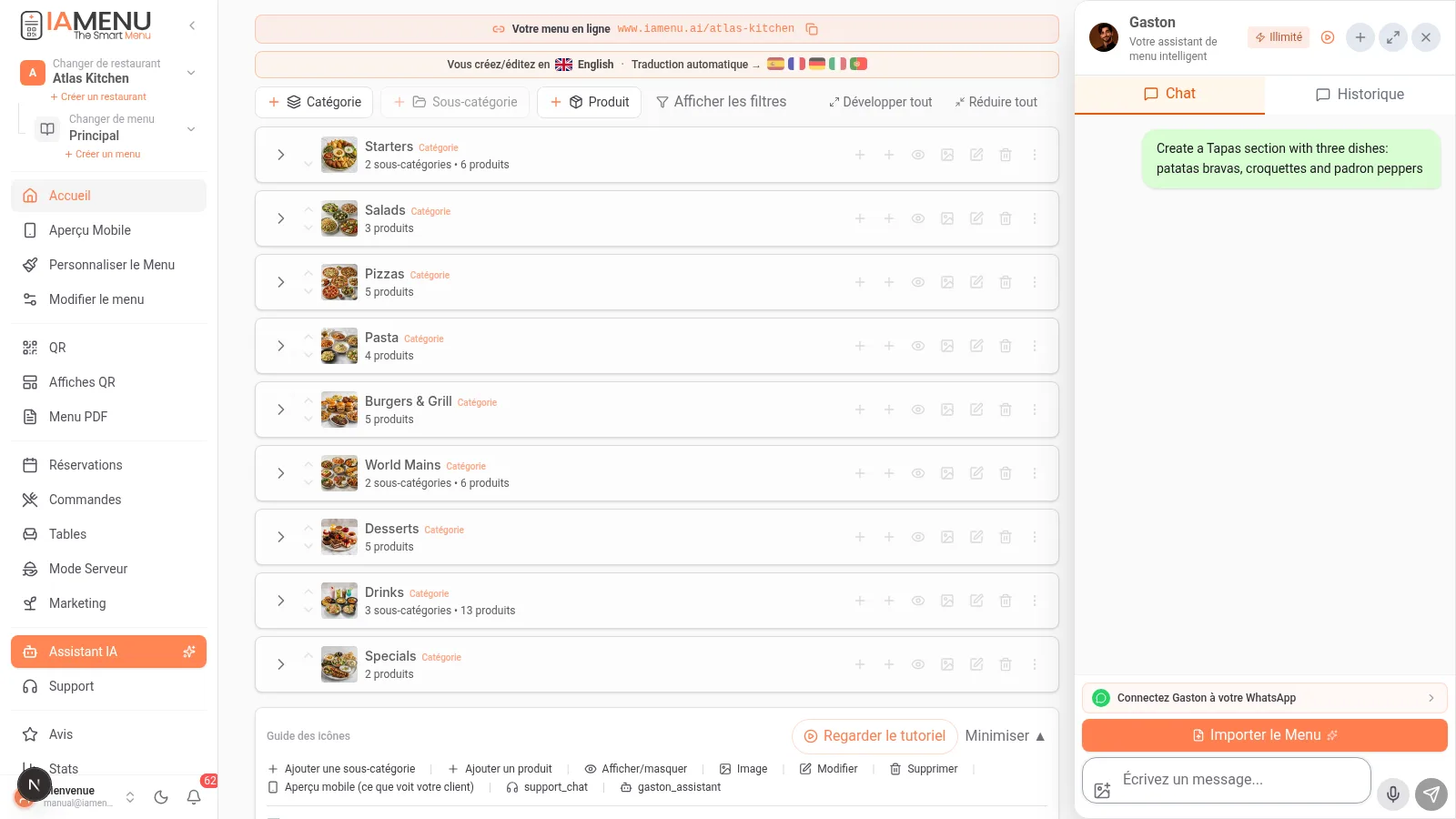
Dans le coin inférieur droit du tableau de bord, vous verrez l’icône de Gaston, représentée par un bouton flottant en forme de chat. Cliquez dessus pour ouvrir la fenêtre de conversation.
L’interface de chat s’ouvre sous forme de panneau latéral où vous pouvez écrire des messages ou utiliser le microphone pour dicter des commandes vocales. Gaston comprend nativement l’espagnol, l’anglais, le français, l’allemand, l’italien, le portugais et des dizaines d'autres langues. Il répond toujours dans la langue dans laquelle vous lui parlez.
Le chat conserve l’historique des conversations. Vous pouvez créer plusieurs conversations et reprendre là où vous vous êtes arrêté à tout moment.
Sur mobile, l’icône de Gaston flotte sur le tableau de bord dans le coin inférieur droit. Appuyez dessus pour ouvrir le chat en plein écran.
L’interface mobile est optimisée pour l’interaction tactile : un champ de texte en bas avec un bouton de microphone pour la saisie vocale. Vous pouvez parler à Gaston tout en vous déplaçant dans le restaurant, depuis la cuisine ou à tout moment.
Conseil
Gaston se souvient du contexte de votre conversation. Si vous lui avez dit « Crée la catégorie Viandes », vous pouvez ensuite dire « Ajoute une entrecôte à 22 euros là-bas » et il comprendra que vous faites référence à la catégorie Viandes sans que vous ayez à vous répéter.
Étape 2 : Créer des produits en langage naturel
La fonction la plus puissante de Gaston est la création complète de votre menu grâce à des commandes en langage naturel. Vous pouvez créer des catégories, des sous-catégories et les 3 types de produits en un seul message.
Créer des catégories et des sous-catégories
- "Crée une catégorie Pizzas avec les sous-catégories Classiques et Gourmet" — Gaston crée la catégorie et les deux sous-catégories en une seule étape (2 tours internes)
- "Ajoute la sous-catégorie Végétaliennes dans Pizzas" — Crée la sous-catégorie dans la catégorie existante
- "Fusionne Rouges et Blancs dans une sous-catégorie Vins" — Utilise
merge_sectionspour combiner
Créer des produits (3 types)
- "Ajoute une Margherita à 10 euros dans Pizzas Classiques" — Produit normal (dans une sous-catégorie)
- "Crée un plat du chef Paella Spéciale à 18 euros dans la catégorie Riz" — Produit dans une catégorie (directement, sans sous-catégorie)
- "Crée un produit autonome Menu du Jour à 12 euros" — Produit autonome (visible dans tout le menu)
Création par lots
- "Crée 5 bières : Mahou à 3 euros, Estrella Galicia à 3,50, Heineken à 4, Paulaner à 5 et Guinness à 5,50 dans Boissons" — Tous les produits dans un seul message
- "Duplique la catégorie Pizzas sous le nom Pizzas d'Été" — Copie complète avec tous les produits
Gaston vous affiche une confirmation avant d'exécuter les modifications. Le tableau de bord se met automatiquement à jour après la confirmation.
Depuis votre mobile, vous pouvez utiliser le bouton du microphone pour dicter des commandes vocales :
- "Crée la catégorie Desserts" — Gaston la crée et vous affiche une confirmation
- "Ajoute un Tiramisu à 7 euros dans Desserts" — Le produit apparaît automatiquement dans votre menu
- "Crée un produit autonome appelé Menu du Jour à 12 euros" — Visible dans tout le menu
Après la confirmation, vous verrez le nouveau produit directement dans la liste de votre tableau de bord mobile, sans avoir besoin de recharger la page.
Conseil
Soyez précis pour obtenir de meilleurs résultats. "Ajoute un Latte à 2,50 euros dans Cafés Chauds" fonctionne mieux que "Ajoute un café". Indiquez toujours le prix et l'emplacement (catégorie ou sous-catégorie) afin que Gaston n'ait pas besoin de vous le demander.
Étape 3 : Générer des images professionnelles par lots
Gaston peut générer des photographies professionnelles de tes plats en utilisant GPT Image avec un pipeline d’optimisation automatique. Le plus puissant est la génération par lots : tu peux lui demander de créer des images pour une catégorie complète.
Essaie ces commandes pour générer des images avec l’intelligence artificielle :
- "Génère une image pour le Tiramisu" — Crée une photo professionnelle individuelle
- "Génère des images pour tous les produits de la catégorie Viandes" — Génération par lots
- "Crée des photos en vue plongeante pour les desserts" — Avec un style spécifique
Gaston te demandera le style avant de générer. Les 4 styles photographiques disponibles sont :
| Style | Résultat | Idéal pour |
|---|---|---|
| Professionnel | Arrière-plan neutre flou, éclairage de studio | Restaurants élégants |
| Minimaliste | Arrière-plan blanc uni, composition épurée | Cartes modernes, e-commerce |
| Vue plongeante | Vue d’en haut (flat lay), table en bois | Réseaux sociaux, Instagram |
| Ambiance | Contexte de restaurant, bokeh en arrière-plan | Sites web et marketing |
La génération par lots fonctionne par groupes de 5 produits. Gaston te demandera « Je continue avec les 5 suivants ? (il en reste 8) » afin que tu contrôles le processus. Tu peux changer de style entre les lots : commencer par le style professionnel et passer au style vue plongeante en cours de route.
Chaque image passe par un pipeline d’optimisation automatique : GPT Image génère la photo et IAMenu l’optimise automatiquement dans plusieurs tailles WebP pour une vitesse de chargement maximale dans la vue client.
Tu peux également améliorer des photos existantes avec enhance_image : téléverse une photo amateur de ton plat et l’IA la transforme en photographie professionnelle avec un éclairage de studio.
Depuis un mobile, tu peux également générer des images avec l’IA :
- "Prends une photo de la Pizza Margherita" — Génère une image individuelle
- "Génère des photos pour tous les plats de la catégorie Entrées" — Par lots
Le processus peut prendre quelques secondes par image. Tu verras la progression indiquant combien d’images ont été générées. Tu peux continuer à utiliser le chat pendant leur génération.
Important
Les images générées avec l’IA consomment des crédits selon ton forfait : Starter 10/mois, Professionnel 30/mois, Premium 75/mois. La génération par lots est la façon la plus efficace d’utiliser tes crédits. Si un produit possède déjà une image, Gaston l’ignore automatiquement (sauf si tu lui dis « avec remplacement »).
Étape 4 : Générer des descriptions attrayantes avec l’IA
Gaston peut rédiger des descriptions professionnelles pour tes plats en combinant 4 styles d’écriture avec 4 longueurs, générant jusqu’à 16 variations possibles par produit. Il peut également générer des descriptions pour des catégories et sous-catégories complètes.
Commandes pour générer des descriptions avec la rédaction gastronomique par IA :
- "Génère une description pour le Filet de bœuf au whisky" — Style classique, longueur moyenne (par défaut)
- "Décris la Paella valencienne dans un style poétique et long" — Style et longueur spécifiques
- "Génère des descriptions pour tous les produits des Plats principaux" — Par lots avec
bulk_generate_descriptions - "Génère des descriptions pour les sous-catégories de Vins" — Descriptions de sous-catégories avec
bulk_generate_section_descriptions - "Génère des descriptions pour toutes les catégories" — Descriptions de catégories avec
bulk_generate_category_descriptions
Les 4 styles disponibles sont :
| Style | Idéal pour | Exemple |
|---|---|---|
| Classique | Restaurants traditionnels | "Filet de bœuf grillé, flambé au whisky écossais et accompagné de pommes de terre fondantes." |
| Moderne | Bistros et bars à tapas | "Bœuf. Braise. Whisky. La combinaison dont tu ne savais pas avoir besoin." |
| Poétique | Gastronomie raffinée | "Une pièce noble qui danse entre les flammes, enlacée par des notes ambrées de chêne." |
| Technique | Cartes des vins, plats gastronomiques | "Entrecôte de bœuf galicien (350 g), cuite sous vide à 55 °C pendant 2 h, puis finie sur le gril." |
Chaque style existe en 4 longueurs : courte (15-20 mots), moyenne (30-40), longue (60-80) et très longue (100-120 mots).
Gaston détecte également les produits sans description et t’avertit : "Liste tous les produits sans description", puis "Génère des descriptions pour tous".
Sur mobile, dicte la commande à voix haute ou écris-la :
- "Décris le Risotto aux champignons" — Génère une description rapide
- "Génère des descriptions courtes pour toute la catégorie Entrées" — Par lots
- "Quels produits n’ont pas de description ?" — Détecte le contenu incomplet
La description générée est enregistrée directement dans le produit et automatiquement traduite dans toutes les langues actives de ton menu grâce au système Smart Swap.
Conseil
Les descriptions sont automatiquement traduites dans toutes les langues actives de ton menu. Si tu génères une description en espagnol, tes clients français, allemands et italiens la verront dans leur langue sans que tu aies à faire quoi que ce soit.
Étape 5 : Traduire votre menu complet
Gaston intègre le système de traduction automatique d’IAMenu avec la prise en charge de 54 langues. Vous pouvez traduire des produits individuels, des catégories entières ou votre menu complet en une seule commande.
Commandes de traduction :
- « Traduis tout le menu en français » — Active la langue et traduit tout le contenu
- « Traduis la catégorie Desserts en anglais, allemand et italien » — Plusieurs langues à la fois
- « Quelles langues sont actives dans mon menu ? » — Consulte l’état
La traduction utilise l'IA avec un contexte gastronomique spécialisé. Ce n’est pas une traduction générique : il comprend que « Jambon ibérique » ne se traduit pas littéralement par « Iberian Ham », mais s’adapte culturellement à chaque marché. « Croquettes de grand-mère » devient « Grandma's Croquettes » en anglais, tout en conservant la tonalité émotionnelle.
Le système Smart Swap garantit que si vous créez un produit en anglais alors que votre langue de base est l’espagnol, le contenu est automatiquement enregistré correctement dans les deux langues. Vous pouvez créer dans N’IMPORTE QUELLE langue et le système s’occupe du reste.
Depuis un mobile, vous pouvez activer les traductions vocalement :
- « Traduis tout en anglais » — Lance la traduction complète
- « Ajoute l’allemand aux langues du menu » — Active la langue et traduit le contenu existant
Vous verrez une barre de progression dans la bannière supérieure indiquant combien de produits restent à traduire. Le processus est automatique et vous pouvez continuer à travailler pendant qu’il se termine.
Important
Les traductions consomment des crédits mensuels : chaque forfait inclut un quota mensuel de swaps (votre solde exact se trouve dans Facturation). Une traduction par lots de 50 produits dans 3 langues = 1 swap (et non 150). C’est la manière la plus efficace d’utiliser vos crédits.
Étape 6 : Importer un menu depuis un PDF
L’une des fonctions qui fait gagner le plus de temps avec Gaston est l’importation de menus existants. Si tu as déjà une carte au format PDF ou en photos (jusqu’à 10 images de la même carte, prises avec ton téléphone), Gaston l’analyse avec Vision IA et numérise automatiquement tous les produits.
Pour importer ton menu depuis un PDF :
- Ouvre le chat de Gaston
- Écris « Importe mon menu depuis un PDF » ou fais glisser le fichier PDF dans le chat
- Gaston analyse le document avec Vision IA, en détectant les catégories, les produits, les prix et les descriptions
- Il t’affiche un aperçu de ce qu’il va créer avec toutes les données détectées
- Confirme et tous les produits sont automatiquement créés dans ton tableau de bord
Ce processus permet d’économiser jusqu’à 80 % du temps par rapport à la création manuelle. Un menu de 50 produits qui prendrait 2 heures à créer manuellement est importé par Gaston en 3 à 5 minutes.
L'IA de vision peut lire du texte dans des images, des tableaux de prix complexes, des menus avec plusieurs colonnes et même des cartes manuscrites. Pour de meilleurs résultats, utilise des PDF avec un texte lisible et une bonne résolution.
Sur mobile, tu peux téléverser le PDF directement depuis la galerie ou les fichiers de ton appareil :
- Ouvre Gaston et appuie sur l’icône pour joindre un fichier
- Sélectionne le PDF de ton menu (tu peux également le numériser avec l’appareil photo)
- Gaston le traite et t’affiche les produits détectés
- Confirme pour tout créer dans ton tableau de bord
L’importation fonctionne particulièrement bien avec les cartes imprimées que tu as numérisées ou les PDF de ton imprimeur.
Conseil
Après l’importation, Gaston détecte automatiquement les allergènes de chaque produit à l’aide de « Super Chef » (détection IA de 14 allergènes de l’UE) et génère des traductions dans toutes les langues actives. Ton menu importé est complet et multilingue en quelques minutes.
Étape 7 : Opérations massives et réorganisation
Gaston permet d’exécuter des modifications sur plusieurs produits à la fois et de réorganiser toute la structure de votre menu. Cela inclut le déplacement, la duplication, la fusion, le réordonnancement et la conversion entre types d’entités.
Déplacer des entités (3 fonctions)
- "Déplace le Tiramisu dans la sous-catégorie Desserts Spéciaux" —
move_productentre sous-catégories - "Déplace la sous-catégorie Boissons fraîches dans la catégorie Boissons" —
move_sectionentre catégories - "Déplace la catégorie Pizzas dans le menu Dîner" —
move_categoryentre menus
Dupliquer des entités (4 fonctions)
- "Duplique la Margherita sous le nom de Margherita à la Truffe" —
duplicate_productavec un nouveau nom - "Duplique la sous-catégorie Classiques sous le nom de Spéciales" —
duplicate_sectionavec tous les produits - "Duplique la catégorie Pizzas sous le nom de Pizzas d’Été" —
duplicate_categorycomplète - "Duplique le menu Principal sous le nom de Carte Été 2026" —
duplicate_menuavec tout le contenu
Réordonner (3 fonctions)
- "Place la catégorie Boissons en premier" —
reorder_categories - "Place les Vins Rouges avant les Blancs" —
reorder_sections - "Trie les produits de la catégorie Pizzas par prix croissant" —
reorder_products
Réorganisation avancée
- "Augmente le prix de tous les produits de la catégorie Viandes de 10 %" —
bulk_update_pricesavec un pourcentage - "Désactive tous les produits de la catégorie Soupes" —
toggle_availabilitypour les menus saisonniers - "Fusionne les catégories Rouges et Blancs dans une sous-catégorie Vins" —
merge_sectionscombine les produits - "Place les catégories Cafés, Boissons fraîches et Bières dans la catégorie Boissons" —
convert_categories_to_sectionsles convertit automatiquement en sous-catégories
Gaston vous demande toujours une confirmation avant d’exécuter des modifications massives qui affectent plus de 10 produits, en indiquant exactement combien d’éléments seront concernés.
Les mêmes opérations massives sont disponibles depuis un mobile :
- "Désactive toute la catégorie Salades" — Pour les changements de saison
- "Déplace le Tiramisu dans Desserts Spéciaux" — Déplacer un produit individuel
- "Trie les Boissons par prix" — Réordonnancement rapide
- "Duplique le menu Principal sous le nom de Menu Été" — Clonage complet
Idéal pour les chefs qui doivent mettre à jour le menu depuis la cuisine sans s’asseoir devant l’ordinateur.
Conseil
Utilisez les opérations massives pour les changements saisonniers. À l’arrivée de l’été : "Désactive les Soupes et active les Salades Froides" en un seul message. À l’arrivée de l’hiver : "Duplique le menu sous le nom de Carte Hiver et désactive les salades".
Étape 8 : Requêtes intelligentes et suggestions
En plus de créer et de modifier, Gaston peut répondre à des questions sur votre menu, détecter des problèmes et suggérer de nouveaux plats en se basant sur les ingrédients que vous avez déjà.
Requêtes d’information
- « Quels produits contiennent du gluten ? » — Filtre par allergène
- « Combien de produits ai-je au total ? » —
get_menu_statsavec statistiques complètes - « Quel est le produit le plus cher ? » — Recherche par critère
- « Liste tous les produits sans image » — Audit du contenu
- « Quels produits n’ont pas de description ? » —
list_products_without_descriptionpour détecter le contenu incomplet - « Affiche les produits végans » — Filtre par étiquette marketing
- « Y a-t-il des produits mal placés ? » — Gaston analyse votre menu avec ses connaissances gastronomiques et détecte les vins dans la section des cafés ou les desserts parmi les entrées
Suggestions de plats avec l’IA
- « Quels plats puis-je créer avec ce que j’ai ? » —
suggest_dishes_from_ingredientsanalyse vos ingrédients actuels et suggère de nouveaux plats SANS rien acheter de plus - « Quels ingrédients devrais-je acheter pour élargir le menu ? » —
suggest_dishes_with_new_ingredientsrecommande de nouveaux ingrédients avec un ROI estimé
Les suggestions incluent le nom du plat, le prix recommandé, le niveau de difficulté et les ingrédients de votre menu qu’il réutilise. Gaston agit comme un consultant gastronomique qui connaît votre cuisine.
Depuis un mobile, utilisez la voix pour des requêtes rapides :
- « Quels plats n’ont pas de photo ? » — Pour compléter votre menu
- « Combien de catégories ai-je ? » — Vue d’ensemble rapide
- « Y a-t-il des produits sans prix ? » — Contrôle qualité
- « Suggère de nouveaux plats » — Idées basées sur vos ingrédients
Parfait pour une vérification rapide avant d’ouvrir le restaurant chaque jour.
Conseil
Gaston connaît toutes les données de votre restaurant : produits, prix, allergènes, langues, catégories, images et plus encore. C’est votre assistant de consultation rapide 24 heures sur 24. Posez-lui n’importe quelle question sur votre menu et il vous répondra avec des données réelles, pas des suppositions.
Gaston gère désormais TOUT votre restaurant (pas seulement le menu)
Depuis 2026, Gaston est un assistant complet : en plus du menu, il s’occupe du reste de l’application à votre place. Exemples réels :
| Domaine | Dites à Gaston... |
|---|---|
| Réservations | "Note une réservation pour Marta demain à 21:00, 4 personnes" · "Quelles réservations ai-je aujourd’hui ?" |
| Tables | "Crée 10 tables" · "Ajoute une table en terrasse pour 6 personnes" |
| Marketing | "Crée une promo 2 pour 1 sur les pizzas le mardi" · "Fais-moi un post Instagram pour le menu du week-end" |
| Statistiques | "Comment se passe ce mois-ci ?" — visites, commandes et tendance |
| Styles et couleurs | "Mets la carte dans le style Nocturne" · "Génère une palette chaleureuse" |
| Langues | "Active le japonais dans tous mes restaurants" (avec traduction automatique incluse) |
| QR et PDF | "Envoie-moi le lien de ma carte" · "Génère le PDF du menu" |
| Équipe | "Ajoute le serveur Luis avec un PIN" |
| Avis | "Configure les avis avec mon lien Google" |
| Planifier | "Demain à 9 h, augmente la Carbonara à 12,50" — cela s’exécute automatiquement |
| Images par chat | Envoyez-lui une photo : "utilise-la comme logo" ou "crée-lui ce plat" |
Tout cela fonctionne également sur WhatsApp, avec les notes vocales et les photos incluses.
Important
La sécurité avant tout : les suppressions sensibles (catégories, menus, lots de produits) DEMANDENT TOUJOURS une confirmation dans une fenêtre modale du tableau de bord. Gaston ne supprime jamais rien avec un "oui" ambigu dans le chat.
Les plus de 100 fonctions de Gaston
Ces tableaux regroupent les fonctions de MENU les plus utilisées (la liste complète dépasse les 100, y compris les réservations, les tables, le marketing, les styles, les langues et l'équipe). Vous n'avez pas besoin de mémoriser les commandes : parlez en langage naturel et Gaston détecte automatiquement quelle fonction utiliser.
Catégories (6 fonctions)
| Fonction | Ce qu'elle fait | Exemple de commande |
|---|---|---|
create_category | Crée une nouvelle catégorie | "Crée la catégorie Desserts" |
list_categories | Liste toutes les catégories | "Quelles catégories ai-je ?" |
update_category | Modifie le nom ou la description | "Change le nom d'Entrées en Antipasti" |
reorder_categories | Modifie l'ordre | "Mets Boissons à la fin" |
move_category | Déplace vers un autre menu | "Déplace Pizzas vers le menu Dîner" |
duplicate_category | Duplique avec tous les produits | "Duplique Pizzas sous le nom Pizzas d'Été" |
Sous-catégories (8 fonctions)
| Fonction | Ce qu'elle fait | Exemple de commande |
|---|---|---|
create_section | Crée une nouvelle sous-catégorie | "Crée la sous-catégorie Classiques dans Pizzas" |
list_sections | Liste les sous-catégories | "Quelles sous-catégories contient Pizzas ?" |
update_section | Modifie le nom ou la description | "Renomme Classiques en Traditionnelles" |
move_section | Déplace vers une autre catégorie ou un autre menu | "Déplace Rouges vers la catégorie Vins" |
reorder_sections | Modifie l'ordre | "Mets Rouges avant Blancs" |
merge_sections | Fusionne deux sous-catégories | "Fusionne Rouges et Blancs dans Vins" |
duplicate_section | Duplique avec les produits | "Duplique Classiques sous le nom Spéciales" |
convert_categories_to_sections | Convertit les catégories en sous-catégories | "Mets Cafés et Rafraîchissements dans Boissons" |
Produits (7 fonctions)
| Fonction | Ce qu'elle fait | Exemple de commande |
|---|---|---|
create_product | Crée dans une sous-catégorie | "Ajoute une Margherita à 10 euros dans Classiques" |
create_product_in_category | Crée directement dans une catégorie | "Crée le Plat du Chef à 18 euros dans Principaux" |
create_product_at_menu | Crée un produit indépendant | "Crée le Menu du Jour à 12 euros" |
list_products | Liste et recherche les produits | "Liste les produits de Pizzas" |
update_product | Modifie le nom, la description, etc. | "Change la description de Margherita" |
update_price | Modifie le prix | "Mets la Margherita à 12 euros" |
reorder_products | Modifie l'ordre | "Trie les Pizzas par prix" |
Opérations groupées (3 fonctions)
| Fonction | Ce qu'elle fait | Exemple de commande |
|---|---|---|
bulk_update_prices | Met à jour les prix en masse | "Augmente de 10 % tous les produits de Viandes" |
duplicate_product | Duplique un produit | "Duplique Margherita sous le nom Margherita à la Truffe" |
toggle_availability | Active/désactive en masse | "Désactive toute la catégorie Soupes" |
IA et contenu (8 fonctions)
| Fonction | Ce qu'elle fait | Exemple de commande |
|---|---|---|
generate_images | Génère des photos avec l'IA (GPT Image) | "Génère des images pour tous les desserts" |
enhance_image | Améliore une photo existante | "Améliore la photo de la Paella" |
delete_image | Supprime une image | "Supprime l'image de Margherita" |
list_products_without_description | Détecte les produits sans description | "Quels produits n'ont pas de description ?" |
bulk_generate_descriptions | Génère des descriptions de produits en masse | "Génère des descriptions pour les Entrées" |
bulk_generate_section_descriptions | Génère des descriptions de sous-catégories | "Génère des descriptions pour les sous-catégories de Vins" |
bulk_generate_category_descriptions | Génère des descriptions de catégories | "Génère des descriptions pour toutes les catégories" |
duplicate_menu | Duplique le menu complet | "Duplique le menu sous le nom Carte Été 2026" |
Gestion et consultations (2 fonctions)
| Fonction | Ce qu'elle fait | Exemple de commande |
|---|---|---|
delete_entity | Supprime une entité (avec confirmation) | "Supprime la sous-catégorie Soupes Froides" |
get_menu_stats | Statistiques du menu | "Donne-moi les statistiques du menu" |
Fonctions avancées (3 fonctions)
| Fonction | Ce qu'elle fait | Exemple de commande |
|---|---|---|
move_product | Déplace entre des catégories/menus | "Déplace le Tiramisu vers Desserts Spéciaux" |
suggest_dishes_from_ingredients | Suggère des plats avec les ingrédients existants | "Que puis-je faire d'autre avec ce que j'ai ?" |
suggest_dishes_with_new_ingredients | Suggère des ingrédients à acheter | "Que devrais-je acheter pour élargir ?" |
Important
Gaston a des limites mensuelles de messages selon votre forfait : Starter 30 messages/mois, Professionnel 100/mois, Premium 250/mois avec saisie vocale. Chaque commande compte comme 1 message. Les opérations par lots (créer 10 produits d'un coup) comptent comme un seul message, alors profitez-en.
Comparatif : Gaston vs autres solutions
Ce qui rend Gaston unique par rapport aux autres assistants IA pour restaurants, c’est qu’il est intégré directement à la gestion de votre carte numérique. Ce n’est pas un outil externe dans lequel vous générez du texte avant de le copier-coller.
| Fonction | Gaston (IAMenu) | ChatGPT générique | AI Chef Pro | Carte numérique |
|---|---|---|---|---|
| Créer des produits directement dans le menu | Oui (plus de 100 fonctions) | Non (génère uniquement du texte) | Non (gestion interne) | Non |
| Générer des images professionnelles de plats | Oui (GPT Image + pipeline Sharp) | Non | Non | Non |
| Traduire automatiquement le menu en 54 langues | Oui (Smart Swap) | Manuellement (copier/coller) | Non | 2-3 langues manuellement |
| Importer un PDF et le numériser | Oui (IA de vision) | Non | Non | Non |
| Détecter automatiquement 14 allergènes de l’UE | Oui (Super Chef IA) | Non | Non | Manuellement |
| Opérations en masse par commande vocale | Oui (dupliquer, déplacer, fusionner) | Non | Non | Basique |
| Description avec 4 styles x 4 longueurs | Oui (16 combinaisons) | Générique (1 style) | 2 styles | Non |
| Génération par lots avec contrôle | Oui (par groupes de 5, changer de style) | Non | Non | Non |
| Suggérer des plats à partir des ingrédients | Oui (analyse votre cuisine réelle) | Générique (ne connaît pas votre menu) | Non | Non |
| Fonctionne intégré à votre carte numérique | Oui (modifications en temps réel) | Non (outil externe) | Non (back-office uniquement) | Non |
| Saisie vocale en 54 langues | Oui (microphone intégré) | Texte uniquement | Non | Non |
| Multi-menu (déjeuner, dîner, événements) | Oui (opérer entre les menus) | Ne s’applique pas | Non | Basique |
Gaston vs copier-coller depuis ChatGPT
La différence fondamentale est l’intégration directe. Avec ChatGPT générique :
- Vous écrivez un prompt demandant une description de « Paella Valenciana »
- ChatGPT génère le texte
- Vous copiez le texte
- Vous ouvrez IAMenu, recherchez le produit, puis collez
- Vous répétez 50 fois pour 50 produits
Avec Gaston :
- Vous dites « Génère des descriptions pour tous les produits de la catégorie Riz dans un style classique »
- C’est fait. Les 8 descriptions sont enregistrées directement et traduites en 54 langues.
Gaston permet d’économiser 90 % du temps sur les tâches répétitives de contenu.
Conseils et Bonnes Pratiques
Suis ces recommandations pour tirer le meilleur parti de Gaston au quotidien :
- Sois précis dans tes commandes. « Ajoute un Latte à 2.50 euros dans Cafés chauds » fonctionne beaucoup mieux que « Ajoute un café ». Indique le prix et l’emplacement pour que Gaston n’ait pas besoin de te le demander.
- Utilise les opérations par lots pour économiser des messages. « Crée 5 bières : Mahou 3 euros, Estrella 3.50, Heineken 4, Paulaner 5, Guinness 5.50 dans Boissons » compte comme 1 seul message au lieu de 5.
- Profite de la génération d’images par lots. « Génère des images pour tous les produits de Viandes » est plus efficace que de les générer un par un. Gaston les traite par groupes de 5 et te demande confirmation avant de continuer.
- Importe ton menu depuis un PDF avant de le créer manuellement. Si tu as déjà une carte imprimée, fais glisser le PDF dans le chat et Gaston numérise tout en 3 à 5 minutes. Tu économises 80 % de temps.
- Utilise le microphone depuis la cuisine. Gaston accepte les commandes vocales. Parfait pour les chefs qui doivent mettre à jour le menu sans s’asseoir devant l’ordinateur.
- Vérifie régulièrement les produits sans description. Demande « Quels produits n’ont pas de description ? », puis « Génère des descriptions pour tous » afin de compléter ton menu.
- Combine les styles de description. Utilise « classique » pour les plats traditionnels et « moderne » pour les créations contemporaines. Tu peux modifier le style entre les lots.
Résolution des problèmes courants
Gaston ne répond pas à mon message
Vérifie que tu as des messages disponibles dans ton forfait (Starter 30/mois, Professionnel 100/mois, Premium 250/mois). Si tu as atteint la limite, mets à niveau ton forfait depuis la facturation ou attends le mois prochain.
Gaston ne trouve pas une catégorie que je viens de créer
Le tableau de bord a besoin de quelques secondes pour se synchroniser. Attends 2-3 secondes après la création, puis réessaie. Si le problème persiste, recharge la page et ouvre à nouveau le chat.
L’image générée ne ressemble pas à mon plat
Gaston génère des images en se basant sur le nom du produit. Ajoute des ingrédients ou une description plus détaillée au plat, puis génère à nouveau l’image. « Pizza Margherita avec mozzarella de bufflonne et basilic frais » génère de meilleures images que « Pizza » seul.
La commande vocale n’est pas reconnue correctement
Parle clairement et lentement, en particulier avec les noms de plats dans d’autres langues. Si la reconnaissance échoue, écris la commande. Gaston fonctionne aussi bien avec le texte qu’avec la voix.
L’importation du PDF ne détecte pas tous les produits
Les PDF avec une bonne résolution et un texte lisible fonctionnent mieux. Les menus numérisés de mauvaise qualité ou manuscrits peuvent ne pas détecter certains produits. Vérifie l’aperçu de Gaston avant de confirmer et ajoute manuellement ceux qui manquent.
Questions fréquentes
Que peut faire Gaston que ChatGPT ne peut pas faire ?
Gaston effectue de véritables modifications dans votre menu : il crée des produits, génère des images, traduit et réorganise votre carte. ChatGPT génère uniquement du texte que vous devez ensuite copier-coller manuellement.
Puis-je créer tout mon menu à la voix ?
Oui. Gaston accepte les commandes vocales dans n’importe quelle langue. Dictez les catégories, les produits avec leurs prix et leurs emplacements. Tout est créé automatiquement dans votre carte numérique.
Combien de messages puis-je envoyer par mois ?
Starter 30 messages/mois, Professionnel 100/mois, Premium 250/mois avec saisie vocale. Les opérations par lots comptent comme un seul message, alors profitez-en pour maximiser vos crédits.
Gaston peut-il importer mon menu depuis un PDF ?
Oui. Faites glisser votre PDF dans le chat et Gaston l’analyse avec Vision IA. Il détecte automatiquement les catégories, les produits, les prix et les descriptions en 3 à 5 minutes.
Gaston génère-t-il des images professionnelles de mes plats ?
Oui. Il utilise GPT Image avec 4 styles (professionnel, minimaliste, vue aérienne, ambiance). Il peut générer des images par lots de 5, et vous pouvez modifier le style entre les lots.
Tutoriels associés
Continuez à maîtriser les outils d’IA d’IAMenu avec ces guides :
- Créer des produits pour comprendre les 3 types de produits et savoir comment les créer depuis la fenêtre modale
- Traductions automatiques pour traduire votre carte en 54 langues grâce à l’IA contextuelle
- Allergènes et étiquettes pour configurer la détection automatique Super Chef
- Exporter en PDF pour générer des cartes imprimées professionnelles avec 10 modèles
- Générer un code QR pour créer des codes QR dynamiques et professionnels
Prêt à automatiser votre menu avec l’intelligence artificielle ?
Créez votre compte et consultez les forfaits et conditions actuels.
Plus d’informations :