Créer des sous-catégories dans votre menu numérique - Hiérarchie de la carte
3 minutes
Les sous-catégories vous permettent de mieux organiser la hiérarchie de votre carte de restaurant. Par exemple, dans « Plats principaux », vous pouvez créer des sous-catégories telles que Viandes, Poissons et Pâtes. Cela améliore la navigation et aide le client à trouver plus rapidement ce qu’il cherche.
Dans cette section, vous apprendrez à créer et à gérer des sous-catégories en moins de 3 minutes. Le processus est le même sur ordinateur et sur mobile.
Ce que vous apprendrez dans cette section
- Où trouver le bouton permettant de créer des sous-catégories
- Comment renseigner les informations d’une sous-catégorie
- Comment fonctionne la traduction automatique vers d’autres langues
- Comment les sous-catégories sont affichées dans le tableau de bord
- Quand utiliser des sous-catégories et quand ne pas en utiliser
- Conseils pour organiser une carte professionnelle
Étape 1 : Accéder à la création de sous-catégories
Pour créer une sous-catégorie, vous devez d’abord avoir créé au moins une catégorie. Les sous-catégories appartiennent toujours à une catégorie parente.
Dans le tableau de bord sur ordinateur, développez la catégorie dans laquelle vous souhaitez ajouter la sous-catégorie en cliquant dessus. Vous verrez le bouton "+ Sous-catégorie" dans la catégorie développée.
- Cliquez sur la catégorie parente (par exemple, "Principales") pour la développer
- Recherchez le bouton "+ Sous-catégorie" qui apparaît dans l’accordéon
- Cliquez sur le bouton pour ouvrir la fenêtre modale de création
Dans la vue mobile, accédez à la catégorie dans laquelle vous souhaitez ajouter la sous-catégorie. Appuyez sur la catégorie pour voir son contenu et vous trouverez le bouton permettant d’ajouter une nouvelle sous-catégorie.
- Appuyez sur la catégorie parente pour accéder à son contenu
- Recherchez le bouton "+ Sous-catégorie" en haut ou en bas de la liste
- Appuyez dessus pour ouvrir le formulaire de création
Conseil
Si vous n’avez encore créé aucune catégorie, vous devez d’abord en créer au moins une. Consultez la section Créer des catégories pour apprendre comment procéder.
Étape 2 : Remplir les informations de la sous-catégorie
Le modal de création vous permet de définir les détails de base de votre sous-catégorie. Seul le nom est obligatoire. Les autres champs sont facultatifs, mais recommandés pour un menu plus professionnel.
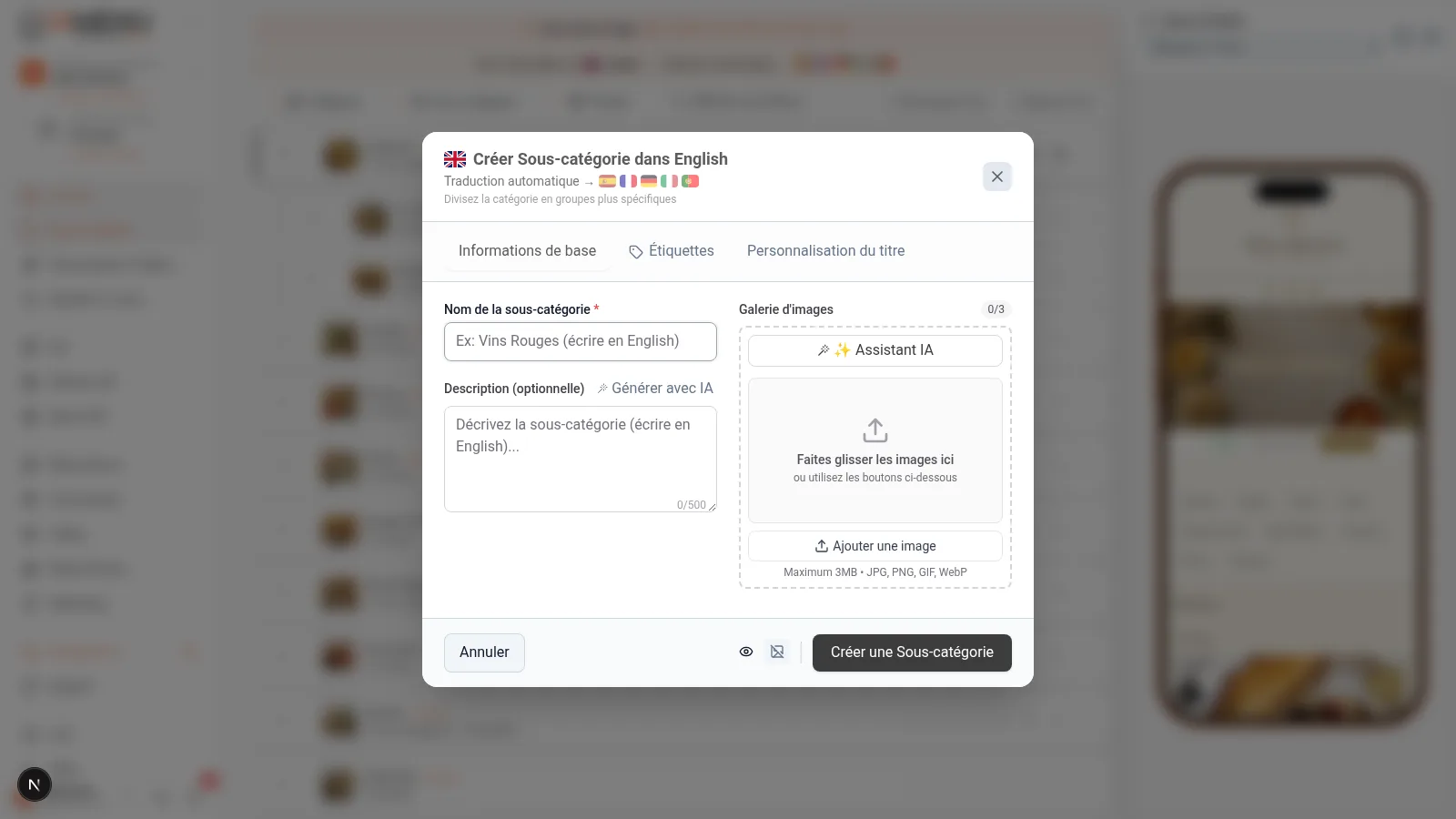
Le modal de création de sous-catégorie comprend :
- Nom (obligatoire) : Le nom que verront vos clients. Par exemple, "Viandes", "Poissons", "Pâtes". Choisissez des noms courts et descriptifs.
- Description (facultatif) : Un court texte qui décrit cette section de votre carte. Idéal pour attirer l’attention du client. Par exemple : "Nos viandes sélectionnées issues d’élevages locaux, cuites au feu de bois".
- Image (facultatif) : Téléversez une photo représentative ou générez-en une avec l’IA en cliquant sur le bouton de génération automatique. L’image apparaît dans la vue du client à côté du nom.
Remplissez au moins le nom et cliquez sur "Enregistrer" pour créer la sous-catégorie.
Sur mobile, le formulaire s’adapte à votre écran. Les champs sont les mêmes que sur ordinateur :
- Nom : Saisissez le nom de la sous-catégorie. Utilisez des noms clairs comme "Viandes", "Salades" ou "Riz".
- Description : Ajoutez une description facultative qui invite le client à explorer cette section.
- Image : Téléversez une photo ou générez-en une avec l’intelligence artificielle. Les images générées par IA sont professionnelles et gratuites avec votre forfait.
Faites défiler vers le bas si nécessaire pour voir tous les champs et cliquez sur "Enregistrer".
Étape 3 : Traduction automatique vers d'autres langues
Si plusieurs langues sont activées dans votre menu numérique, IAMenu traduit automatiquement le nom et la description de votre sous-catégorie dans toutes les langues actives. Vous n'avez rien d'autre à faire. Le système utilise l'IA pour générer des traductions professionnelles en quelques secondes.
Lorsque vous enregistrez une sous-catégorie, vous verrez une bannière en haut du tableau de bord indiquant que la traduction est en cours. Par exemple :
- Vous créez « Viandes grillées » en espagnol.
- IAMenu traduit automatiquement en anglais (« Grilled Meats »), français (« Viandes Grillées »), allemand (« Grillgerichte ») et dans toutes les langues actives.
- La traduction ne prend que quelques secondes grâce à l'IA intégrée.
Vos clients internationaux verront automatiquement la sous-catégorie dans leur langue lorsqu'ils accéderont au menu. Si vous modifiez le menu dans une langue différente de la langue principale (par exemple, en anglais), IAMenu détecte qu'il ne s'agit pas de la langue de base et effectue un Smart Swap : il enregistre la version de base en espagnol et votre texte original comme traduction anglaise.
Conseil
Les traductions sont générées automatiquement avec l'IA. Si vous devez ajuster manuellement une traduction, passez simplement à la langue souhaitée depuis le sélecteur de langue du tableau de bord et modifiez le texte. La modification manuelle est protégée et l'IA ne la remplacera pas.
Étape 4 : Voir la sous-catégorie dans le tableau de bord
Une fois créée, la sous-catégorie apparaît imbriquée dans sa catégorie parente, prête à ce que vous lui ajoutiez des produits.
Dans le tableau de bord sur ordinateur, la hiérarchie de votre carte de restaurant s'affiche sous forme d'accordéon avec des niveaux de profondeur visuelle :
- Niveau 0 : Catégories (par exemple, "Plats principaux")
- Niveau 1 : Sous-catégories (par exemple, "Viandes", "Poissons")
- Niveau 2 : Produits dans chaque sous-catégorie
Vous pouvez développer et réduire chaque niveau pour maintenir votre menu organisé. Faites glisser les sous-catégories pour modifier leur ordre au sein de la catégorie. Le système utilise des écarts de 1000 dans l'ordre pour insérer des éléments intermédiaires sans conflits.
Dans la vue mobile, la navigation est hiérarchique par niveaux :
- Vous voyez d'abord les catégories
- Vous appuyez sur une catégorie et voyez ses sous-catégories et ses produits directs
- Vous appuyez sur une sous-catégorie et voyez les produits qu'elle contient
Utilisez les boutons fléchés vers le haut et vers le bas pour modifier l'ordre des sous-catégories. La modification est enregistrée automatiquement.
Étape 5 : Quand utiliser des sous-catégories (et quand ne pas le faire)
Les sous-catégories sont facultatives. Tous les menus n'en ont pas besoin. Voici un guide rapide pour vous aider à décider :
Utilisez des sous-catégories lorsque :
- Votre catégorie contient beaucoup de produits et nécessite une division (par exemple, « Plats principaux » avec plus de 20 plats)
- Vous souhaitez séparer visuellement les types de plats (Viandes, Poissons, Végétariens)
- Vos clients s'attendent à une carte structurée (restaurants formels, gastronomie)
- Vous avez un menu étendu avec plus de 50 produits au total
Vous n'avez pas besoin de sous-catégories lorsque :
- Votre catégorie contient peu de produits (moins de 8 à 10)
- Votre activité est simple (café, food truck avec un menu réduit)
- Vous préférez une carte simple et directe
- Vous n'avez que 3 à 4 catégories avec peu de plats dans chacune
Important
Les sous-catégories sont facultatives. Vous pouvez ajouter des produits directement à une catégorie sans créer de sous-catégories. Si votre menu est petit, une structure simple peut être plus claire pour vos clients.
Exemple de hiérarchie complète :
- Plats principaux (catégorie)
- Viandes (sous-catégorie) → Filet, Entrecôte, Côte de bœuf
- Poissons (sous-catégorie) → Bar, Dorade, Morue
- Pâtes (sous-catégorie) → Carbonara, Bolognaise, Pesto
- Desserts (catégorie)
- Tiramisu, Gâteau au fromage, Crème catalane (produits directs, sans sous-catégories)
Conseils et bonnes pratiques
Suivez ces recommandations pour organiser votre carte de manière professionnelle :
- Utilisez des noms courts et clairs. « Viandes » est préférable à « Nos sélections de viandes premium ». Le client parcourt rapidement le menu.
- Limitez-vous à 3 à 8 sous-catégories par catégorie. Trop de sous-catégories compliquent la navigation.
- Ajoutez une description à chaque sous-catégorie. Un court texte comme « Morceaux sélectionnés issus de l’élevage local » suscite davantage d’intérêt qu’un simple nom.
- Générez des images avec l’IA pour chaque sous-catégorie. Les sous-catégories avec une image se démarquent davantage dans la vue du client.
- Classez les sous-catégories de la plus populaire à la moins populaire. Placez en premier celles qui sont le plus commandées.
- Pensez au client mobile. 85 % des scans de QR sont effectués depuis un mobile. Utilisez des noms qui se lisent bien sur un petit écran.
- Vérifiez la structure avant de publier. Une bonne hiérarchie réduit le temps que le client met à trouver ce qu’il cherche.
Résolution des problèmes courants
Je ne vois pas le bouton pour créer des sous-catégories
Vous devez d'abord développer la catégorie parente en cliquant dessus. Le bouton "+ Sous-catégorie" apparaît uniquement lorsque la catégorie est développée. Si vous n'avez aucune catégorie, créez-en d'abord une depuis Créer des catégories.
La sous-catégorie n'apparaît pas dans la vue du client
Vérifiez que la sous-catégorie contient au moins un produit actif. Les sous-catégories vides ne sont pas affichées au client afin d'éviter les sections sans contenu.
Je ne peux pas modifier l'ordre des sous-catégories
Sur ordinateur, faites glisser-déposer la sous-catégorie. Sur mobile, utilisez les boutons fléchés. Si le problème persiste, rechargez la page du tableau de bord.
La traduction automatique n'est pas générée
Vérifiez que plusieurs langues sont activées dans les paramètres de l'entreprise. Les traductions sont générées uniquement si des langues supplémentaires sont actives. Vérifiez également que vous n'avez pas atteint la limite de traductions de votre forfait.
L'image générée avec l'IA ne me plaît pas
Vous pouvez générer une nouvelle image avec l'IA autant de fois que vous le souhaitez (dans la limite de votre forfait). Vous pouvez également importer votre propre photo au format JPG ou PNG.
Questions fréquentes sur les sous-catégories
Puis-je créer des produits sans utiliser de sous-catégories ?
Oui. Les sous-catégories sont facultatives. Vous pouvez ajouter des produits directement à une catégorie. Si votre menu est petit, une structure plate peut être plus claire.
Combien de sous-catégories puis-je créer dans une catégorie ?
Il n’y a pas de limite au nombre de sous-catégories par catégorie. Vous pouvez en créer autant que nécessaire. Nous recommandons entre 3 et 8 par catégorie pour que la carte reste claire et facile à parcourir.
Les sous-catégories sont-elles traduites automatiquement ?
Oui. Lorsque vous créez une sous-catégorie, IAMenu traduit automatiquement son nom et sa description dans toutes les langues actives avec l'IA en quelques secondes.
Puis-je modifier l’ordre des sous-catégories par la suite ?
Oui. Sur ordinateur, faites-les glisser-déposer. Sur mobile, utilisez les boutons fléchés vers le haut et vers le bas. La modification est enregistrée automatiquement.
Que se passe-t-il si je supprime une sous-catégorie contenant des produits ?
Les produits de cette sous-catégorie sont transférés vers la catégorie parente en tant que produits directs. Aucun produit n’est supprimé lors de la suppression d’une sous-catégorie.
Tutoriels associés
Continuez à configurer votre menu numérique avec ces guides :
- Créer des catégories pour organiser les principales sections de votre menu
- Créer des produits pour ajouter des plats avec des prix, des images et des descriptions
- Gérer votre menu pour réorganiser, dupliquer et activer ou désactiver des éléments
- Allergènes et étiquettes pour configurer la détection automatique des allergènes
- Traductions automatiques pour comprendre comment fonctionne la traduction en 54 langues
Prêt à organiser votre carte numérique avec des sous-catégories ?
Créez votre compte et consultez les plans et conditions actuels.
Plus d’informations :