Comment personnaliser votre menu QR numérique pour restaurant (guide complet)
10 minutes
Personnaliser votre menu QR numérique aide à maintenir une identité visuelle cohérente et à faciliter la navigation. Utilisez l’aperçu pour vérifier que les couleurs, les textes et les images représentent correctement votre restaurant.
Dans ce guide, vous apprendrez étape par étape comment configurer les informations du restaurant, activer WhatsApp, ajuster les horaires et concevoir le style visuel de votre menu en ligne. L’ensemble du processus prend moins de 10 minutes.
Qu’est-ce que la Vue Client dans un Menu QR ?
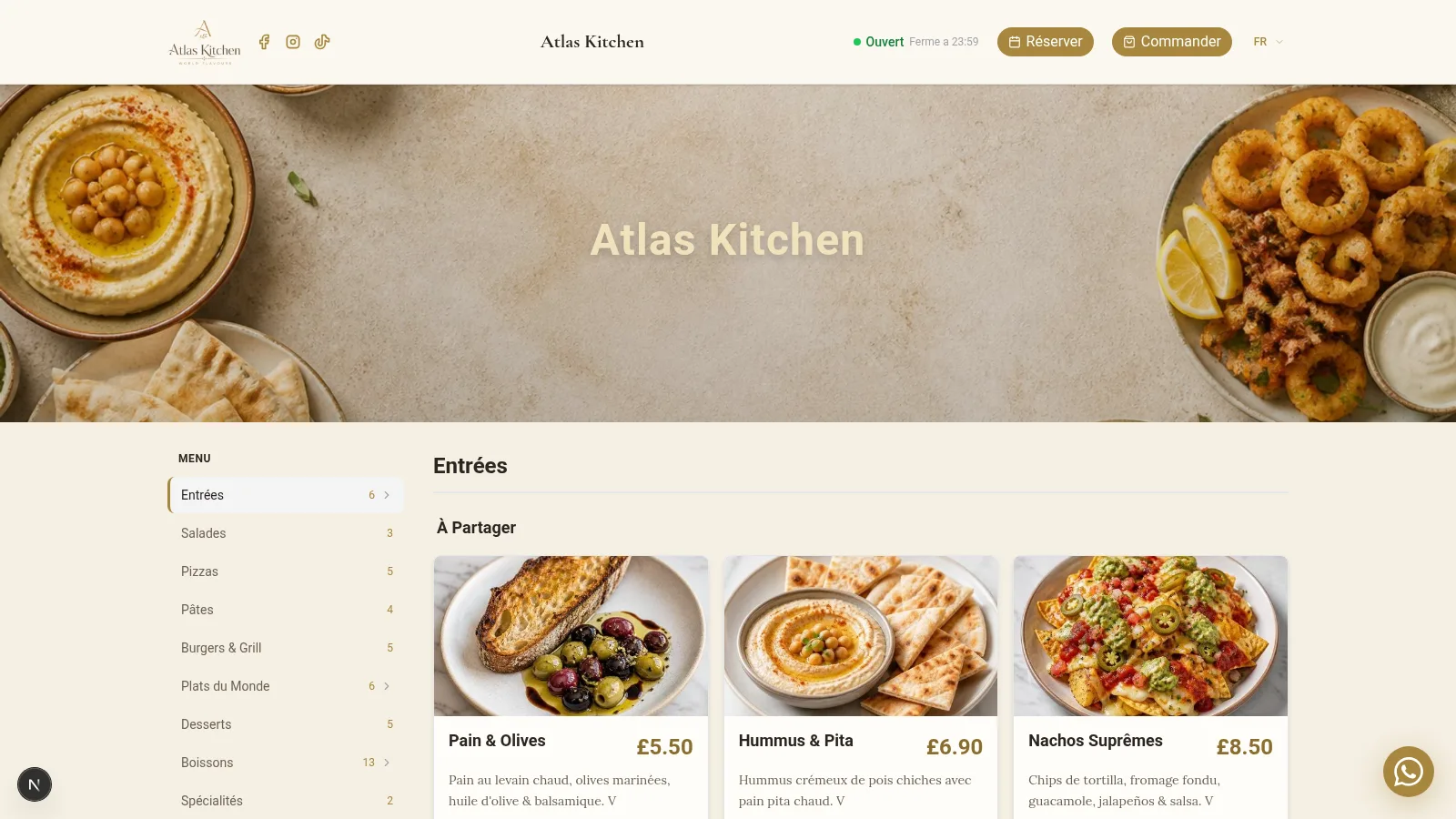
La Vue Client est la version publique de votre carte numérique. C’est ce que verra l’utilisateur lorsqu’il scannera le code QR depuis son mobile ou accédera au lien du menu.
Cette vue comprend tous les éléments visibles :
- Logo du restaurant avec une position configurable
- Image principale personnalisée du header
- Catégories et produits organisés par sections
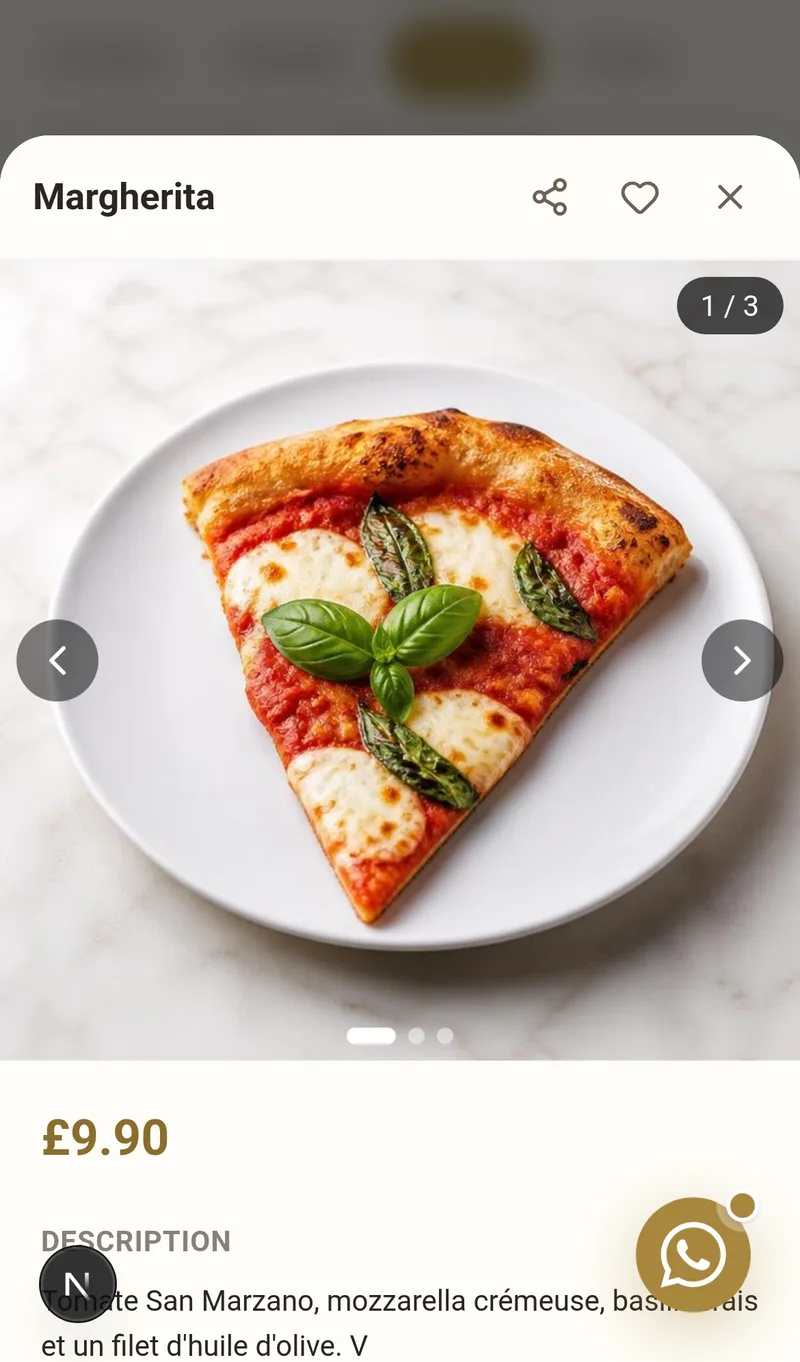
- Prix et descriptions dans la langue du client
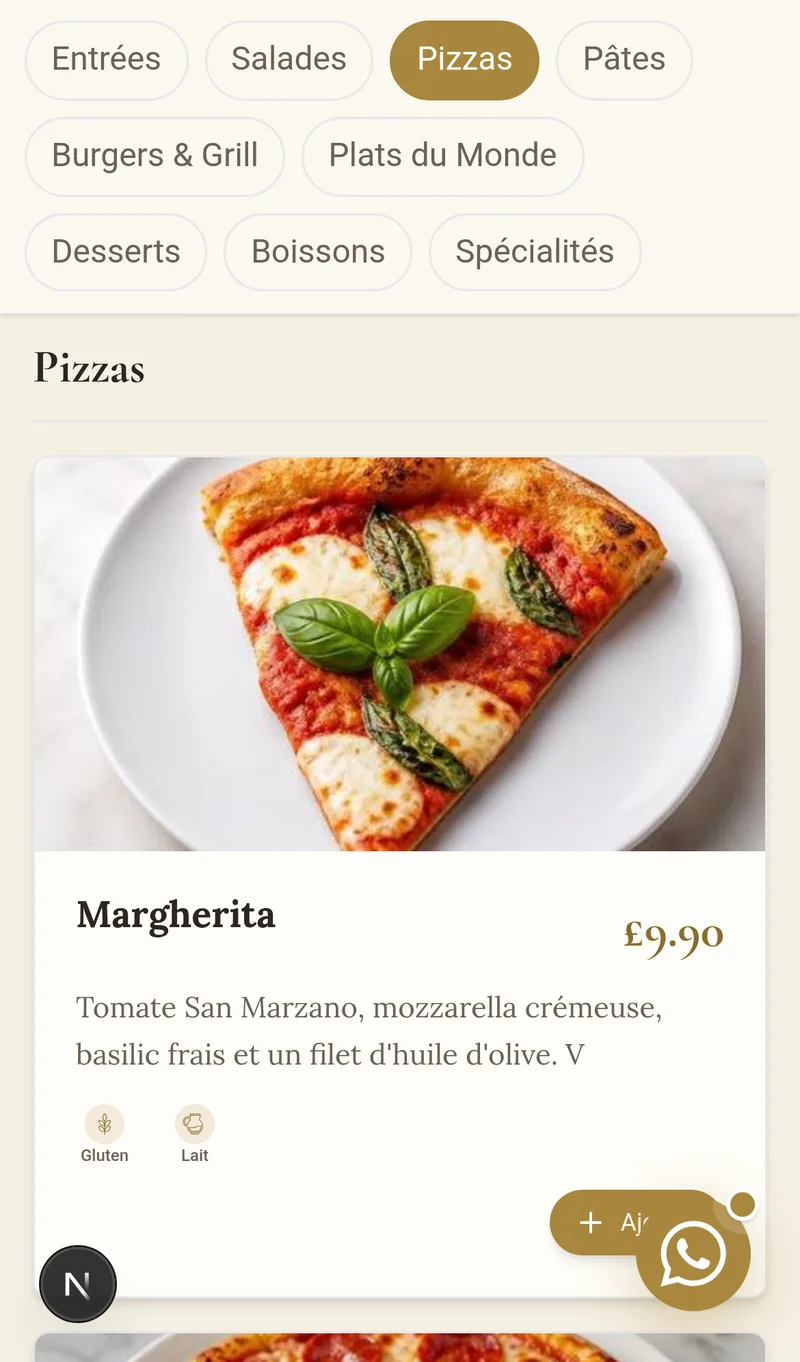
- Indicateurs d’allergènes avec des icônes automatiques
- Réseaux sociaux liés à vos profils
- Bouton WhatsApp pour un contact direct
- Coordonnées complètes dans le footer
Personnaliser cette vue permet d’adapter le menu QR à votre identité visuelle. Le client perçoit une expérience professionnelle dès le premier instant.
Pourquoi il est important de personnaliser votre carte numérique
Un menu QR générique réduit l’impact visuel et la différenciation face à la concurrence. En revanche, un menu numérique personnalisé offre des avantages clairs :
- Renforce votre marque avec vos propres couleurs et votre logo
- Améliore la lisibilité grâce à des polices et des tailles adaptées
- Accroît la confiance du client lorsqu’il voit un design professionnel
- Facilite le contact direct avec WhatsApp et les réseaux sociaux
- Transmet du professionnalisme dès le premier scan du QR
- Distingue votre établissement des restaurants proposant des menus génériques
Les restaurants qui personnalisent leur menu QR constatent des améliorations notables de l’expérience client et du temps passé sur la carte.
Comment accéder à la configuration de la Vue Client
- Accédez à votre panneau de contrôle du dashboard.
- Cliquez sur le bouton Modifier la Vue Client dans la barre supérieure.
- Le module Configurer le Restaurant s’ouvrira avec toutes les options.
- Accédez à votre panneau de contrôle du dashboard.
- Cliquez sur Modifier la Vue Client dans le menu.
- Le module Configurer le Restaurant s’ouvrira avec toutes les options.
À partir d’ici, vous pourrez modifier tous les aspects du design et de la configuration. Les modifications sont enregistrées automatiquement lorsque vous appuyez sur le bouton d’enregistrement.
Étape 1 – Configurer les informations générales
Ajoutez les informations de base de votre restaurant. Ces informations apparaissent dans le pied de page du menu numérique et aident les clients à vous contacter.
Champs disponibles :
- E-mail de contact du restaurant
- Téléphone avec préfixe international
- Site web ou lien de réservation
- Adresse complète de l’établissement
- Ville où se trouve le restaurant
- Code postal pour une localisation précise
- Pays de l’établissement
Conseil
Remplissez tous les champs. Les clients apprécient de pouvoir trouver le téléphone, l’adresse et l’e-mail sans quitter le menu. Un pied de page complet inspire confiance.
Étape 2 – Activer WhatsApp dans votre menu QR
Vous pouvez activer un bouton de contact direct par WhatsApp. Ce bouton sera visible dans la vue du client afin qu’il puisse vous écrire immédiatement.
Étapes pour le configurer :
- Activez l’option WhatsApp dans le panneau
- Saisissez votre numéro avec l’indicatif du pays (exemple : +34 612345678)
- Configurez un message automatique facultatif (exemple : "Bonjour, je voudrais faire une réservation")
Le bouton apparaîtra sous forme flottante dans la vue du client. Sur mobile, il ouvre directement l’application WhatsApp. Sur ordinateur, il ouvre WhatsApp Web. Le message prédéfini permet au client de ne pas avoir à écrire à partir de zéro.
Étape 3 – Configurer les horaires du restaurant
Définissez les horaires d’ouverture pour chaque jour de la semaine. Le système indique automatiquement si le restaurant est ouvert ou fermé en temps réel.
Options pour chaque jour :
- Activer ou marquer comme fermé selon le jour
- Heure d’ouverture du restaurant
- Heure de fermeture du service
- Horaires de cuisine différenciés (facultatif)
Conseil
Si votre cuisine ferme avant le restaurant, utilisez le champ des horaires de cuisine. Ainsi, les clients savent jusqu’à quelle heure ils peuvent commander des plats chauds.
Étape 4 – Ajouter les réseaux sociaux
Vous pouvez afficher vos réseaux sociaux dans le menu QR. Les icônes apparaissent dans le pied de page avec des liens directs vers vos profils.
Réseaux disponibles :
- Instagram pour afficher des photos de plats
- TikTok pour des vidéos du restaurant
- YouTube pour du contenu long
- X (Twitter) pour les actualités de l’établissement
- Autres réseaux comme Facebook ou Google Maps
Vous devez uniquement ajouter l’URL complète de chaque profil et activer sa visibilité.
Les réseaux sociaux contribuent à générer des abonnés directement depuis le menu. Un client satisfait peut vous suivre sur Instagram en un seul geste.
Étape 5 – Personnaliser le Branding du Menu Digital
Ici, vous définissez le design visuel de votre menu digital. C’est la section la plus importante pour l’identité de marque.
Titre du menu
Personnalisez le texte qui apparaîtra au-dessus de l’image principale. Vous pouvez utiliser le nom du restaurant ou un message de bienvenue.
Position du titre
Choisissez où le texte apparaît sur l’image :
- En haut à gauche
- En haut au centre
- Au centre (plus d’impact visuel)
- En bas à gauche
- En bas au centre
Style du menu
Sélectionnez la manière dont les produits sont présentés :
- Grid avec des cartes et une grande image (idéal pour les plats avec photo)
- Liste avec une petite image latérale (mieux pour les menus étendus)
- Minimal texte uniquement (parfait pour une carte des vins ou des menus simples)
Logo
Téléversez votre logo au format PNG ou JPG. Taille recommandée : 256x256 pixels. Le logo apparaît dans le coin supérieur du menu.
Image principale
Ajoutez une image mise en avant pour le header du menu. Taille recommandée : 1200x400 pixels. Utilisez une photo de votre établissement ou de votre plat signature.
Étape 6 – Modifier les Couleurs et les Styles du Menu QR
Vous pouvez modifier chaque élément visuel du menu afin qu’il corresponde à votre identité visuelle :
Éléments dont la couleur est personnalisable :
- En-tête et pied de page
- Titres des catégories
- Descriptions des produits
- Prix et devise
- Icônes de navigation
- Couleurs des allergènes
Paramètres supplémentaires :
- Taille des textes (titres, descriptions, prix)
- Intensité de l’assombrissement de l’image principale
- Opacité des cartes de produits
Cela permet d’adapter complètement le design du menu numérique à votre identité visuelle. Chaque couleur peut être ajustée à l’aide d’un sélecteur visuel intuitif.
Styles du menu : 12 designs + générateur avec IA
Dans Personnaliser le menu → Styles, tu choisis l’identité visuelle complète de ta carte en un clic :
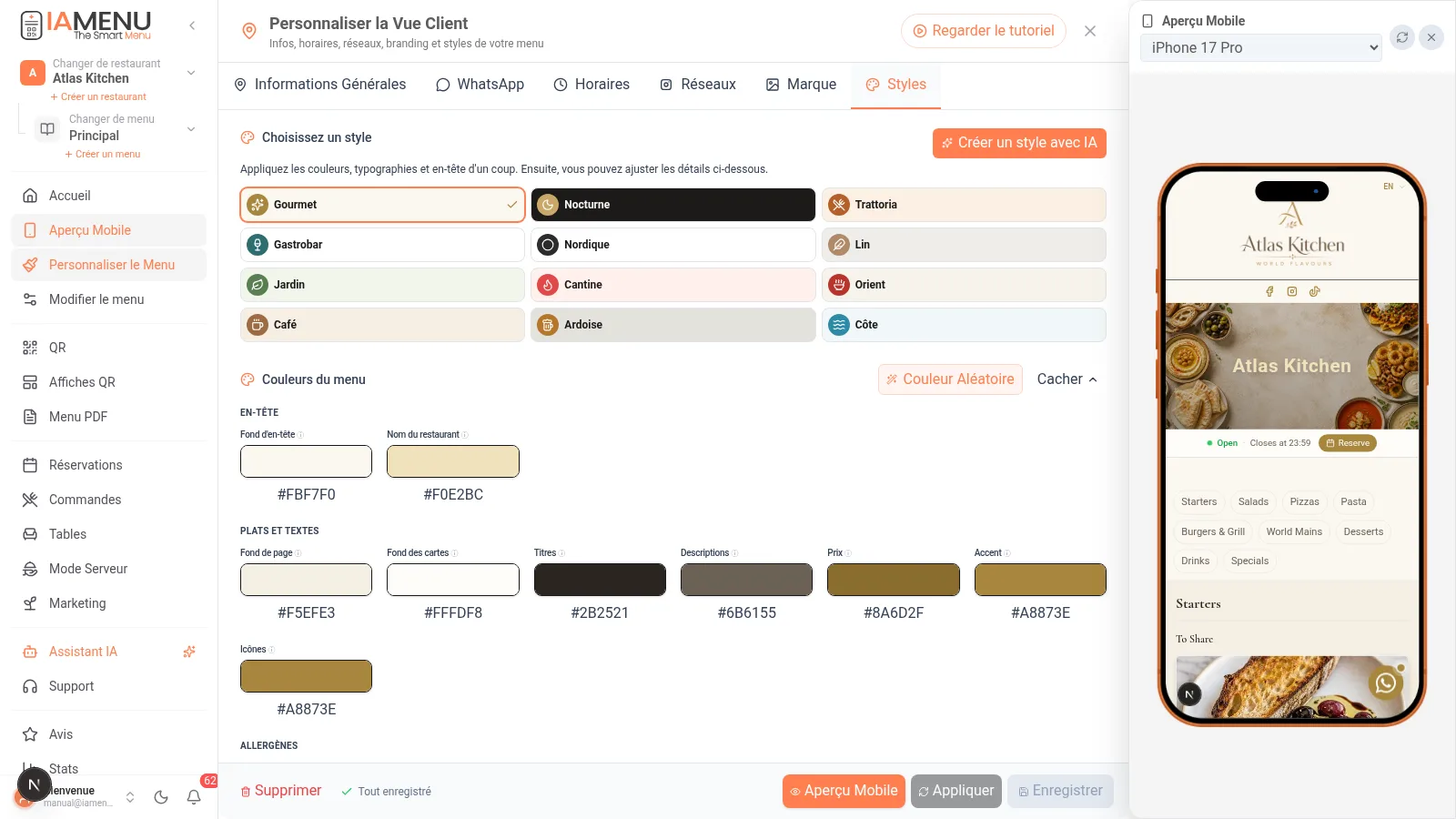
- 12 styles professionnels (Gourmet, Nocturne, Trattoria, Gastrobar, Nordique, Lin, Potager, Cantine, Orient, Café, Ardoise, Côte) : chacun applique les couleurs, les typographies et l’en-tête en une seule fois
- Ajustement fin : tu peux ensuite modifier chaque couleur individuellement (arrière-plan, cartes, titres, prix, allergènes...)
- ✨ Créer un style avec IA : décris ton établissement (« terrasse méditerranéenne au coucher du soleil ») et l’IA propose une palette modifiable ; vérifie toujours le contraste et la lisibilité avant de l’appliquer
- Le même style habille ta carte en ligne, ton PDF et tes affiches QR — une identité cohérente partout
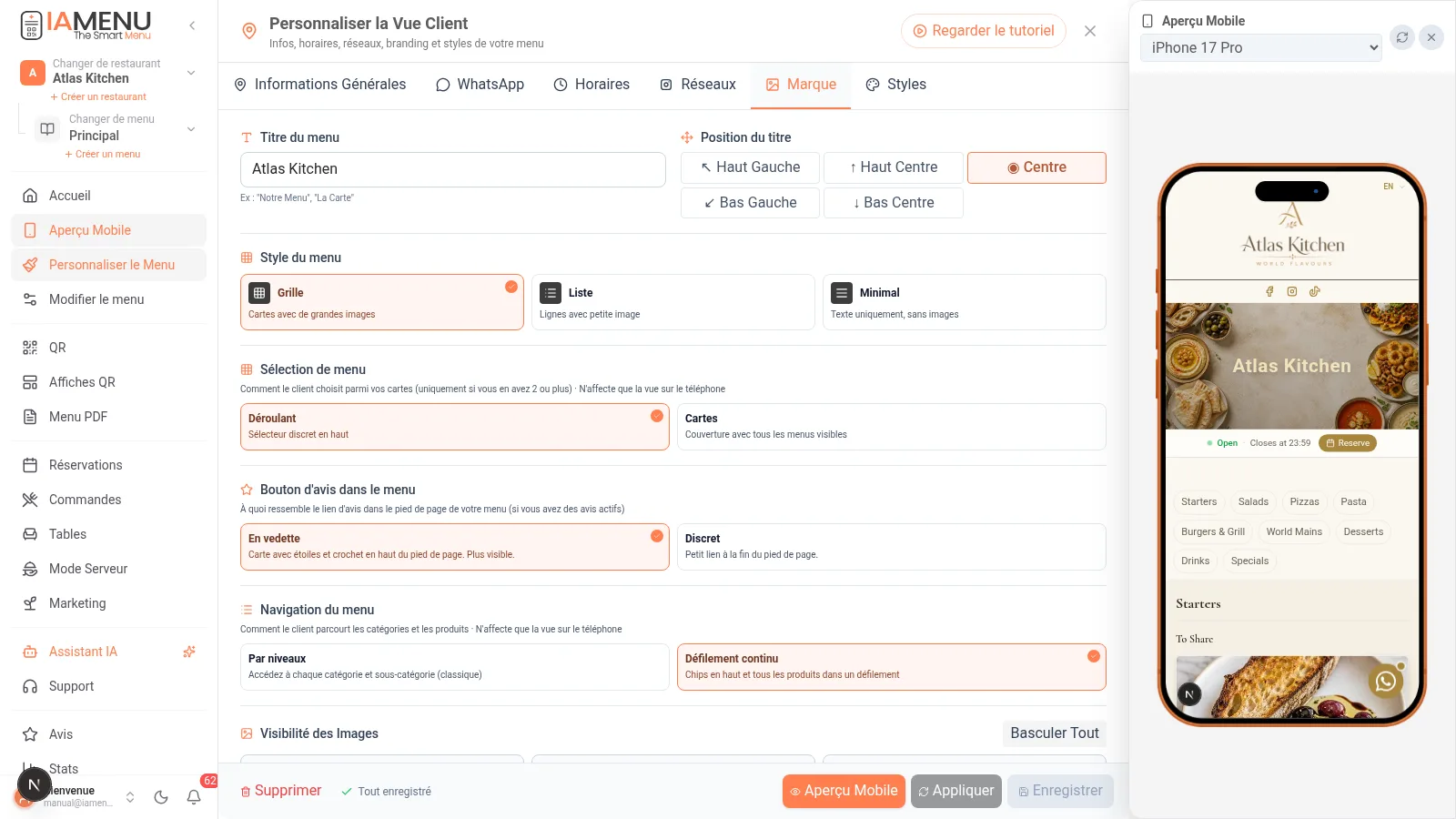
Deux façons de naviguer dans votre carte (à choisir dans l’image de marque)
- Sélection de la carte : menu déroulant classique ou couverture sous forme de cartes (si vous avez plusieurs cartes, le client voit une couverture élégante et accède à celle qu’il souhaite)
- Navigation du menu : par niveaux (catégories → produits) ou défilement continu avec des pastilles de catégorie fixes en haut, comme dans les applications de livraison
Modifiez-les quand vous le souhaitez : ce sont deux interrupteurs dans Personnaliser le menu → Image de marque.
Résultat final – Voici comment le client verra votre carte digitale
Une fois les modifications enregistrées, le client verra un menu QR professionnel et personnalisé :
- Votre logo dans le coin supérieur
- Image personnalisée comme en-tête visuel
- Catégories organisées avec votre palette de couleurs
- Produits avec prix et description dans leur langue
- Indicateurs d’allergènes avec des icônes claires
- Réseaux sociaux dans le pied de page avec des liens directs
- Bouton WhatsApp flottant pour un contact immédiat
- État d’ouverture en temps réel (ouvert/fermé)
Utilisez l’aperçu pour vérifier le résultat avant de publier. Vous pouvez effectuer des ajustements à tout moment sans affecter les produits du menu.
Conseils et bonnes pratiques
Suivez ces recommandations pour obtenir le meilleur résultat avec votre menu QR personnalisé :
- Utilisez des photos de qualité pour le header. Une bonne image inspire davantage confiance qu’un design générique.
- Maintenez la cohérence visuelle entre les couleurs du menu et votre décoration. Si votre restaurant possède des tons chauds, utilisez une palette assortie.
- Configurez toujours WhatsApp. Le contact direct augmente les réservations et réduit les frictions.
- Testez sur mobile avant de publier. 85 % des scans de QR sont effectués depuis un smartphone.
- Mettez à jour l’image principale à chaque saison. Présentez votre plat phare d’hiver ou d’été.
- Complétez tous les horaires. Un restaurant sans horaires visibles perd la confiance de ses clients.
- Choisissez le style Grid si vos plats disposent de photos générées par IA. L’impact visuel est bien supérieur.
Important
Évitez d’utiliser des couleurs de texte claires sur des fonds clairs. Vérifiez toujours que le contraste est suffisant pour lire correctement les prix et les descriptions.
Résolution des problèmes courants
Les changements ne s’affichent pas dans le menu public
Assurez-vous d’appuyer sur le bouton Enregistrer après chaque modification. Les changements ne sont pas appliqués tant qu’ils ne sont pas confirmés. Si le problème persiste, rechargez la page du menu public.
Le logo apparaît flou ou pixélisé
Téléversez une image d’une résolution minimale de 256x256 pixels au format PNG. Les images trop petites sont agrandies et perdent en qualité.
Le bouton WhatsApp n’apparaît pas
Vérifiez que l’option est activée et que le numéro inclut le code du pays. Exemple correct : +34612345678. Sans espaces ni tirets.
L’image principale apparaît sombre
Ajustez l’intensité de l’assombrissement à l’étape 6. Si la valeur est trop élevée, l’image apparaît presque noire. Réduisez l’opacité jusqu’à ce que le texte soit lisible tout en gardant une photo claire.
Les horaires ne s’affichent pas correctement
Vérifiez que chaque jour possède une heure d’ouverture et de fermeture. Si un jour est marqué comme fermé, aucun horaire ne s’affichera pour ce jour.
Questions fréquentes sur la personnalisation du menu QR
Puis-je modifier le design sans affecter les produits ?
Oui. Le design est complètement indépendant de la gestion des produits. Vous pouvez modifier les couleurs, le logo et l’image sans que les catégories ni les plats ne soient modifiés.
Les modifications sont-elles mises à jour automatiquement ?
Oui. Une fois que vous cliquez sur enregistrer, les modifications sont reflétées en temps réel. Les clients verront la nouvelle version en rechargeant le menu QR.
Puis-je utiliser des styles différents pour différents menus ?
Oui. Si vous avez plusieurs menus actifs (déjeuner, dîner, événements), chacun peut avoir son propre design visuel personnalisé.
Quel format d’image fonctionne le mieux pour le logo ?
Le PNG avec un arrière-plan transparent est la meilleure option. La taille idéale est de 256x256 pixels. Le JPG fonctionne également, mais ne prend pas en charge la transparence.
Puis-je revenir au design précédent si le changement ne me plaît pas ?
Oui. Vous pouvez charger l’un des 4 thèmes prédéfinis (Classique, Moderne, Chaleureux, Élégant) à tout moment pour restaurer un design de base.
Tutoriels associés
Complétez votre configuration avec ces guides :
- Personnalisation avancée des couleurs et des thèmes pour des réglages de design plus détaillés
- Générer un code QR professionnel pour créer le QR qui renvoie vers votre menu personnalisé
- Exporter le menu en PDF pour imprimer votre carte avec le même design
- Gestion du menu pour organiser les catégories et les produits avant la personnalisation
- Créer des produits avec des images IA pour remplir votre menu de photos professionnelles
Conclusion
Personnaliser votre menu QR ne se contente pas d’améliorer l’esthétique. Cela optimise l’expérience client et renforce l’image numérique de votre restaurant. Consacrer 10 minutes à configurer la Vue Client peut faire une grande différence en matière de perception et de conversion. Les restaurants proposant des menus QR personnalisés transmettent du professionnalisme dès le premier scan.
Plus d’informations :