Configurer votre Menu Digital : Premiers pas de l’onboarding
5 minutes
Lorsque vous créez votre compte sur IAMenu, un assistant de configuration vous guide pas à pas pour préparer votre restaurant. À la fin, vous disposerez d’un tableau de bord avec un menu d’exemple que vous pourrez consulter et modifier directement, sans devoir partir de zéro.
Ce que vous apprendrez dans cette section
- Créer votre compte avec un e-mail ou Google
- Choisir le forfait adapté à votre restaurant
- Configurer le nom, la langue principale et les langues supplémentaires
- Sélectionner un exemple de menu prétraduit (italien, espagnol ou café)
- Accéder à votre tableau de bord avec du contenu prêt à être personnalisé
Étape 1 : Créer votre compte
La première étape pour configurer votre menu numérique est de vous inscrire. Vous avez deux options : créer un compte avec une adresse e-mail et un mot de passe, ou vous connecter avec Google pour un accès instantané.
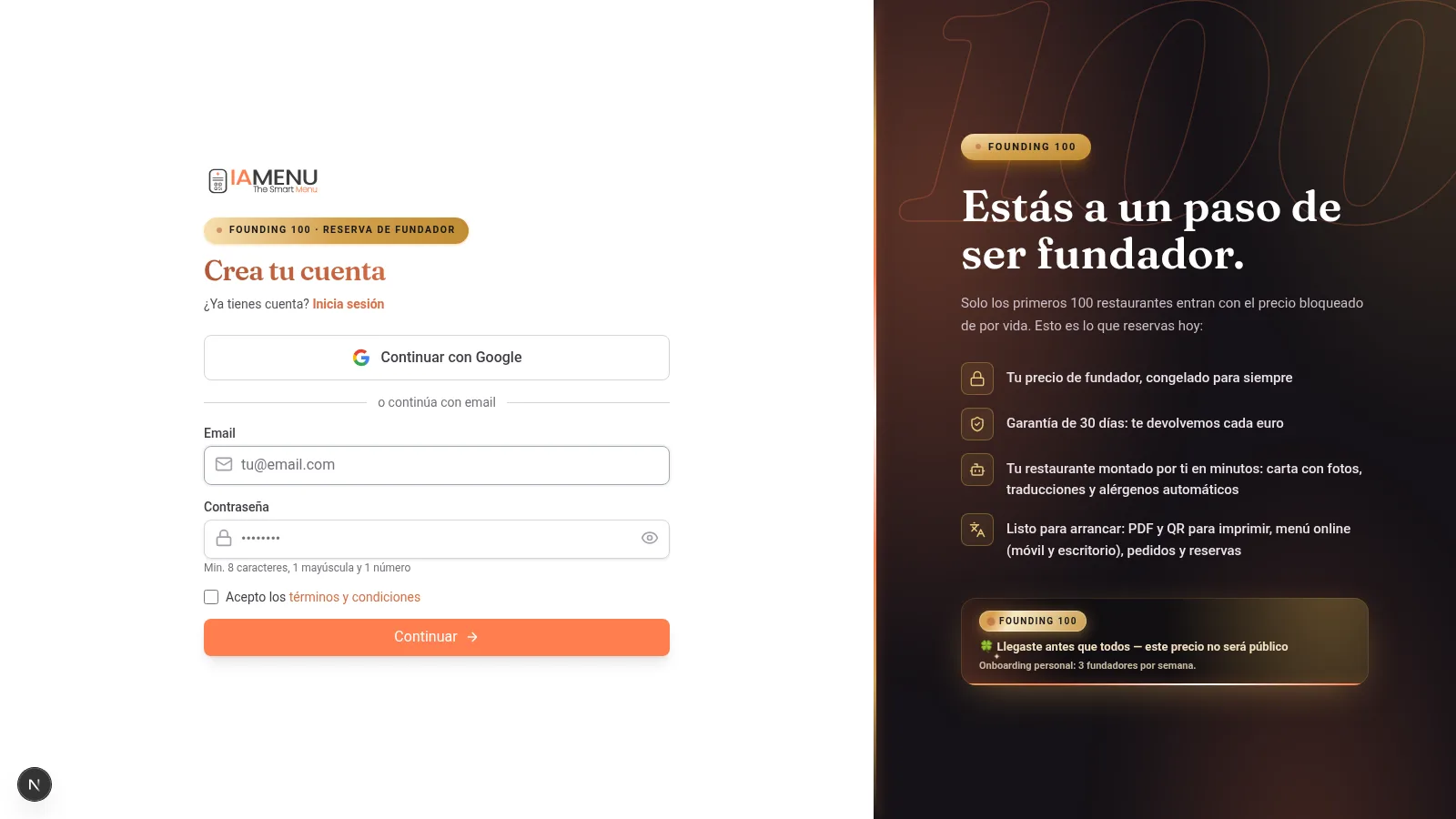
Sur ordinateur, vous verrez le formulaire d’inscription avec deux options :
- E-mail + Mot de passe -- Saisissez votre adresse e-mail et choisissez un mot de passe sécurisé. Le système vérifie que l’adresse e-mail n’est pas déjà enregistrée.
- Continuer avec Google -- Un seul clic. Votre compte Gmail est automatiquement associé et vous passez l’étape des identifiants.
En haut du formulaire, vous verrez l’indicateur de progression avec les 5 étapes de l’assistant, afin de toujours savoir où vous en êtes.
Sur mobile, le formulaire est identique, mais optimisé pour l’écran tactile. Les champs sont plus grands et le bouton Google occupe toute la largeur pour faciliter la pression.
L’indicateur des étapes apparaît de manière compacte en haut, affichant votre progression.
Conseil
Astuce : Si vous choisissez Google, vous n’avez pas besoin de retenir un autre mot de passe. Votre compte IAMenu est associé à votre compte Gmail et vous pourrez vous connecter en un seul clic à l’avenir.
Étape 2 : Choisir votre forfait
IAMenu propose trois options pour que vous trouviez celle qui convient le mieux à votre restaurant. Vous n’avez pas besoin de carte de crédit pour commencer.
Le sélecteur de forfait vous présente trois options claires :
| Forfait | Prix | Langues | IA | Idéal pour |
|---|---|---|---|---|
| Starter | Consulter | Selon le forfait | Selon le forfait | Besoins initiaux |
| Professionnel | Consulter | Selon le forfait | Selon le forfait | Opérations supplémentaires |
| Premium | Consulter | Selon le forfait | Selon le forfait | Capacité et configuration accrues |
Chaque carte affiche le prix, les langues, les fonctionnalités et les limites d’IA en vigueur. Vérifiez la configuration du forfait et les conditions qui apparaissent lors de l’inscription avant de le sélectionner.
Sur mobile, les forfaits s’affichent sous forme de cartes que vous pouvez comparer en les faisant glisser. Chaque carte indique le prix, les fonctionnalités incluses et les limites d’IA.
Appuyez sur le forfait qui vous intéresse pour le sélectionner et passez à l’étape suivante.
Conseil pro
Conseil de pro : Si vous arrivez depuis une landing page avec un forfait présélectionné (par exemple /register?plan=premium), le wizard contient déjà ce forfait sélectionné. Vous pouvez le modifier si vous en préférez un autre.
Étape 3 : Nom du restaurant et langues
Il s’agit de l’étape clé de la configuration initiale de votre menu numérique. Ici, vous définissez le nom de votre restaurant dans IAMenu et les langues dans lesquelles vous souhaitez proposer votre carte.
Remplissez trois champs :
-
Nom du restaurant -- Le nom que vos clients verront en scannant le QR. Un slug URL est généré automatiquement (par exemple, "La Trattoria" devient
la-trattoria). -
Langue principale -- Sélectionnez la langue de base de votre menu parmi les options disponibles. Vous pouvez travailler avec d’autres langues compatibles, mais vous devez vérifier les brouillons de traduction avant de les publier.
-
Langues supplémentaires -- Cochez les langues supplémentaires pour lesquelles vous souhaitez préparer des traductions avec l’IA. Le nombre disponible dépend du forfait et de la configuration en vigueur.
IAMenu détecte automatiquement votre pays pour attribuer la devise correcte. Si vous êtes au Chili, les prix de votre menu seront affichés en CLP. Si vous êtes en Europe, en EUR. Vous pouvez modifier la devise ultérieurement dans les paramètres.
Sur mobile, le formulaire est vertical. Saisissez le nom de votre restaurant, sélectionnez la langue principale en touchant le drapeau correspondant et cochez les langues supplémentaires en faisant défiler la liste.
Les drapeaux avec des émojis permettent d’identifier intuitivement chaque langue sans avoir besoin de lire le texte.
Conseil
Astuce : Vous pouvez ajouter ou supprimer des langues depuis les paramètres de l’établissement, sous réserve des limites en vigueur. Lorsque vous activez une nouvelle langue, IAMenu prépare les traductions en attente en arrière-plan. Vérifiez la progression et le contenu avant de les publier.
Votre carte réelle, importée avec l’IA
En plus du menu d’exemple, lors de l’inscription, vous pouvez télécharger votre carte actuelle et laisser l’IA la numériser :
- Accepte les PDF ou jusqu’à 10 photos de la même carte (sur mobile, vous pouvez prendre les photos avec l’appareil photo, une par une)
- Gaston Vision détecte les catégories, les produits, les prix et les descriptions
- L’IA propose des allergènes possibles et des brouillons dans les langues actives ; vous devez vérifier les deux avant de publier
- Si vous activez « ✨ Générer des photos IA », IAMenu crée des photos professionnelles de bienvenue pour tout votre menu (produits, catégories et en-tête) sans utiliser votre quota mensuel
Étape 4 : Choisir un menu d’exemple
Pour ne pas commencer avec un tableau de bord vide, IAMenu propose plusieurs types de menus d’exemple avec des catégories, sous-catégories, produits, prix, images et contenus modifiables.
Choisis le type de menu qui ressemble le plus à ton restaurant :
- Italien -- Pizzas, pâtes, antipasti, dolci. Idéal pour les trattorias, pizzerias et restaurants italiens.
- Espagnol -- Tapas, plats principaux, desserts, boissons. Parfait pour les bars, tavernes et restaurants de cuisine espagnole.
- Café / Bar -- Cafés, infusions, viennoiseries, cocktails. Pensé pour les cafés, bars et établissements de brunch.
Le menu d’exemple est complet : catégories organisées, produits avec nom, description, prix et image, ainsi que des traductions pré-générées dans les langues que tu as sélectionnées. Tout est 100 % modifiable : change les noms, les prix, les images ou supprime ce dont tu n’as pas besoin.
Sur mobile, les trois options s’affichent sous forme de cartes avec un aperçu de ce que chacune comprend. Touche celle que tu préfères et continue.
Ne t’inquiète pas si aucune ne correspond exactement à ton type de cuisine : le contenu d’exemple est uniquement un point de départ pour voir comment fonctionne IAMenu. Tu peux absolument tout modifier ensuite.
Gain de temps
Gagne du temps : Le menu d’exemple utilise du contenu préparé pour que tu puisses y accéder, vérifier la structure et l’adapter sans créer chaque élément de zéro.
Étape 5 : Chargement et accès au tableau de bord
Après avoir confirmé votre sélection, IAMenu prépare en arrière-plan le compte, l’entreprise, l’abonnement, le contenu d’exemple et le thème visuel. Attendez la fin du processus avant de continuer.
Important
Important : Ne fermez pas le navigateur pendant l’écran de chargement. Le fermer avant la fin du processus pourrait laisser la configuration en attente. Si cela se produit, reconnectez-vous et vérifiez l’état avant de continuer.
Conseils et bonnes pratiques
Suivez ces recommandations pour tirer le meilleur parti du processus d’inscription :
- Préparez le nom de votre restaurant avant de commencer. Le système génère automatiquement un slug d’URL à partir du nom. Choisissez un nom court et clair. Vous pourrez le modifier par la suite.
- Activez dès le début les langues dont vous avez besoin. Si vous activez des langues pendant l’inscription, le menu d’exemple sera prétraduit dans toutes ces langues. Ajouter des langues par la suite est également possible, mais cela déclenche un rattrapage de traduction.
- Choisissez le menu d’exemple qui ressemble le plus à votre activité. Italien, espagnol ou cafétéria. Peu importe s’il n’est pas parfaitement adapté : c’est un point de départ que vous pouvez entièrement modifier.
- Utilisez Google pour vous inscrire. C’est plus rapide et plus sûr. Vous évitez l’étape de l’adresse e-mail et du mot de passe et pourrez accéder à votre compte en un seul clic à l’avenir.
- Vérifiez le forfait sélectionné. Consultez ses fonctionnalités, ses limites et ses conditions en vigueur avant de continuer.
- Consultez le menu d’exemple avant de le modifier. Parcourez les catégories et les produits pour comprendre le fonctionnement de la structure d’IAMenu avant d’effectuer des changements.
Résolution des problèmes courants
L’écran de chargement n’avance pas
Ne fermez pas le navigateur tant que le processus est actif. S’il n’avance pas, rechargez la page et connectez-vous pour vérifier si la configuration est toujours en attente. Si le problème persiste, contactez le support.
Je ne vois pas le menu d’exemple dans mon tableau de bord
Si le tableau de bord apparaît vide après l’inscription, rechargez la page. Le menu d’exemple est généré en arrière-plan et peut prendre quelques secondes à apparaître. Si le problème persiste, contactez le support.
Je veux modifier le type de menu d’exemple
Le menu d’exemple peut être complètement supprimé et un nouveau menu peut être créé à partir de zéro. Supprimez simplement les catégories et les produits dont vous n’avez pas besoin, puis ajoutez les vôtres.
Mon pays n’apparaît pas dans le sélecteur de devise
IAMenu détecte automatiquement votre pays en fonction de votre emplacement. S’il ne le détecte pas correctement, vous pouvez modifier manuellement la devise dans les paramètres de l’établissement après l’inscription. IAMenu prend en charge 20 devises différentes.
Je me suis inscrit avec un e-mail, mais je veux utiliser Google
Si votre compte Google utilise le même e-mail, cliquez simplement sur « Continuer avec Google » sur l’écran de connexion. IAMenu associera automatiquement les comptes.
Questions fréquentes
Combien de temps prend l’onboarding ?
Le délai dépend des données, des langues et du contenu que vous configurez. Suivez les étapes de l’assistant et vérifiez le contenu d’exemple avant de le publier.
Ai-je besoin d’une carte de crédit pour m’inscrire ?
Consultez, lors de l’inscription, les conditions, le forfait et les exigences en vigueur avant de continuer.
Puis-je changer le nom de mon restaurant plus tard ?
Oui. Vous pouvez modifier le nom, le slug URL, les langues et la devise à tout moment depuis les paramètres de votre établissement.
Que comprend le menu d’exemple ?
Des catégories, des sous-catégories et des produits avec un nom, une description, un prix et une image. Le contenu est modifiable et vous devez vérifier les langues actives avant de le publier.
Puis-je inscrire plus d’un restaurant ?
Oui. Avec les forfaits Professionnel et Premium, vous pouvez créer plusieurs établissements depuis un seul compte, avec des menus, des QR et une configuration indépendants.
Tutoriels associés
Continuez à configurer votre menu numérique avec ces guides :
- Se connecter pour accéder à votre compte avec Google ou votre adresse e-mail
- Tableau de bord pour découvrir le centre de contrôle de votre menu numérique
- Créer des catégories pour organiser les sections de votre carte
- Créer des produits pour ajouter des plats avec des prix et des images IA
- Gaston - Votre assistant IA pour automatiser la gestion de votre menu grâce à l’intelligence artificielle
Prêt à configurer votre menu numérique ?
Consultez le plan et les conditions en vigueur. Le contenu d’exemple reste disponible pour être modifié.
Plus d’informations :