Générer un QR code pour le menu d’un restaurant : guide complet
6 minutes
Apprenez à créer, personnaliser et télécharger le code QR de votre menu numérique en moins de 6 minutes. Avec IAMenu, vous obtenez un QR dynamique qui se met à jour automatiquement lorsque vous modifiez votre carte, sans avoir besoin de rien réimprimer.
Ce que vous apprendrez dans cette section
- Ouvrir le générateur de codes QR
- Personnaliser votre QR (5 styles, couleurs, logo)
- Utiliser des modèles professionnels pour l’impression (A4, A5, A6, carré)
- Télécharger votre QR dans plusieurs formats (PNG, SVG, PDF)
- Résoudre les problèmes courants de scan
- Comprendre l’avantage du QR dynamique par rapport au QR statique
Étape 1 : Ouvrir le générateur de codes QR
Le générateur de codes QR d’IAMenu est accessible depuis le menu latéral du tableau de bord. Ici, vous pourrez créer aussi bien des QR pour votre carte numérique que des QR pour recueillir les avis de vos clients.
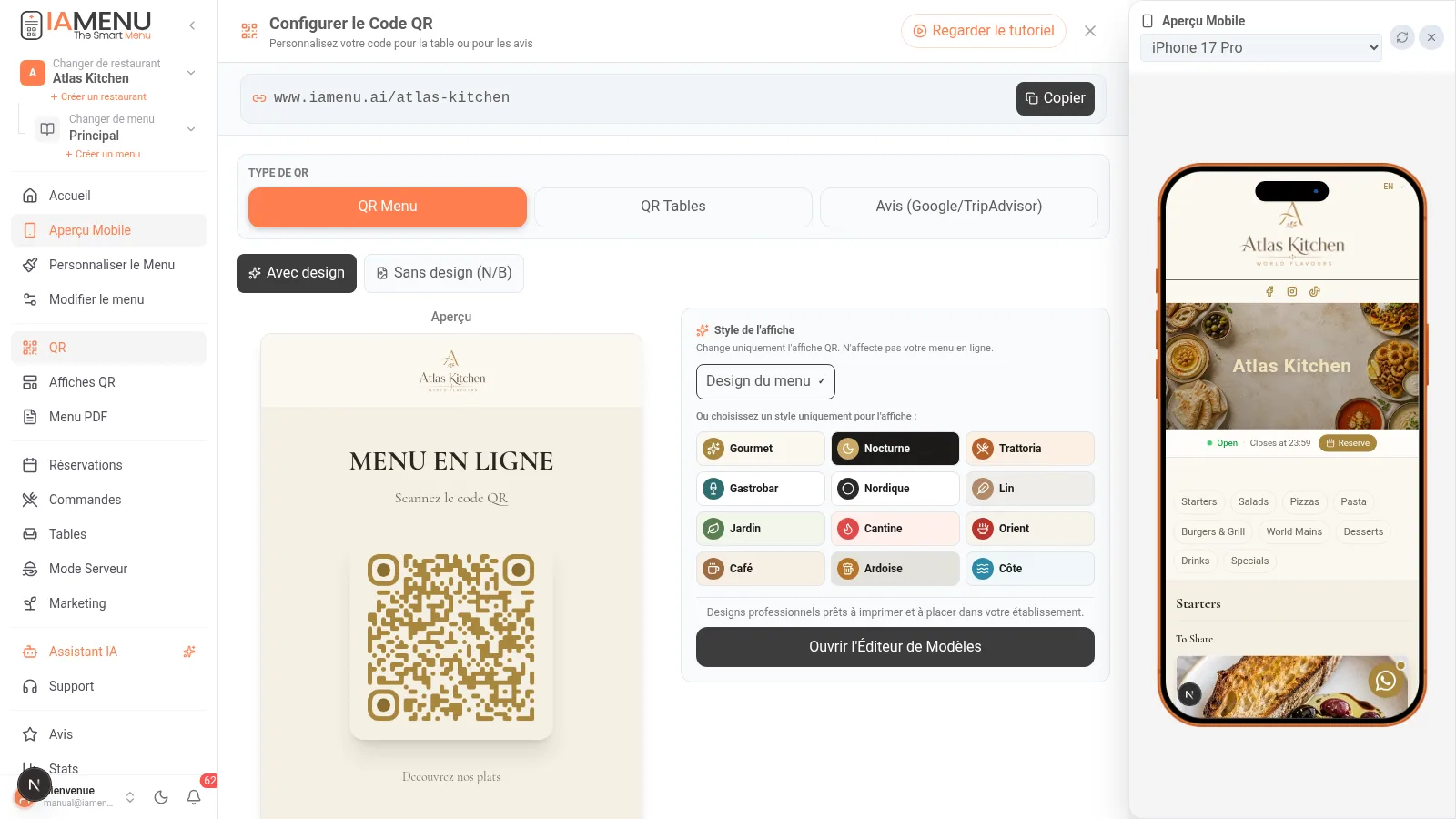
Depuis le menu latéral gauche, cliquez sur « Code QR ». La fenêtre modale du générateur s’ouvrira avec un aperçu en temps réel de votre QR.
En haut, vous verrez deux options :
- QR Menu : Redirige directement vers votre carte numérique publique
- QR Reviews : Redirige vers votre page d’avis afin que les clients évaluent votre restaurant
Appuyez sur l’icône du menu hamburger dans le coin supérieur gauche et sélectionnez « Code QR ». Le générateur s’ouvrira en plein écran avec les mêmes options que sur ordinateur.
Conseil
Votre code QR de menu pointe vers une URL unique et permanente telle que iamenu.ai/tu-restaurante. Cette URL ne change jamais, même si vous modifiez les prix, les produits ou les langues.
Étape 2 : Personnaliser votre code QR
IAMenu propose 5 styles de QR différents et des options avancées de personnalisation afin que votre code QR s’intègre à l’identité visuelle de votre restaurant.
Les options de personnalisation disponibles sont :
Style du QR (5 options) :
- Carré : Le QR classique avec des angles droits
- Arrondi : Des coins doux, un aspect moderne
- Points : Minimaliste avec des cercles
- Élégant : Professionnel avec des bordures raffinées
- Bordures : Avec un cadre décoratif autour
Couleurs :
- Couleur du QR : Choisissez la couleur des points et des modules (noir par défaut)
- Couleur d’arrière-plan : Blanc par défaut, vous pouvez la remplacer par n’importe quelle couleur
Taille :
- Ajustez-la avec le curseur entre 200px et 400px selon l’endroit où vous allez le placer
Logo :
- Téléversez le logo de votre restaurant et il apparaîtra centré dans le QR
- Le logo s’intègre sans affecter la lisibilité du code
Toutes les modifications sont reflétées en temps réel dans l’aperçu à droite.
Sur mobile, les options de personnalisation apparaissent au format vertical. Faites défiler vers le bas pour voir toutes les options : style, couleurs, taille et logo. L’aperçu du QR se met à jour en temps réel dans la partie supérieure.
Important
Évitez d’utiliser des couleurs très claires pour les points du QR (comme du jaune ou du blanc sur un fond clair). Le contraste entre le QR et l’arrière-plan doit être élevé pour que les téléphones puissent le scanner correctement.
Étape 3 : Utiliser des modèles professionnels pour l’impression
En plus du QR basique, IAMenu inclut un éditeur de modèles professionnels avec 7 formats prêts à imprimer. C’est idéal pour les placer sur des tables, des comptoirs, des vitrines ou des murs.
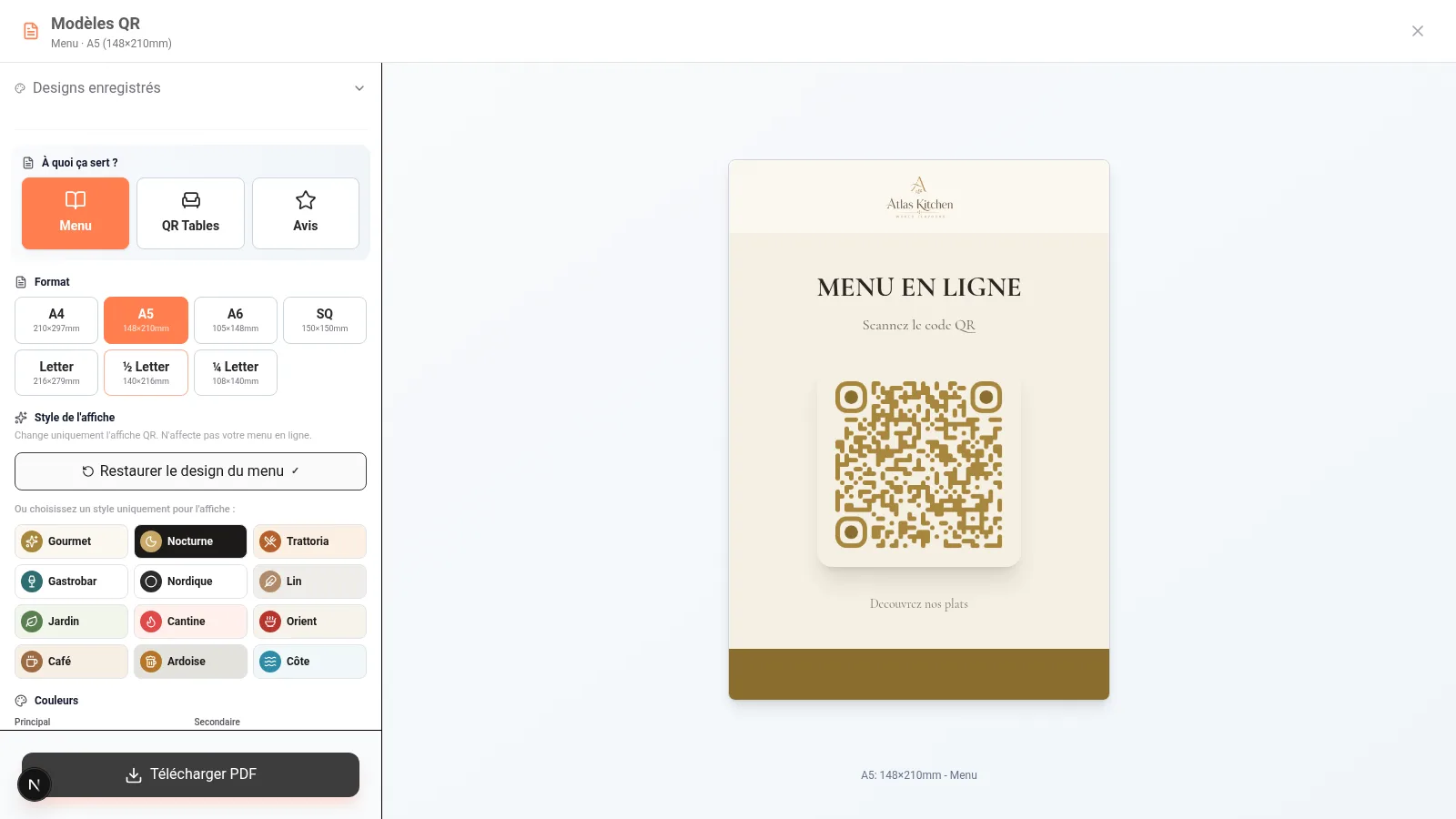
Cliquez sur « Modèles QR » pour ouvrir l’éditeur en plein écran. Vous disposez de 7 formats :
| Format | Taille | Utilisation idéale |
|---|---|---|
| A4 Menu | 210x297mm | Affiche pour mur ou entrée |
| A4 Avis | 210x297mm | Affiche pour recueillir des avis |
| A5 Menu | 148x210mm | Carte de table standard |
| A5 Avis | 148x210mm | Carte d’avis pour table |
| A6 Menu | 105x148mm | Carte compacte (comptoir) |
| A6 Avis | 105x148mm | Carte compacte pour les avis |
| Carré | 150x150mm | Présentoir carré moderne |
Chaque modèle permet de personnaliser :
- Le texte du titre et du sous-titre avec 5 tailles (S, M, L, XL, XXL)
- Les couleurs du thème : primaire (en-tête), secondaire (pied de page), arrière-plan et texte
- Le style du QR dans le modèle (les mêmes 5 styles)
- Le logo du restaurant intégré au design
Pour les modèles d’avis, vous pouvez activer des options spéciales :
- Étoiles au style flat (SVG) ou 3D (emoji)
- Logos de Google, TripAdvisor et TheFork
- Préréglages de marque (Google Light/Dark, TripAdvisor Light/Dark)
Les modèles professionnels sont également disponibles sur mobile. Appuyez sur « Modèles QR » pour accéder à l’éditeur complet. Vous pourrez choisir le format, personnaliser les couleurs et le texte, et télécharger directement depuis votre téléphone.
Conseil
Le format A5 (148x210mm) est la taille idéale pour les tables de restaurant. Il est suffisamment grand pour être facilement scanné sans prendre trop de place sur la table.
QR de tables et QR d’avis
L’éditeur d’affiches dispose d’un sélecteur « À quoi ça sert ? » avec trois objectifs :
- Menu — le QR général de votre carte
- QR Tables — génère un PDF multipage avec le MÊME design élégant pour toutes vos tables, chacune avec son numéro et son QR unique (les commandes arrivent avec le numéro de table ; voir Commandes)
- Avis — affiche pour obtenir des avis Google/TripAdvisor (voir Avis)
De plus, l’affiche reprend par défaut le design de votre menu (couleurs, logo et typographie du style que vous avez choisi dans Personnaliser le menu), avec l’option « Sans design (N/B) » si vous préférez un QR nu. Et pas d’inquiétude : IAMenu vérifie le contraste pour que le QR soit toujours scannable.
Étape 4 : Télécharger votre QR dans plusieurs formats
Une fois votre code QR personnalisé, vous pouvez le télécharger dans trois formats différents selon l’usage que vous allez en faire.
Formats de téléchargement disponibles :
- PNG : Idéal pour une utilisation numérique (réseaux sociaux, site web, e-mail). Arrière-plan transparent en option
- SVG : Format vectoriel évolutif, parfait pour l’impression professionnelle. Ne perd pas en qualité, quelle que soit la taille
- PDF : Prêt à être imprimé directement. Inclut des marges et une qualité maximale
Si vous avez utilisé un modèle professionnel, le bouton de téléchargement générera un PDF complet avec le design, le titre, les couleurs et le logo inclus. Il vous suffit de l’imprimer.
Les boutons de téléchargement apparaissent en bas de l’écran. Appuyez sur le format dont vous avez besoin et le fichier sera téléchargé directement sur votre appareil. Vous pouvez l’envoyer via WhatsApp, par e-mail ou l’imprimer depuis l’application de fichiers.
Conseil
Si vous allez envoyer votre QR à une imprimerie, téléchargez-le au format SVG. Il est vectoriel et ne perd pas en qualité, quelle que soit la taille à laquelle vous l’imprimez, qu’il s’agisse d’un autocollant de 5 cm ou d’une affiche de 2 mètres.
Étape 5 : Résoudre les problèmes de scan du QR
Si votre code QR de menu ne se scanne pas correctement, vérifiez ces problèmes courants avant de le réimprimer.
Problèmes fréquents et solutions :
| Problème | Cause | Solution |
|---|---|---|
| Le QR ne se scanne pas | Contraste insuffisant | Utilisez des couleurs foncées sur un fond clair |
| QR flou | Taille trop petite | Imprimez au minimum en 3x3 cm |
| Le QR met du temps à être lu | Logo trop grand | Réduisez la taille du logo central |
| La caméra ne fait pas la mise au point | Surface brillante | Utilisez du papier mat, non plastifié brillant |
| Le QR ne charge pas la page | Pas d’internet | Le client a besoin d’une connexion WiFi ou de données mobiles |
Tailles recommandées selon l’emplacement :
- Table (à proximité) : Minimum 3x3 cm - le client l’a à 20-30 cm
- Mur (distance moyenne) : Minimum 8x8 cm - visible à 1-2 mètres
- Entrée (longue distance) : Minimum 15x15 cm - visible à 3+ mètres
Important
N’imprimez jamais le QR dans une taille inférieure à 3x3 centimètres. Les caméras des téléphones ont besoin d’une surface minimale pour faire la mise au point et décoder correctement les modules du QR.
Étape 6 : L’avantage du QR dynamique
Avec IAMenu, votre code QR est dynamique. Cela signifie que l’URL du QR ne change jamais, mais que le contenu vers lequel il pointe est automatiquement mis à jour chaque fois que vous modifiez votre menu.
Comparaison QR dynamique vs statique :
| Caractéristique | QR dynamique (IAMenu) | QR statique (traditionnel) |
|---|---|---|
| Mettre à jour les prix | Sans réimprimer | Réimprimer à chaque fois |
| Changer les plats | Immédiat dans l’application | Nouveau QR nécessaire |
| Traduire dans d’autres langues | Automatique (54 langues) | Un QR par langue |
| URL | Permanente et unique | Fixe vers le contenu |
| Coût d’impression | Une seule fois | Chaque changement = nouvelle impression |
| Statistiques de scan | Incluses (date, heure, emplacement) | Non disponibles |
Comment cela fonctionne en pratique :
- Vous imprimez votre QR une fois et le placez sur les tables
- Un client le scanne et voit votre carte numérique mise à jour
- Vous changez le prix de la « Pizza Margherita » de 12 à 13 euros dans le tableau de bord
- Le client suivant qui scanne le même QR verra déjà le nouveau prix
- Vous n’avez pas eu besoin de réimprimer ni de toucher au QR physique
Cela est particulièrement utile pour les restaurants qui changent fréquemment leurs prix, proposent un menu du jour ou gèrent des menus en plusieurs langues.
Conseil
IAMenu inclut des statistiques de scan dans votre tableau de bord. Vous pouvez voir combien de fois votre QR a été scanné, à quelles dates et depuis quels emplacements. Utile pour mesurer le trafic réel dans votre restaurant.
Conseils et bonnes pratiques
Suivez ces recommandations pour que votre code QR fonctionne parfaitement dans votre restaurant :
- Utilisez toujours un fond blanc et des points sombres. Le contraste élevé est essentiel pour que les téléphones scannent sans problème. Évitez les combinaisons comme le jaune sur blanc ou le gris sur gris.
- Imprimez sur du papier mat. Le papier brillant ou plastifié génère des reflets qui rendent le scan difficile, notamment avec l’éclairage artificiel d’un restaurant.
- Testez le QR avec 3 téléphones différents avant de l’imprimer en quantité. Android, un ancien iPhone et un nouvel iPhone ont des appareils photo différents. S’il fonctionne sur les trois, il fonctionnera pour tout le monde.
- Placez le QR dans un endroit bien éclairé. Les appareils photo ont besoin de lumière pour faire la mise au point. Évitez les coins sombres ou les endroits situés sous des lampes qui projettent une ombre directe sur le QR.
- Utilisez le format A5 pour les tables. C’est la taille idéale : suffisamment grande pour être scannée facilement sans prendre trop de place sur la table.
- Ajoutez votre logo au QR. Cela renforce votre marque et rend le QR reconnaissable. IAMenu intègre le logo sans nuire à la lisibilité du code.
- Téléchargez au format SVG si vous allez imprimer chez un imprimeur. Le format vectoriel ne perd pas en qualité, quelle que soit la taille. Pour un usage numérique (réseaux sociaux, e-mail), le PNG est suffisant.
Résolution des problèmes courants
Le QR n’est scanné par aucun téléphone
Vérifiez qu’il y a suffisamment de contraste entre les points du QR et l’arrière-plan. Utilisez des points sombres (noir, bleu marine) sur un arrière-plan clair (blanc, crème). Si vous avez ajouté un logo trop grand, réduisez sa taille à 20 % de la surface du QR.
Le QR est scanné mais charge une page blanche
Vérifiez que votre menu contient au moins un produit actif. Les menus sans contenu affichent une page vide. Ajoutez un produit depuis le tableau de bord et réessayez.
Le QR met beaucoup de temps à être lu
Il est possible que sa taille soit trop petite. Pour un scan à courte distance (table), il faut au minimum 3 × 3 cm. Vérifiez également que le papier ne comporte pas de plis ou de froissements qui déforment les modules du QR.
Je veux modifier le design du QR sans le réimprimer
Vous n’avez pas besoin de le réimprimer. Le QR d’IAMenu est dynamique : l’URL ne change jamais. Vous pouvez modifier le style, les couleurs et le logo dans le tableau de bord, et le QR physique continuera de fonctionner puisqu’il pointe vers la même URL permanente.
Le QR fonctionne en WiFi mais pas avec les données mobiles
Le problème vient de la connexion du client, pas du QR. Assurez-vous que votre restaurant dispose du WiFi pour les clients. Vous pouvez indiquer le mot de passe du WiFi à côté de l’affiche du QR.
Foire aux questions
Dois-je réimprimer le QR chaque fois que je change les prix ?
Non. Le QR d'IAMenu est dynamique. Vous modifiez les prix ou les plats dans le tableau de bord et le client suivant qui scanne le même QR physique verra les changements instantanément.
Puis-je personnaliser le QR avec les couleurs de mon restaurant ?
Oui. Vous disposez de 5 styles (carré, arrondi, points, élégant, bordures), de couleurs des points et de l'arrière-plan personnalisables, ainsi que de l'option d'ajouter votre logo centré.
Dans quels formats puis-je télécharger mon QR ?
Trois formats : PNG (usage numérique), SVG (impression professionnelle, évolutif sans perte) et PDF (prêt à imprimer). Les modèles professionnels génèrent un PDF complet avec la mise en page incluse.
Le QR inclut-il des statistiques de scan ?
Oui. IAMenu enregistre la date, l'heure et l'emplacement de chaque scan. Vous pouvez consulter les statistiques dans votre tableau de bord pour mesurer le trafic réel du restaurant.
Quelle est la taille minimale recommandée pour le QR ?
Pour les tables (20-30 cm de distance), 3x3 cm minimum. Pour les murs (1-2 mètres), 8x8 cm minimum. Pour les entrées (3+ mètres), 15x15 cm minimum.
Tutoriels associés
Continuez à optimiser votre menu numérique avec ces guides :
- Exporter votre menu en PDF pour générer des cartes imprimées professionnelles avec 10 modèles
- Vue du client pour comprendre comment vos clients voient votre menu lorsqu’ils scannent le QR
- Personnaliser votre menu pour configurer le happy hour, les prix multiples et les séparateurs
- Gaston - Votre assistant IA pour automatiser la gestion de votre menu avec l’intelligence artificielle
- Traductions automatiques pour traduire votre carte en 54 langues et la rendre compatible avec le QR
Prêt à générer votre QR professionnel en 30 secondes ?
Créez votre compte et consultez les plans et conditions actuels.
Plus d'informations :