Personnalisez votre Menu Numérique : Happy Hour, Disponibilité et Prix Dynamiques
8 minutes
Apprenez à configurer des prix dynamiques avec une happy hour automatique, des horaires de disponibilité par plat, des prix multiples et des séparateurs visuels. En seulement 8 minutes, vous aurez un menu QR qui s’adapte à chaque moment de la journée sans que vous ayez à toucher à quoi que ce soit.
Ce que vous apprendrez dans cette section
- Activer le happy hour avec des prix spéciaux automatiques
- Configurer la disponibilité selon les horaires pour chaque plat
- Utiliser des prix multiples (portion, demi-portion, tapa, pincho)
- Créer des séparateurs visuels pour organiser votre carte
- Voir comment vos clients découvrent les changements en temps réel
Étape 1 : Accéder au panneau de personnalisation
Le panneau de personnalisation se trouve dans la fenêtre modale d’édition de chaque produit. Depuis celui-ci, vous pouvez contrôler les prix dynamiques, les horaires et les options visuelles avancées.
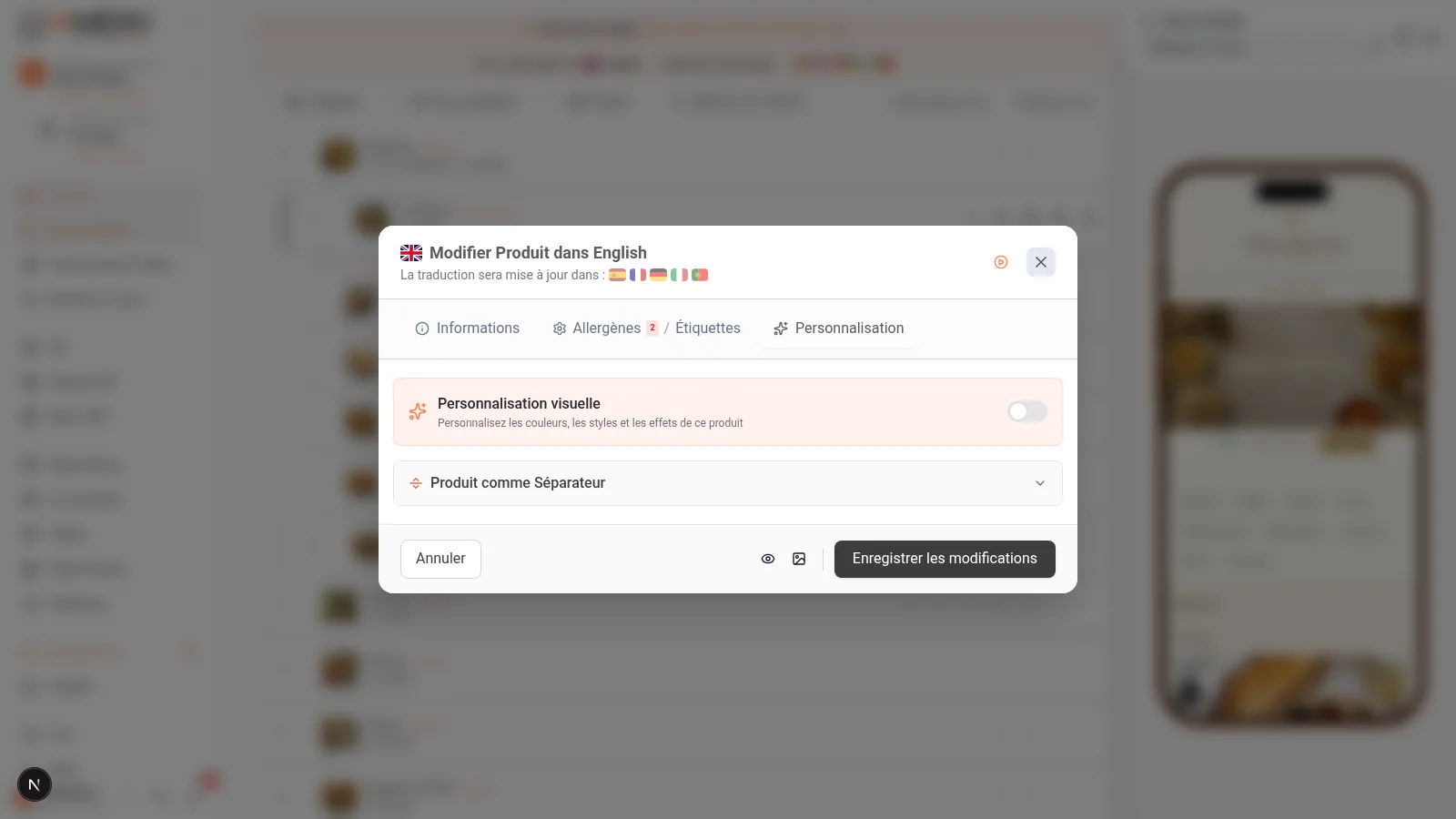
Dans le tableau de bord sur ordinateur, cliquez sur n’importe quel produit pour l’ouvrir. Vous verrez plusieurs onglets en haut de la fenêtre modale. Sélectionnez l’onglet « Personnalisation » pour accéder à toutes les options avancées.
Depuis cet onglet, vous pouvez configurer :
- Happy Hour : Prix spécial à certains horaires
- Disponibilité : Les heures et les jours où le plat est affiché
- Séparateur : Transformer l’élément en séparateur visuel
Dans la version mobile, ouvrez n’importe quel produit en appuyant dessus. Faites défiler vers le bas jusqu’à trouver la section Personnalisation. Les options apparaissent sous forme de sections rétractables que vous pouvez développer en appuyant sur chacune d’elles.
Conseil
Conseil : L’onglet Personnalisation apparaît uniquement lors de la modification d’un produit existant. Si vous venez de créer un produit, enregistrez-le d’abord, puis ouvrez-le à nouveau pour voir toutes les options.
Étape 2 : Configurer le Happy Hour avec des prix automatiques
Le happy hour dans votre menu numérique permet de proposer des prix spéciaux pendant des créneaux horaires précis. Vos clients voient automatiquement le prix réduit lorsqu’ils scannent le QR pendant ces heures, sans que vous ayez à intervenir manuellement.
Pour activer le happy hour automatique dans votre menu QR :
- Activez l’interrupteur "Happy Hour"
- Définissez l’heure de début (par exemple, 17:00)
- Définissez l’heure de fin (par exemple, 20:00)
- Sélectionnez les jours de la semaine où il s’applique (du lundi au vendredi, uniquement le week-end, etc.)
- Saisissez le prix spécial pendant le happy hour
- Cliquez sur Enregistrer
Le prix original sera affiché barré à côté du prix du happy hour lorsqu’un client accèdera au menu pendant ce créneau horaire.
Sur mobile, la configuration du happy hour fonctionne de la même manière :
- Touchez l’interrupteur "Happy Hour" pour l’activer
- Sélectionnez l’heure de début et de fin à l’aide des sélecteurs
- Cochez les jours de la semaine
- Saisissez le prix spécial
- Touchez Enregistrer
Les sélecteurs d’heure sont natifs de l’appareil et s’adaptent donc à vos paramètres régionaux.
Conseil pro
Pro Tip: Un bar à tapas peut configurer le happy hour de 17:00 à 19:00 sur les bières et les apéritifs afin d’attirer les clients aux heures de pointe. Les clients qui scanneront le menu QR pendant le happy hour verront automatiquement les prix réduits sans intervention manuelle.
Étape 3 : Voir le Happy Hour depuis la Vue Client
Lorsque vos clients scannent le QR et accèdent au menu pendant les horaires du happy hour, ils voient clairement et de manière attrayante le changement de prix.
Dans la vue publique du menu, le produit affiche :
- Le prix original barré (par exemple,
8,00 €) - Le prix du happy hour mis en évidence (par exemple, 5,50 €)
- Un indicateur visuel indiquant que l'offre est active
En dehors des horaires configurés, le produit affiche automatiquement à nouveau son prix normal. Vous n'avez pas besoin de penser à activer ou désactiver quoi que ce soit.
Dans la vue mobile du client, l'effet est identique : prix barré + prix spécial. L'affichage s'adapte parfaitement à n'importe quel écran, tout en conservant la clarté de la remise.
Important
Important : Assurez-vous de configurer correctement le fuseau horaire de votre restaurant dans les paramètres de l'établissement. Si le fuseau horaire est incorrect, les prix du happy hour pourraient s'activer à des heures inappropriées. Vous pouvez le vérifier dans Paramètres de l'établissement.
Étape 4 : Configurer la disponibilité selon les horaires
La disponibilité selon les horaires vous permet de définir à quelles heures et quels jours un plat est affiché. C’est parfait pour les restaurants qui proposent des petits-déjeuners, des déjeuners et des dîners avec des plats différents, ou pour les produits de saison.
Pour configurer les horaires de disponibilité d’un plat :
- Activez l’interrupteur "Disponibilité selon les horaires"
- Définissez l’heure de début à laquelle le plat sera visible (par exemple, 12:00)
- Définissez l’heure de fin (par exemple, 16:00)
- Sélectionnez les jours où il sera disponible
- Cliquez sur Enregistrer
En dehors de ces horaires, le plat n’apparaît tout simplement pas dans le menu du client. Il n’est pas affiché comme « épuisé » et ne crée aucune confusion : il n’est tout simplement pas visible.
Sur mobile, la configuration est la même. Utilisez les sélecteurs natifs de votre appareil pour choisir les horaires et appuyez sur les jours de la semaine pour les activer ou les désactiver.
La disponibilité s’applique en temps réel : si un client scanne le QR en dehors des horaires configurés, ce plat n’apparaît pas dans sa carte.
Gain de temps
Gagnez du temps : Si vous avez un « Menu du Jour » que vous proposez uniquement du lundi au vendredi de 13:00 à 16:00, configurez la disponibilité une seule fois et n’y pensez plus. Le menu numérique se met à jour automatiquement chaque jour sans que vous ayez à intervenir.
Étape 5 : Configurer plusieurs prix
De nombreux restaurants ont besoin de plus d’un prix par produit : portion complète, demi-portion, tapa, pincho. IAMenu prend en charge jusqu’à 4 prix différents par produit, chacun avec sa propre étiquette personnalisable.
Pour activer les prix multiples sur votre carte numérique :
- Dans le formulaire du produit, activez la case à cocher « Plusieurs prix »
- Jusqu’à 4 champs de prix avec des étiquettes modifiables apparaîtront
- Saisissez l’étiquette de chaque option (Portion, Demi-portion, Tapa, Pincho, Verre, Bouteille...)
- Saisissez le prix de chaque variante
- Laissez vides les champs dont vous n’avez pas besoin
Les étiquettes sont entièrement personnalisables. Vous pouvez utiliser « Verre » et « Bouteille » pour les vins, « Unité » et « Douzaine » pour les huîtres, ou ce qui convient à votre carte.
Sur mobile, les champs de prix multiples apparaissent sous le prix principal. Touchez chaque champ pour modifier l’étiquette et le prix.
Les étiquettes sont automatiquement traduites dans les langues actives de votre menu grâce au système de traductions d’IAMenu.
Conseil
Astuce : Les étiquettes de prix multiples sont automatiquement traduites dans toutes les langues actives de votre menu. Si vous écrivez « Ration » en espagnol, vos clients français verront « Portion » et les clients anglais « Portion » sans que vous n’ayez rien d’autre à faire.
Étape 6 : Créer des séparateurs visuels
Les séparateurs sont des éléments visuels qui aident à organiser votre carte numérique de manière claire. Vous pouvez créer des lignes de séparation, des espaces ou des titres décoratifs entre les groupes de produits.
Pour créer un séparateur visuel dans votre menu :
- Ouvrez l’onglet "Personnalisation" du produit
- Activez l’option "Utiliser comme séparateur"
- Choisissez le style de séparateur :
- Ligne : Une ligne horizontale subtile
- Espace : Un espace blanc entre les sections
- Titre : Un texte décoratif (par exemple, "--- Spécialités du Chef ---")
- Icône : Un séparateur avec une icône visuelle
- Appuyez sur Enregistrer
Le séparateur apparaîtra entre les produits sur la carte, aussi bien dans la vue du client que dans le menu PDF exporté.
Conseil pro
Conseil Pro : Utilisez des séparateurs de type "Titre" pour créer des divisions thématiques au sein d’une sous-catégorie. Par exemple, dans "Vins", vous pouvez séparer "--- Rouges ---", "--- Blancs ---" et "--- Rosés ---" sans avoir besoin de créer des sous-catégories supplémentaires.
Étape 7 : Combinaisons Avancées pour votre Carte Numérique
Les options de personnalisation peuvent être combinées pour créer des expériences uniques. Voici quelques exemples de configurations de prix dynamiques pour différents types d’établissement :
Bar à Tapas
- Prix multiples : Tapa (3,50 €), Demi-portion (6,00 €), Portion (9,50 €)
- Happy Hour : Bière de 4,00 € à 2,50 € de 17:00 à 19:00 (lun.-ven.)
- Séparateurs : "--- Tapas Froides ---" et "--- Tapas Chaudes ---"
Restaurant avec Menu du Jour
- Disponibilité : "Menu du jour" visible uniquement de 13:00 à 16:00 (lun.-ven.)
- Happy Hour au dîner : Bouteille de vin de 18 € à 12 € les mercredis de 20:00 à 22:00
- Séparateurs : "--- Entrées ---", "--- Plats ---", "--- Desserts ---"
Hôtel avec Service en Chambre
- Disponibilité : Petit-déjeuner (7:00-11:00), Déjeuner (12:00-16:00), Dîner (19:00-23:00)
- Prix multiples : "En salle" et "Service en chambre" avec des prix différents
- Happy Hour : Cocktails au bar du hall de 18:00 à 20:00
Conseil
Conseil : Vous pouvez voir davantage d’exemples de configuration par type d’établissement dans la section Cas d’utilisation, où nous détaillons des configurations complètes pour les bars, les hôtels, les food trucks et les chaînes de restaurants.
Conseils et bonnes pratiques
Suivez ces recommandations pour tirer le meilleur parti de la personnalisation de votre menu numérique :
- Configurez correctement le fuseau horaire. Avant d’activer le happy hour ou la disponibilité, vérifiez que votre fuseau horaire est correctement configuré dans les paramètres de l’établissement. Un fuseau horaire incorrect active les prix à des heures inappropriées.
- Utilisez le happy hour pour attirer les clients pendant les heures creuses. Configurez des prix spéciaux pendant les heures de moindre affluence afin de générer du trafic supplémentaire. Les bars à tapas peuvent proposer des bières à prix réduit de 17:00 à 19:00.
- Combinez disponibilité et multi-menu. Pour les restaurants proposant un menu du jour et une carte du soir, utilisez la disponibilité horaire sur les produits individuels et le multi-menu pour des cartes complètes différentes.
- Étiquetez clairement les prix multiples. Utilisez des noms que le client comprend instantanément : "Tapa", "Demi-portion", "Portion" au lieu de "Petit", "Moyen", "Grand".
- Utilisez des séparateurs pour organiser les sections longues. Dans une sous-catégorie contenant de nombreux produits, les séparateurs de titre aident le client à s’orienter sans créer de sous-catégories supplémentaires.
- Vérifiez la vue du client après la configuration. Vérifiez comment les prix du happy hour et la disponibilité s’affichent du point de vue du client en scannant votre QR.
Résolution des problèmes courants
Les prix du happy hour ne s'activent pas à la bonne heure
Vérifiez le fuseau horaire configuré dans les paramètres de votre établissement. S'il est défini sur UTC au lieu de votre fuseau horaire local, les horaires seront décalés. Modifiez le fuseau horaire et les prix s'activeront correctement.
Le plat avec une disponibilité horaire n'apparaît pas dans le menu
Vérifiez que l'heure actuelle se trouve dans la plage configurée et que le jour de la semaine est coché. N'oubliez pas que la disponibilité masque complètement le plat en dehors des horaires prévus : il n'apparaît pas comme « épuisé », il n'apparaît tout simplement pas.
Les prix multiples ne s'affichent pas dans la vue du client
Vérifiez que vous avez activé la case à cocher « Prix multiples » et que vous avez rempli au moins deux champs de prix avec leur étiquette correspondante. Les champs vides ne sont pas affichés au client.
Le séparateur n'apparaît pas dans le PDF exporté
Tous les styles de séparateur ne sont pas compatibles avec tous les modèles PDF. Les séparateurs de type « Titre » et « Ligne » fonctionnent avec la plupart des modèles. Essayez de modifier le style s'il ne s'affiche pas correctement.
Je veux qu'un produit ait un happy hour ET une disponibilité horaire
Vous pouvez activer les deux options en même temps. Le produit n'apparaîtra que pendant les heures de disponibilité et, si celles-ci coïncident avec le happy hour, il affichera le prix réduit.
Questions fréquentes
Comment fonctionne le happy hour automatique ?
Vous configurez les horaires, les jours et le prix spécial. Les clients voient automatiquement le prix réduit en scannant le QR pendant ces heures. En dehors des horaires, le prix revient à la normale.
Puis-je masquer des plats en dehors de certains horaires ?
Oui. La disponibilité selon les horaires masque complètement le plat en dehors de la plage configurée. Idéal pour les menus du jour ou les plats de saison.
Combien de prix puis-je définir pour un produit ?
Jusqu’à 4 prix différents avec des étiquettes personnalisables. Vous pouvez utiliser Portion, Demi-portion, Tapas, Verre, Bouteille ou n’importe quel nom.
Que sont les séparateurs ?
Ce sont des éléments décoratifs entre les produits. Vous pouvez choisir une ligne, un espace, un titre ou une icône. Ils apparaissent dans le menu numérique et dans le PDF.
Les étiquettes de prix sont-elles traduites ?
Oui. Les étiquettes sont automatiquement traduites dans toutes les langues actives. Un client français verra « Portion » au lieu de « Ration ».
Tutoriels associés
Continuez à configurer votre menu numérique avec ces guides :
- Créer des produits pour ajouter des plats avec des prix, des images et des descriptions IA
- Allergènes et étiquettes pour la détection automatique des 14 allergènes de l’UE
- Gestion du menu pour réorganiser, dupliquer et créer plusieurs menus
- Vue du client pour personnaliser les couleurs, les thèmes et les styles de votre carte numérique
- Cas d’utilisation pour voir des exemples de configuration par type d’entreprise
Prêt à créer un menu dynamique avec des prix automatiques ?
Créez votre compte et consultez les plans et conditions actuels.
En savoir plus :