Gaston por WhatsApp: Gestiona tu Restaurante desde el Chat, con Voz y Fotos
5 minutos
Son las 12:55, entra la merluza del día y se acaba el salmón. Puedes escribir o enviar una nota de voz a Gastón por WhatsApp: "quita el salmón y pon merluza a la plancha a 14,90". Gastón procesa la solicitud y te indica si ha podido aplicarla o si necesita información o confirmación. Antes de anunciar el cambio al cliente, compruébalo en la carta.
Que aprenderas en esta seccion
- Conectar tu WhatsApp con Gaston (una sola vez)
- Editar tu carta por texto y por nota de voz
- Crear platos enviando una foto
- Comprobar y confirmar cambios antes de aplicarlos
- Consultar tu negocio desde el chat
- Seguridad: quien puede usarlo y como se desvincula
Paso 1: Conectar tu WhatsApp
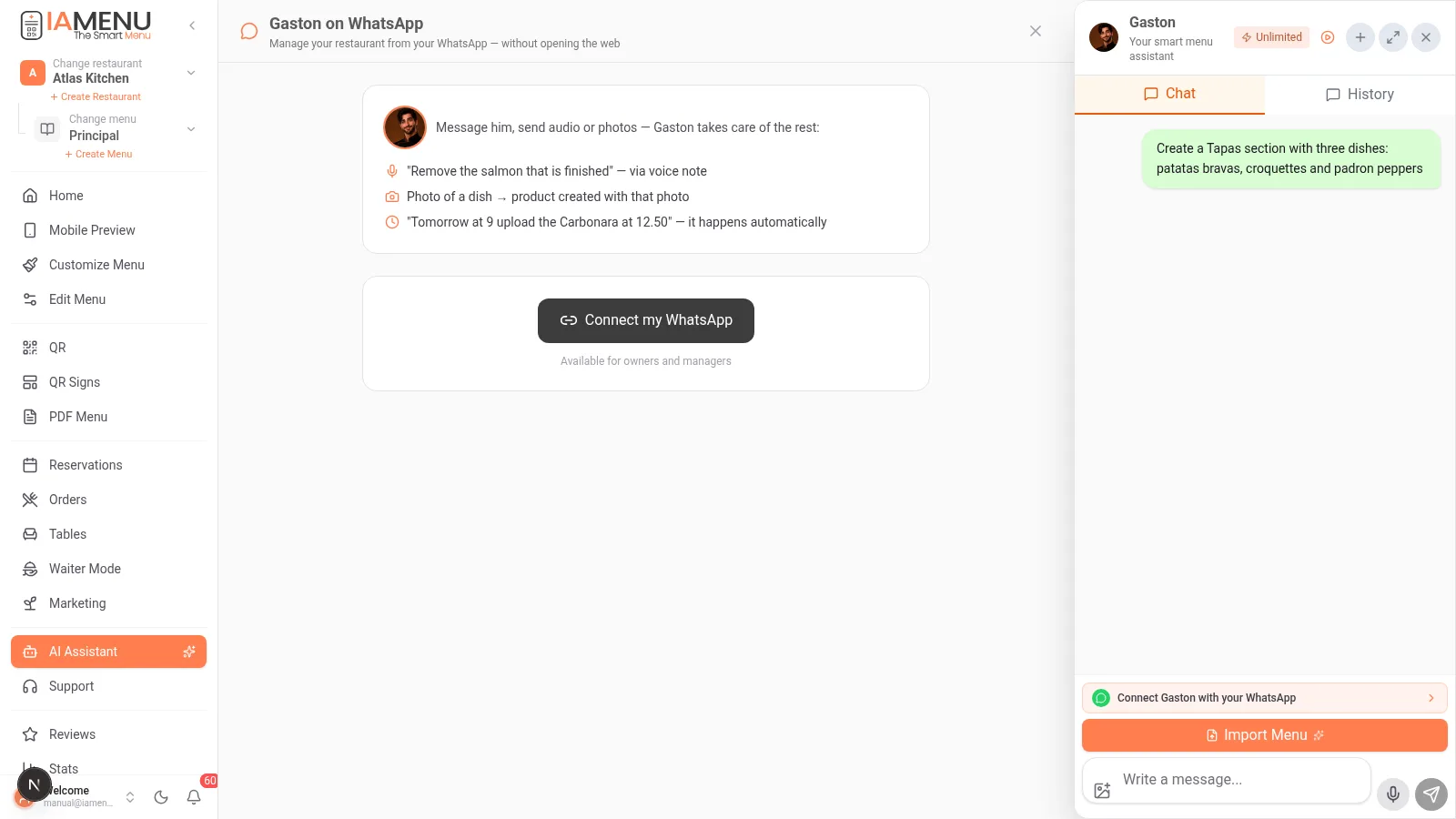
- Abre Personalización → WhatsApp y entra en la tarjeta "Gastón en tu WhatsApp". También puedes gestionar la vinculación desde la vista de WhatsApp del panel.
- Si tienes acceso a la función (Premium o prueba habilitada), pulsa "Conectar mi WhatsApp" y genera un código de 6 dígitos, válido durante 10 minutos.
- Abre WhatsApp en tu movil y envia al numero de Gaston el mensaje:
VINCULAR 123456(con tu codigo) - Gastón confirma la vinculación: el número queda asociado a tu empresa, incluidas sus sedes.
Requiere permisos de dueño o encargado y la función Premium. Si la empresa ya tiene un número vinculado, tendrás que gestionarlo antes de conectar otro.
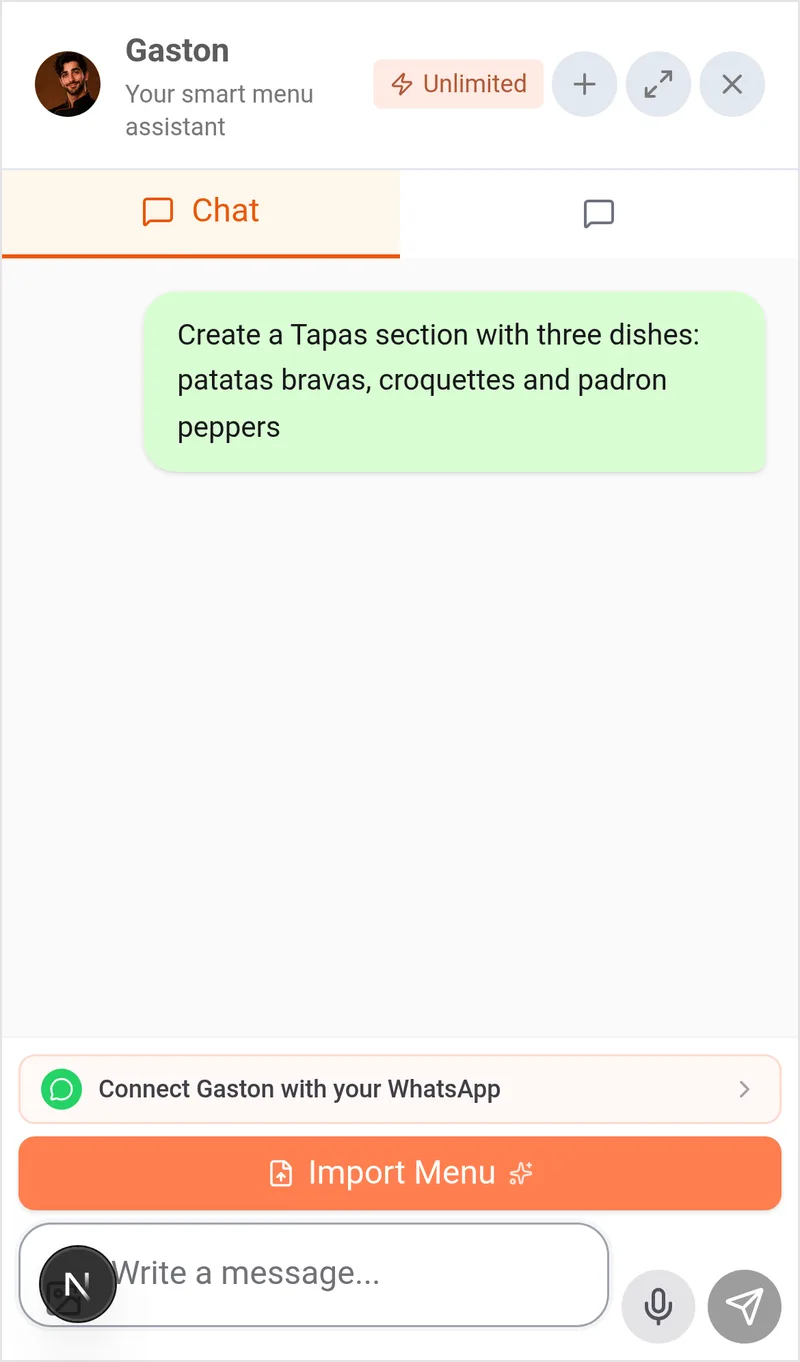
Desde el panel móvil, abre Personalización → WhatsApp y entra en Gastón en tu WhatsApp. Genera el código y envía VINCULAR seguido de un espacio y los seis dígitos al número que se muestra.
Nota
Este es el canal privado de gestión de Gastón, distinto del botón de WhatsApp que ve el comensal en la carta. La función requiere que el plan la tenga habilitada.
Paso 2: Edita tu carta por texto o voz
Puedes escribir solicitudes en lenguaje natural como estas. Son ejemplos de peticiones, no resultados garantizados:
- "Sube la Margherita a 11,50" — solicita modificar un precio; revisa la respuesta y el valor final.
- "Quita el salmón que se acabó" — solicita desactivar un producto; comprueba su disponibilidad en la carta.
- "Crea la categoría Postres caseros con Flan a 4,50 y Tarta de la abuela a 5,90" — plantea varios cambios; Gastón puede pedir datos o confirmaciones adicionales.
- 🎤 Nota de voz: envía la petición hablando; comprueba que la transcripción sea correcta antes de dar por aplicado el cambio.
- "¿Qué tengo en la carta de postres?" — pide consultar los productos; verifica que la respuesta corresponda a la carta y sede correctas.
Gastón responde con el resultado o con los pasos que falten. Comprueba el cambio en la carta antes de darlo por terminado; no todas las peticiones se ejecutan sin confirmación.
Paso 3: Crea platos con una foto
Para solicitar el uso de una fotografía:
- Haz la foto del plato recien emplatado 📸
- Enviasela a Gaston por WhatsApp con el texto: "crea el plato Pulpo a la brasa a 18,90 con esta foto"
- Gastón analiza la imagen y propone cómo utilizarla. Sigue las preguntas o confirmaciones del flujo de fotos para crear o actualizar el producto.
También puedes solicitar: "ponle esta foto a la Carbonara" o "esta es la nueva portada del restaurante". Gastón debe confirmar el destino y el resultado; enviar la foto por sí solo no modifica la carta.
Paso 4: Comprueba las acciones y sus confirmaciones
Si solicitas un cambio diferido, una operación por lotes o una eliminación, revisa la respuesta de Gastón: solo considera ejecutada una acción cuando confirme que se aplicó. Una petición en lenguaje natural no garantiza por sí sola una programación automática.
Paso 5: Solicita información de tu negocio
El catálogo compartido de herramientas de Gastón incluye consultas de estadísticas, reservas, productos y menús también en el contexto general de WhatsApp. Puedes probar estas preguntas:
- "¿Cómo voy hoy?" — solicita estadísticas de visitas, pedidos y otros indicadores disponibles según el plan.
- "¿Qué reservas tengo mañana?" — solicita la agenda de ese día, si las reservas están habilitadas.
- "¿Cuántos productos no tienen foto?" — pide revisar los productos de la carta seleccionada.
- "Mándame el enlace de mi menú" — solicita el enlace de la carta que quieras compartir.
Si gestionas varias sedes o cartas, indica cuál quieres consultar. Gastón puede pedirte que selecciones una antes de responder; no se ha certificado aquí una conversación de extremo a extremo para cada ejemplo.
Seguridad
| Proteccion | Como funciona |
|---|---|
| Dueño o encargado | La generación del código exige permisos de vinculación |
| Un número por empresa | El vínculo se comparte entre las sedes de la misma empresa |
| Código temporal | Seis dígitos; caduca a los 10 minutos y se utiliza una sola vez |
| Desvinculación controlada | Desde el panel, por quien vinculó el número o el propietario de la empresa |
Limites y planes
Gastón por WhatsApp: Premium, o prueba con esa función habilitada. Starter y Profesional no pueden vincular el canal y muestran una opción de ampliar plan. Los límites de mensajes y el uso disponible se consultan en Planes; no confundas las cuotas de Gastón del panel con el permiso para usar este canal.
Solucion de problemas comunes
Envie VINCULAR y no responde
Comprueba que enviaste el mensaje al numero oficial de Gaston (el que te muestra la pantalla de conexion) y que el codigo no ha caducado. Genera un codigo nuevo y reintenta.
Gaston me dice que no tengo permisos
Verifica que eres dueño o encargado, que el plan incluye el canal y que no existe otro número vinculado a la empresa. Si el propietario necesita reemplazar el número, puede desvincularlo desde el panel.
Quiero usar WhatsApp para que mis CLIENTES pidan
Eso es otra pieza: el boton de WhatsApp del restaurante en tu carta publica se configura en Personalizacion → WhatsApp. Esta seccion es el canal privado del dueño con Gaston.
Tutoriales relacionados
- Gaston, el asistente IA — todo lo que Gaston sabe hacer (aqui o en la web)
- Personalización — diferencia el botón de WhatsApp para clientes del canal privado de Gastón
- Gestion del menu — lo que haces por chat tambien puedes hacerlo visual
Tu restaurante, a un WhatsApp de distancia
Crea tu cuenta y consulta los planes y condiciones actuales.