Traducir tu Menu de Restaurante a 54 Idiomas con IA
6 minutos
IAMenu permite preparar una carta digital multilingüe con ayuda de IA y un catálogo de 54 idiomas del menú. La cantidad de idiomas que puedes activar para tu negocio depende del plan. La interfaz del dashboard tiene su propio catálogo de idiomas y no debe confundirse con los de tu carta.
Este tutorial explica cómo activar idiomas, iniciar la traducción del contenido existente y guardar los cambios.
Qué aprenderás
- Qué significa traducir con contexto gastronómico.
- Dónde activar idiomas y cómo funciona el cupo.
- Cómo guardar la selección e interpretar el progreso.
- Qué hace Smart Swap cuando editas en otro idioma.
- Cómo revisar y proteger correcciones manuales.
Paso 1: Entender la traducción contextual
Una carta necesita algo más que sustituir palabras. Un mismo término puede referirse a una técnica de cocina, un ingrediente local o el nombre tradicional de un plato.
Por ejemplo, «huevos rotos» es el nombre de una preparación, no necesariamente una frase que deba traducirse de manera literal. IAMenu utiliza contexto de la carta para generar una propuesta más adecuada.
La IA puede equivocarse. Para productos que describen ingredientes, alérgenos o especialidades regionales, revisa las traducciones antes de ofrecérselas a los clientes.
Nota
54 idiomas del menú no equivale a 54 idiomas de administración. El idioma de la aplicación y los idiomas que ven los comensales son configuraciones distintas.
Paso 2: Abrir Idiomas y elegir los necesarios
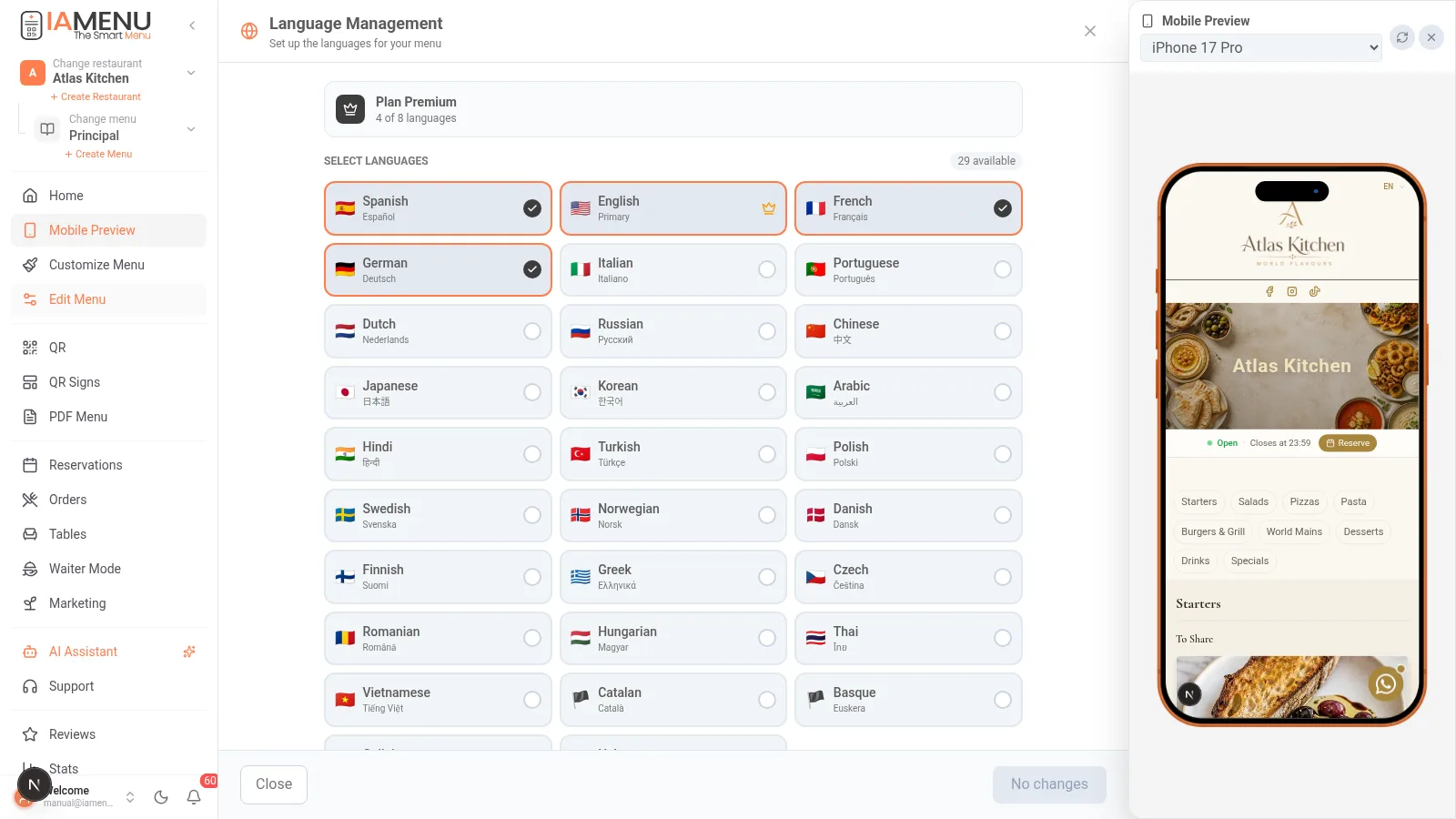
- En el menú lateral del dashboard, entra directamente en Idiomas.
- Comprueba el idioma principal del negocio.
- Selecciona los idiomas adicionales que necesitas para tus clientes.
- Revisa los límites que muestra la pantalla.
- Pulsa Guardar para aplicar la selección.
Los cambios de selección se preparan antes de guardar; marcar un idioma no implica que se haya activado y guardado automáticamente.
Abre la navegación móvil y busca Idiomas. Selecciona los idiomas deseados, revisa el cupo y pulsa Guardar. Si hay un modal de selección, confirma sus cambios antes de salir.
¿Cuántos idiomas entran en mi plan?
El valor max_languages de los límites internos cuenta los idiomas adicionales al principal. Por ejemplo, si un plan o cupo permite dos idiomas adicionales, el negocio puede disponer del principal y esos dos idiomas, siempre que no haya otras restricciones.
No confundas «2 adicionales» con «2 en total». La cifra efectiva y la posibilidad de ampliarla se consultan en la pantalla del negocio y en los planes y precios vigentes. No utilices tablas históricas como si fueran el cupo contratado hoy.
Paso 3: Traducir el contenido existente
Al guardar la activación de un nuevo idioma, el sistema puede iniciar el trabajo de traducción del contenido que ya existe en la carta.
- Comprueba que el idioma quedó activo después de guardar.
- Observa el indicador de progreso cuando haya contenido pendiente.
- Espera a que termine o consulta su estado antes de dar la carta por traducida.
- Abre la vista de cliente en ese idioma y revisa productos representativos.
- Comprueba especialmente nombres, descripciones y términos gastronómicos propios de tu local.
El trabajo puede ejecutarse en segundo plano; su duración depende del tamaño de la carta y de la cantidad de idiomas. No hay una promesa universal de dos, tres o cinco minutos para menús de cierta longitud.
Importante
Si el progreso parece detenido, verifica el estado del idioma y de los productos antes de relanzar acciones. No des por completada una traducción solo porque el selector aparezca activado.
Paso 4: Trabajar con Smart Swap
Smart Swap es el flujo de edición multilingüe del menú. Permite introducir o modificar contenido en el idioma desde el que estás trabajando y gestionar las versiones de los demás idiomas activos.
Ejemplo: un chef que trabaja en italiano añade «Risotto ai Funghi». El sistema puede guardar esa versión y preparar el contenido correspondiente para el idioma principal y los demás idiomas activados.
Para aprovecharlo:
- Comprueba en qué idioma estás editando el producto.
- Escribe su nombre y descripción con información suficiente.
- Revisa qué opción de traducción/guardado muestra el editor.
- Guarda y verifica el resultado en el idioma principal y en otro idioma de la carta.
Smart Swap no implica una respuesta garantizada en menos de tres segundos. Tampoco es conveniente asumir que cada idioma se actualiza de forma instantánea ante cualquier modificación.
Paso 5: Corregir una traducción sin perderla
Una traducción puede necesitar una adaptación de cocina local, una denominación protegida de marca o la corrección de un ingrediente.
- Cambia al idioma que deseas revisar desde el selector del dashboard.
- Abre el producto y corrige el nombre o la descripción.
- Al guardar, elige la opción adecuada cuando se te presente:
- Solo guardar en este idioma: conserva tu cambio como revisión de esa versión.
- Traducir a todos los idiomas: utiliza el contenido editado para actualizar las versiones indicadas.
- Vuelve a abrir el producto y confirma que se ve correctamente.
Las traducciones revisadas manualmente tienen protección para evitar que un proceso automático posterior sobrescriba esa decisión. Si después necesitas propagar cambios, hazlo desde la opción de traducción correspondiente y verifica cuáles se actualizaron.
Cómo conseguir mejores traducciones
| Si escribes… | Aportas este contexto |
|---|---|
| «Solomillo» | Poco detalle sobre origen y preparación. |
| «Solomillo de ternera a la brasa con patatas» | Producto, técnica e ingredientes. |
| «Pizza» | No queda claro qué lleva. |
| «Pizza con mozzarella, tomate y albahaca» | Ingredientes útiles para la descripción y revisión. |
- Escribe una descripción base clara. Ayuda a interpretar platos que tienen nombres locales.
- Revisa los principales idiomas de tus clientes. No todos necesitan la misma revisión editorial.
- Comprueba cambios manuales. Si protegiste una traducción, puede quedar diferente del original por decisión tuya.
- Revisa la carta pública. Lo que cuenta es el texto que ve el comensal, no solo el estado del dashboard.
- Activa los idiomas que realmente vas a utilizar. Evita llenar el cupo con idiomas sin demanda.
Solución de problemas comunes
El idioma no aparece activo
Vuelve a Idiomas, comprueba la selección y pulsa Guardar. Revisa también si has alcanzado el cupo del negocio.
El proceso de traducción parece detenido
Consulta el indicador y comprueba si quedan productos sin traducir. No presupongas que un refresco del navegador ha solucionado por sí solo el trabajo pendiente.
Una traducción no refleja el último cambio
Comprueba si esa versión quedó revisada manualmente. Decide si mantenerla o usar la opción para traducir a los demás idiomas.
Smart Swap no muestra el resultado esperado
Verifica el idioma activo al editar, el idioma principal del negocio, las opciones de guardado y si el producto tiene una traducción protegida.
Se alcanzó el límite del plan
Consulta el cupo y consumo en tu dashboard y los planes actuales. El límite de idiomas activos no es lo mismo que cualquier cupo mensual de operaciones con IA.
Preguntas frecuentes
¿Son 54 idiomas disponibles para todos a la vez?
No. El catálogo de carta admite 54 idiomas; la cantidad de idiomas activos de cada local depende de su plan y límites.
¿Las traducciones sustituyen una revisión humana?
No siempre. La IA ofrece una primera versión contextual; nombres de platos regionales, ingredientes y textos sensibles merecen revisión.
¿Puedo evitar que una corrección se sobrescriba?
Sí. Guarda la edición solo en ese idioma cuando quieras marcarla como revisada.
¿Qué hace Smart Swap?
Ayuda a trabajar sobre un producto desde un idioma distinto del principal y a mantener sus versiones traducidas, según el flujo de guardado y los idiomas activos.
¿Cuánto tarda una carta grande?
No hay una cifra fija. Revisa el progreso de tu carta concreta y confirma el resultado en la vista pública.
Tutoriales relacionados
- Gastón, tu asistente IA para trabajar con productos mediante lenguaje natural.
- Crear productos para introducir nombres e ingredientes claros.
- Vista del cliente para verificar el resultado en cada idioma.
- Exportar PDF para preparar versiones impresas.
- Alérgenos y etiquetas para revisar los datos mostrados al comensal.
¿Listo para traducir tu carta?
Crea tu cuenta y consulta los planes y condiciones actuales.
Más información: