Gaston: El Asistente IA para Restaurantes que Crea tu Menu por Voz
8 minutos
Gastón es el asistente IA integrado en IAMenu para consultar y gestionar información de tu restaurante mediante instrucciones en lenguaje natural. Puede ayudarte con categorías, productos, precios, fotos, traducciones, reservas y otras funciones del panel, según tu configuración y plan.
A diferencia de un chat aislado, Gastón trabaja conectado a los datos de tu negocio. Cuando la acción afecta al menú, revisa lo que propone y confirma lo que el panel te pida. La disponibilidad de una herramienta puede variar por canal: dashboard, WhatsApp y conexiones externas no tienen necesariamente las mismas capacidades.
Qué aprenderás en esta sección
- Abrir el chat en escritorio o móvil.
- Crear categorías y productos con instrucciones claras.
- Generar imágenes de platos y categorías con revisión progresiva.
- Mejorar descripciones y traducir contenido.
- Importar una carta desde PDF, Word, Excel o fotografías.
- Ejecutar operaciones masivas con control.
- Consultar información de tu negocio y resolver dudas habituales.
Paso 1: Abrir el chat de Gastón
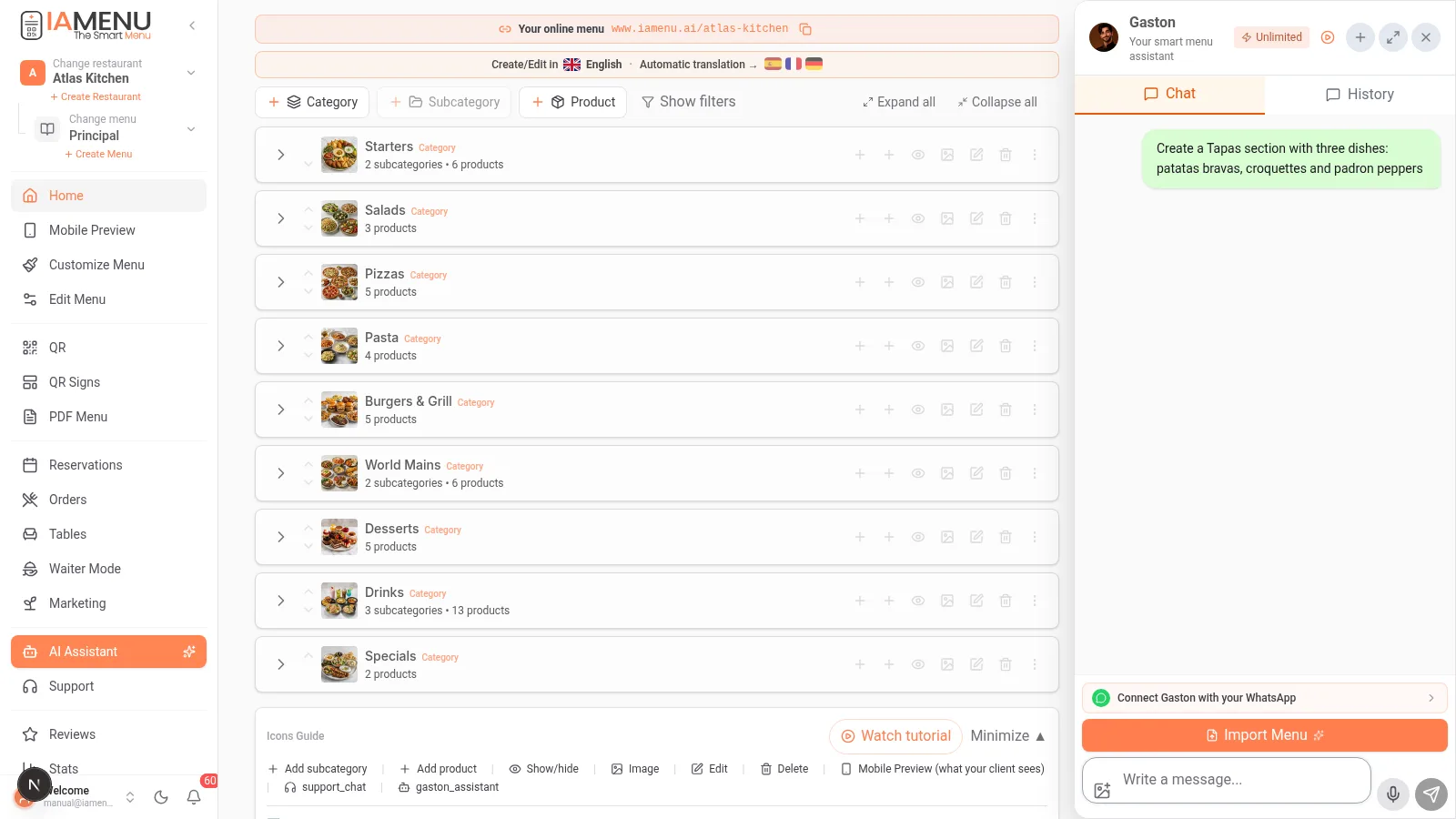
En el menú lateral del dashboard busca Asistente IA. La interfaz de Gastón se abre en el espacio de trabajo y puede mostrar el chat en el panel lateral derecho, no como un botón flotante permanente en la esquina.
Escribe lo que necesitas en la barra de conversación. Si aparece el micrófono, puedes dictar la instrucción. Conserva el contexto de la conversación, pero conviene mencionar el plato o categoría exactos en cambios sensibles.
Abre Asistente IA desde la navegación móvil. Utiliza la barra de mensaje o el micrófono si está habilitado. La distribución del panel se adapta al tamaño de pantalla.
Nota
Para evitar ambigüedades, escribe qué, dónde y con qué precio: «Añade Tiramisu a 7 € en Postres» es más claro que «añade un postre».
Paso 2: Crear categorías y productos
Puedes pedir a Gastón que cree una estructura o complete una carta que ya existe.
Prueba instrucciones como estas:
- «Crea la categoría Pizzas».
- «Dentro de Pizzas, crea las subcategorías Clásicas y Especiales».
- «Añade Margherita a 10 € y Diavola a 12 € en Clásicas».
- «Muéstrame los productos de Pizzas para comprobarlos».
Gastón interpreta la petición y usa las operaciones del menú que tenga disponibles. Revisa la categoría, el precio y el resultado antes de darlo por correcto.
Escribe o dicta una petición concreta, por ejemplo: «Crea la categoría Postres y añade Tiramisu a 7 €». Después revisa la lista desde el dashboard.
Al crear productos, distingue su posición: pueden ir dentro de una subcategoría, directamente en una categoría o en el nivel propio del menú. Para conocer esa estructura, consulta Crear Productos.
Paso 3: Generar imágenes con IA
Pide una imagen para un plato o varias para una categoría. Un ejemplo: «Genera imágenes para los productos de Postres que no tienen foto».
El flujo de generación por categoría se realiza de forma progresiva:
- Gastón propone o genera una primera imagen de muestra.
- Revisa que el plato, el estilo y los ingredientes tengan sentido.
- Confirma si quieres continuar con más productos.
- El asistente sigue por tandas, con comprobaciones y nuevas confirmaciones según el trabajo pendiente.
Puedes solicitar estilos gastronómicos, fondos limpios, vistas cenitales o escenas de restaurante. Los estilos concretos y las opciones de sustitución dependen de las herramientas disponibles; no hay una regla fija de cuatro estilos ni lotes obligatorios de cinco imágenes.
Importante
Las imágenes generadas consumen el cupo correspondiente de tu plan. Revisa el resultado antes de asignarlo al plato: la imagen generada representa una interpretación visual y puede no coincidir exactamente con la preparación de tu cocina.
Paso 4: Mejorar las descripciones
Gastón puede redactar o revisar textos gastronómicos tomando como referencia los nombres, ingredientes y estructura de tu menú.
Ejemplos de instrucciones:
- «Redacta una descripción breve para el Solomillo al Whisky».
- «Haz más clara la descripción de la Pizza Vegetariana; lleva mozzarella, berenjena y pimiento».
- «Busca los platos de Entrantes que no tienen descripción».
- «Genera descripciones para los productos de Postres sin texto».
Si solicitas una operación masiva, revisa el alcance antes de confirmar. Las descripciones deberían reflejar los ingredientes que realmente utilizas.
Paso 5: Traducir el menú
Gastón puede ayudarte a activar idiomas, consultar cuáles están disponibles y solicitar traducciones del contenido. IAMenu ofrece un catálogo de 54 idiomas de carta, pero los idiomas que puedes activar simultáneamente están limitados por tu plan y la configuración del restaurante.
Puedes pedir «¿Qué idiomas tiene mi carta?» o «Quiero preparar una versión en francés». El progreso y la revisión de las traducciones se gestionan en la sección Idiomas del dashboard.
Para activar varios idiomas de manera controlada, revisa el procedimiento de Traducciones automáticas. Una traducción existente marcada como revisada manualmente no debe tratarse como texto libre para sobrescribir sin comprobarlo.
Paso 6: Importar una carta existente
Si tienes tu carta en papel o archivo, la importación desde el chat admite PDF, Word, Excel y fotografías. En la ruta de subida del dashboard pueden seleccionarse hasta 16 fotos de una carta. El límite puede variar en otros canales de Gastón.
- Abre Asistente IA y utiliza la opción de adjuntar archivo.
- Selecciona tu documento o las fotos legibles de la carta.
- Espera al análisis, revisión de estructura y extracción de platos.
- Comprueba categorías, nombres, descripciones y precios.
- Confirma la operación cuando Gastón te lo solicite.
- Revisa la carta resultante en el dashboard.
Desde el chat, pulsa adjuntar archivo y elige un documento o fotografías desde tu dispositivo. Si tomas fotos, evita sombras y recortes que oculten precios o categorías.
Tras el análisis revisa los productos detectados antes de aceptar. El tiempo depende de la longitud del menú, la calidad del documento y las etapas de validación.
Nota
La importación no garantiza resultados en tres o cinco minutos ni detección perfecta de todos los platos. Una carta larga o compleja puede requerir varios minutos y una revisión posterior. Es más rápido corregir errores antes de confirmar que buscarlos después entre cientos de productos.
Paso 7: Cambios masivos y reorganización
Gastón permite solicitar tareas sobre varios elementos sin recorrer cada ficha:
| Objetivo | Ejemplo de instrucción |
|---|---|
| Reordenar | «Pon Bebidas después de Postres». |
| Cambiar precios | «Sube un 5 % los precios de Bebidas». |
| Disponibilidad | «Desactiva las sopas que no servimos hoy». |
| Duplicar | «Duplica la categoría Pizzas para preparar una versión de temporada». |
| Mover | «Mueve el Tiramisu a Postres». |
La herramienta disponible y la confirmación dependen de la operación y del canal. No presupongas que toda petición se ejecuta instantáneamente ni que un simple “sí” autoriza un borrado delicado. Comprueba las entidades afectadas y revisa el resultado en el panel.
Paso 8: Consultas y trabajo cotidiano
Gastón también puede servir como buscador conversacional de tu negocio:
- «¿Qué platos no tienen foto?»
- «¿Cuántos productos hay en esta carta?»
- «Muéstrame los platos con gluten».
- «¿Qué reservas tengo hoy?», si utilizas Reservas.
- «Ayúdame a preparar una promoción para el fin de semana».
El alcance real depende de la función habilitada y de los datos disponibles. Una recomendación creada por la IA no es una medición del negocio ni una operación confirmada hasta que la revises.
Gastón más allá del menú
Las herramientas de Gastón cubren más de 100 funciones del producto. Algunas trabajan sobre reservas, mesas, marketing, estadísticas, QR, diseño, equipo o comunicaciones.
| Área | Qué puedes solicitar |
|---|---|
| Menú | Crear, editar, mover o consultar platos y categorías. |
| Contenido | Descripciones, imágenes, alérgenos y traducciones. |
| Reservas y mesas | Consultar o preparar acciones cuando la función esté disponible. |
| Marketing | Solicitar ideas y preparar promociones y contenidos. |
| Diseño, QR y PDF | Consultar configuraciones o navegar hacia herramientas del panel. |
| Equipo y operaciones | Pedir ayuda con tareas compatibles con tus permisos. |
Existe además un canal de Gastón por WhatsApp, con condiciones y herramientas propias. No presupongas que una operación disponible en dashboard existe idéntica en WhatsApp.
Conexiones externas: la integración avanzada para trabajar desde ChatGPT mediante MCP ha tenido desarrollo y pruebas locales, pero eso no acredita disponibilidad pública. Para editar tu restaurante hoy, utiliza el dashboard de IAMenu o los canales habilitados de tu cuenta.
Gastón y un chat de IA genérico
La diferencia práctica es la conexión con tu negocio. Un chat genérico puede escribir textos o analizar archivos; Gastón, cuando la herramienta está habilitada y se autoriza la acción, puede aplicar cambios en los datos reales de IAMenu.
No hace falta atribuir a otros asistentes la incapacidad de generar imágenes, leer PDF o conectarse a aplicaciones. Lo que debes comprobar es qué integración está activada, sobre qué negocio trabaja y qué operación se ha guardado realmente.
Consejos para trabajar mejor
- Identifica el menú y la categoría. Evita cambios sobre entidades con nombres parecidos.
- Da precios con moneda y formato. Por ejemplo: «Margherita, 10,50 €».
- Revisa las propuestas masivas. Confirma después de verificar número de elementos y alcance.
- Sube archivos legibles. Mejora el reconocimiento de menús escaneados y precios.
- Prioriza la revisión de imágenes y alérgenos. Son datos que tus clientes verán directamente.
- Consulta tus límites en el panel. Mensajes, fotos y traducciones tienen cupos según plan y consumo.
Solución de problemas comunes
Gastón no responde
Comprueba la conexión, el estado de tu sesión y el consumo disponible en el plan. Si persiste, abre una conversación nueva desde el panel.
No encuentra una categoría
Indica el nombre completo y la carta donde está. Si acabas de modificarla, actualiza la vista y vuelve a consultar.
La foto generada no corresponde al plato
Aporta una descripción más precisa, ingredientes y presentación; revisa una muestra antes de continuar con el resto.
Falta algún plato tras una importación
Revisa el documento original, la extracción propuesta y la carta resultante. Corrige los elementos incompletos antes de cerrar el trabajo.
No reconoce una instrucción por voz
Prueba a escribirla y añade los nombres de platos, precios y categorías directamente.
Preguntas frecuentes
¿Gastón edita mi carta o solo escribe sugerencias?
Puede hacer ambas cosas. Algunas herramientas consultan o redactan; otras ejecutan operaciones reales en IAMenu con permisos y confirmaciones.
¿Puedo crear una categoría desde el móvil?
Sí. Abre Asistente IA, escribe la petición y revisa el resultado. Tienes un tutorial móvil específico al principio del capítulo.
¿Qué puedo adjuntar para importar un menú?
PDF, Word, Excel o fotografías en la ruta del dashboard. Las fotos admiten hasta 16 por carga desde el panel, con límites diferentes posibles en otros canales.
¿Las fotos se crean siempre de cinco en cinco?
No. La generación por categorías comienza con una muestra y continúa progresivamente tras la revisión.
¿Cuánto tarda una importación?
No hay un tiempo garantizado: depende de la cantidad de platos, la calidad del archivo, el análisis y las confirmaciones.
Tutoriales relacionados
- Crear productos para conocer la estructura de tu carta.
- Traducciones automáticas para activar idiomas y revisar resultados.
- Alérgenos y etiquetas para verificar sugerencias del asistente.
- Exportar PDF para imprimir la carta.
- Generar código QR para compartirla.
- Gastón por WhatsApp para conocer su canal de mensajería.
¿Listo para usar Gastón?
Crea tu cuenta y revisa los planes y condiciones actuales.
Más información: