Crear Categorias: Organiza tu Menu Digital por Secciones
5 minutos
Las categorias son la columna vertebral de tu carta digital. Una buena estructura de categorias permite a tus clientes encontrar rapidamente lo que buscan: Entrantes, Principales, Postres, Bebidas, o cualquier seccion que necesites. En esta guia aprenderas a crear y organizar categorias en tu menu digital en menos de 5 minutos.
Que aprenderas en esta seccion
- Como acceder a la creacion de categorias desde el dashboard
- Rellenar la informacion basica: nombre, descripcion e imagen
- Usar la galeria de imagenes (hasta 3 fotos por categoria)
- Como la traduccion automatica funciona al guardar
- Ordenar categorias en tu carta digital
Paso 1: Acceder a la creacion de categorias
Para organizar tu menu de restaurante, lo primero es crear las secciones principales. Desde el dashboard de IAMenu tienes acceso directo.
En el dashboard de escritorio, localiza el boton "+ Crear" en la parte superior. Al pulsarlo, se despliega un menu con tres opciones: Categoria, Subcategoria y Producto. Selecciona "Categoria" para abrir el modal de creacion.
Tambien puedes hacer clic en el boton flotante "+" en la esquina inferior derecha del dashboard si lo prefieres.
En la vista movil, busca el boton flotante "+" en la esquina inferior derecha de la pantalla. Al pulsarlo, aparecera un menu con las opciones de creacion. Selecciona "Categoria".
La interfaz movil esta optimizada para que puedas gestionar tu carta digital directamente desde tu telefono.
Tip
Las categorias son las secciones de primer nivel de tu menu. Piensa en ellas como los grandes bloques de tu carta: Entrantes, Carnes, Pescados, Postres, Bebidas, etc.
Paso 2: Rellenar la informacion basica
Al abrir el modal de creacion, encontraras los campos para definir tu categoria. Cada campo tiene un proposito especifico para estructurar tu menu correctamente.
El modal de creacion de categorias en escritorio muestra los campos principales en una interfaz clara y espaciosa:
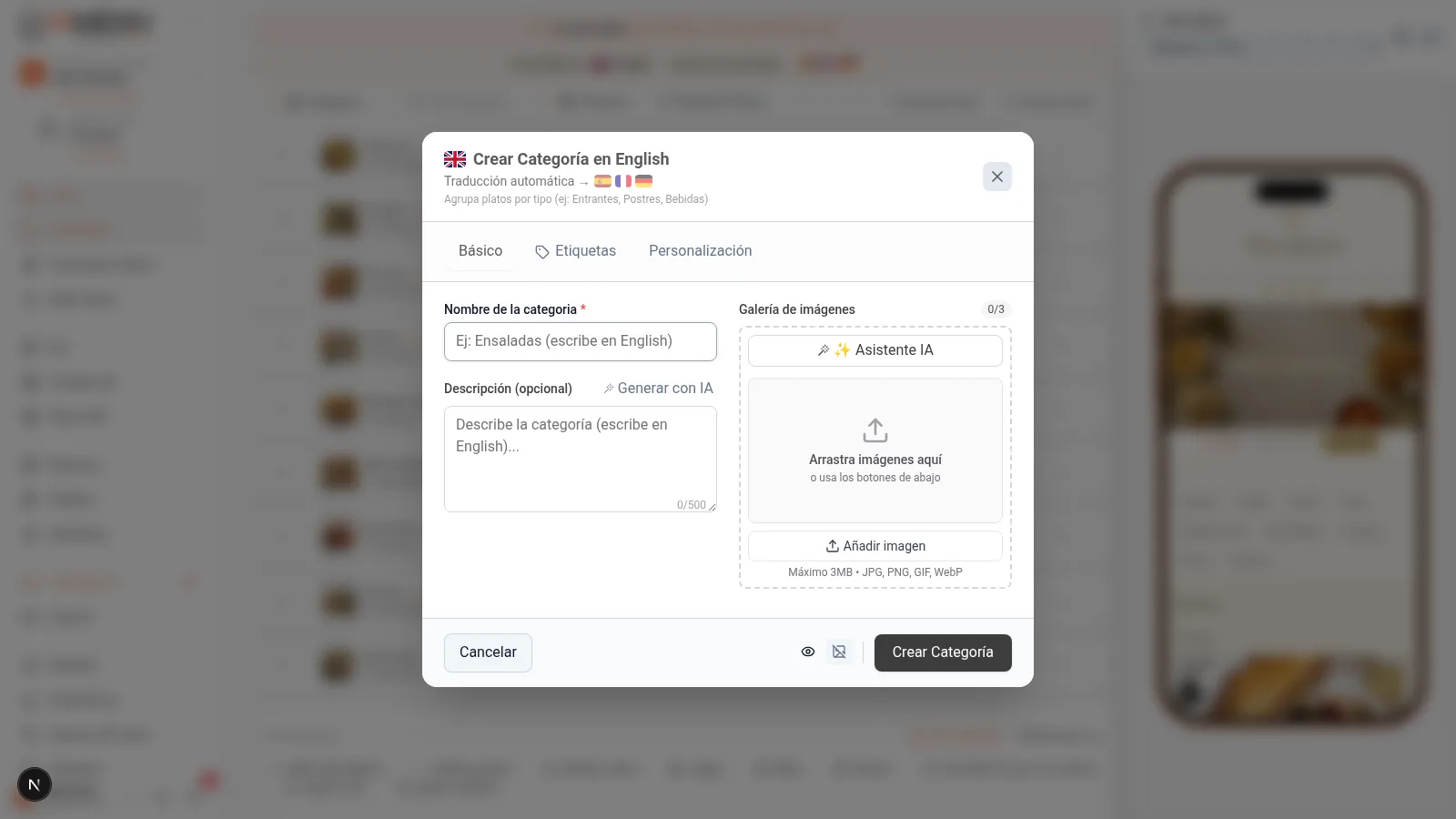
Rellena los siguientes campos:
- Nombre de la categoria (obligatorio): Escribe el nombre tal como quieres que aparezca en tu carta digital. Por ejemplo: "Entrantes", "Platos Principales", "Postres Caseros".
- Descripcion (opcional): Anade un texto descriptivo que aparecera debajo del nombre de la categoria en el menu publico. Ideal para dar contexto: "Nuestras recetas tradicionales elaboradas con producto local".
- Imagen (opcional): Sube una foto representativa o genera una con IA.
Cuando termines, pulsa "Guardar" para crear la categoria.
En movil, el modal se adapta a la pantalla completa para facilitar la edicion. Desliza para ver todos los campos disponibles.
Los campos son los mismos que en escritorio:
- Nombre (obligatorio): Escribe el nombre de la categoria.
- Descripcion (opcional): Texto descriptivo para el menu publico.
- Imagen (opcional): Sube o genera con IA.
Pulsa "Guardar" cuando hayas terminado.
Tip
Si escribes el nombre en un idioma diferente al idioma base de tu restaurante (por ejemplo, escribes en ingles pero tu menu esta en espanol), IAMenu detectara automaticamente el idioma y realizara un Smart Swap: guardara la version en tu idioma base y creara la traduccion automaticamente.
Paso 3: Anadir imagenes a tu categoria
Cada categoria puede tener hasta 3 fotografias en su galeria. Tienes dos formas de anadir imagenes: subir desde tu dispositivo o generar con inteligencia artificial.
🖥️ En escritorio: En el modal de categoría, localiza la sección de imagen. Tienes dos opciones principales:
- Subir imagen manualmente: Pulsa "Subir imagen" y selecciona un archivo (JPG, PNG, WebP). IAMenu optimiza automáticamente la imagen en 3 tamaños (thumbnail, mediano y grande).
- Generar imagen con IA: Pulsa "Generar con IA" y GPT Image creará una fotografía profesional basándose en el nombre de tu categoría en menos de 10 segundos. Si no te convence, puedes generar otra.
📱 En móvil: La sección de imagen funciona exactamente igual, pero además puedes hacer una foto directamente con la cámara de tu teléfono o seleccionar una de tu galería.
Puedes tener hasta 3 imágenes por categoría. La primera será la imagen principal visible en el menú público.
Importante
Los limites de generacion de imagenes con IA dependen de tu plan: Starter (5 imagenes/mes), Profesional (30/mes), Premium (100/mes). Las imagenes subidas manualmente no tienen limite.
Paso 4: Traduccion automatica al guardar
Una de las ventajas clave de IAMenu para organizar tu menu de restaurante es la traduccion automatica. Cuando guardas una categoria, el sistema traduce automaticamente el nombre y la descripcion a todos los idiomas activos de tu negocio.
Al pulsar "Guardar", observarás una notificación en la parte superior del dashboard. El proceso es automático y transparente:
- Guardas la categoría en tu idioma (ej: "Entrantes" en español).
- IAMenu traduce automáticamente a los idiomas activos (ej: "Starters", "Entrées", "Vorspeisen"...).
- La barra de progreso te muestra el estado: "Traduciendo Entrantes... EN, FR, DE".
- En 2-3 segundos, tu categoría está disponible en todos los idiomas.
La traducción es inmediata y funciona con los 54 idiomas que soporta IAMenu, incluyendo idiomas europeos, asiáticos y árabe. Tus clientes internacionales verán la categoría en su idioma preferido sin que tengas que hacer nada más.
Tip
Si necesitas ajustar una traduccion especifica, puedes cambiar el idioma activo en el selector de idioma del dashboard y editar la categoria. Las traducciones editadas manualmente se marcan como "revisadas" y la IA no las sobreescribira en futuras actualizaciones.
Paso 5: Ver y ordenar categorias en el dashboard
Una vez creada, tu categoria aparece inmediatamente en el dashboard lista para anadir subcategorias y productos.
En escritorio, la categoria aparece como una fila expandible en el acordeon del dashboard. Puedes:
- Expandir/Colapsar: Pulsa en la categoria para ver su contenido
- Reordenar con drag & drop: Arrastra la categoria a la posicion deseada
- Editar: Pulsa el icono de edicion para modificar nombre, descripcion o imagen
- Anadir contenido: Dentro de la categoria puedes crear subcategorias o productos directamente
El orden en que aparecen las categorias en el dashboard es exactamente el mismo que veran tus clientes en la carta digital.
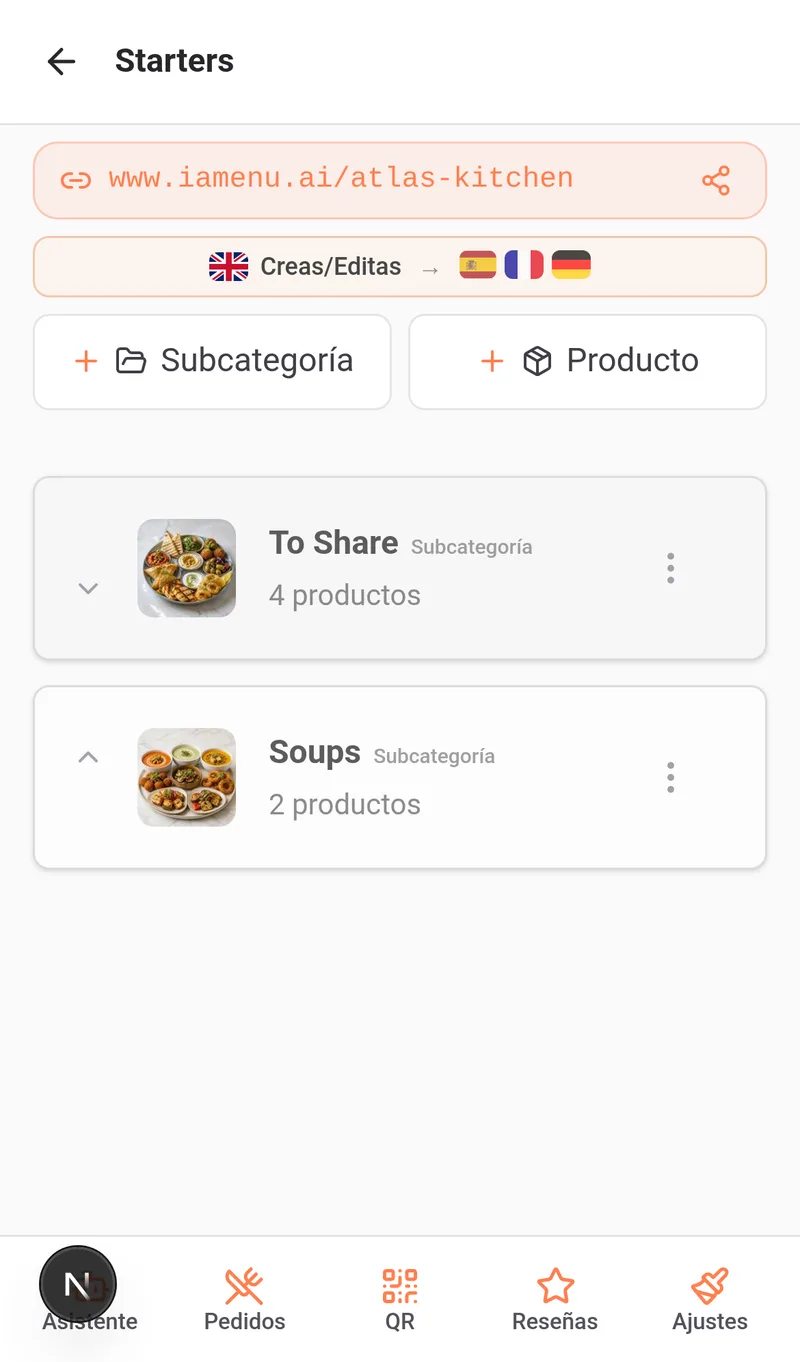
En movil, las categorias aparecen como tarjetas que puedes pulsar para navegar a su contenido.
- Navegar: Pulsa en la categoria para ver sus subcategorias y productos
- Reordenar: Usa los botones de flechas para mover la categoria arriba o abajo
- Editar: Pulsa el icono de edicion en la tarjeta
- Crear dentro: Una vez dentro de la categoria, usa el boton "+" para anadir subcategorias o productos
Tip
Coloca las categorias mas populares o rentables en las primeras posiciones. Estudios muestran que los clientes prestan mas atencion a los primeros elementos del menu.
Ejemplos de estructura de categorias
Una buena organizacion de tu carta digital marca la diferencia. Aqui tienes ejemplos reales segun el tipo de restaurante:
Restaurante tradicional:
- Entrantes
- Sopas y Cremas
- Carnes
- Pescados
- Postres
- Bebidas
Pizzeria:
- Pizzas Clasicas
- Pizzas Especiales
- Pasta
- Ensaladas
- Bebidas
- Postres
Cafeteria:
- Desayunos
- Bocadillos y Sandwiches
- Ensaladas
- Cafes e Infusiones
- Zumos y Batidos
- Reposteria
Bar de tapas:
- Tapas Frias
- Tapas Calientes
- Raciones
- Vinos
- Cervezas
- Refrescos
Tip
No necesitas crear todas las categorias de golpe. Puedes ir anadiendo poco a poco o usar Gaston, el asistente de IA, para crear toda la estructura del menu con un solo comando: "Crea las categorias para un restaurante italiano".
Consejos y Buenas Practicas
Sigue estas recomendaciones para organizar tu carta digital de forma profesional:
- Usa nombres cortos y claros. "Entrantes" es mejor que "Nuestros entrantes de temporada seleccionados". El cliente escanea rapido el menu.
- Limita las categorias a 5-10. Demasiadas categorias dificultan la navegacion. Si necesitas mas detalle, usa subcategorias dentro de cada categoria.
- Anade descripcion a cada categoria. Un texto breve como "Nuestras recetas tradicionales con producto local" genera mas interes que un nombre solo.
- Genera imagenes con IA para cada categoria. Las categorias con imagen destacan mas en la vista del cliente y mejoran la experiencia visual de tu carta digital.
- Ordena las categorias de mas popular a menos. Coloca primero las secciones que mas se piden: Entrantes, Principales, Postres, Bebidas.
- Piensa en el cliente movil. El 85% de los escaneos QR son desde movil. Usa nombres que se lean bien en pantalla pequena.
- Usa Gaston para crear la estructura rapido. Un solo comando como "Crea las categorias para una pizzeria" te ahorra varios minutos de trabajo manual.
Solucion de Problemas Comunes
No veo el boton para crear categorias
Localiza el boton "+ Crear" en la parte superior del dashboard. En movil, busca el boton flotante "+" en la esquina inferior derecha. Si no aparece, verifica que tienes permisos de edicion (rol Manager o superior).
La categoria no aparece en la vista del cliente
Verifica que la categoria tiene al menos un producto activo. Las categorias vacias no se muestran al cliente para evitar secciones sin contenido.
La imagen generada con IA no me convence
Puedes generar una nueva imagen tantas veces como quieras dentro del limite de tu plan. Tambien puedes subir una foto propia en formato JPG, PNG o WebP.
La traduccion automatica no se genera
Comprueba que tienes mas de un idioma activado en la configuracion del negocio. Las traducciones solo se generan si hay idiomas adicionales activos. Verifica tambien que no has alcanzado el limite de traducciones de tu plan.
Quiero mover una categoria de posicion
En escritorio, arrastra y suelta la categoria a la posicion deseada. En movil, usa los botones de flechas arriba y abajo. El cambio se guarda automaticamente y se refleja al instante en el menu publico.
Preguntas Frecuentes
¿Cuantas categorias puedo crear?
No hay limite. Puedes crear tantas como necesites. Recomendamos entre 5 y 10 para mantener la navegacion clara.
¿Se traducen automaticamente las categorias?
Si. IAMenu traduce automaticamente el nombre y la descripcion a todos los idiomas activos con IA en segundos.
¿Puedo anadir imagenes con IA a mis categorias?
Si. Cada categoria puede tener hasta 3 imagenes. Puedes generar imagenes profesionales con GPT Image directamente desde el modal de creacion.
¿Puedo cambiar el orden de las categorias?
Si. En escritorio arrastra y suelta. En movil usa las flechas. El cambio se guarda automaticamente.
¿Puedo usar Gaston para crear categorias?
Si. Dicta a Gaston un comando como "Crea las categorias para un restaurante italiano" y el creara toda la estructura automaticamente.
Tutoriales Relacionados
Continua configurando tu menu digital con estas guias:
- Crear Subcategorias para dividir categorias en secciones claras como Carnes, Pescados o Pastas
- Crear Productos para anadir platos con precios, imagenes y descripciones
- Gestion del Menu para reordenar, duplicar y crear multi-menus
- Alergenos y Etiquetas para configurar la deteccion automatica de alergenos
- Gaston - Tu Asistente IA para automatizar la gestion de tu menu con inteligencia artificial
Listo para organizar tu menu de restaurante con IA?
Crea tu cuenta y consulta los planes y condiciones actuales.
Mas informacion: