Reseñas de Google para Restaurantes: Consigue Mas Estrellas de Forma Legal
6 minutos
Las reseñas ayudan a muchos comensales a decidir dónde reservar. IAMenu reduce la fricción con una página pública y un QR de reseñas, manteniendo siempre visibles tanto el enlace a Google como la opción de enviar comentarios privados, independientemente de la puntuación elegida.
Que aprenderas en esta seccion
- Activar las reseñas y conectar tu ficha de Google
- Cómo funciona la página pública de reseñas
- Imprimir tu QR de reseñas para mesas y tickets
- Recibir avisos por email y Telegram
- Multi-plataforma: TripAdvisor y Yelp (Pro+)
Paso 1: Activar y conectar Google
En el menu lateral entra en Reseñas:
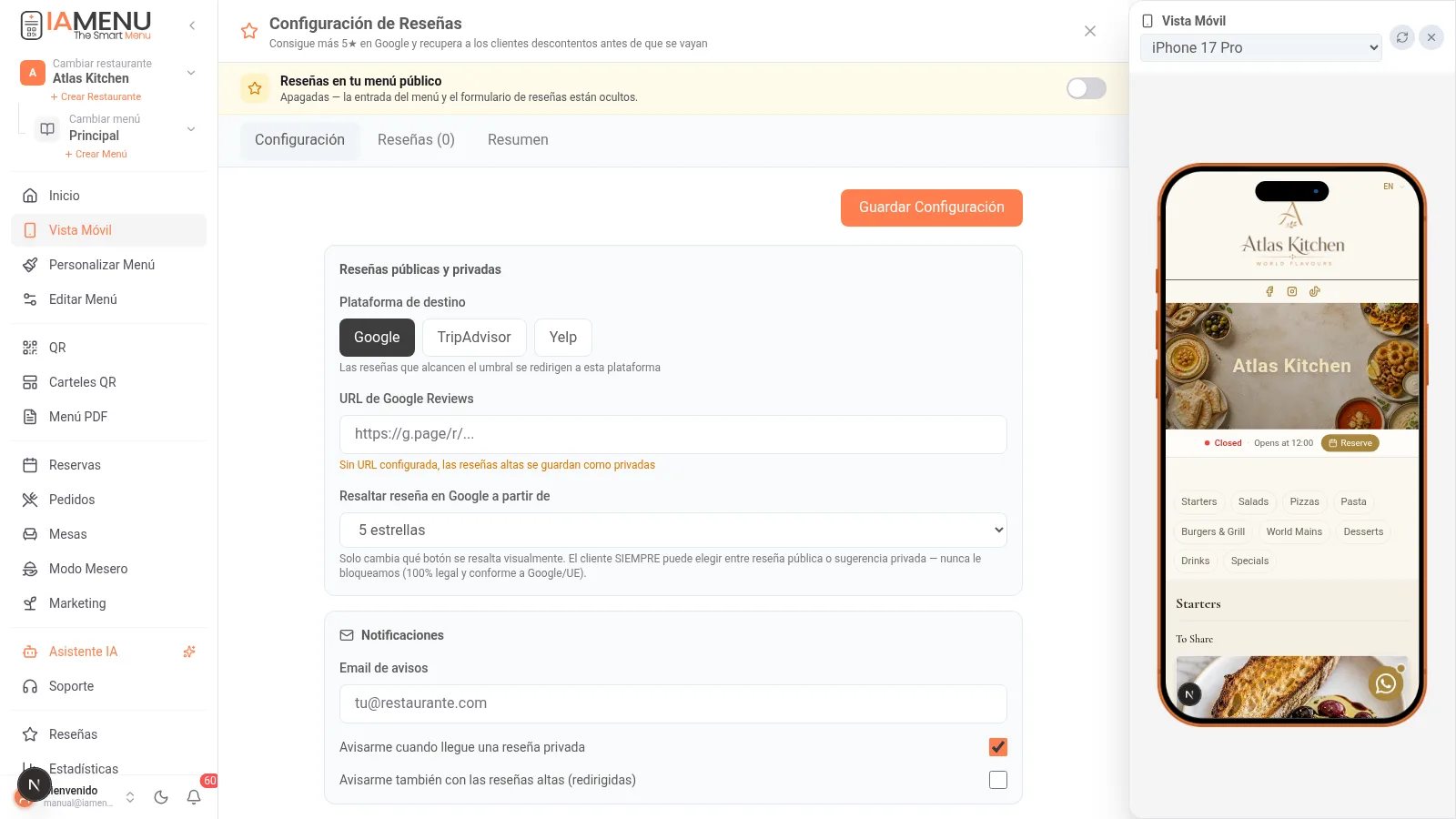
- Activa el interruptor "Reseñas en tu menu publico"
- Pega tu URL de reseñas de Google (el enlace directo "escribir reseña" de tu ficha; IAMenu te enseña donde encontrarlo)
- Elige desde que nota invitas con enfasis a publicar en Google (por ejemplo, 4-5 estrellas)
- Configura el email de avisos para enterarte de cada sugerencia privada
Disponible en todos los planes (captacion basica en Starter; multi-plataforma y Telegram en Profesional+).
Paso 2: La pagina publica de reseñas
Tu pagina vive en iamenu.ai/review/tu-restaurante y tambien es accesible desde la carta digital:
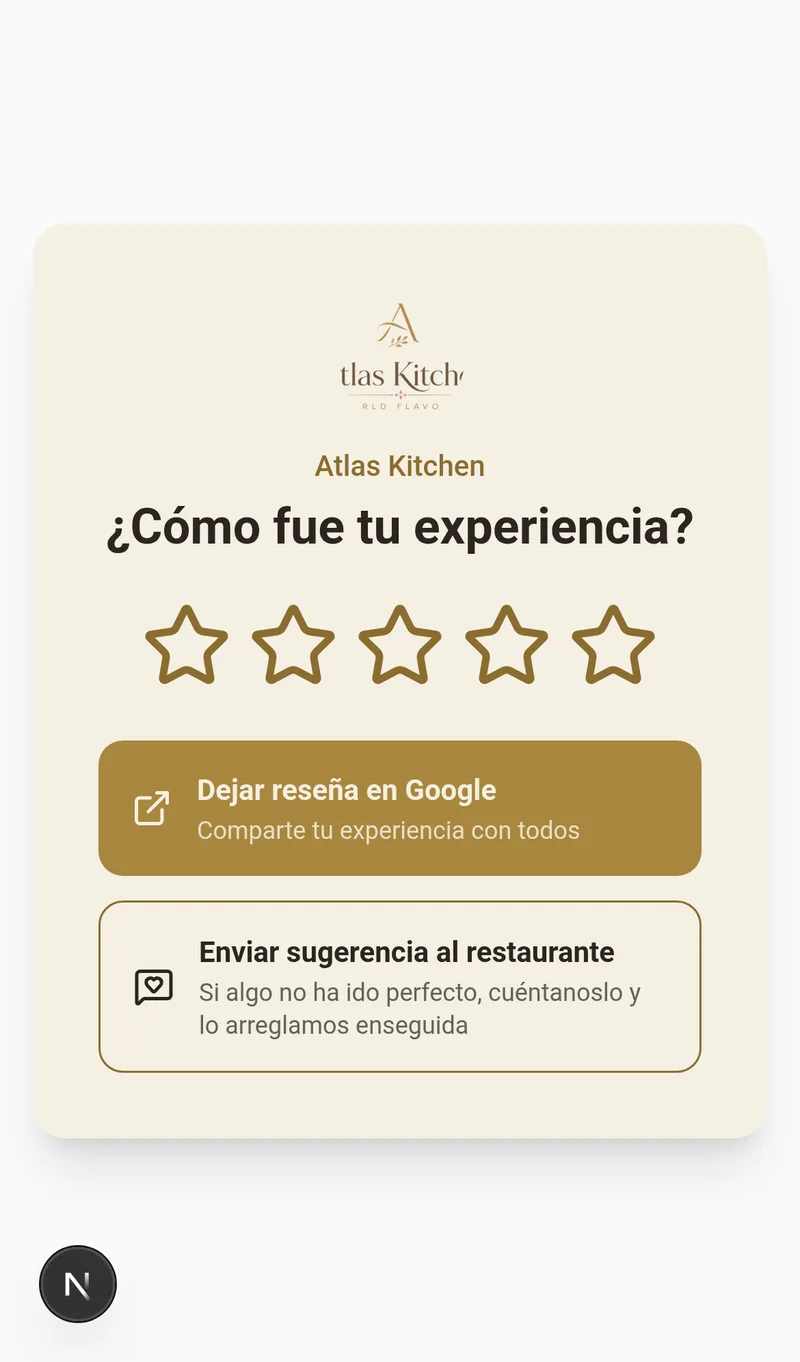
El comensal puntua con estrellas y ve siempre dos caminos:
- ⭐ "Dejar reseña en Google" — visible para TODAS las notas
- 💬 "Enviar sugerencia al restaurante" — feedback privado que solo ves tu
Por que IAMenu no oculta el boton de Google
Filtrar el acceso a Google según una valoración previa puede infringir las políticas de Google y las normas sobre prácticas engañosas aplicables. IAMenu no bloquea ninguno de los dos caminos: el enlace a Google y el comentario privado permanecen siempre visibles; la nota solo modifica el énfasis visual.
Importante
Desconfia de herramientas que prometen "solo reseñas de 5 estrellas": el review gating puede costarte la ficha de Google Business. Con IAMenu duermes tranquilo.
Paso 3: Tu QR de reseñas impreso
El momento de oro para pedir la reseña es justo despues de pagar. Ponlo facil:
- Ve a Carteles QR y elige el proposito "Reseñas"
- Elige plantilla: presets para Google y TripAdvisor, en claro u oscuro, con estrellas
- El cartel usa tu logo y el estilo de tu marca — o eligele un estilo propio
- Descargar PDF e imprimir: mesas, barra, junto al TPV o en el ticket
El QR apunta a tu pagina de reseñas para siempre: aunque cambies la configuracion, nunca reimprimes.
Paso 4: Enterate al momento
| Aviso | Starter | Profesional+ |
|---|---|---|
| Email cuando llega una sugerencia privada | ✅ | ✅ |
| Aviso tambien de reseñas publicas altas | ✅ | ✅ |
| Telegram al instante | — | ✅ |
Las sugerencias privadas quedan en la pestaña Reseñas del panel con su nota, comentario y datos de contacto si el comensal los dejo — respondele y recupera al cliente.
Paso 5: Multi-plataforma (Pro+)
Si trabajas mercados turisticos, TripAdvisor pesa tanto como Google:
- Configura Google + TripAdvisor + Yelp y elige la plataforma por defecto
- El resumen del panel te muestra la evolucion de notas y el ratio publico/privado
Buenas practicas que funcionan
- Pide la reseña en el momento feliz: QR en el ticket o al llevar el postre, no dias despues
- Responde a todas las reseñas de Google, buenas y malas: Google lo premia y los futuros clientes lo leen
- Cierra el circulo de las privadas: contesta la sugerencia y, resuelto el problema, invita a esa persona a volver (un cupon de Marketing ayuda)
- Ponte un objetivo: 2-3 reseñas nuevas por semana cambia tu posicion en Google Maps en pocos meses
Solucion de problemas comunes
Mi pagina de reseñas dice "no disponibles en este momento"
El interruptor "Reseñas en tu menu publico" esta apagado. Activalo en el panel de Reseñas.
No encuentro mi URL de reseñas de Google
En tu perfil de Google Business: "Solicitar reseñas" o "Comparte tu perfil". El enlace corto (g.page/r/...) es el ideal. Pegalo tal cual en la configuracion.
¿Las sugerencias privadas se publican en algun sitio?
No. Solo las ves tu en el panel. No son reseñas publicas, son feedback directo para mejorar.
Tutoriales relacionados
- Codigo QR y carteles — el editor de carteles al detalle
- Marketing — recupera clientes con cupones tras una queja resuelta
- Vista del cliente — donde aparece el acceso a reseñas en tu carta
Convierte comensales contentos en estrellas de Google
Crea tu cuenta y consulta los planes y condiciones actuales.