Exportar tu Menu en PDF Profesional: 10 Plantillas para Restaurantes
7 minutos
Genera una carta en PDF lista para imprimir con todo el contenido de tu menu digital. IAMenu incluye 10 plantillas profesionales disenadas para diferentes tipos de restaurante, con soporte multi-idioma, alergenos, personalizacion completa de colores y 8 formatos de papel (A4, A5, A3, Letter, ½ Letter, Tabloid, Coctel y Rack — para Europa y America). Todo en menos de 2 minutos.
Que aprenderas en esta seccion
- Acceder al generador de PDF desde el dashboard
- Elegir entre 10 plantillas profesionales y entender sus diferencias
- Personalizar colores, tipografia y contenido
- Configurar idioma, alergenos y precios
- Descargar en formato PDF imagen o PDF editable
Paso 1: Acceder al Exportador de PDF
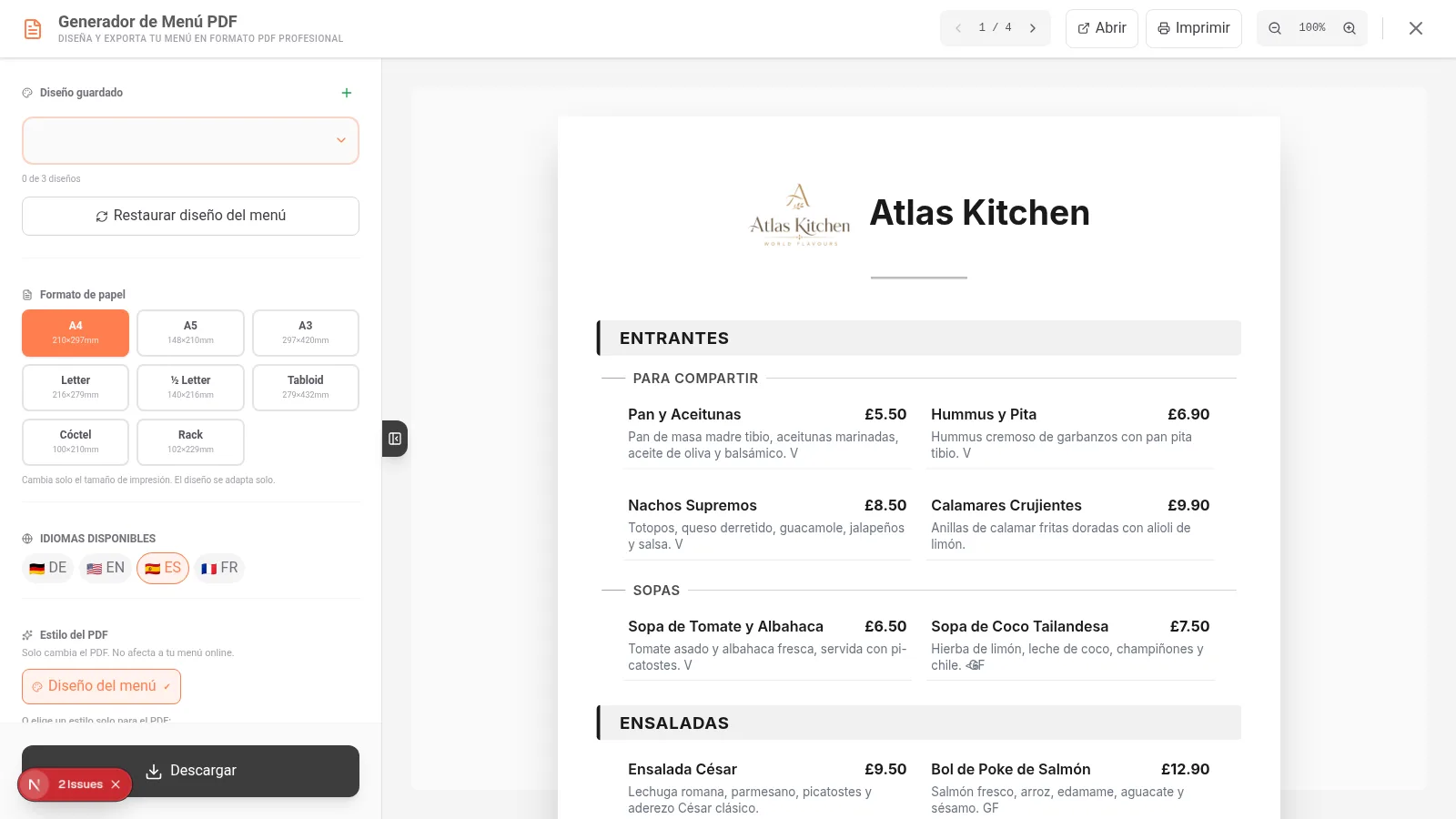
Desde el dashboard, abre el menu lateral izquierdo y haz clic en "Exportar PDF". Se abrira el modal del generador de PDF con una vista previa en tiempo real de tu carta.
El panel se divide en dos zonas: a la izquierda las opciones de configuracion y a la derecha la vista previa del documento que se actualiza automaticamente con cada cambio.
En movil, pulsa el icono de menu (tres lineas) en la esquina superior izquierda y selecciona "Exportar PDF". Veras una mini vista previa al 35% del tamano real que puedes pulsar para verla a pantalla completa.
Tip
El PDF se genera con el contenido del menu activo. Si tienes varios menus (desayuno, almuerzo, cena), asegurate de seleccionar el correcto antes de exportar.
Paso 2: Elegir una Plantilla Profesional
IAMenu incluye 10 plantillas de carta PDF disenadas por profesionales, cada una pensada para un estilo de restaurante diferente. Las plantillas se dividen en 9 de solo texto y 1 con imagenes (Catalogo).
Haz clic en "Plantillas" para ver todas las opciones disponibles. Al seleccionar una, la vista previa se actualiza al instante para que veas como quedara tu carta.
Moderno
Diseno minimalista con tipografia sans-serif y distribucion en grid de 2 columnas. Usa circulos decorativos como separadores entre secciones. Fondo blanco con acentos de color en los titulos de categoria. Tipografia por defecto: Inter.
Ideal para: restaurantes contemporaneos, brunch, cafeterias de especialidad, negocios con imagen joven y urbana.
Clasico
Tipografia serif elegante con lineas decorativas de puntos entre cada producto y su precio. Diamantes ornamentales separan las categorias. Distribucion en 1 columna que le da un aspecto de carta tradicional europea. Tipografia por defecto: Georgia.
Ideal para: fine dining, restaurantes europeos clasicos, brasseries, hoteles con servicio de sala.
Premium
Fondo negro completo con texto en tonos dorados y crema. Transmite exclusividad desde el primer vistazo. Bordes y marcos sutiles en dorado. Tipografia por defecto: Playfair Display.
Ideal para: alta cocina, cenas exclusivas, restaurantes con estrella Michelin, eventos de gala, restaurantes de hotel 5 estrellas.
Pizarra
Simula una pizarra de tiza autentica con fondo oscuro y texto blanco en fuente manuscrita. Incluye decoraciones tipo chalk art entre las secciones. Tipografia por defecto: Caveat.
Ideal para: cafeterias, bistrots, bares de tapas, cervecerías artesanales, restaurantes informales con encanto.
Minimalista
Solo datos, sin diseno decorativo. Muestra nombre, precio y descripcion en formato limpio y legible. Sin adornos, sin fondos de color, sin separadores. Maximo contenido por pagina. Tipografia por defecto: Inter.
Ideal para: enviar a disenadores graficos como base de trabajo, restaurantes que prefieren el maximo contenido por pagina, cartas extensas con mas de 80 productos.
Vibrante
Colores rotativos por categoria (cada seccion usa un color diferente del espectro). Incluye emojis decorativos junto a los nombres de productos. Diseno alegre y energetico. Tipografia por defecto: Montserrat.
Ideal para: fast food, heladerias, pubs, restaurantes tematicos, food trucks, pizzerias informales.
Rustico
Fondo con textura de pergamino envejecido y tonos tierra (marrones, ocres, verdes oliva). Bordes decorativos evocando madera. Categorias con iconos naturalistas. Tipografia por defecto: Georgia.
Ideal para: tabernas, restaurantes rurales, casas de comida tradicional, asadores, restaurantes de carretera con cocina casera.
Costero
Paleta de azules oceanicos con decoraciones maritimas (anclas, olas estilizadas, nudos marineros). Fondo blanco o arena clara. Transmite frescura y mar. Tipografia por defecto: Inter.
Ideal para: marisquerias, chiringuitos, restaurantes de playa, lounge bars costeros, hoteles con vista al mar.
Mediterraneo
Diseno tricolor con verde, blanco y rojo como acentos. Inspirado en la bandera italiana pero adaptable a cualquier cocina mediterranea. Lineas decorativas entre categorias. Tipografia por defecto: Montserrat.
Ideal para: trattorias, pizzerias, restaurantes italianos, cocina griega, cocina espanola con toque mediterraneo.
Catalogo
La unica plantilla con fotografias de productos. Muestra las imagenes en un grid visual tipo catalogo. Cada producto aparece con su foto, nombre, precio y descripcion breve. Tipografia por defecto: Inter.
Ideal para: cualquier restaurante que tenga fotografias de calidad en sus productos. Especialmente efectiva para cartas cortas o medianas (20-40 productos) donde las imagenes son protagonistas.
Desliza horizontalmente para explorar las 10 plantillas. Pulsa sobre cualquiera para aplicarla y ver la vista previa actualizada.
Las plantillas se dividen en dos categorias:
- Solo texto (9 plantillas): Moderno, Clasico, Premium, Pizarra, Minimalista, Vibrante, Rustico, Costero, Mediterraneo
- Con imagenes (1 plantilla): Catalogo (muestra fotos de tus productos en grid)
Cada plantilla viene con colores predefinidos que puedes personalizar en el siguiente paso. Si no sabes cual elegir, prueba Moderno para un estilo neutro y profesional, o Clasico si buscas algo mas formal.
Pro Tip
Si tu restaurante tiene fotografias de calidad en los productos, la plantilla Catalogo es la mas impactante. Si no tienes fotos, las plantillas de solo texto quedan mas profesionales que mostrar espacios vacios. Puedes generar imagenes con GPT Image desde el dashboard para completar tu galeria.
Paso 3: Personalizar Colores y Tipografia
Cada plantilla viene con una paleta de colores predeterminada, pero puedes adaptarla completamente a la identidad visual de tu restaurante.
En el panel lateral encontraras 5 selectores de color que puedes ajustar:
- Color primario - Titulos de categorias y encabezados
- Color secundario - Acentos, lineas decorativas, precios
- Color de fondo - Fondo general de la pagina
- Color de texto - Texto principal (nombres, descripciones)
- Color de titulos - Nombre del restaurante y secciones principales
Tambien puedes elegir entre 5 tipografias:
- Inter - Moderna, limpia (default para la mayoria de plantillas)
- Georgia - Clasica, serif, ideal para cartas formales
- Playfair Display - Elegante, para fine dining y eventos especiales
- Montserrat - Geometrica, profesional, buena legibilidad
- Caveat - Manuscrita, informal, perfecta con la plantilla Pizarra
Cada cambio se refleja en la vista previa de forma instantanea. Puedes experimentar con combinaciones hasta encontrar la que mejor represente tu restaurante.
Desliza hacia abajo en el panel de opciones para encontrar los selectores de color. Pulsa cada uno para abrir el selector y elegir el tono exacto que necesitas.
La tipografia se selecciona desde un desplegable justo debajo de los colores. Cada cambio se refleja en la mini vista previa en tiempo real.
Ahorra Tiempo
Si ya has configurado los colores de tu negocio en la personalizacion del menu, la paleta de colores del PDF partira de esos mismos valores. Asi tu carta impresa sera coherente con tu menu digital.
Paso 4: Configurar Contenido del PDF
Decide que informacion quieres incluir en tu carta impresa. No todos los restaurantes necesitan mostrar los mismos datos.
Activa o desactiva cada elemento con los toggles del panel lateral:
- Precios (ON/OFF) - Mostrar u ocultar precios en la carta
- Descripciones (ON/OFF) - Incluir las descripciones de cada producto
- Alergenos (ON/OFF) - Mostrar iconos de los 14 alergenos UE junto a cada producto
- Logo del restaurante (ON/OFF) - Incluir tu logotipo en la cabecera
- Centrar logo (ON/OFF) - Logo centrado o alineado a la izquierda
- Titulo del restaurante (ON/OFF) - Mostrar el nombre junto al logo
- Codigo QR (ON/OFF) - Incluir QR al menu digital en el pie de pagina
- Columnas (1, 2 o 3) - Distribucion del contenido en la pagina
Si activas el codigo QR, tus clientes podran escanear la carta impresa y acceder directamente a tu menu digital interactivo desde el movil.
Los mismos toggles estan disponibles en movil. Desliza para ver todas las opciones y activa solo lo que necesites.
Para restaurantes con muchos productos, usar 2 columnas ayuda a reducir el numero de paginas. Para cartas con descripciones largas, 1 columna es mas legible.
Importante
Si activas alergenos en el PDF, asegurate de que la deteccion automatica de alergenos con IA este correctamente configurada. La normativa europea (Reglamento 1169/2011) obliga a informar sobre alergenos en las cartas impresas.
Paso 5: Generar el PDF en Multiples Idiomas
Una de las ventajas mas potentes del generador PDF de IAMenu es la capacidad de exportar tu carta en cualquiera de los 54 idiomas disponibles, con las traducciones generadas automaticamente por IA.
Selecciona el idioma en el que quieres generar el PDF. Tienes dos opciones:
- Un solo idioma: Genera la carta completa en el idioma seleccionado (espanol, ingles, frances, aleman, italiano, portugues y decenas de idiomas más)
- Multi-idioma: Genera un PDF con bloques separados por idioma. Cada seccion muestra primero un idioma y luego el siguiente, claramente diferenciados con banderas
El resultado multi-idioma se ve asi:
+---------------------------+
|  Espanol                  |
|  Categorias y productos...|
+---------------------------+
|  English                  |
|  Categories and products..|
+---------------------------+
Esta opcion es perfecta para restaurantes que necesitan una unica carta impresa que sirva a clientes de diferentes nacionalidades.
Elige el idioma desde el desplegable antes de generar el PDF. La opcion multi-idioma es ideal para restaurantes en zonas turisticas o hoteles internacionales que necesitan una carta impresa en varios idiomas.
Ahorra Tiempo
No necesitas traducir nada manualmente. Si ya tienes los idiomas activos en tu negocio, las traducciones de productos, categorias y descripciones ya estan listas. Solo selecciona el idioma y genera. Consulta la seccion de traducciones automaticas para activar nuevos idiomas.
Paso 6: Descargar e Imprimir la Carta
Una vez configurado todo a tu gusto, es hora de descargar el archivo.
IAMenu ofrece dos formatos de descarga:
-
PDF Imagen - El documento se genera como imagen renderizada. No se puede copiar texto ni editar. Ideal si quieres que nadie modifique tu carta. Protegido contra copias.
-
PDF Editable - Texto seleccionable y copiable. Util si necesitas hacer ajustes menores en un editor PDF externo o si quieres que un disenador use el contenido como base.
Haz clic en "Generar PDF" y selecciona el formato deseado del desplegable. El archivo se descargara automaticamente a tu carpeta de descargas.
Pulsa "Generar PDF" y el archivo se guardara en la carpeta de descargas de tu dispositivo. Desde ahi puedes compartirlo por WhatsApp, email o enviarlo directamente a la impresora.
Tip
El formato PDF Imagen es recomendado para imprimir directamente. El formato PDF Editable es mejor si planeas hacer retoques finales con un programa de diseno como Adobe Acrobat, Canva o similar.
Ejemplo Practico: Carta para una Trattoria
Veamos un caso real de como configurar el PDF para una trattoria italiana con 60 productos:
- Plantilla: Mediterraneo (tricolor verde/blanco/rojo que refuerza la identidad italiana)
- Tipografia: Playfair Display (elegancia clasica sin perder legibilidad)
- Colores: Verde oscuro primario (#2d5016), rojo italiano secundario (#c41e3a), fondo crema (#fef9f0)
- Contenido: Precios ON, Descripciones ON, Alergenos ON, Logo centrado, QR activado
- Columnas: 2 columnas (para menu extenso con 60 productos)
- Idioma: Multi-idioma (italiano + ingles + espanol)
El resultado es una carta profesional que transmite la identidad del restaurante, cumple con la normativa de alergenos y esta lista para clientes internacionales. El QR en el pie de pagina permite a los clientes acceder al menu digital completo con mas fotos y detalles.
Pro Tip
Para restaurantes con carta extensa (mas de 50 productos), usa la plantilla Minimalista con 2 o 3 columnas. Maximiza el contenido por pagina y ahorra papel. Si necesitas un diseno mas elaborado, exporta como PDF Editable y pasaselo a tu disenador grafico como base de trabajo.
Guia Rapida: Que Plantilla Elegir
Si no estas seguro de cual es la mejor plantilla para tu negocio, usa esta guia como referencia:
| Tu negocio | Plantilla recomendada | Columnas | Tipografia sugerida |
|---|---|---|---|
| Restaurante moderno, brunch | Moderno | 2 | Inter |
| Fine dining, hotel, gala | Premium o Clasico | 1 | Playfair Display |
| Cafeteria, bistrot, bar | Pizarra | 1-2 | Caveat |
| Fast food, heladeria, pub | Vibrante | 2-3 | Montserrat |
| Taberna, asador, rural | Rustico | 1-2 | Georgia |
| Marisqueria, chiringuito | Costero | 2 | Inter |
| Trattoria, pizzeria | Mediterraneo | 2 | Montserrat |
| Con fotos profesionales | Catalogo | 2 | Inter |
| Para enviar a disenador | Minimalista | 2-3 | Inter |
| Menu corto y elegante | Clasico | 1 | Georgia |
Tip
Todas las plantillas estan incluidas en todos los planes de IAMenu, desde el plan Starter. No necesitas pagar para exportar tu carta PDF profesional.
Consejos y Buenas Practicas
Sigue estas recomendaciones para que tu carta PDF quede profesional y lista para imprimir:
- Elige la plantilla segun tu tipo de restaurante. Premium para fine dining, Pizarra para cafeterias, Mediterraneo para trattorias. La plantilla correcta refuerza la identidad de tu marca.
- Usa 2 columnas para menus extensos (mas de 40 productos). Ahorra paginas y el cliente no tiene que pasar tantas hojas. Para menus cortos, 1 columna da un aspecto mas elegante.
- Activa los alergenos siempre. La normativa europea (Reglamento 1169/2011) obliga a informar sobre alergenos en las cartas impresas. IAMenu incluye los 14 iconos de alergenos UE automaticamente.
- Incluye el QR en el pie de pagina. Los clientes pueden escanear la carta impresa y acceder al menu digital interactivo con mas fotos, traducciones y detalles.
- Descarga en PDF Imagen para imprimir directamente. El PDF Editable es mejor solo si necesitas hacer ajustes menores en un editor externo como Adobe Acrobat o Canva.
- Genera en multi-idioma para zonas turisticas. Un solo PDF con bloques separados por idioma evita tener que imprimir cartas independientes para cada idioma.
- Revisa la vista previa antes de descargar. Los cambios se reflejan en tiempo real. Comprueba que los precios, descripciones y alergenos se muestran correctamente.
Solucion de Problemas Comunes
El PDF no muestra los productos correctos
Asegurate de que tienes el menu correcto seleccionado. Si usas multi-menu (desayuno, almuerzo, cena), verifica que el menu activo es el que quieres exportar desde el selector del dashboard.
Los alergenos no aparecen en el PDF
Comprueba que has activado el toggle de alergenos en las opciones del PDF y que los productos tienen alergenos asignados. Puedes usar la deteccion automatica con IA para asignarlos masivamente.
La carta se ve bien en pantalla pero mal al imprimir
Descarga en formato PDF Imagen para la mejor calidad de impresion. El PDF Editable puede variar segun la impresora. Usa papel de gramaje 120g o superior para cartas de mesa.
El logo sale cortado o deformado
Sube un logo en formato cuadrado o rectangular con fondo transparente (PNG). Resolucion recomendada: minimo 300x300 pixeles. Activa "Centrar logo" para una alineacion automatica perfecta.
Quiero una plantilla que no existe
Puedes usar la plantilla Minimalista como base y exportar en PDF Editable. Luego un disenador grafico puede personalizar el diseno completo partiendo de tu contenido ya estructurado.
Preguntas Frecuentes
¿Cuantas plantillas PDF incluye IAMenu?
Incluye 10 plantillas profesionales: 9 de solo texto (Moderno, Clasico, Premium, Pizarra, Minimalista, Vibrante, Rustico, Costero, Mediterraneo) y 1 con fotografias (Catalogo).
¿Puedo exportar mi carta en varios idiomas?
Si. Puedes generar en cualquiera de los 54 idiomas disponibles o usar la opcion multi-idioma que crea bloques separados por idioma en un solo documento PDF.
¿Las plantillas son gratuitas?
Si. Todas las 10 plantillas estan incluidas en todos los planes, incluido el Starter. No hay coste adicional por exportar PDF.
¿Puedo personalizar los colores y la tipografia?
Si. Cada plantilla tiene 5 colores configurables y 5 tipografias disponibles (Inter, Georgia, Playfair Display, Montserrat, Caveat). Los cambios se ven en tiempo real.
¿Que diferencia hay entre PDF Imagen y PDF Editable?
El PDF Imagen es un documento renderizado protegido contra copias, ideal para imprimir directamente. El PDF Editable permite seleccionar y copiar texto, util para retoques o para disenadores.
Tutoriales Relacionados
Continua personalizando tu menu digital con estas guias:
- Generar Codigo QR para crear el QR que tus clientes escanearan en las mesas
- Crear Productos para anadir platos con imagenes, precios y descripciones
- Alergenos y Etiquetas para cumplir con la normativa europea de alergenos
- Traducciones Automaticas para traducir tu carta y exportar PDF multi-idioma
- Gaston - Tu Asistente IA para automatizar la gestion de tu menu con inteligencia artificial
Listo para Crear tu Carta PDF Profesional?
Crea tu cuenta y consulta los planes y condiciones actuales.
Mas informacion: