Crear Subcategorias en tu Menu Digital - Jerarquia de Carta
3 minutos
Las subcategorias te permiten organizar mejor la jerarquia de tu carta de restaurante. Por ejemplo, dentro de "Principales" puedes crear subcategorias como Carnes, Pescados y Pastas. Esto mejora la navegacion y ayuda al cliente a encontrar lo que busca mas rapido.
En esta seccion aprenderas a crear y gestionar subcategorias en menos de 3 minutos. El proceso es el mismo en escritorio y movil.
Que aprenderas en esta seccion
- Donde encontrar el boton para crear subcategorias
- Como rellenar la informacion de una subcategoria
- Como funciona la traduccion automatica a otros idiomas
- Como se visualizan las subcategorias en el dashboard
- Cuando usar subcategorias y cuando no
- Consejos para organizar una carta profesional
Paso 1: Acceder a la creacion de subcategorias
Para crear una subcategoria, primero necesitas tener al menos una categoria creada. Las subcategorias siempre pertenecen a una categoria padre.
En el dashboard de escritorio, expande la categoria donde quieres anadir la subcategoria haciendo clic en ella. Veras el boton "+ Subcategoria" dentro de la categoria expandida.
- Haz clic en la categoria padre (por ejemplo, "Principales") para expandirla
- Busca el boton "+ Subcategoria" que aparece dentro del acordeon
- Haz clic en el boton para abrir el modal de creacion
En la vista movil, navega a la categoria donde quieres anadir la subcategoria. Pulsa sobre la categoria para ver su contenido y encontraras el boton para anadir una nueva subcategoria.
- Pulsa en la categoria padre para navegar a su contenido
- Busca el boton "+ Subcategoria" en la parte superior o inferior de la lista
- Pulsa para abrir el formulario de creacion
Tip
Si todavia no tienes categorias creadas, primero debes crear al menos una. Consulta la seccion Crear Categorias para aprender como hacerlo.
Paso 2: Rellenar la informacion de la subcategoria
El modal de creacion te permite definir los detalles basicos de tu subcategoria. Solo el nombre es obligatorio. El resto de campos son opcionales pero recomendados para un menu mas profesional.
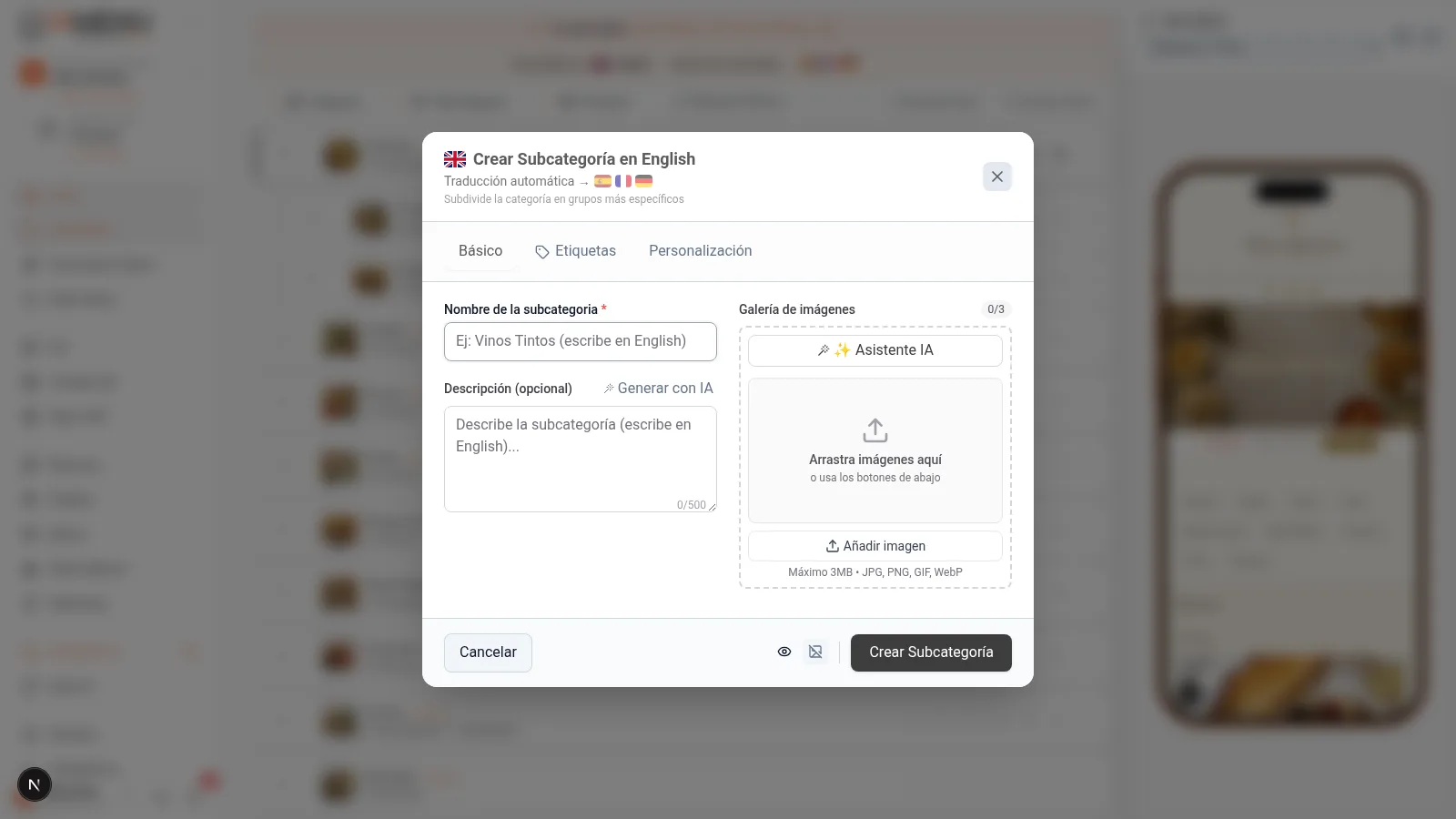
El modal de creacion de subcategoria incluye:
- Nombre (obligatorio): El nombre que veran tus clientes. Por ejemplo, "Carnes", "Pescados", "Pastas". Elige nombres cortos y descriptivos.
- Descripcion (opcional): Un texto breve que describe esta seccion de tu carta. Ideal para atraer la atencion del cliente. Por ejemplo: "Nuestras carnes seleccionadas de ganaderia local, cocinadas a la brasa".
- Imagen (opcional): Sube una foto representativa o genera una con IA haciendo clic en el boton de generacion automatica. La imagen aparece en la vista del cliente junto al nombre.
Rellena al menos el nombre y pulsa "Guardar" para crear la subcategoria.
En movil, el formulario se adapta a tu pantalla. Los campos son los mismos que en escritorio:
- Nombre: Escribe el nombre de la subcategoria. Usa nombres claros como "Carnes", "Ensaladas" o "Arroces".
- Descripcion: Anade un texto descriptivo opcional que invite al cliente a explorar esta seccion.
- Imagen: Sube una foto o genera una con inteligencia artificial. Las imagenes generadas por IA son profesionales y gratuitas con tu plan.
Desliza hacia abajo si es necesario para ver todos los campos y pulsa "Guardar".
Paso 3: Traduccion automatica a otros idiomas
Si tienes varios idiomas activados en tu menu digital, IAMenu traduce automaticamente el nombre y la descripcion de tu subcategoria a todos los idiomas activos. No necesitas hacer nada extra. El sistema traduce con IA y contexto gastronómico en segundos.
Cuando guardas una subcategoría, verás un banner en la parte superior del dashboard indicando que la traducción está en proceso. Por ejemplo:
- Creas "Carnes a la Brasa" en español.
- IAMenu traduce automáticamente a inglés ("Grilled Meats"), francés ("Viandes Grillées"), alemán ("Grillgerichte") y todos los idiomas activos.
- La traducción tarda solo unos segundos gracias a la IA integrada.
Tus clientes internacionales verán la subcategoría en su idioma automáticamente cuando accedan al menú. Si estás editando el menú en un idioma diferente al principal (por ejemplo, en inglés), IAMenu detecta que no es el idioma base y realiza un Smart Swap: guarda la versión base en español y tu texto original como traducción inglesa.
Tip
Las traducciones se generan automaticamente con IA. Si necesitas ajustar una traduccion manualmente, simplemente cambia al idioma deseado desde el selector de idioma del dashboard y edita el texto. La edicion manual queda protegida y la IA no la sobreescribira.
Paso 4: Ver la subcategoria en el dashboard
Una vez creada, la subcategoria aparece anidada dentro de su categoria padre, lista para que le anadeas productos.
En el dashboard de escritorio, la jerarquia de tu carta de restaurante se muestra como un acordeon con niveles de profundidad visual:
- Nivel 0: Categorias (por ejemplo, "Principales")
- Nivel 1: Subcategorias (por ejemplo, "Carnes", "Pescados")
- Nivel 2: Productos dentro de cada subcategoria
Puedes expandir y colapsar cada nivel para mantener organizado tu menu. Arrastra las subcategorias para cambiar su orden dentro de la categoria. El sistema usa gaps de 1000 en el orden para insertar elementos intermedios sin conflictos.
En la vista movil, la navegacion es jerarquica por niveles:
- Primero ves las categorias
- Pulsas en una categoria y ves sus subcategorias y productos directos
- Pulsas en una subcategoria y ves los productos que contiene
Usa los botones de flechas arriba/abajo para cambiar el orden de las subcategorias. El cambio se guarda automaticamente.
Paso 5: Cuando usar subcategorias (y cuando no)
Las subcategorias son opcionales. No todos los menus las necesitan. Aqui tienes una guia rapida para decidir:
Usa subcategorias cuando:
- Tu categoria tiene muchos productos y necesita division (por ejemplo, "Principales" con 20+ platos)
- Quieres separar visualmente tipos de platos (Carnes, Pescados, Vegetarianos)
- Tus clientes esperan una carta estructurada (restaurantes formales, fine dining)
- Tienes un menu extenso con mas de 50 productos en total
No necesitas subcategorias cuando:
- Tu categoria tiene pocos productos (menos de 8-10)
- Tu negocio es simple (cafeteria, food truck con menu reducido)
- Prefieres una carta plana y directa
- Solo tienes 3-4 categorias con pocos platos cada una
Importante
Las subcategorias son opcionales. Puedes anadir productos directamente a una categoria sin crear subcategorias. Si tu menu es pequeno, una estructura plana puede ser mas clara para tus clientes.
Ejemplo de jerarquia completa:
- Principales (categoria)
- Carnes (subcategoria) → Solomillo, Entrecot, Chuleton
- Pescados (subcategoria) → Lubina, Dorada, Bacalao
- Pastas (subcategoria) → Carbonara, Bolonesa, Pesto
- Postres (categoria)
- Tiramisu, Tarta de queso, Crema catalana (productos directos, sin subcategorias)
Consejos y Buenas Practicas
Sigue estas recomendaciones para organizar tu carta de forma profesional:
- Usa nombres cortos y claros. "Carnes" es mejor que "Nuestras selecciones de carnes premium". El cliente escanea rapido el menu.
- Limita a 3-8 subcategorias por categoria. Demasiadas subcategorias dificultan la navegacion.
- Anade descripcion a cada subcategoria. Un texto breve como "Cortes selectos de ganaderia local" genera mas interes que un nombre solo.
- Genera imagenes con IA para cada subcategoria. Las subcategorias con imagen destacan mas en la vista del cliente.
- Ordena las subcategorias de mas popular a menos. Coloca primero las que mas se piden.
- Piensa en el cliente movil. El 85% de los escaneos QR son desde movil. Usa nombres que se lean bien en pantalla pequena.
- Revisa la estructura antes de publicar. Una buena jerarquia reduce el tiempo que el cliente tarda en encontrar lo que quiere.
Solucion de Problemas Comunes
No veo el boton para crear subcategorias
Primero debes expandir la categoria padre haciendo clic en ella. El boton "+ Subcategoria" solo aparece cuando la categoria esta expandida. Si no tienes categorias, crea una primero desde Crear Categorias.
La subcategoria no aparece en la vista del cliente
Verifica que la subcategoria tiene al menos un producto activo. Las subcategorias vacias no se muestran al cliente para evitar secciones sin contenido.
No puedo cambiar el orden de las subcategorias
En escritorio, arrastra y suelta la subcategoria. En movil, usa los botones de flechas. Si el problema persiste, recarga la pagina del dashboard.
La traduccion automatica no se genera
Comprueba que tienes mas de un idioma activado en la configuracion del negocio. Las traducciones solo se generan si hay idiomas adicionales activos. Verifica tambien que no has alcanzado el limite de traducciones de tu plan.
La imagen generada con IA no me convence
Puedes generar una nueva imagen con IA tantas veces como quieras (dentro del limite de tu plan). Tambien puedes subir una foto propia en formato JPG o PNG.
Preguntas Frecuentes sobre Subcategorias
¿Puedo crear productos sin usar subcategorias?
Si. Las subcategorias son opcionales. Puedes anadir productos directamente a una categoria. Si tu menu es pequeno, una estructura plana puede ser mas clara.
¿Cuantas subcategorias puedo crear dentro de una categoria?
No hay limite de subcategorias por categoria. Puedes crear tantas como necesites. Recomendamos entre 3 y 8 por categoria para mantener la carta clara y facil de navegar.
¿Se traducen automaticamente las subcategorias?
Si. Cuando creas una subcategoria, IAMenu traduce automaticamente el nombre y la descripcion a todos los idiomas activos con IA en segundos.
¿Puedo cambiar el orden de las subcategorias despues?
Si. En escritorio arrastra y suelta. En movil usa los botones de flechas arriba y abajo. El cambio se guarda de forma automatica.
¿Que pasa si elimino una subcategoria con productos?
Los productos de esa subcategoria pasan a la categoria padre como productos directos. No se elimina ningun producto al borrar una subcategoria.
Tutoriales Relacionados
Continua configurando tu menu digital con estas guias:
- Crear Categorias para organizar las secciones principales de tu carta
- Crear Productos para anadir platos con precios, imagenes y descripciones
- Gestionar tu Menu para reordenar, duplicar y activar o desactivar elementos
- Alergenos y Etiquetas para configurar la deteccion automatica de alergenos
- Traducciones Automaticas para entender como funciona la traduccion a 54 idiomas
Listo para organizar tu carta digital con subcategorias?
Crea tu cuenta y consulta los planes y condiciones actuales.
Mas informacion: