Personaliza tu Menú Digital: Happy Hour, Disponibilidad y Precios Dinámicos
8 minutos
Aprende a configurar precios dinámicos con happy hour automático, horarios de disponibilidad por plato, precios múltiples y separadores visuales. En solo 8 minutos tendrás un menú QR que se adapta a cada momento del día sin que tengas que tocar nada.
Qué aprenderás en esta sección
- Activar happy hour con precios especiales automáticos
- Configurar disponibilidad por horario para cada plato
- Usar precios múltiples (ración, media ración, tapa, pincho)
- Crear separadores visuales para organizar tu carta
- Ver cómo tus clientes experimentan los cambios en tiempo real
Paso 1: Acceder al Panel de Personalización
El panel de personalización se encuentra dentro del modal de edición de cada producto. Desde ahí puedes controlar precios dinámicos, horarios y opciones visuales avanzadas.
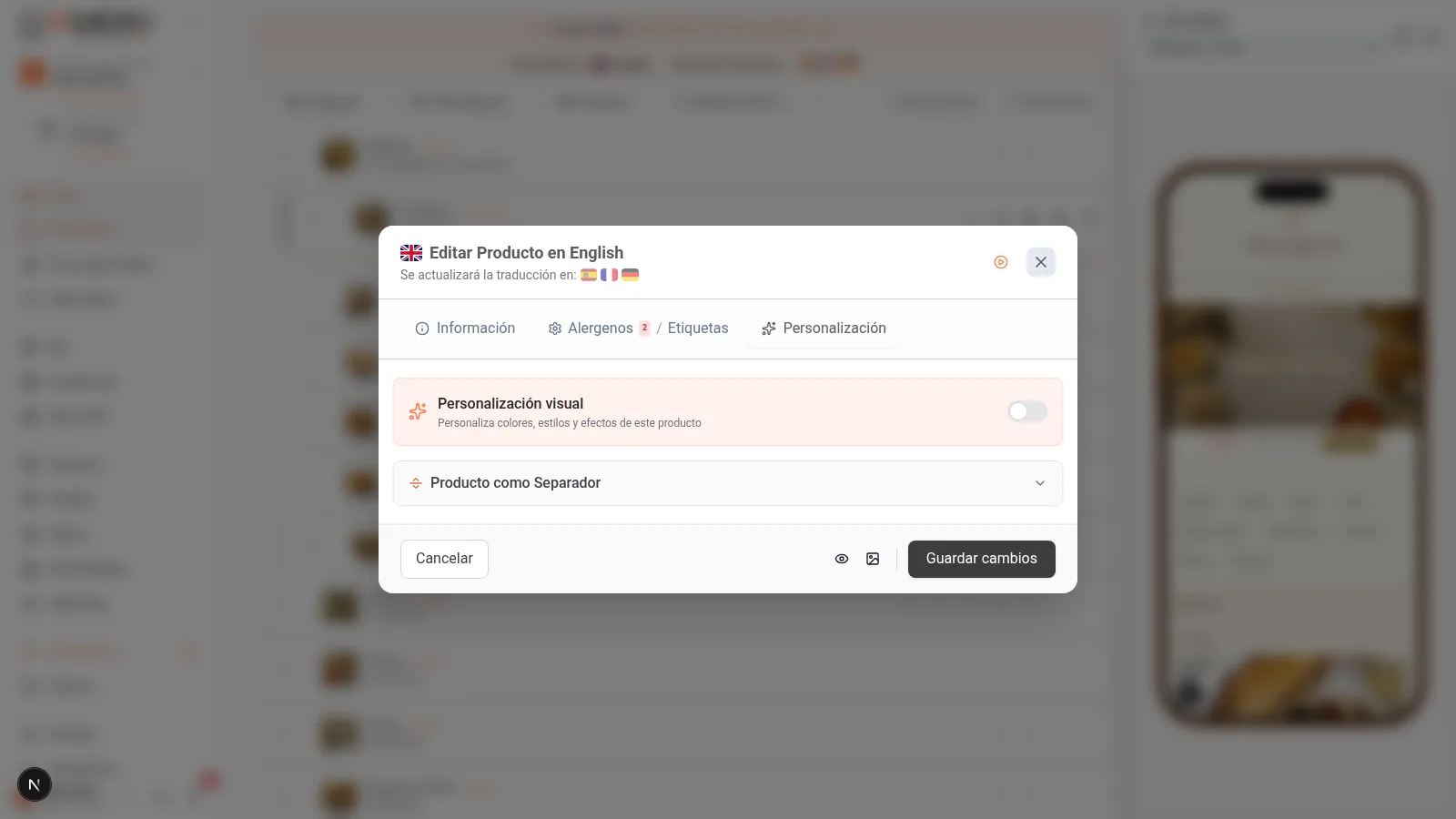
En el dashboard de escritorio, haz clic en cualquier producto para abrirlo. Verás varias pestañas en la parte superior del modal. Selecciona la pestaña "Personalización" para acceder a todas las opciones avanzadas.
Desde esta pestaña puedes configurar:
- Happy Hour: Precio especial en horarios concretos
- Disponibilidad: En qué horas y días se muestra el plato
- Separador: Convertir el elemento en un divisor visual
En la versión móvil, abre cualquier producto tocando sobre él. Desliza hacia abajo hasta encontrar la sección de Personalización. Las opciones aparecen como secciones colapsables que puedes expandir tocando cada una.
Tip
Tip: La pestaña de Personalización solo aparece al editar un producto existente. Si acabas de crear un producto, guárdalo primero y luego ábrelo de nuevo para ver todas las opciones.
Paso 2: Configurar Happy Hour con Precios Automáticos
El happy hour en tu menú digital permite ofrecer precios especiales durante franjas horarias concretas. Tus clientes ven el precio reducido automáticamente cuando escanean el QR durante esas horas, sin que tú tengas que hacer nada manualmente.
Para activar el happy hour automático en tu menú QR:
- Activa el interruptor "Happy Hour"
- Define la hora de inicio (por ejemplo, 17:00)
- Define la hora de fin (por ejemplo, 20:00)
- Selecciona los días de la semana en que aplica (lunes a viernes, solo fines de semana, etc.)
- Introduce el precio especial durante el happy hour
- Pulsa Guardar
El precio original se mostrará tachado junto al precio de happy hour cuando un cliente acceda al menú dentro de esa franja horaria.
En móvil, la configuración del happy hour funciona igual:
- Toca el interruptor "Happy Hour" para activarlo
- Selecciona la hora de inicio y fin con los selectores
- Marca los días de la semana
- Escribe el precio especial
- Toca Guardar
Los selectores de hora son nativos del dispositivo, así que se adaptan a tu configuración regional.
Pro Tip
Pro Tip: Un bar de tapas puede configurar happy hour de 17:00 a 19:00 en cervezas y aperitivos para atraer clientes en la hora punta. Los clientes que escaneen el menú QR durante el happy hour verán automáticamente los precios reducidos sin intervención manual.
Paso 3: Ver el Happy Hour desde la Vista del Cliente
Cuando tus clientes escanean el QR y acceden al menú durante el horario de happy hour, ven el cambio de precio de forma clara y atractiva.
En la vista pública del menú, el producto muestra:
- El precio original tachado (por ejemplo,
8,00 €) - El precio de happy hour destacado (por ejemplo, 5,50 €)
- Un indicador visual de que la oferta está activa
Fuera del horario configurado, el producto vuelve a mostrar su precio normal automáticamente. No necesitas recordar activar ni desactivar nada.
En la vista móvil del cliente, el efecto es idéntico: precio tachado + precio especial. La visualización se adapta perfectamente a cualquier pantalla, manteniendo la claridad del descuento.
Importante
Importante: Asegúrate de configurar correctamente la zona horaria de tu restaurante en la configuración del negocio. Si la zona horaria está mal, los precios de happy hour podrían activarse a horas incorrectas. Puedes verificarla en Configuración del negocio.
Paso 4: Configurar Disponibilidad por Horario
La disponibilidad horaria te permite definir en qué horas y días se muestra un plato. Es perfecto para restaurantes que ofrecen desayunos, almuerzos y cenas con platos diferentes, o para productos de temporada.
Para configurar los horarios de disponibilidad de un plato:
- Activa el interruptor "Disponibilidad por horario"
- Define la hora de inicio en que el plato estará visible (por ejemplo, 12:00)
- Define la hora de fin (por ejemplo, 16:00)
- Selecciona los días en que estará disponible
- Pulsa Guardar
Fuera de ese horario, el plato simplemente no aparece en el menú del cliente. No se muestra como "agotado" ni genera confusión: directamente no está visible.
En móvil, la configuración es la misma. Usa los selectores nativos de tu dispositivo para elegir horas y toca los días de la semana para activarlos o desactivarlos.
La disponibilidad se aplica en tiempo real: si un cliente escanea el QR fuera del horario configurado, ese plato no aparece en su carta.
Ahorra Tiempo
Ahorra Tiempo: Si tienes un "Menú del Día" que solo ofreces de lunes a viernes de 13:00 a 16:00, configura la disponibilidad una vez y olvídate. El menú digital se actualiza solo cada día sin que intervengas.
Paso 5: Configurar Precios Múltiples
Muchos restaurantes necesitan más de un precio por producto: ración completa, media ración, tapa, pincho. IAMenu soporta hasta 4 precios diferentes por producto, cada uno con su propia etiqueta personalizable.
Para activar los precios múltiples en tu carta digital:
- En el formulario del producto, activa el checkbox "Múltiples precios"
- Aparecerán hasta 4 campos de precio con etiquetas editables
- Escribe la etiqueta de cada opción (Ración, Media, Tapa, Pincho, Copa, Botella...)
- Introduce el precio de cada variante
- Deja vacíos los campos que no necesites
Las etiquetas son completamente personalizables. Puedes usar "Copa" y "Botella" para vinos, "Unidad" y "Docena" para ostras, o lo que tu carta necesite.
En móvil, los campos de precios múltiples aparecen debajo del precio principal. Toca cada campo para editar la etiqueta y el precio.
Las etiquetas se traducen automáticamente a los idiomas activos de tu menú gracias al sistema de traducciones de IAMenu.
Tip
Tip: Las etiquetas de precios múltiples se traducen automáticamente a todos los idiomas activos de tu menú. Si escribes "Ración" en español, tus clientes franceses verán "Portion" y los ingleses "Portion" sin que hagas nada más.
Paso 6: Crear Separadores Visuales
Los separadores son elementos visuales que ayudan a organizar tu carta digital de forma clara. Puedes crear líneas divisorias, espacios o títulos decorativos entre grupos de productos.
Para crear un separador visual en tu menú:
- Abre la pestaña "Personalización" del producto
- Activa la opción "Usar como separador"
- Elige el estilo de separador:
- Línea: Una línea horizontal sutil
- Espacio: Un espacio en blanco entre secciones
- Título: Un texto decorativo (por ejemplo, "--- Especialidades del Chef ---")
- Icono: Un separador con icono visual
- Pulsa Guardar
El separador aparecerá entre los productos en la carta, tanto en la vista del cliente como en el menú PDF exportado.
Pro Tip
Pro Tip: Usa separadores de tipo "Título" para crear divisiones temáticas dentro de una subcategoría. Por ejemplo, dentro de "Vinos" puedes separar "--- Tintos ---", "--- Blancos ---" y "--- Rosados ---" sin necesidad de crear subcategorías adicionales.
Paso 7: Combinaciones Avanzadas para tu Carta Digital
Las opciones de personalización se pueden combinar para crear experiencias únicas. Aquí tienes algunos ejemplos de configuraciones de precios dinámicos para diferentes tipos de establecimiento:
Bar de Tapas
- Precios múltiples: Tapa (3,50 €), Media Ración (6,00 €), Ración (9,50 €)
- Happy Hour: Cerveza de 4,00 € a 2,50 € de 17:00 a 19:00 (L-V)
- Separadores: "--- Tapas Frías ---" y "--- Tapas Calientes ---"
Restaurante con Menú del Día
- Disponibilidad: "Menú del Día" visible solo de 13:00 a 16:00 (L-V)
- Happy Hour en cenas: Botella de vino de 18 € a 12 € los miércoles de 20:00 a 22:00
- Separadores: "--- Primeros ---", "--- Segundos ---", "--- Postres ---"
Hotel con Room Service
- Disponibilidad: Desayuno (7:00-11:00), Almuerzo (12:00-16:00), Cena (19:00-23:00)
- Precios múltiples: "En sala" y "Room Service" con precios diferentes
- Happy Hour: Cocktails en el bar del lobby de 18:00 a 20:00
Tip
Tip: Puedes ver más ejemplos de configuración por tipo de negocio en la sección Casos de Uso, donde detallamos configuraciones completas para bares, hoteles, food trucks y cadenas de restaurantes.
Consejos y Buenas Practicas
Sigue estas recomendaciones para sacar el maximo partido a la personalizacion de tu menu digital:
- Configura la zona horaria correctamente. Antes de activar happy hour o disponibilidad, verifica que tu zona horaria esta bien configurada en la configuracion del negocio. Una zona horaria incorrecta activa los precios a horas equivocadas.
- Usa happy hour para atraer clientes en horas muertas. Configura precios especiales en las horas de menor afluencia para generar trafico adicional. Los bares de tapas pueden ofrecer cervezas a precio reducido de 17:00 a 19:00.
- Combina disponibilidad y multi-menu. Para restaurantes con menu del dia y carta de cena, usa la disponibilidad horaria en productos individuales y multi-menu para cartas completas diferentes.
- Etiqueta los precios multiples de forma clara. Usa nombres que el cliente entienda al instante: "Tapa", "Media", "Racion" en vez de "Pequeño", "Mediano", "Grande".
- Usa separadores para organizar secciones largas. Dentro de una subcategoria con muchos productos, los separadores de titulo ayudan al cliente a orientarse sin crear subcategorias adicionales.
- Revisa la vista del cliente despues de configurar. Comprueba como se ven los precios de happy hour y la disponibilidad desde la perspectiva del cliente escaneando tu QR.
Solucion de Problemas Comunes
Los precios de happy hour no se activan a la hora correcta
Verifica la zona horaria configurada en la configuracion de tu negocio. Si esta en UTC en vez de tu zona local, los horarios se desfasan. Cambia la zona horaria y los precios se activaran correctamente.
El plato con disponibilidad horaria no aparece en el menu
Comprueba que la hora actual esta dentro del rango configurado y que el dia de la semana esta marcado. Recuerda que la disponibilidad oculta completamente el plato fuera del horario: no se muestra como "agotado", simplemente no aparece.
Los precios multiples no se muestran en la vista del cliente
Verifica que has activado el checkbox "Multiples precios" y que has rellenado al menos dos campos de precio con su etiqueta correspondiente. Los campos vacios no se muestran al cliente.
El separador no aparece en el PDF exportado
No todos los estilos de separador son compatibles con todas las plantillas PDF. Los separadores de tipo "Titulo" y "Linea" funcionan en la mayoria de plantillas. Prueba a cambiar el estilo si no se muestra correctamente.
Quiero que un producto tenga happy hour Y disponibilidad horaria
Puedes activar ambas opciones a la vez. El producto solo aparecera en las horas de disponibilidad, y si coincide con el happy hour, mostrara el precio reducido.
Preguntas Frecuentes
¿Como funciona el happy hour automatico?
Configuras horario, dias y precio especial. Los clientes ven el precio reducido automaticamente al escanear el QR durante esas horas. Fuera del horario, el precio vuelve a la normalidad.
¿Puedo ocultar platos fuera de ciertos horarios?
Si. La disponibilidad por horario oculta completamente el plato fuera de la franja configurada. Ideal para menus del dia o platos de temporada.
¿Cuantos precios puedo poner a un producto?
Hasta 4 precios diferentes con etiquetas personalizables. Puedes usar Racion, Media, Tapa, Copa, Botella o cualquier nombre.
¿Que son los separadores?
Son elementos decorativos entre productos. Puedes elegir linea, espacio, titulo o icono. Aparecen en el menu digital y en el PDF.
¿Se traducen las etiquetas de precios?
Si. Las etiquetas se traducen automaticamente a todos los idiomas activos. Un cliente frances vera "Portion" en vez de "Racion".
Tutoriales Relacionados
Continua configurando tu menu digital con estas guias:
- Crear Productos para anadir platos con precios, imagenes y descripciones IA
- Alergenos y Etiquetas para la deteccion automatica de los 14 alergenos UE
- Gestion del Menu para reordenar, duplicar y crear multi-menus
- Vista del Cliente para personalizar colores, temas y estilos de tu carta digital
- Casos de Uso para ver ejemplos de configuracion por tipo de negocio
¿Listo para crear un menú dinámico con precios automáticos?
Crea tu cuenta y consulta los planes y condiciones actuales.
Más información: