Como Crear Productos para tu Menu Digital de Restaurante Paso a Paso
8 minutos
Crear productos es el corazon de tu menu digital. En esta guia paso a paso aprenderas a añadir platos a tu carta digital, desde rellenar los datos basicos hasta generar fotos profesionales de tus platos con inteligencia artificial y detectar alergenos de forma automatica. Todo lo que necesitas para tener tu menu QR de restaurante funcionando en minutos. Tiempo estimado: 8 minutos.
Que aprenderas en esta seccion
- Acceder al modal de creacion de producto
- Rellenar nombre, precio y descripcion del plato
- Generar una foto profesional con GPT Image
- Ver como funciona la traduccion automatica a multiples idiomas
- Generar descripciones de platos con IA (bonus)
Paso 1: Acceder al modal de creacion
Para añadir un producto a tu carta digital, primero necesitas estar dentro de una categoria o subcategoria. IAMenu te ofrece varias formas de crear productos segun donde quieras que aparezcan en tu menu.
En el dashboard de escritorio, tienes tres opciones para crear un producto:
- Dentro de una subcategoria: Haz clic en el boton "+ Producto" que aparece junto al nombre de la subcategoria. El producto se creara dentro de ella.
- Dentro de una categoria (sin subcategoria): Haz clic en el boton "+ Producto" junto al nombre de la categoria. Se creara como producto directo en esa categoria.
- Producto suelto: Usa el boton "+ Producto Suelto" en la parte superior del dashboard. Ideal para elementos como pan, cubiertos o agua que no pertenecen a ninguna categoria.
Al hacer clic se abrira el modal de creacion con varias pestanas: Informacion, Imagen, Caracteristicas y Personalizacion.
En la version movil, navega primero hasta la categoria o subcategoria donde quieras crear el producto:
- Desde la pantalla principal del dashboard, toca la categoria deseada
- Si tiene subcategorias, toca la subcategoria
- Pulsa el boton "+ Producto" en la parte inferior de la lista
Se abrira un modal a pantalla completa donde podras rellenar todos los datos del producto deslizando entre secciones.
Tip
Tambien puedes crear productos usando Gaston, el asistente de IA de IAMenu. Simplemente escribe algo como "crea una Pizza Margherita a 12 euros en la categoria Pizzas" y Gaston se encargara de todo: nombre, precio, alergenos, imagen y traducciones. Consulta la seccion de Gaston para mas detalles.
Paso 2: Rellenar nombre, precio y descripcion
Una vez abierto el modal de creacion, lo primero es completar la informacion esencial de tu plato.
En la pestana Informacion del modal encontraras:
- Nombre del producto: Escribe el nombre del plato tal como quieres que aparezca en tu menu digital. Por ejemplo: "Pizza Margherita", "Risotto de Setas" o "Tarta de Queso Casera".
- Precio: Introduce el precio del producto. El simbolo de la moneda se configura automaticamente segun el pais de tu restaurante (€, $, £ y 17 monedas mas).
- Descripcion: Puedes escribir una descripcion manual o generarla con IA (lo veremos en el paso bonus). Una buena descripcion incluye los ingredientes principales y el metodo de preparacion.
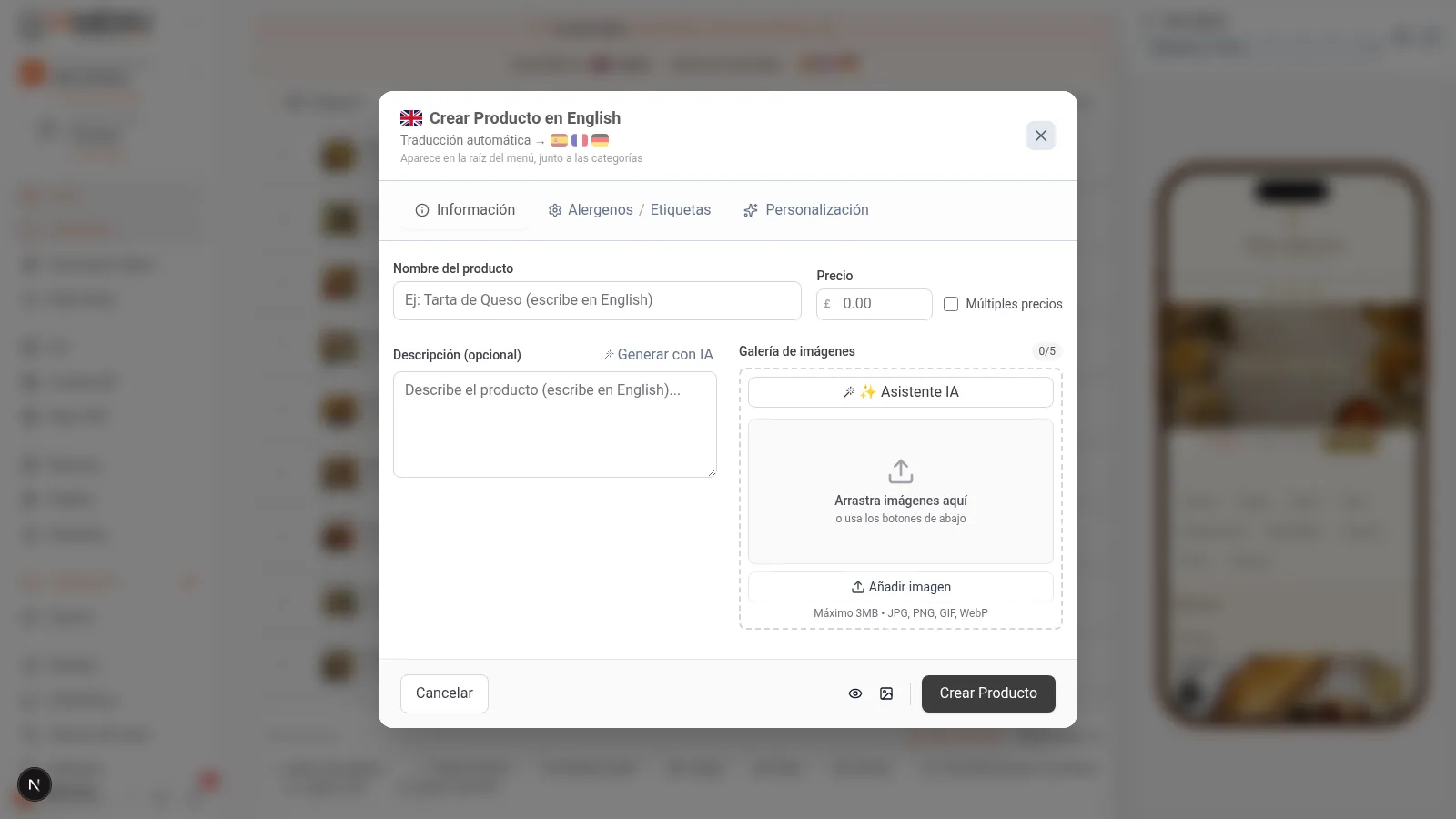
Debajo del precio veras la opcion "Multiples precios". Activala si tu producto tiene variantes de tamaño o formato (por ejemplo: pequeña, mediana y grande). Lo explicamos en detalle en la seccion bonus.
La primera seccion del modal movil muestra los campos basicos:
- Toca el campo "Nombre" y escribe el nombre del plato
- Toca el campo "Precio" e introduce el valor
- Opcionalmente, escribe una descripcion o usa el boton de IA para generarla automaticamente
Desliza hacia abajo para acceder a las demas secciones del producto: imagen, alergenos y personalizacion.
Tip
Si escribes los ingredientes principales en la descripcion (por ejemplo: "tomate, mozzarella fresca, albahaca, aceite de oliva"), IAMenu detectara los alergenos con mayor precision. Cuanto mas detalle incluyas, mejor funciona la deteccion automatica de alergenos.
Paso 3: Generar una foto profesional con GPT Image
No necesitas contratar un fotografo para tu carta digital. IAMenu integra GPT Image de OpenAI para generar fotos profesionales de tus platos con un solo clic. El resultado parece sacado de una sesion de food photography profesional.
En la pestana Imagen del modal de producto:
- Haz clic en el boton "Generar Imagen con IA"
- IAMenu usara el nombre y la descripcion del producto para crear un prompt optimizado automaticamente
- En menos de 10 segundos tendras una foto de calidad profesional de tu plato
- Si el resultado no te convence, pulsa "Regenerar" para obtener otra version diferente
- Tambien puedes subir tu propia foto desde tu ordenador si prefieres usar imagenes reales
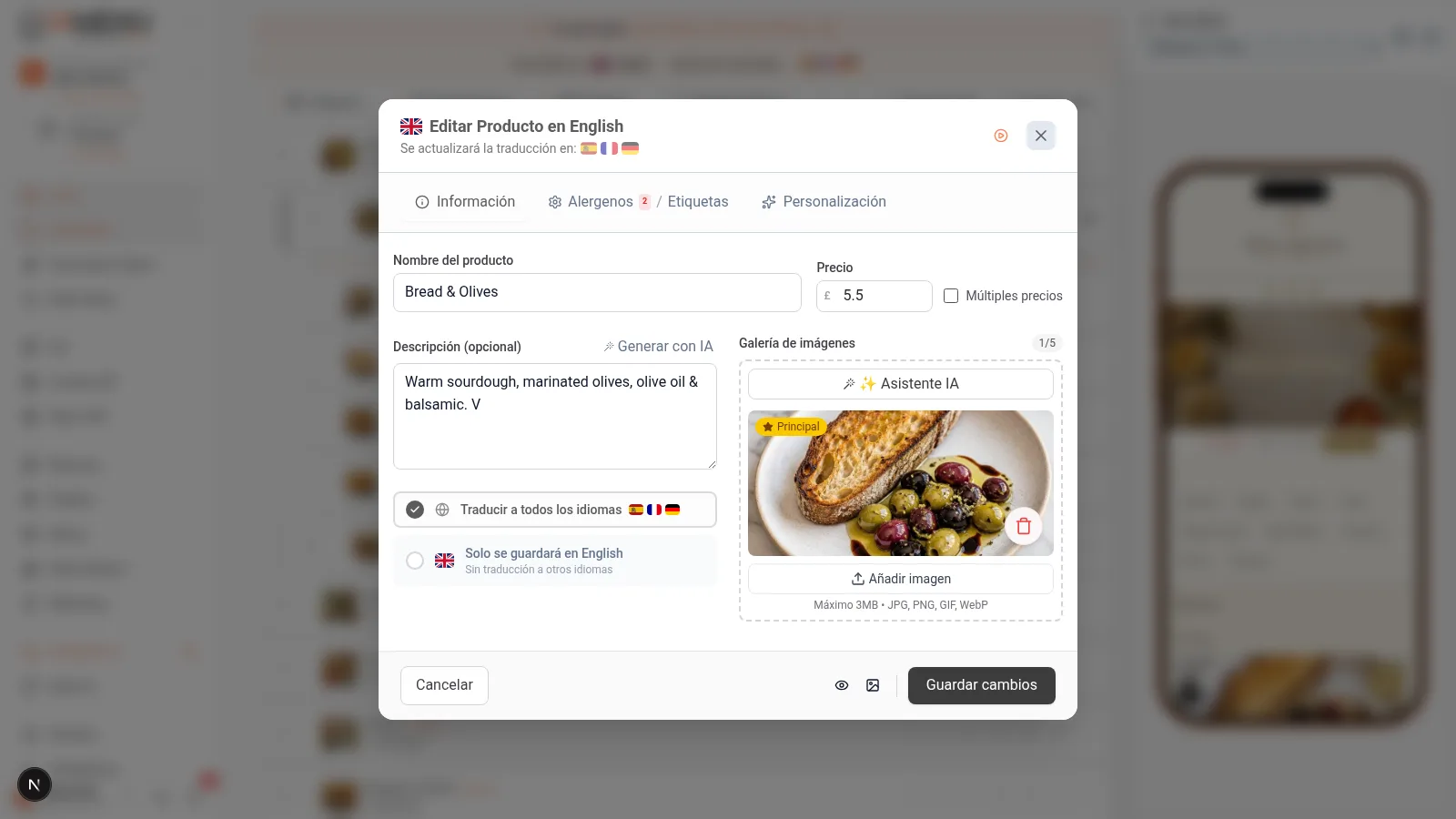
Cada producto puede tener hasta 5 imagenes en su galeria. La primera sera la imagen principal que aparecera en tu menu QR. Las demas se mostraran cuando el cliente pulse sobre el producto para ver los detalles.
La imagen generada se optimiza automaticamente en 3 tamaños (miniatura, mediana y grande) en formato WebP para que tu menu cargue rapido en cualquier dispositivo.
En la seccion de imagen del modal movil:
- Toca "Generar Imagen con IA"
- Espera unos segundos mientras GPT Image crea la foto de tu plato
- Revisa el resultado y toca "Regenerar" si quieres otra version
- Tambien puedes tocar "Subir foto" para usar una imagen de tu galeria del movil
La imagen se ajusta automaticamente al formato de tu menu digital para que se vea perfecta tanto en movil como en escritorio.
Importante
La generacion de fotos con IA tiene limites segun tu plan: Starter (5 imagenes/mes), Profesional (30/mes), Premium (100/mes). Te recomendamos generar la imagen antes de escribir la descripcion, ya que el resultado visual puede inspirarte para una mejor descripcion del plato.
Paso 4: Traduccion automatica a multiples idiomas
Cuando guardas un producto, IAMenu lo traduce automaticamente a todos los idiomas activos de tu negocio. Si tienes activado ingles, frances y aleman, tu "Pizza Margherita" aparecera traducida en los tres idiomas sin que tengas que hacer nada manualmente.
El proceso de traduccion es completamente automatico:
- Crea tu producto en cualquier idioma (no tiene por que ser español)
- Al pulsar "Guardar", IAMenu traduce el nombre y la descripcion a todos los idiomas activos de tu negocio
- Veras una notificacion en la barra superior: "Traduciendo Pizza Margherita... EN FR DE"
- En pocos segundos, las traducciones estan listas
- Si quieres revisar o editar una traduccion, cambia el idioma del dashboard con el selector de banderas y edita el producto en ese idioma
Si editas una traduccion manualmente (por ejemplo, para usar un nombre regional o una expresion local), IAMenu la marca como "revisada" y no la sobreescribira en futuras traducciones automaticas. Tu criterio siempre tiene prioridad sobre la IA.
La traduccion en movil funciona exactamente igual:
- Crea el producto con el nombre y descripcion en tu idioma
- Al guardar, la traduccion se ejecuta en segundo plano automaticamente
- Veras la notificacion de traduccion en la parte superior de la pantalla
- Para verificar las traducciones, cambia el idioma con el selector de banderas en la barra inferior del dashboard
Puedes crear productos en cualquier idioma. Si creas un plato en ingles pero tu idioma base es español, IAMenu hace un "swap inteligente": guarda la version española como principal y preserva la version inglesa como traduccion. Tu menu siempre mantiene la coherencia.
Tip
IAMenu soporta hasta 54 idiomas con traduccion automatica, ideal para restaurantes en zonas turisticas, hoteles internacionales y cadenas con presencia en varios paises. Consulta la seccion de traducciones para aprender a activar idiomas, gestionar traducciones existentes y optimizar los resultados de la IA.
Paso 5: Guardar y verificar el producto
Una vez completados todos los datos, es momento de guardar tu producto y verificar que aparece correctamente en el menu digital.
- Revisa que el nombre, precio y descripcion sean correctos
- Verifica que la imagen se ve bien (o genera una con IA si aun no la has añadido)
- Pulsa el boton "Guardar" en la parte inferior del modal
- El producto aparecera inmediatamente en el dashboard dentro de su categoria
- En segundo plano, IAMenu ejecutara automaticamente la deteccion de alergenos y las traducciones a todos los idiomas activos
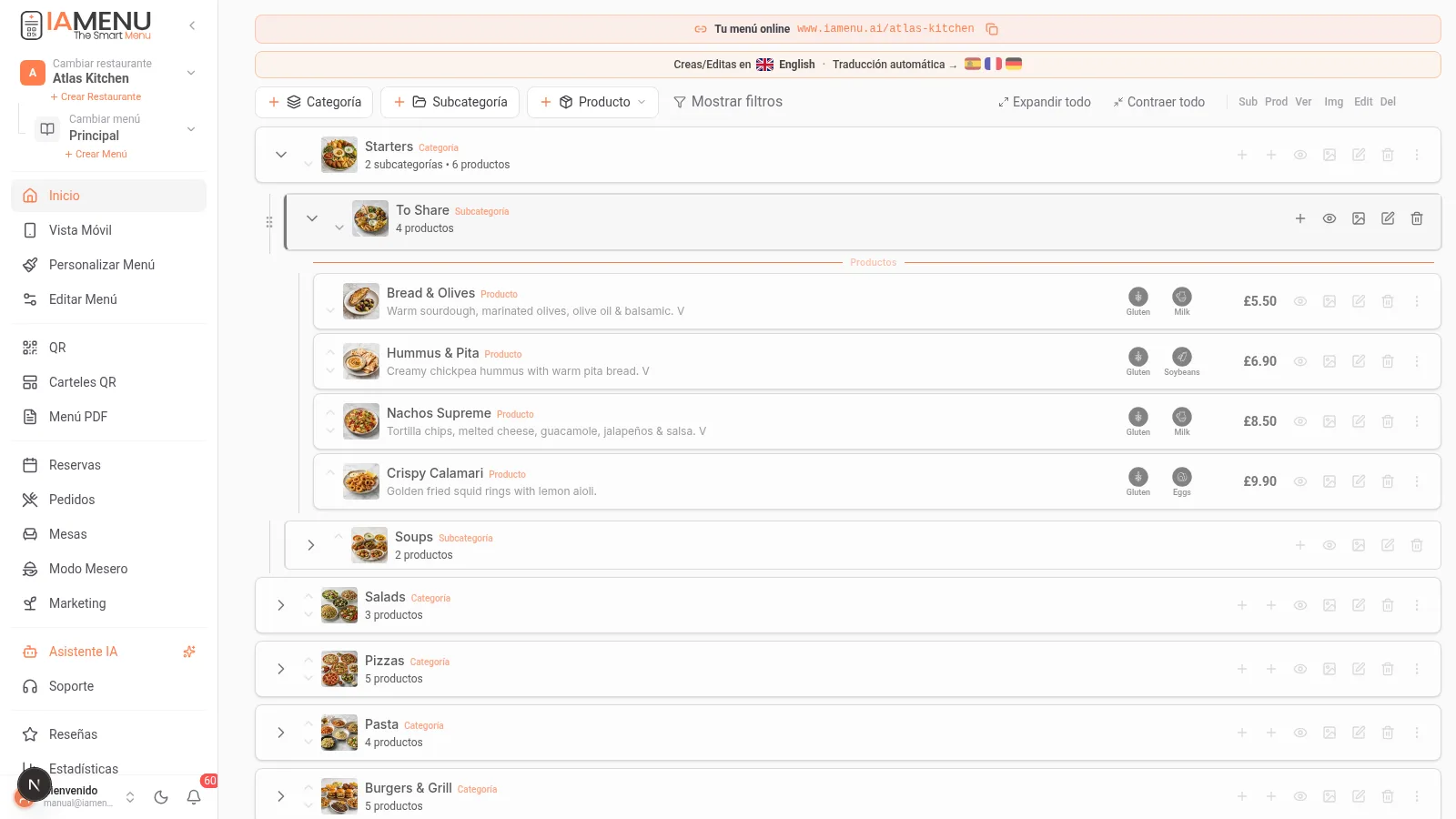
Puedes hacer clic en el producto en cualquier momento para editarlo. Todos los cambios que hagas se reflejan instantaneamente en tu menu digital sin necesidad de reimprimir ningun codigo QR.
- Revisa los datos del producto desplazandote por las secciones del modal
- Toca "Guardar" en la parte inferior
- El producto aparecera en la lista de la categoria o subcategoria donde lo creaste
- La deteccion de alergenos y las traducciones se procesan automaticamente en segundo plano
Cualquier cambio que hagas se actualiza en tiempo real. Tu menu QR siempre muestra la version mas reciente sin que tengas que hacer nada adicional.
Bonus: Generar descripciones de platos con IA
Si no quieres escribir las descripciones de tus platos una por una, IAMenu puede generarlas automaticamente usando inteligencia artificial. Elige entre 4 estilos y 4 longitudes para adaptar el tono a tu restaurante.
- En el campo de descripcion del modal, haz clic en el boton "Generar con IA"
- Elige el estilo de escritura: Clasico, Moderno, Poetico o Tecnico
- Elige la longitud: Corta (15-20 palabras), Media (30-40), Larga (60-80) o Muy Larga (100-120)
- IAMenu genera la descripcion usando el nombre del producto, la categoria, los ingredientes y el precio como contexto
- Si no te gusta el resultado, pulsa "Regenerar" para obtener otra version diferente
Las descripciones generadas respetan el idioma en el que estas trabajando en ese momento. Si tienes el dashboard en frances, la descripcion se generara directamente en frances.
- Toca el boton "Generar con IA" junto al campo de descripcion
- Selecciona el estilo y la longitud deseados
- Revisa el resultado y toca "Regenerar" si necesitas una version diferente
Esto es especialmente util cuando tienes decenas de productos y quieres que todos tengan descripciones atractivas sin invertir horas escribiendolas.
Importante
Los limites de generacion con IA (imagenes y descripciones) se reinician cada mes. Starter: 20 descripciones/mes. Profesional: 200/mes. Premium: ilimitadas. Puedes consultar tu uso actual en la seccion de facturacion. Si necesitas mas capacidad, considera actualizar tu plan.
Consejos y Buenas Practicas
Sigue estas recomendaciones para crear productos de forma eficiente en tu carta digital:
- Escribe nombres cortos y claros. "Pizza Margherita" es mejor que "Nuestra deliciosa pizza margherita artesanal al horno de lena". El cliente escanea rapido el menu.
- Incluye ingredientes en la descripcion. Si escribes "tomate, mozzarella, albahaca", la IA detecta alergenos con mayor precision y genera traducciones mas fieles.
- Genera la imagen antes de la descripcion. El resultado visual puede inspirarte para escribir una descripcion mas atractiva del plato.
- Usa Gaston para crear productos masivamente. En vez de crear uno a uno, dicta: "Crea 5 pizzas clasicas con precios entre 10 y 15 euros". Gaston crea todo con alergenos, imagen y traducciones.
- Aprovecha los precios multiples. Si tu restaurante ofrece tapas, medias raciones y raciones, activa esta opcion para mostrar los tres precios en un solo producto.
- Revisa las traducciones en idiomas clave. Aunque la IA traduce con alta precision, verifica los nombres en los idiomas mas usados por tus clientes. Las traducciones editadas manualmente quedan protegidas.
- No olvides la galeria. Cada producto puede tener hasta 5 fotos. La primera es la principal que aparece en el menu QR. Las demas se muestran cuando el cliente toca el producto.
Solucion de Problemas Comunes
No veo el boton para crear productos
Verifica que estas dentro de una categoria o subcategoria. Los productos se crean dentro de una seccion del menu, no en la raiz del dashboard. En movil, navega primero a la categoria y luego busca el boton "+ Producto" en la parte inferior.
La imagen generada con IA no se parece a mi plato
GPT Image genera imagenes basadas en el nombre y la descripcion del producto. Si la descripcion es muy generica, el resultado puede no ser preciso. Anade ingredientes especificos y el estilo de presentacion para obtener mejores fotos. Tambien puedes subir tu propia foto.
El producto no aparece en la vista del cliente
Comprueba que el producto esta activo (no desactivado). Verifica tambien que la categoria donde lo creaste tiene al menos un producto activo. Las categorias vacias no se muestran al cliente.
No se generan las traducciones al guardar
Verifica que tienes mas de un idioma activado en la configuracion del negocio. Las traducciones solo se generan si hay idiomas adicionales activos. Comprueba tambien que no has alcanzado el limite de traducciones de tu plan.
El precio no muestra la moneda correcta
La moneda se configura automaticamente segun el pais de tu restaurante. Si no es correcta, puedes cambiarla en la configuracion del negocio. IAMenu soporta 20 monedas diferentes.
Preguntas Frecuentes
¿Cuantos productos puedo crear?
Depende de tu plan. Starter permite hasta 300 productos, Profesional y Premium hasta 999. Para la mayoria de restaurantes, 300 son mas que suficientes.
¿Puedo generar fotos con IA?
Si. GPT Image genera fotografias profesionales de tus platos con un solo clic. Cada producto puede tener hasta 5 imagenes en su galeria.
¿Se traducen automaticamente los productos?
Si. Al guardar un producto, IAMenu traduce el nombre y la descripcion a todos los idiomas activos. Las traducciones tardan solo segundos.
¿Puedo crear en un idioma diferente al base?
Si. IAMenu hace un Smart Swap automatico: guarda la version en el idioma base y preserva la original como traduccion.
¿Gaston puede crear productos automaticamente?
Si. Dicta a Gaston un comando como "Crea una Pizza Margherita a 12 euros en Pizzas" y creara todo con alergenos, imagen y traducciones.
Tutoriales Relacionados
Continua configurando tu menu digital con estas guias:
- Crear Categorias para organizar las secciones de tu carta
- Crear Subcategorias para dividir categorias en secciones claras
- Alergenos y Etiquetas para configurar la deteccion automatica de alergenos UE
- Personalizacion para configurar happy hour, disponibilidad y precios multiples
- Gaston - Tu Asistente IA para automatizar la gestion de tu menu con inteligencia artificial
Listo para crear tu primer producto con IA?
Crea tu cuenta y consulta los planes y condiciones actuales.
Mas informacion: