Configurar tu Menú Digital: Primeros Pasos del Onboarding
5 minutos
Cuando creas tu cuenta en IAMenu, un asistente de configuración te guía paso a paso para preparar tu restaurante. Al terminar, tendrás un dashboard con un menú de ejemplo que puedes revisar y editar directamente, sin empezar desde cero.
Qué aprenderás en esta sección
- Crear tu cuenta con email o Google
- Elegir el plan adecuado para tu restaurante
- Configurar el nombre, idioma principal e idiomas adicionales
- Seleccionar un menú de ejemplo pre-traducido (italiano, español o café)
- Acceder a tu dashboard con contenido listo para personalizar
Paso 1: Crear tu Cuenta
El primer paso para configurar tu menú digital es registrarte. Tienes dos opciones: crear una cuenta con email y contraseña, o iniciar sesión con Google para un acceso instantáneo.
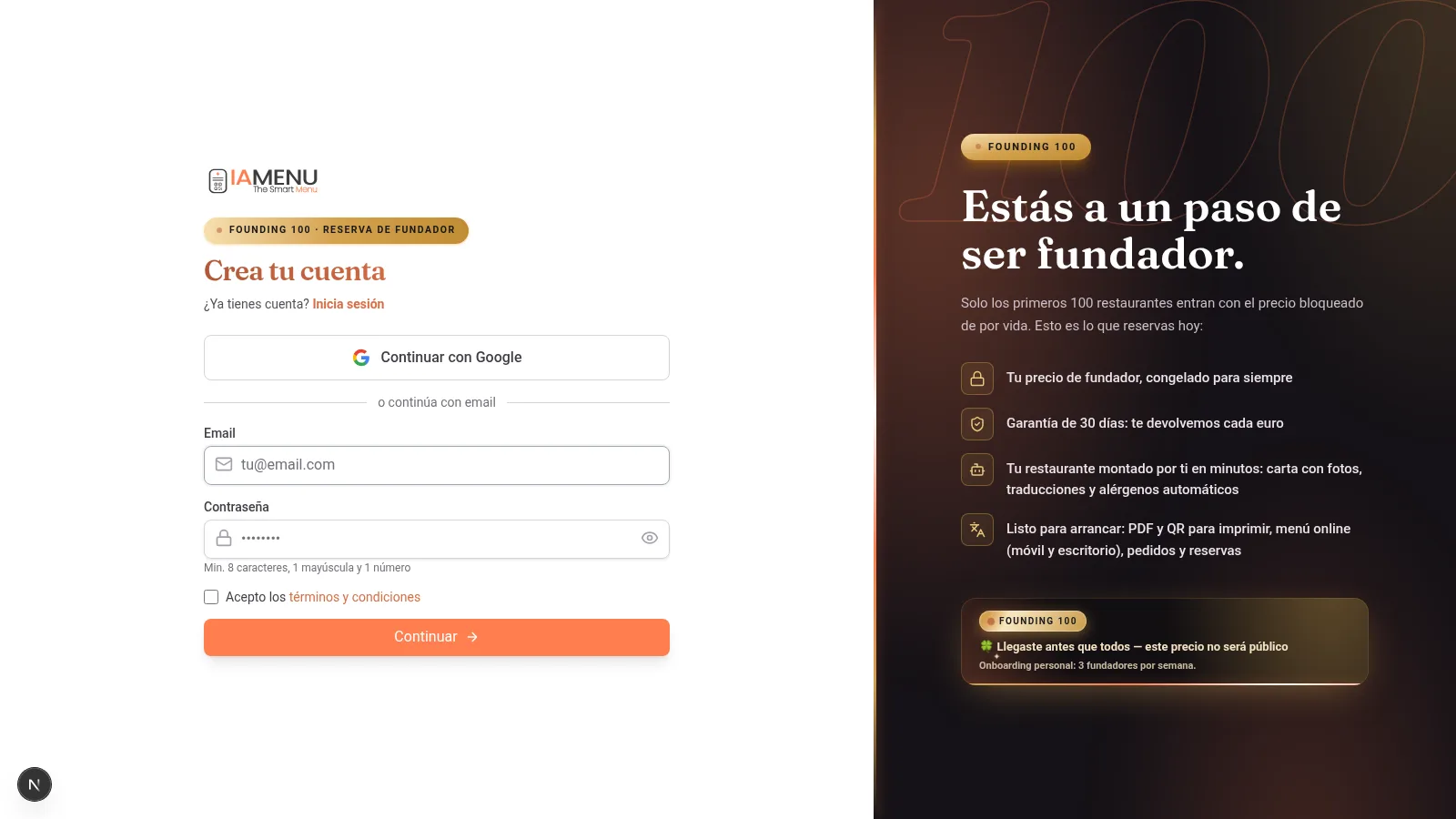
En escritorio verás el formulario de registro con dos opciones:
- Email + Contraseña -- Introduce tu correo electrónico y elige una contraseña segura. El sistema verifica que el email no esté ya registrado.
- Continuar con Google -- Un solo click. Se vincula tu cuenta de Gmail automáticamente y te saltas el paso de credenciales.
Arriba del formulario verás el indicador de progreso con los 5 pasos del wizard, para que siempre sepas en qué punto estás.
En móvil el formulario es idéntico pero optimizado para pantalla táctil. Los campos son más grandes y el botón de Google ocupa todo el ancho para facilitar el toque.
El indicador de pasos aparece compacto en la parte superior mostrando tu progreso.
Tip
Tip: Si eliges Google, no necesitas recordar otra contraseña. Tu cuenta de IAMenu queda vinculada a tu Gmail y puedes acceder con un solo click en el futuro.
Paso 2: Elegir tu Plan
IAMenu ofrece tres opciones para que encuentres la que mejor se adapta a tu restaurante. No necesitas tarjeta de crédito para empezar.
El selector de plan te presenta tres opciones claras:
| Plan | Precio | Idiomas | IA | Lo mejor para |
|---|---|---|---|---|
| Starter | Consultar | Segun plan | Segun plan | Necesidades iniciales |
| Profesional | Consultar | Segun plan | Segun plan | Operaciones adicionales |
| Premium | Consultar | Segun plan | Segun plan | Mayor capacidad y configuracion |
Cada tarjeta muestra el precio, los idiomas, las funciones y los limites de IA vigentes. Revisa la configuracion del plan y las condiciones que aparecen durante el registro antes de seleccionarlo.
En móvil los planes se muestran como tarjetas que puedes comparar deslizando. Cada tarjeta indica el precio, las funcionalidades incluidas y los límites de IA.
Pulsa el plan que te interese para seleccionarlo y avanza al siguiente paso.
Pro Tip
Pro Tip: Si llegas desde una landing page con un plan preseleccionado (por ejemplo /register?plan=premium), el wizard ya viene con ese plan marcado. Puedes cambiarlo si prefieres otro.
Paso 3: Nombre del Restaurante e Idiomas
Este es el paso clave de la configuración inicial de tu menú digital. Aquí defines cómo se llamará tu restaurante en IAMenu y en qué idiomas quieres ofrecer tu carta.
Rellena tres campos:
-
Nombre del restaurante -- El nombre que verán tus clientes al escanear el QR. Se genera automáticamente un slug URL (por ejemplo, "La Trattoria" se convierte en
la-trattoria). -
Idioma principal -- Selecciona el idioma base de tu menú entre las opciones disponibles. Puedes trabajar con otros idiomas compatibles, pero debes revisar los borradores de traduccion antes de publicarlos.
-
Idiomas adicionales -- Marca los idiomas extra para los que quieres preparar traducciones con IA. La cantidad disponible depende del plan y de la configuracion vigentes.
IAMenu detecta automáticamente tu país para asignar la moneda correcta. Si estás en Chile, los precios de tu menú se mostrarán en CLP. Si estás en Europa, en EUR. Puedes cambiar la moneda después en la configuración.
En móvil el formulario es vertical. Escribe el nombre de tu restaurante, selecciona el idioma principal tocando la bandera correspondiente, y marca los idiomas adicionales desplazándote por la lista.
Las banderas con emojis hacen que sea intuitivo identificar cada idioma sin necesidad de leer el texto.
Tip
Tip: Puedes añadir o quitar idiomas desde la configuración del negocio, sujeto a los limites vigentes. Al activar un idioma nuevo, IAMenu prepara las traducciones pendientes en segundo plano. Revisa el progreso y el contenido antes de publicarlo.
Tu carta real, importada con IA
Ademas del menu de ejemplo, en el registro puedes subir tu carta actual y dejar que la IA la digitalice:
- Acepta PDF o hasta 10 fotos de la misma carta (en el movil puedes ir haciendo las fotos con la camara, de una en una)
- Gaston Vision detecta categorias, productos, precios y descripciones
- La IA propone posibles alergenos y borradores para los idiomas activos; debes revisar ambos antes de publicar
- Si activas "✨ Generar fotos IA", IAMenu crea fotos profesionales de bienvenida para todo tu menu (productos, categorias y cabecera) sin gastar tu cuota mensual
Paso 4: Elegir un Menú de Ejemplo
Para que no empieces con un dashboard vacío, IAMenu ofrece varios tipos de menú de ejemplo con categorías, subcategorías, productos, precios, imágenes y contenido editable.
Elige el tipo de menú que más se parezca a tu restaurante:
- Italiano -- Pizzas, pastas, antipasti, dolci. Ideal para trattorias, pizzerías y restaurantes italianos.
- Español -- Tapas, principales, postres, bebidas. Perfecto para bares, tascas y restaurantes de cocina española.
- Café / Bar -- Cafés, infusiones, bollería, cócteles. Pensado para cafeterías, bares y brunch spots.
El menú de ejemplo viene completo: categorías organizadas, productos con nombre, descripción, precio e imagen, y traducciones pre-generadas en los idiomas que seleccionaste. Todo es 100% editable: cambia nombres, precios, imágenes o borra lo que no necesites.
En móvil las tres opciones se muestran como tarjetas con una vista previa de lo que incluye cada una. Toca la que prefieras y avanza.
No te preocupes si ninguna se ajusta exactamente a tu tipo de cocina: el contenido de ejemplo es solo un punto de partida para que veas cómo funciona IAMenu. Puedes modificar absolutamente todo después.
Ahorra Tiempo
Ahorra Tiempo: El menú de ejemplo utiliza contenido preparado para que puedas entrar, revisar la estructura y adaptarla sin crear cada elemento desde cero.
Paso 5: Carga y Acceso al Dashboard
Tras confirmar tu selección, IAMenu prepara en segundo plano la cuenta, el negocio, la suscripción, el contenido de ejemplo y el tema visual. Espera a que termine el proceso antes de continuar.
Importante
Importante: No cierres el navegador durante la pantalla de carga. Cerrar antes de que termine podria dejar la configuracion pendiente. Si esto ocurre, vuelve a iniciar sesion y comprueba el estado antes de continuar.
Consejos y Buenas Practicas
Sigue estas recomendaciones para aprovechar al maximo el proceso de registro:
- Prepara el nombre de tu restaurante antes de empezar. El sistema genera automaticamente un slug URL a partir del nombre. Elige un nombre corto y claro. Puedes cambiarlo despues.
- Activa los idiomas que necesites desde el principio. Si activas idiomas durante el registro, el menu de ejemplo vendra pre-traducido en todos ellos. Anadir idiomas despues tambien es posible pero activa un backfill de traduccion.
- Elige el menu de ejemplo mas parecido a tu negocio. Italiano, espanol o cafeteria. No importa si no es exacto: es un punto de partida que puedes editar completamente.
- Usa Google para registrarte. Es mas rapido y seguro. Te saltas el paso de email y contrasena y puedes acceder con un solo clic en el futuro.
- Comprueba el plan seleccionado. Revisa sus funciones, limites y condiciones vigentes antes de continuar.
- Revisa el menu de ejemplo antes de editarlo. Navega por las categorias y productos para entender como funciona la estructura de IAMenu antes de hacer cambios.
Solucion de Problemas Comunes
La pantalla de carga no avanza
No cierres el navegador mientras el proceso este activo. Si no avanza, recarga la pagina e inicia sesion para comprobar si la configuracion sigue pendiente. Si el problema persiste, contacta con soporte.
No veo el menu de ejemplo en mi dashboard
Si el dashboard aparece vacio despues del registro, recarga la pagina. El menu de ejemplo se genera en segundo plano y puede tardar unos segundos en aparecer. Si el problema persiste, contacta con soporte.
Quiero cambiar el tipo de menu de ejemplo
El menu de ejemplo se puede eliminar completamente y crear uno nuevo desde cero. Simplemente borra las categorias y productos que no necesites y anade los tuyos.
No aparece mi pais en el selector de moneda
IAMenu detecta tu pais automaticamente por tu ubicacion. Si no lo detecta correctamente, puedes cambiar la moneda manualmente en la configuracion del negocio despues del registro. IAMenu soporta 20 monedas diferentes.
Me registre con email pero quiero usar Google
Si tu cuenta de Google usa el mismo email, simplemente pulsa "Continuar con Google" en la pantalla de login. IAMenu vinculara las cuentas automaticamente.
Preguntas Frecuentes
¿Cuanto tiempo tarda el onboarding?
El tiempo depende de los datos, idiomas y contenido que configures. Sigue los pasos del asistente y revisa el contenido de ejemplo antes de publicarlo.
¿Necesito tarjeta de credito para registrarme?
Consulta durante el registro las condiciones, el plan y los requisitos vigentes antes de continuar.
¿Puedo cambiar el nombre de mi restaurante despues?
Si. Puedes cambiar el nombre, el slug URL, los idiomas y la moneda en cualquier momento desde la configuracion de tu negocio.
¿Que incluye el menu de ejemplo?
Categorias, subcategorias y productos con nombre, descripcion, precio e imagen. El contenido es editable y debes revisar los idiomas activos antes de publicarlo.
¿Puedo registrar mas de un restaurante?
Si. Con los planes Profesional y Premium puedes crear multiples negocios desde una sola cuenta con menus, QR y configuracion independientes.
Tutoriales Relacionados
Continua configurando tu menu digital con estas guias:
- Iniciar Sesion para acceder a tu cuenta con Google o email
- Dashboard para descubrir el centro de control de tu menu digital
- Crear Categorias para organizar las secciones de tu carta
- Crear Productos para anadir platos con precios e imagenes IA
- Gaston - Tu Asistente IA para automatizar la gestion de tu menu con inteligencia artificial
¿Listo para configurar tu menú digital?
Revisa el plan y las condiciones vigentes. El contenido de ejemplo queda disponible para editar.
Mas informacion: