Panel de Control del Menú Digital: Dashboard Desktop y Móvil
4 minutos
El dashboard de IAMenu es tu centro de operaciones para gestionar todo tu menú digital. En 4 minutos aprenderás a navegar entre las dos interfaces (escritorio y móvil), usar filtros avanzados para encontrar cualquier producto al instante, y reorganizar tu carta con drag & drop.
Qué aprenderás en esta sección
- Las dos interfaces del dashboard: acordeón flat (desktop) y navegación jerárquica (móvil)
- Cómo usar los filtros por tipo, alérgenos, precio e idiomas
- Cómo cambiar el idioma activo del menú desde el selector
- Cómo reorganizar categorías y productos con drag & drop
- Accesos directos a Gaston, QR, PDF y configuración
Paso 1: Vista General del Dashboard
El panel de control de IAMenu tiene dos implementaciones completamente diferentes, cada una optimizada para su dispositivo. No es un diseño responsive: son dos experiencias pensadas desde cero.
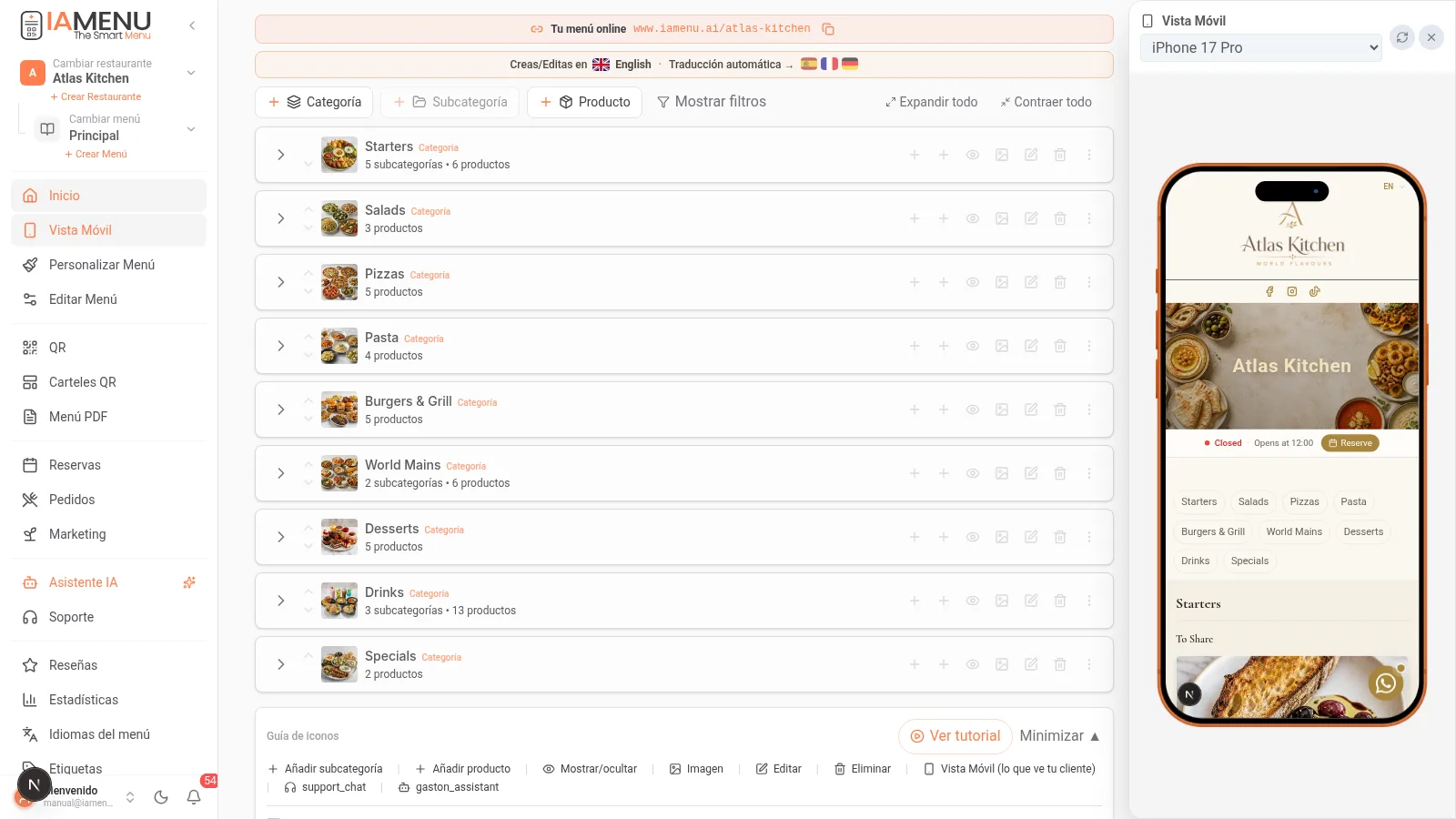
En escritorio dispones de un acordeón flat que muestra todo tu menú en una lista plana con indentación visual por niveles:
- Nivel 0 — Categorías (Pizzas, Bebidas, Postres)
- Nivel 1 — Subcategorías (Clásicas, Especiales) y Productos en Categoría
- Nivel 2 — Productos dentro de subcategorías (Margherita, Carbonara)
Todo es visible de un vistazo. Puedes expandir y colapsar cada categoría para concentrarte en lo que necesitas. A la izquierda tienes la barra lateral con acceso a QR, PDF, Vista Cliente, Configuración y más.
En móvil la experiencia es completamente diferente: una navegación jerárquica por niveles donde avanzas paso a paso.
- Vista 1 — Lista de categorías (toca una para entrar)
- Vista 2 — Subcategorías + Productos en Categoría
- Vista 3 — Productos dentro de la subcategoría seleccionada
Arriba tienes breadcrumbs para volver atrás. El menú hamburguesa (tres líneas arriba a la izquierda) abre el menú lateral con todas las herramientas.
Tip
Tip: El dashboard muestra siempre el menú activo. Si tu restaurante tiene varios menús (desayuno, almuerzo, cena), selecciona el que quieras gestionar desde el selector de menú en la parte superior.
Paso 2: Navegación Principal y Herramientas
Desde el dashboard accedes a todas las herramientas de gestión centralizada de tu menú digital: generador QR, exportador PDF, personalizador de vista cliente, configuración del restaurante y Gaston, tu asistente con inteligencia artificial.
🖥️ En escritorio: La barra lateral izquierda contiene todos los accesos directos. En la parte superior encontrarás el selector de idioma activo, el nombre de tu restaurante y el acceso al manual.
📱 En móvil: Pulsa el icono de las tres líneas (hamburguesa) arriba a la izquierda para desplegar el menú lateral. Encontrarás las mismas secciones, adaptadas a la pantalla táctil. Gaston está siempre visible como un botón flotante en la esquina inferior derecha.
| Sección | Qué encontrarás |
|---|---|
| Inicio | El acordeón con tu menú activo |
| Vista Móvil | Preview en vivo de tu carta tal y como la ve el comensal |
| Personalizar Menú | Info, WhatsApp, horarios, redes, branding y estilos |
| QR / Carteles QR | Tu QR y el editor de carteles (menú, mesas y reseñas) |
| Menú PDF | Exportar con 10 plantillas y 8 formatos de papel |
| Reservas | Reservas online y manuales (guía) |
| Pedidos / Mesas / Modo Mesero | Pedidos QR en mesa y kanban de cocina (guía) |
| Marketing | CRM, fidelidad, promos y campañas (guía) |
| Reseñas | Reseñas de Google y sugerencias privadas (guía) |
| Estadísticas | Visitas, productos top y sugerencias de la IA |
| Idiomas del menú | Activa hasta 54 idiomas con traducción automática |
| Asistente IA | Gaston, tu asistente (guía) |
Pro Tip
Pro Tip: Si gestionas una cadena con múltiples sedes, cada restaurante tiene su propio dashboard independiente. Puedes cambiar de restaurante desde el selector de negocio sin cerrar sesión. Los permisos por rol (Owner, Manager, Chef, Staff) controlan qué puede hacer cada usuario en cada sede.
Paso 3: Filtros Avanzados del Dashboard
Los filtros te permiten encontrar cualquier producto en segundos, incluso con cientos de elementos. El sistema de filtros funciona enteramente en el navegador (sin llamadas al servidor), así que la respuesta es instantánea.
🖥️ En escritorio: La barra de filtros está encima de la lista de productos. Puedes combinar varios filtros a la vez.
📱 En móvil: Los filtros se abren como un panel deslizable desde abajo (drawer). Pulsa el icono de filtro para abrirlo y selecciona las opciones que necesites. Al pulsar "Aplicar", la vista se actualiza al instante.
Filtros disponibles:
- Por tipo — Todo, Categorías, Subcategorías, Productos, Sueltos
- Por alérgenos — Excluir productos con gluten, lactosa, huevo, etc. (los 14 alérgenos UE)
- Por precio — Rango mínimo-máximo con slider visual
- Por idiomas — Ver productos sin traducción en un idioma específico
- Por estado — Activos, Inactivos, Con imagen, Sin imagen
- Por etiquetas — Vegano, Sin gluten, Picante, Recomendado del Chef
Ahorra Tiempo
Ahorra Tiempo: El filtro "Sin traducción en [idioma]" es especialmente útil después de activar un nuevo idioma. Te muestra exactamente qué productos necesitan traducción, para que puedas revisar el backfill automático o corregir manualmente.
Paso 4: Selector de Idioma Activo
El selector de idioma cambia el contenido visible del menú sin modificar nada. Es como poner unas "gafas" de otro idioma para ver cómo queda tu carta en francés, alemán o cualquiera de los 54 idiomas disponibles.
El selector de idioma está en la parte superior del dashboard (en móvil funciona igual pulsando la bandera correspondiente). Al cambiar de idioma:
- Los nombres de productos muestran la traducción en ese idioma
- Las descripciones se actualizan al idioma seleccionado
- La barra inferior muestra "Trabajando el menú en [bandera idioma]"
- Si editas en un idioma secundario, el sistema te pregunta si quieres traducir a todos los demás o guardar solo en ese idioma
El idioma de la interfaz (botones, menús) es independiente del idioma del contenido. Si creas un producto en un idioma diferente al base, IAMenu detecta automáticamente el idioma y traduce al resto mediante el sistema Smart Swap.
Tip
Tip: No necesitas saber que existe un "idioma base" técnico. Para ti, todos los idiomas son iguales. Crea contenido en el que prefieras y IAMenu se encarga del resto. Consulta la sección de traducciones para más detalles.
Paso 5: Drag & Drop para Reorganizar tu Menú
El orden que ves en el dashboard es exactamente el orden que verán tus clientes al escanear el QR. Colocar los platos estrella arriba puede aumentar las ventas directamente.
🖥️ En escritorio: Puedes arrastrar y soltar cualquier elemento para cambiar su posición manteniendo pulsado el elemento, arrastrándolo y soltándolo donde quieras (el cambio se guarda automáticamente).
📱 En móvil: No hay arrastrar y soltar (es incómodo en pantalla táctil). Cada elemento tiene flechas arriba/abajo. Pulsa la flecha arriba para subirlo una posición o abajo para bajarlo.
Puedes reorganizar:
- Categorías entre sí (cambiar orden de secciones del menú)
- Subcategorías dentro de cada categoría
- Productos dentro de cada subcategoría o categoría
El reordenamiento se actualiza de forma optimista: ves el cambio al instante mientras el servidor confirma en segundo plano.
Importante
Importante: Los cambios de orden se reflejan inmediatamente en el menú público. Si un cliente está viendo tu carta mientras reordenas, verá el nuevo orden la próxima vez que actualice la página.
Consejos y Buenas Practicas
Sigue estas recomendaciones para sacar el maximo partido a tu dashboard:
- Usa los filtros para revisar traducciones. Despues de activar un nuevo idioma, filtra por "Sin traduccion en [idioma]" para verificar que todo se tradujo correctamente.
- Coloca los platos estrella en las primeras posiciones. Los clientes prestan mas atencion a los primeros elementos del menu. Usa drag & drop para mover tus mejores platos arriba.
- Usa Gaston para tareas repetitivas. En vez de editar producto por producto, dicta a Gaston: "Sube un 5% todos los precios de la categoria Principales". Es mas rapido.
- Revisa tu menu en movil antes de publicarlo. El 85% de los escaneos QR son desde movil. Usa la vista previa movil del dashboard para verificar como queda tu carta en pantalla pequena.
- Aprovecha los accesos directos del menu lateral. No necesitas volver al dashboard para generar un QR o exportar un PDF. Todo esta accesible desde la barra lateral.
- Colapsa las categorias que no estes editando. Si tu menu es extenso, colapsa las categorias completadas para tener una vista mas limpia.
Solucion de Problemas Comunes
No veo mis productos en el dashboard
Verifica que no tienes un filtro activo que este ocultando productos. Pulsa "Limpiar filtros" en la barra de filtros. Tambien comprueba que estas en el menu correcto si tu restaurante tiene varios menus.
No puedo arrastrar elementos en el dashboard
El drag & drop solo funciona en la version de escritorio. En movil, usa los botones de flechas para reordenar. Si estas en escritorio y no funciona, intenta recargar la pagina.
El selector de idioma no muestra todos mis idiomas
Verifica que los idiomas estan activados en la configuracion de tu negocio. Solo los idiomas activos aparecen en el selector del dashboard.
El dashboard carga muy lento
Si tienes cientos de productos, el dashboard puede tardar unos segundos en cargar. Usa los filtros para mostrar solo la seccion que necesitas editar. Los filtros funcionan en el navegador y no hacen llamadas al servidor.
No veo el boton de Gaston
En escritorio, Gaston esta en la barra lateral izquierda. En movil, aparece como un boton flotante en la esquina inferior derecha. Si no lo ves, verifica que tu plan incluye acceso a Gaston.
Preguntas Frecuentes
¿El dashboard es diferente en movil y escritorio?
Si. Son dos interfaces completamente diferentes. Escritorio usa un acordeon flat con drag & drop. Movil usa navegacion jerarquica por niveles con botones tactiles.
¿Puedo cambiar el idioma del menu desde el dashboard?
Si. El selector de idioma te permite ver y editar tu menu en cualquiera de los idiomas activos. Es como ponerte unas gafas de otro idioma para ver tu carta.
¿Como reordeno los productos?
En escritorio, arrastra y suelta. En movil, usa las flechas arriba y abajo. El cambio se guarda automaticamente y se refleja al instante en el menu publico.
¿Los filtros afectan a lo que ven mis clientes?
No. Los filtros son solo para tu gestion interna. Tus clientes siempre ven el menu completo.
¿Puedo gestionar varios restaurantes desde el mismo dashboard?
Si. Cada negocio tiene su propio dashboard. Puedes cambiar entre ellos desde el selector de negocio sin cerrar sesion.
Tutoriales Relacionados
Continua configurando tu menu digital con estas guias:
- Crear Categorias para organizar las secciones de tu carta
- Crear Subcategorias para dividir categorias en secciones claras
- Crear Productos para anadir platos con precios e imagenes IA
- Gestion del Menu para reordenar, duplicar y crear multi-menus
- Gaston - Tu Asistente IA para automatizar la gestion de tu menu con inteligencia artificial
¿Listo para gestionar tu menú desde un panel centralizado?
Crea tu cuenta y consulta los planes y condiciones actuales.
Más información: