Gestionar tu Menu Digital: Reordenar, Duplicar y Multi-Menu
5 minutos
Aprende a organizar, reordenar y gestionar tu menu digital como un profesional en menos de 8 minutos. Descubre como actualizar precios, mover productos y crear menus para diferentes horarios, todo sin necesidad de reimprimir tu codigo QR.
Que aprenderas en esta seccion
- Reordenar categorias, subcategorias y productos con drag & drop
- Mover productos entre categorias y subcategorias
- Crear varios menus (almuerzo, cena, eventos especiales)
- Actualizar tu menu sin reimprimir el codigo QR
- Los 7 problemas reales de la carta de papel y como resolverlos con un menu digital
Paso 1: Reordenar Elementos con Drag & Drop
El orden en que aparecen tus categorias y productos en el dashboard es exactamente el mismo que veran tus clientes. Coloca los platos estrella y las categorias mas populares en las primeras posiciones para maximizar su visibilidad.
En escritorio, manten pulsado cualquier elemento (categoria, subcategoria o producto) y arrastralo a la posicion deseada. El sistema guarda automaticamente el nuevo orden.
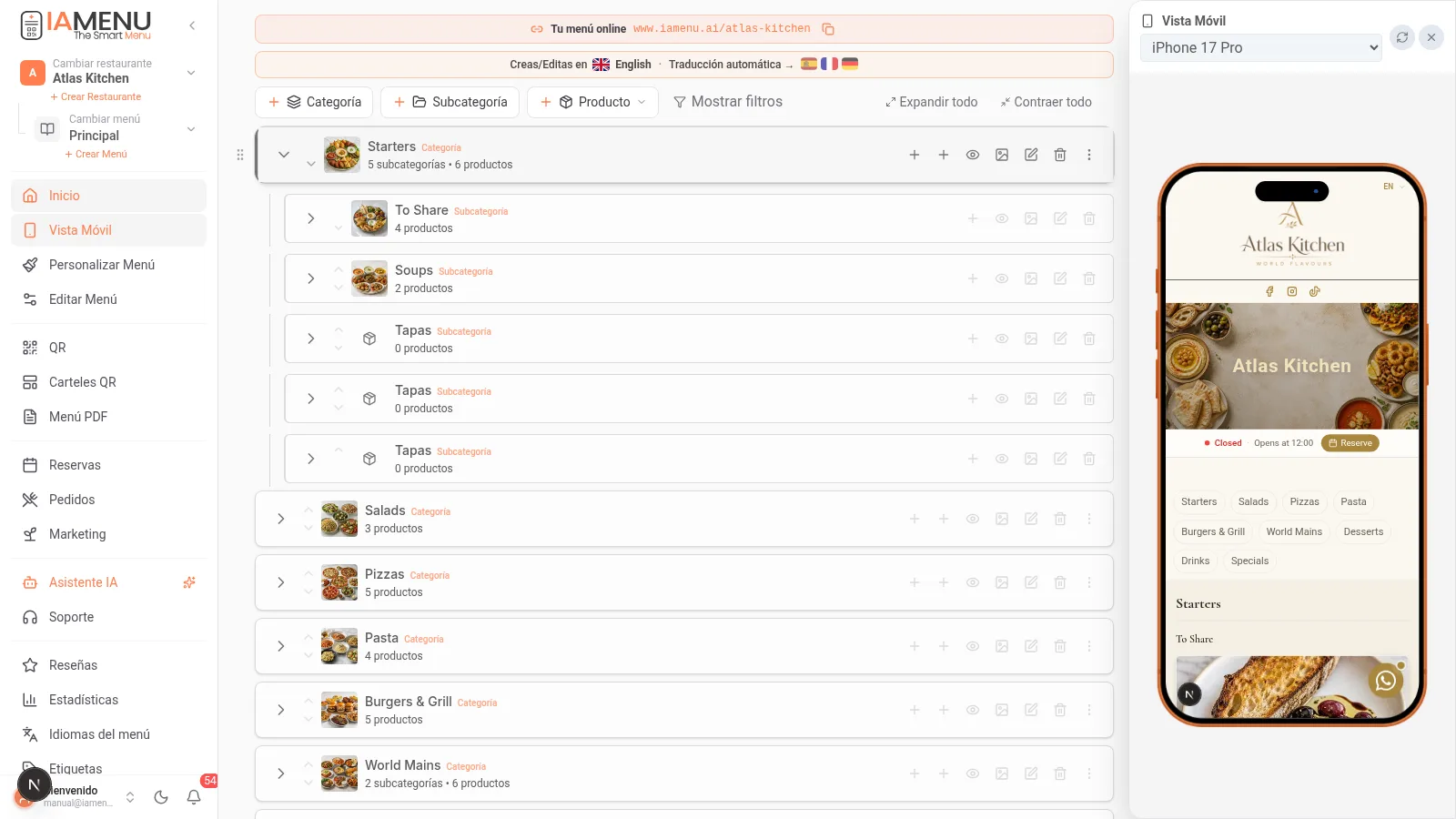
Puedes reordenar:
- Categorias entre si (por ejemplo, mover Postres antes de Bebidas)
- Subcategorias dentro de una categoria
- Productos dentro de su subcategoria o categoria
En movil, el drag & drop se reemplaza por flechas de ordenacion. Pulsa el icono de flechas arriba/abajo junto a cada elemento para cambiar su posicion.
Pasos en movil:
- Navega a la categoria o subcategoria que quieres reordenar
- Usa las flechas arriba/abajo junto a cada elemento
- El cambio se guarda automaticamente
Pro Tip
Pro Tip: Coloca tus productos mas rentables y populares en las primeras posiciones de cada categoria. Los estudios muestran que los clientes prestan mas atencion a los primeros y ultimos elementos de la lista.
Paso 2: Mover Productos entre Categorias
Cuando reorganizas tu carta, puede que necesites mover un producto de una categoria a otra. Por ejemplo, pasar el "Tiramisu" de "Especialidades" a "Postres", o convertir un producto normal en producto suelto.
Para mover un producto entre categorias en escritorio:
- Abre el menu de opciones del producto (tres puntos)
- Selecciona "Mover a..."
- Elige la categoria y subcategoria de destino
- El producto se mueve conservando toda su informacion, imagenes, traducciones y alergenos
Tambien puedes arrastrar un producto directamente sobre otra categoria para moverlo.
En movil, el proceso es similar:
- Pulsa en las opciones del producto
- Selecciona "Mover a..."
- Navega y elige la categoria destino
Tip
Importante: Al mover un producto, todas sus traducciones, imagenes, alergenos y etiquetas se conservan intactas. No necesitas volver a configurar nada.
Paso 3: Multi-Menu para Diferentes Horarios
Muchos restaurantes necesitan cartas distintas segun el momento del dia: menu del desayuno, carta de almuerzo, menu de cena o menus para eventos especiales. Con IAMenu puedes crear varios menus y definir cuando se muestra cada uno automaticamente.
Para crear un nuevo menu:
- En el header del dashboard, pulsa el selector de menu (junto al nombre del menu activo)
- Haz clic en "+ Crear Menu"
- Asigna un nombre: "Menu Almuerzo", "Carta Cena", "Menu Evento Navidad"
- Configura los dias y horarios de activacion
- Anade categorias y productos especificos para ese menu
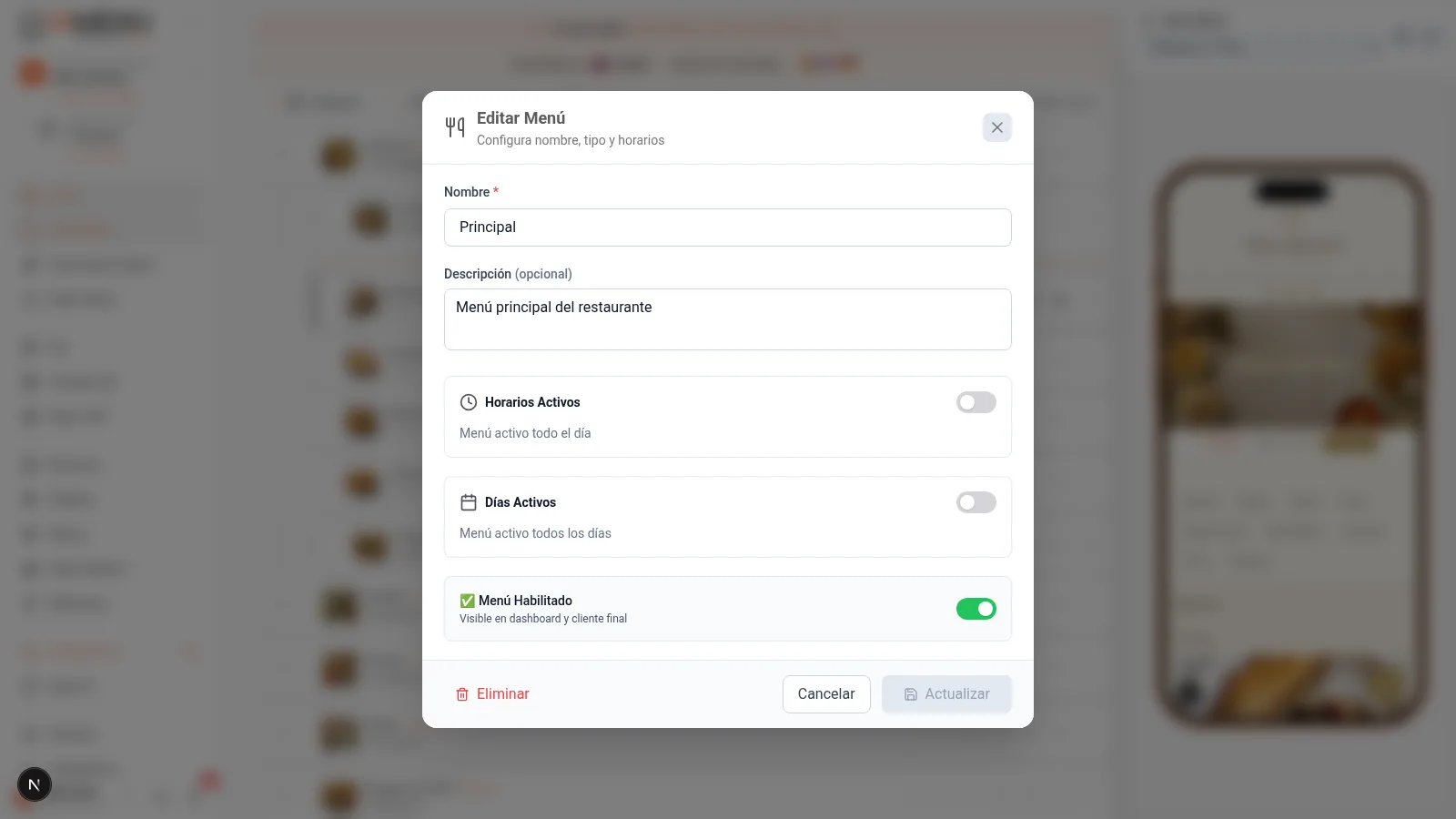
Ejemplo real: Un restaurante con menu del dia de 12:00 a 16:00 y carta completa de 20:00 a 23:30. Cada menu se activa automaticamente segun la hora.
En movil:
- Pulsa el nombre del menu actual en la parte superior
- Selecciona "+ Crear Menu"
- Configura nombre, horario y dias activos
- Anade el contenido del nuevo menu
Copiar entre Menus y entre Restaurantes
Si una categoria tiene que estar en dos menus —por ejemplo "Bebidas" en el almuerzo y en la cena—, copiala al otro menu. Cada copia se edita por su lado: puedes subir el precio de la cena sin tocar el del almuerzo.
- Duplicar aquí: crea una copia al lado del original, en el mismo menu.
- Copiar a…: elige el restaurante, el menu y el sitio de destino. Una subcategoria puede llegar como categoria nueva.
- Mover a otra carta… (solo categorias): la categoria cambia de menu con todos sus platos, sin copiar nada.
- Copiar esta carta… (al editar un menu): copia el menu entero, aqui o en otro de tus restaurantes.
La copia se lleva fotos, precios por tamaño, opciones, alergenos, ingredientes y traducciones. Si en el destino ya hay algo con el mismo nombre, la copia se llama "Nombre (2)" para que no se confundan. Para copiar a otro restaurante, los dos tienen que trabajar en el mismo idioma principal y la misma moneda.
Pro Tip
Pro Tip: Para restaurantes con menu del dia, crea un menu separado con las categorias "Primer Plato", "Segundo Plato" y "Postre". Actualizalo cada dia desde el movil en menos de 2 minutos. Tus clientes siempre veran la carta actualizada al escanear el QR.
Paso 4: Actualizar tu Menu sin Reimprimir el QR
Esta es una de las mayores ventajas de IAMenu y la razon por la que miles de restaurantes estan migrando del menu en papel al menu digital con codigo QR.
El QR es Dinamico: Apunta a una URL, no a un PDF
Cuando generas tu codigo QR con IAMenu, este apunta a la direccion web de tu restaurante (por ejemplo, iamenu.ai/mi-restaurante). El QR nunca cambia, pero el contenido que muestra se actualiza en tiempo real.
Esto significa que puedes:
- Cambiar precios al instante (sin reimprimir nada)
- Anadir o quitar productos cada dia si quieres
- Activar el menu del dia por la manana y la carta completa por la noche
- Corregir errores en nombres o descripciones al momento
- Anadir nuevos idiomas para temporada turistica
- Actualizar alergenos cuando cambies una receta
Como funciona:
- Tu QR impreso apunta a
iamenu.ai/tu-restaurante - Haces cualquier cambio en el dashboard (precio, producto, idioma...)
- Tus clientes escanean el mismo QR y ven la version actualizada
- Nunca necesitas reimprimir el codigo QR
Actualizar desde el movil es igual de facil:
- Abre IAMenu en tu telefono
- Haz los cambios que necesites (precios, productos, horarios)
- Guarda y listo: tus clientes ven la version nueva al instante
Importante
Cuidado: La unica razon para reimprimir el QR seria si cambias la URL de tu restaurante (el slug). Si solo cambias contenido, precios o idiomas, el QR existente sigue funcionando perfectamente.
Casos de Uso Frecuentes
| Situacion | Solucion con IAMenu | Necesitas reimprimir QR? |
|---|---|---|
| Subida de precios del 5% | Actualizar precios en el dashboard | No |
| Nuevo plato de temporada | Crear producto y activarlo | No |
| Menu del dia diferente cada dia | Editar categorias del menu diario | No |
| Menu especial para San Valentin | Crear menu evento con fecha | No |
| Carta en 3 idiomas para verano | Activar idiomas adicionales | No |
| Quitar producto agotado | Desactivar producto temporalmente | No |
| Cambiar foto de un plato | Subir nueva imagen o generar con IA | No |
Sostenibilidad: El Impacto Medioambiental de la Carta Digital
Un beneficio que muchos restaurantes no consideran: al usar un menu digital con QR en lugar de cartas impresas, reduces significativamente el consumo de papel.
- Un restaurante medio imprime entre 50 y 200 cartas al ano (entre cambios de temporada, roturas y actualizaciones de precios)
- El sector hostelero es responsable de miles de toneladas de papel en cartas desechadas anualmente
- Con IAMenu, una unica impresion del QR reemplaza todas esas reimpresiones
Tip
Dato: Segun estudios del sector, la digitalizacion de menus puede reducir el consumo de papel en restaurantes hasta un 42%. Un QR impreso una vez dura tanto como la pegatina o el soporte donde lo coloques.
Los 7 Problemas Reales de Gestionar un Menu de Papel (y Como los Resuelve un Menu Digital)
Si todavia usas cartas impresas, estos problemas te sonaran familiares. Son los pain points mas habituales en la hosteleria que desaparecen al pasarte a un menu digital con QR.
1. Cambiar precios obliga a reimprimir toda la carta
Con una carta de papel, subir el precio de un plato significa reimprimir todas las copias. Si tienes 40 mesas con 2 cartas cada una, son 80 cartas nuevas. Con una carta digital, cambias el precio en el dashboard y todos los clientes ven la actualizacion al instante.
Coste real: Un restaurante medio gasta entre 500 y 2.000 EUR anuales solo en reimpresiones de carta. Con IAMenu, ese coste se reduce a cero desde el primer dia.
2. Productos agotados que siguen en la carta
Un cliente pide un plato que llevas 3 dias sin servir porque se agoto el ingrediente principal. Con carta impresa no puedes hacer nada salvo que el camarero lo explique. Con un menu digital, desactivas el producto en 2 segundos y desaparece de la carta automaticamente. Cuando vuelve a estar disponible, lo reactivas con un toque.
3. Menu del dia que cambia a diario
Restaurantes con menu del dia necesitan actualizar su carta cada manana. Con papel, eso significa pizarras escritas a mano, fotocopias diarias o decirlo de palabra. Con IAMenu, editas el menu del dia desde el movil en 2 minutos antes de abrir. Tus clientes escanean el QR y ven la carta del dia actualizada automaticamente.
4. Temporada turistica sin carta en otros idiomas
Llega el verano y tu restaurante recibe turistas alemanes, franceses e ingleses. Tu carta solo esta en espanol. Contratar traducciones profesionales cuesta entre 200 y 500 EUR por idioma. Con IAMenu, activas hasta 54 idiomas con un clic y la IA traduce todo tu menu con contexto gastronomico en minutos. Aprende mas sobre traducciones automaticas.
5. Alergenos obligatorios que nadie actualiza
La normativa UE 1169/2011 exige informar de los 14 alergenos en cada plato. Con carta impresa, actualizar los alergenos cuando cambias una receta es un proceso tedioso que muchos restaurantes olvidan. Con IAMenu, la IA Super Chef detecta automaticamente los alergenos cada vez que creas o editas un producto. Consulta la seccion de compliance para entender las multas de hasta 6.000 EUR por incumplimiento.
6. Fotos de platos obsoletas o inexistentes
Una carta de papel sin fotos pierde hasta un 30% de conversion segun estudios del sector. Pero hacer sesiones fotograficas profesionales cuesta entre 500 y 1.500 EUR. Con IAMenu, puedes generar imagenes profesionales con GPT Image directamente desde el dashboard o pedirle a Gaston que las genere por lotes. Sin fotografo, sin sesion, sin espera.
7. No saber que platos funcionan y cuales no
Con carta impresa no tienes datos. No sabes que productos miran tus clientes, cuales ignoran ni cuales convierten mas. Con IAMenu tienes analytics integrado: ranking de productos mas vistos, sesiones por horario, y datos de interaccion que te ayudan a tomar decisiones informadas sobre tu carta.
Pro Tip
Pro Tip: Cada uno de estos problemas tiene un coste oculto: tiempo del personal, oportunidades perdidas, multas potenciales y clientes insatisfechos. Calcula cuanto gastas actualmente en reimpresiones, traducciones manuales y sesiones de fotos. Probablemente supere los 3.000 EUR anuales, que es exactamente lo que ahorras con IAMenu desde el Plan Starter.
Gaston: Gestion por Voz
Recuerda que puedes usar Gaston, el asistente con IA, para gestionar tu menu hablando en lenguaje natural:
- "Mueve la Paella a la categoria Arroces"
- "Duplica el Cafe Americano y cambia el precio a 3 euros"
- "Copia la categoria Postres a mi otro restaurante, a la carta de Cena"
- "Reordena los postres por precio de menor a mayor"
- "Crea un menu llamado Menu del Dia con las categorias Primer Plato, Segundo y Postre"
Consejos y Buenas Practicas
Sigue estas recomendaciones para gestionar tu menu digital de forma eficiente:
- Coloca los platos estrella en las primeras posiciones. Los estudios muestran que los clientes prestan mas atencion a los primeros y ultimos elementos de la lista. Usa drag & drop para posicionar tus platos mas rentables arriba.
- Copia la categoria Bebidas a tus otros menus. Si tienes menu de almuerzo y carta de cena, usa "Copiar a…" en vez de crearla dos veces a mano: llega con sus fotos, precios y traducciones.
- Actualiza el menu del dia desde el movil. Cada manana, edita los platos del dia desde tu telefono en menos de 2 minutos antes de abrir. Los clientes veran la carta actualizada al escanear el QR.
- Desactiva productos en vez de eliminarlos. Si un plato no esta disponible temporalmente, desactivalo. Cuando vuelva a estar disponible, reactivalo con un toque. Asi no pierdes las traducciones, imagenes y alergenos configurados.
- Usa Gaston para cambios masivos. En vez de editar producto por producto, dicta a Gaston: "Sube un 5% todos los precios de la categoria Principales". Es mucho mas rapido.
- Revisa el menu desde la vista del cliente. Despues de hacer cambios, escanea tu QR para verificar que todo se muestra correctamente desde la perspectiva del cliente.
Solucion de Problemas Comunes
El drag & drop no funciona en el dashboard
El drag & drop solo funciona en la version de escritorio. En movil, usa los botones de flechas arriba/abajo para reordenar. Si estas en escritorio y no funciona, intenta recargar la pagina.
He movido un producto y ha perdido la imagen
Esto no deberia ocurrir. Al mover un producto, todas sus imagenes, traducciones, alergenos y etiquetas se conservan intactas. Si la imagen no aparece, recarga la pagina del dashboard.
El multi-menu no cambia automaticamente segun la hora
Verifica que has configurado correctamente los dias y horarios de activacion de cada menu. Comprueba tambien que la zona horaria del negocio es correcta en la configuracion general.
No veo el boton de crear menu nuevo
Cada plan incluye un numero maximo de menus por restaurante; lo tienes en la pagina de planes. Si ya has llegado al tuyo, necesitas un plan superior o eliminar un menu que no uses.
Los clientes ven la version anterior del menu
Los cambios se reflejan al instante cuando un cliente recarga la pagina. Si alguien tiene la pagina abierta mientras haces cambios, vera la nueva version la proxima vez que actualice o vuelva a escanear el QR.
Preguntas Frecuentes
¿Necesito reimprimir el QR cuando cambio el menu?
No. El QR apunta a tu URL, no a un PDF. Los cambios se reflejan al instante. Solo reimprimes si cambias la URL del restaurante.
¿Puedo tener varios menus para distintos horarios?
Si. Crea menus separados con horarios de activacion automaticos. Si una categoria tiene que estar en dos menus, copiala con "Copiar a…".
¿Como muevo un producto a otra categoria?
Abre el menu de opciones del producto y selecciona "Mover a...". El producto conserva todas sus imagenes, traducciones y alergenos.
¿Como reordeno los productos?
En escritorio, arrastra y suelta. En movil, usa las flechas. El cambio se guarda automaticamente.
¿Cuanto ahorro al dejar la carta de papel?
Un restaurante medio gasta entre 500 y 2.000 EUR anuales en reimpresiones. Con IAMenu, ese coste se reduce a cero desde el primer dia.
Tutoriales Relacionados
Continua configurando tu menu digital con estas guias:
- Crear Categorias para organizar las secciones de tu carta
- Crear Productos para anadir platos con precios, imagenes y descripciones IA
- Codigo QR para generar QR profesionales con estadisticas de escaneo
- Menu PDF para exportar tu carta en 10 plantillas profesionales
- Gaston - Tu Asistente IA para gestionar tu menu con comandos de voz
Listo para gestionar tu menu digital sin limites?
Crea tu cuenta y consulta los planes y condiciones actuales.
Mas informacion: