Cómo Personalizar tu Menú QR Digital para Restaurante (Guía Completa)
10 minutos
Personalizar tu menú QR digital ayuda a mantener una identidad visual coherente y a facilitar la navegación. Usa la vista previa para comprobar que colores, textos e imagenes representan correctamente tu restaurante.
En esta guía aprenderás paso a paso cómo configurar la información del restaurante, activar WhatsApp, ajustar horarios y diseñar el estilo visual de tu menú online. Todo el proceso tarda menos de 10 minutos.
¿Qué es la Vista del Cliente en un Menú QR?
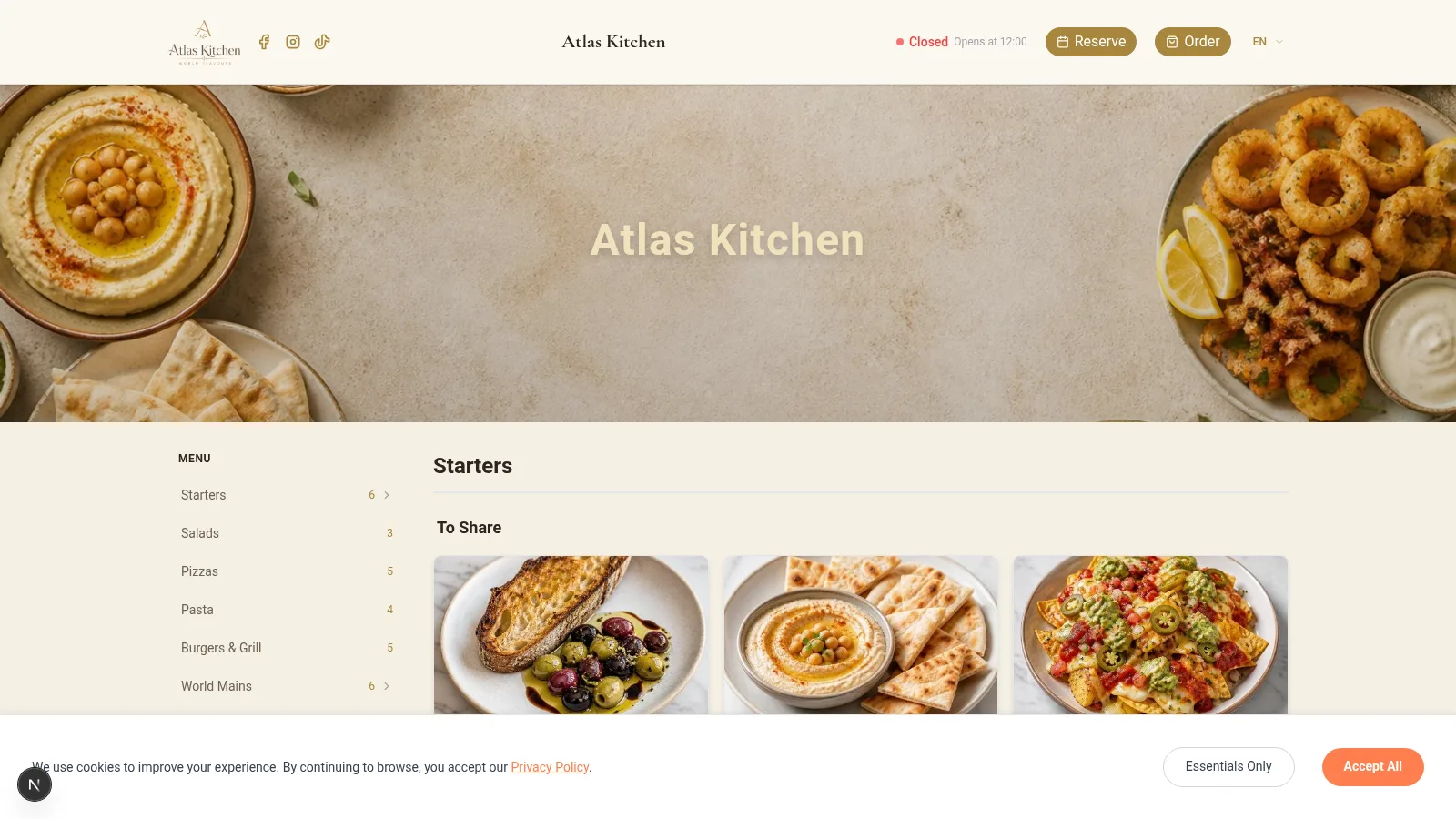
La Vista del Cliente es la versión pública de tu carta digital. Es lo que verá el usuario cuando escanee el código QR desde su móvil o acceda al enlace del menú.
Esta vista incluye todos los elementos visibles:
- Logo del restaurante con posición configurable
- Imagen principal personalizada del header
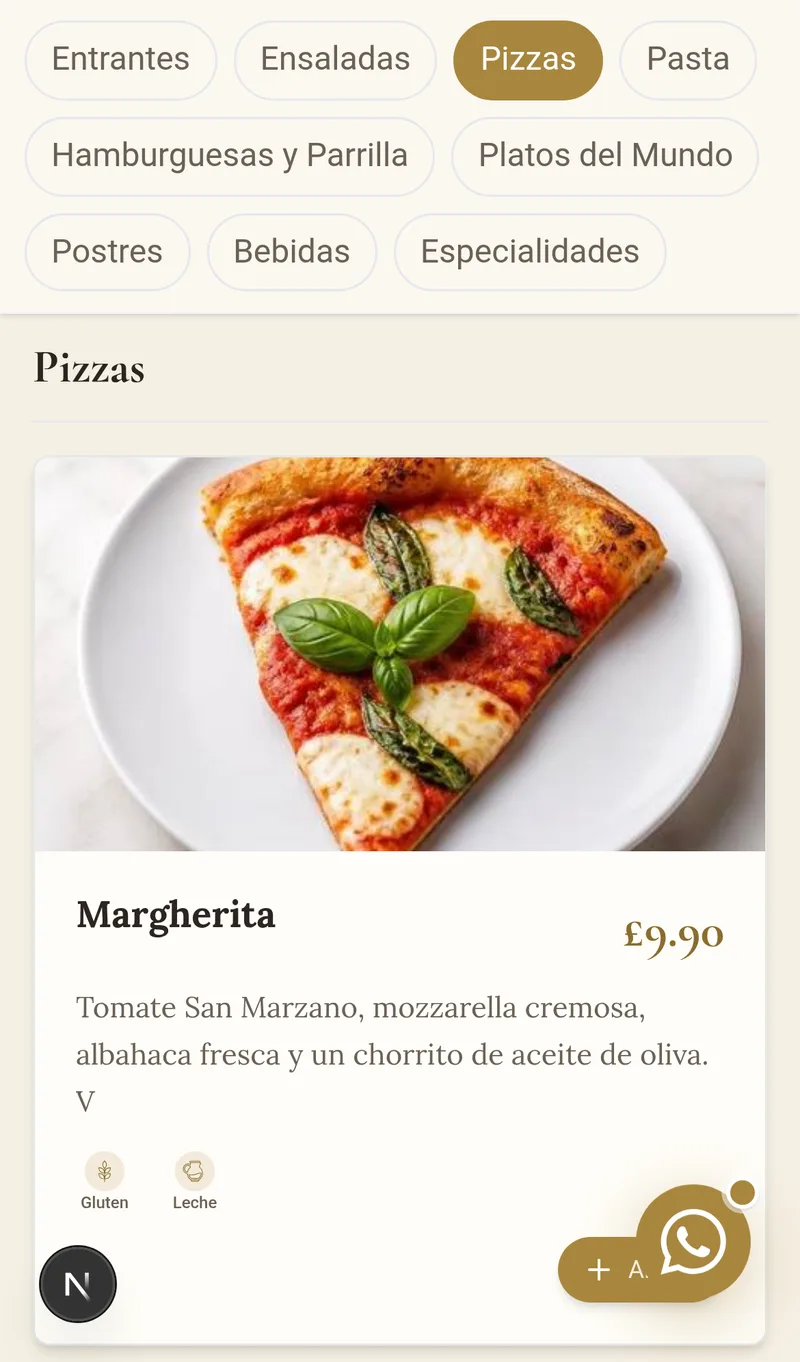
- Categorías y productos organizados por secciones
- Precios y descripciones en el idioma del cliente
- Indicadores de alérgenos con iconos automáticos
- Redes sociales vinculadas a tus perfiles
- Botón de WhatsApp para contacto directo
- Información de contacto completa en el footer
Personalizar esta vista permite adaptar el menú QR a tu identidad visual. El cliente percibe una experiencia profesional desde el primer momento.
Por qué es importante personalizar tu carta digital
Un menú QR genérico reduce el impacto visual y la diferenciación frente a la competencia. En cambio, un menú digital personalizado ofrece ventajas claras:
- Refuerza tu marca con colores y logo propios
- Mejora la legibilidad con fuentes y tamaños adaptados
- Aumenta la confianza del cliente al ver un diseño profesional
- Facilita el contacto directo con WhatsApp y redes sociales
- Transmite profesionalidad desde el primer escaneo del QR
- Diferencia tu negocio de restaurantes con menús genéricos
Los restaurantes que personalizan su menú QR reportan mejoras notables en la experiencia del cliente y en el tiempo de permanencia en la carta.
Cómo acceder a la configuración de la Vista del Cliente
- Entra en tu panel de control del dashboard.
- Haz clic en el botón Editar Vista Cliente en la barra superior.
- Se abrirá el módulo Configurar Restaurante con todas las opciones.
- Entra en tu panel de control del dashboard.
- Haz clic en Editar Vista Cliente en el menú.
- Se abrirá el módulo Configurar Restaurante con todas las opciones.
Desde aquí podrás modificar todos los aspectos del diseño y configuración. Los cambios se guardan automáticamente cuando pulsas el botón de guardar.
Paso 1 – Configurar Información General
Añade los datos básicos de tu restaurante. Esta información aparece en el footer del menú digital y ayuda a los clientes a contactarte.
Campos disponibles:
- Email de contacto del restaurante
- Teléfono con prefijo internacional
- Página web o enlace de reservas
- Dirección completa del local
- Ciudad donde se ubica el restaurante
- Código postal para localización precisa
- País del negocio
Tip
Completa todos los campos. Los clientes valoran poder encontrar teléfono, dirección y email sin salir del menú. Un footer completo transmite confianza.
Paso 2 – Activar WhatsApp en tu Menú QR
Puedes habilitar un botón de contacto directo por WhatsApp. Este botón aparecerá visible en la vista del cliente para que pueda escribirte al momento.
Pasos para configurarlo:
- Activa la opción de WhatsApp en el panel
- Introduce tu número con código de país (ejemplo: +34 612345678)
- Configura un mensaje automático opcional (ejemplo: "Hola, quiero hacer una reserva")
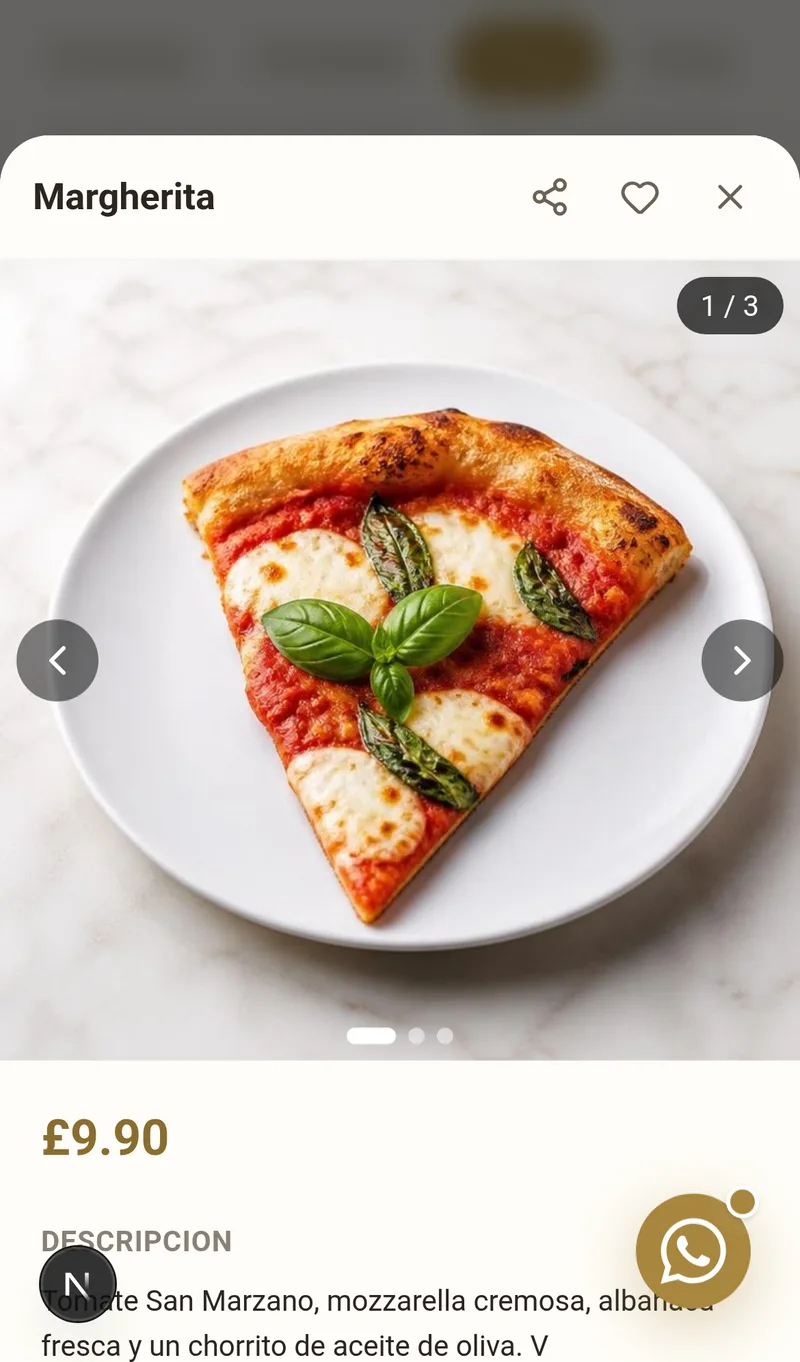
El botón aparecerá flotante en la vista del cliente. En móvil abre la app de WhatsApp directamente. En escritorio abre WhatsApp Web. El mensaje predefinido facilita que el cliente no tenga que escribir desde cero.
Paso 3 – Configurar Horarios del Restaurante
Define los horarios de apertura para cada día de la semana. El sistema muestra automáticamente si el restaurante está abierto o cerrado en tiempo real.
Opciones por cada día:
- Activar o marcar como cerrado según el día
- Hora de apertura del restaurante
- Hora de cierre del servicio
- Horario de cocina diferenciado (opcional)
Tip
Si tu cocina cierra antes que el restaurante, usa el campo de horario de cocina. Así los clientes saben hasta qué hora pueden pedir comida caliente.
Paso 4 – Añadir Redes Sociales
Puedes mostrar tus redes sociales dentro del menú QR. Los iconos aparecen en el footer con enlaces directos a tus perfiles.
Redes disponibles:
- Instagram para mostrar fotos de platos
- TikTok para vídeos del restaurante
- YouTube para contenido largo
- X (Twitter) para noticias del local
- Otras redes como Facebook o Google Maps
Solo debes añadir la URL completa de cada perfil y activar su visibilidad.
Las redes sociales ayudan a generar seguidores directamente desde el menú. Un cliente satisfecho puede seguirte en Instagram con un solo toque.
Paso 5 – Personalizar el Branding del Menú Digital
Aquí defines el diseño visual de tu carta digital. Es la sección más importante para la identidad de marca.
Título del menú
Personaliza el texto que aparecerá sobre la imagen principal. Puedes usar el nombre del restaurante o un mensaje de bienvenida.
Posición del título
Elige dónde aparece el texto sobre la imagen:
- Arriba izquierda
- Arriba centro
- Centro (más impacto visual)
- Abajo izquierda
- Abajo centro
Estilo del menú
Selecciona cómo se presentan los productos:
- Grid con tarjetas e imagen grande (ideal para platos con foto)
- Lista con imagen pequeña lateral (mejor para menús extensos)
- Minimal solo texto (perfecto para carta de vinos o menús simples)
Logo
Sube tu logotipo en formato PNG o JPG. Tamaño recomendado: 256x256 píxeles. El logo aparece en la esquina superior del menú.
Imagen principal
Añade una imagen destacada para el header del menú. Tamaño recomendado: 1200x400 píxeles. Usa una foto de tu local o tu plato estrella.
Paso 6 – Cambiar Colores y Estilos del Menú QR
Puedes modificar cada elemento visual del menú para que coincida con tu identidad corporativa:
Elementos con color personalizable:
- Cabecera y footer
- Títulos de categorías
- Descripciones de productos
- Precios y moneda
- Iconos de navegación
- Colores de alérgenos
Ajustes adicionales:
- Tamaño de textos (títulos, descripciones, precios)
- Intensidad de oscurecimiento de la imagen principal
- Opacidad de las tarjetas de productos
Esto permite adaptar completamente el diseño del menú digital a tu identidad corporativa. Cada color se puede ajustar con un selector visual intuitivo.
Estilos del menu: 12 disenos + generador con IA
En Personalizar Menu → Estilos eliges la identidad visual completa de tu carta con un clic:
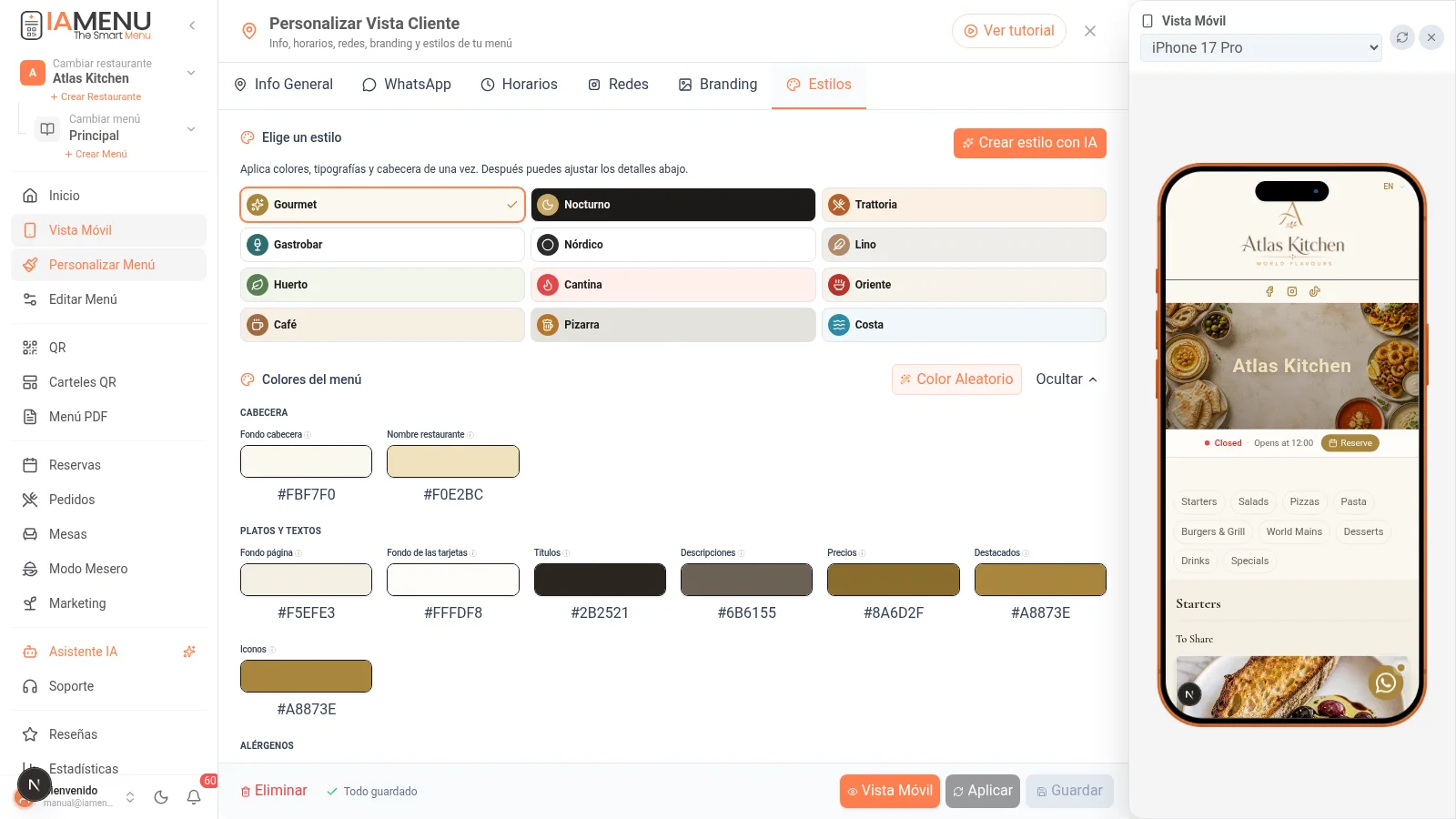
- 12 estilos profesionales (Gourmet, Nocturno, Trattoria, Gastrobar, Nordico, Lino, Huerto, Cantina, Oriente, Cafe, Pizarra, Costa): cada uno aplica colores, tipografias y cabecera de una vez
- Ajuste fino: despues puedes tocar cada color individual (fondo, tarjetas, titulos, precios, alergenos...)
- ✨ Crear estilo con IA: describe tu local ("terraza mediterranea al atardecer") y la IA propone una paleta editable; revisa siempre el contraste y la legibilidad antes de aplicarla
- El mismo estilo viste tu carta online, tu PDF y tus carteles QR — identidad coherente en todo
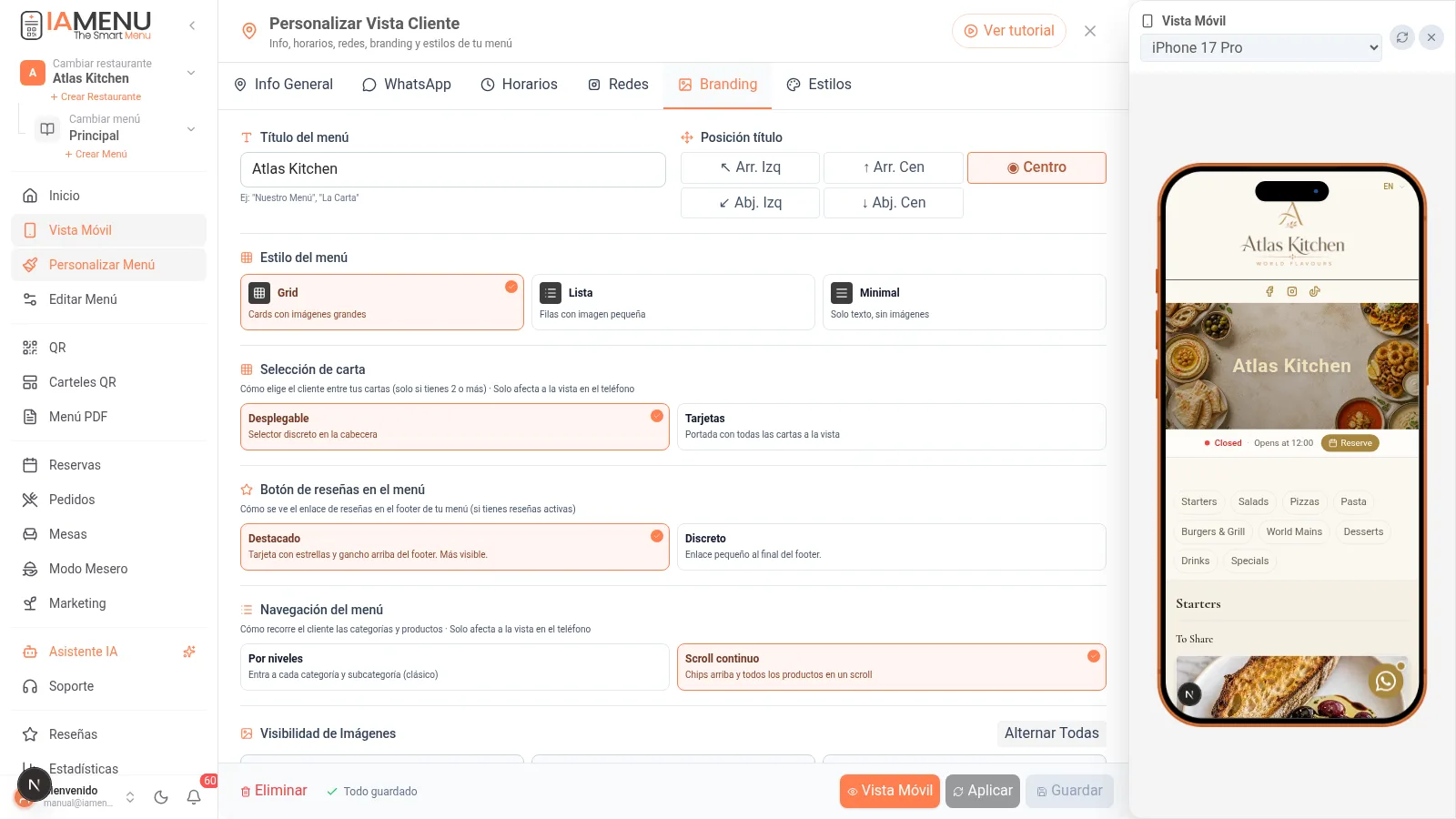
Dos formas de navegar tu carta (elige en Branding)
- Seleccion de carta: desplegable clasico o portada en tarjetas (si tienes varias cartas, el comensal ve una portada elegante y entra a la que quiera)
- Navegacion del menu: por niveles (categorias → productos) o scroll continuo con chips de categoria fijos arriba, estilo apps de delivery
Cambialos cuando quieras: son dos interruptores en Personalizar Menu → Branding.
Resultado Final – Cómo verá el cliente tu carta digital
Una vez guardados los cambios, el cliente verá un menú QR profesional y personalizado:
- Tu logo en la esquina superior
- Imagen personalizada como header visual
- Categorías organizadas con tu paleta de colores
- Productos con precio y descripción en su idioma
- Indicadores de alérgenos con iconos claros
- Redes sociales en el footer con enlaces directos
- Botón de WhatsApp flotante para contacto inmediato
- Estado de apertura en tiempo real (abierto/cerrado)
Usa la vista previa para comprobar el resultado antes de publicar. Puedes hacer ajustes en cualquier momento sin afectar los productos del menú.
Consejos y Buenas Prácticas
Sigue estas recomendaciones para conseguir el mejor resultado con tu menú QR personalizado:
- Usa fotos de calidad para el header. Una buena imagen genera más confianza que un diseño genérico.
- Mantén la coherencia visual entre los colores del menú y tu decoración. Si tu restaurante tiene tonos cálidos, usa una paleta acorde.
- Configura WhatsApp siempre. El contacto directo aumenta las reservas y reduce la fricción.
- Prueba en móvil antes de publicar. El 85% de los escaneos QR se hacen desde smartphone.
- Actualiza la imagen principal cada temporada. Muestra tu plato estrella de invierno o verano.
- Completa todos los horarios. Un restaurante sin horario visible pierde confianza.
- Elige el estilo Grid si tus platos tienen fotos generadas con IA. El impacto visual es muy superior.
Importante
Evita usar colores de texto claros sobre fondos claros. Comprueba siempre que el contraste sea suficiente para leer bien los precios y las descripciones.
Solución de Problemas Comunes
Los cambios no se ven en el menú público
Asegúrate de pulsar el botón Guardar después de cada cambio. Los cambios no se aplican hasta que se confirman. Si persiste, recarga la página del menú público.
El logo se ve borroso o pixelado
Sube una imagen con resolución mínima de 256x256 píxeles en formato PNG. Las imágenes demasiado pequeñas se estiran y pierden calidad.
El botón de WhatsApp no aparece
Verifica que la opción esté activada y que el número incluya el código de país. Ejemplo correcto: +34612345678. Sin espacios ni guiones.
La imagen principal se ve oscura
Ajusta la intensidad de oscurecimiento en el paso 6. Si el valor es muy alto, la imagen aparece casi negra. Reduce la opacidad hasta que el texto sea legible pero la foto se vea clara.
Los horarios no se muestran correctamente
Revisa que cada día tenga hora de apertura y cierre. Si un día está marcado como cerrado, no aparecerá horario para ese día.
Preguntas Frecuentes sobre la Personalización del Menú QR
¿Puedo cambiar el diseño sin afectar los productos?
Sí. El diseño es completamente independiente de la gestión de productos. Puedes cambiar colores, logo e imagen sin que se modifiquen las categorías ni los platos.
¿Se actualizan los cambios automáticamente?
Sí. Una vez que pulsas guardar, los cambios se reflejan en tiempo real. Los clientes verán la nueva versión al recargar el menú QR.
¿Puedo usar distintos estilos para diferentes menús?
Sí. Si tienes múltiples menús activos (almuerzo, cena, eventos), cada uno puede tener su propio diseño visual personalizado.
¿Qué formato de imagen funciona mejor para el logo?
PNG con fondo transparente es la mejor opción. El tamaño ideal es 256x256 píxeles. JPG también funciona pero no soporta transparencia.
¿Puedo volver al diseño anterior si no me gusta el cambio?
Sí. Puedes cargar uno de los 4 temas predefinidos (Clásico, Moderno, Cálido, Elegante) en cualquier momento para restaurar un diseño base.
Tutoriales Relacionados
Completa tu configuración con estas guías:
- Personalización avanzada de colores y temas para ajustes de diseño más detallados
- Generar código QR profesional para crear el QR que enlaza a tu menú personalizado
- Exportar menú en PDF para imprimir tu carta con el mismo diseño
- Gestión del menú para organizar categorías y productos antes de personalizar
- Crear productos con imágenes IA para llenar tu menú con fotos profesionales
Conclusión
Personalizar tu menú QR no solo mejora la estética. Optimiza la experiencia del cliente y fortalece la imagen digital de tu restaurante. Dedicar 10 minutos a configurar la Vista del Cliente puede marcar una gran diferencia en percepción y conversión. Los restaurantes con menús QR personalizados transmiten profesionalidad desde el primer escaneo.
Más información: