Iniciar Sesion en IAMenu - Login Google o Email
2 minutos
Acceder a IAMenu es rapido y seguro. Puedes iniciar sesion con tu cuenta de Google en un solo clic o usar tu email y contrasena. En esta guia paso a paso aprenderás las dos formas de acceso, como recuperar tu contrasena si la olvidas, y consejos para mantener tu cuenta segura. Tanto si gestionas un restaurante, un hotel o una cadena de establecimientos, el proceso es el mismo. Tiempo estimado: 3 minutos.
Que aprenderás en esta seccion
- Acceder a la pagina de inicio de sesion de IAMenu
- Iniciar sesion con Google (metodo mas rapido)
- Iniciar sesion con email y contrasena
- Recuperar tu contrasena si la has olvidado
- Consejos de seguridad para tu cuenta
Paso 1: Acceder a la pagina de login
Para comenzar, abre tu navegador y ve a iamenu.ai. Si no tienes una sesion activa, seras redirigido automaticamente a la pantalla de inicio de sesion. Tambien puedes acceder directamente escribiendo iamenu.ai/login en la barra de direcciones.
En escritorio, veras una pantalla elegante con el logo de IAMenu, el boton de "Continuar con Google" en la parte superior, y debajo el formulario de email y contrasena.
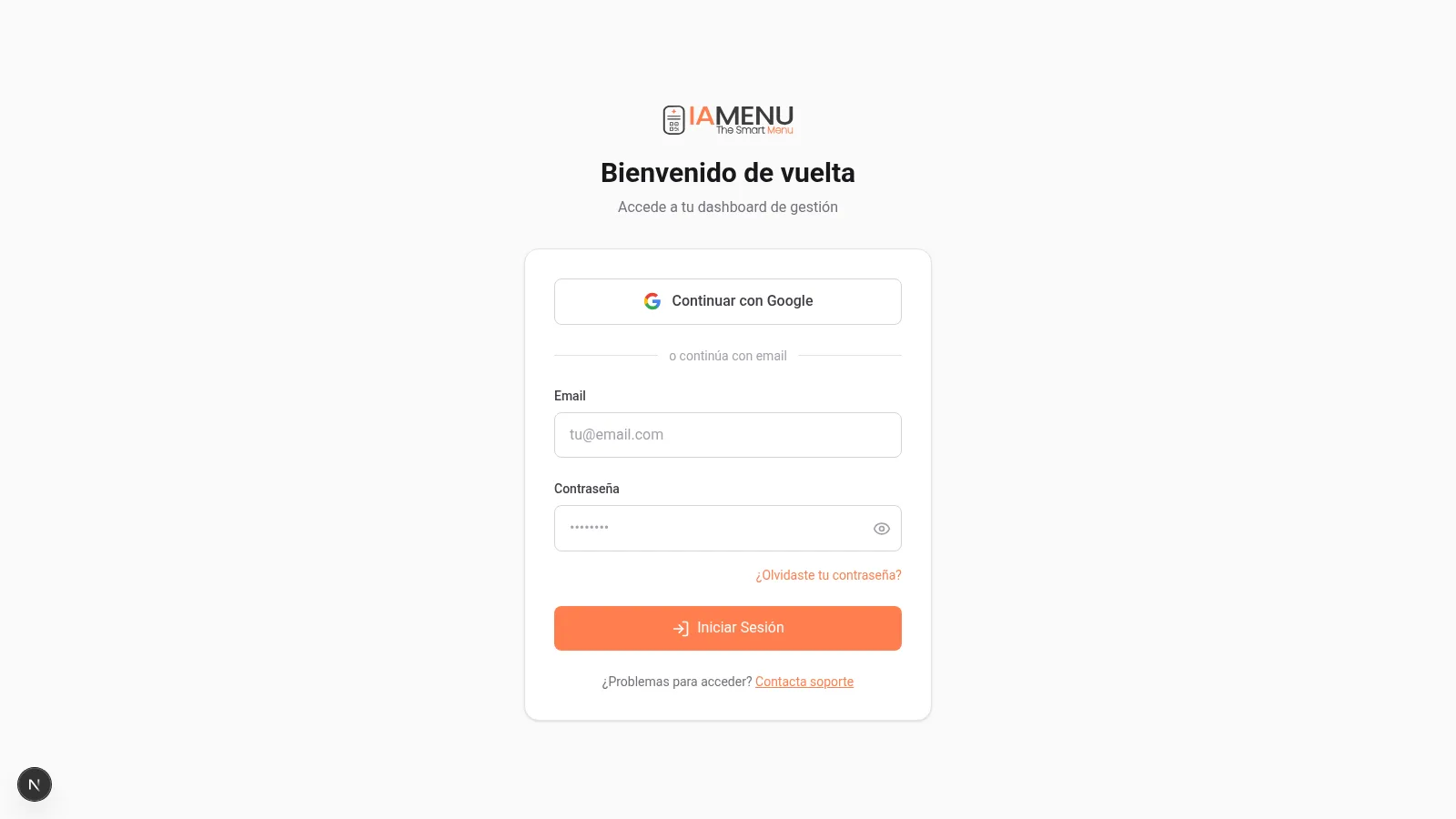
La interfaz de login muestra:
- Boton de Google en la parte superior (acceso rapido)
- Separador "o continua con email"
- Campos de email y contrasena
- Boton "Iniciar Sesion"
En movil, la pantalla de login se adapta automaticamente a tu pantalla. Todos los elementos son accesibles con una sola mano.
El diseno movil es identico en funcionalidad: boton de Google arriba, formulario de email debajo.
Tip
Si ya tienes una sesion activa, IAMenu te redirigira directamente al dashboard sin necesidad de iniciar sesion de nuevo.
Paso 2: Iniciar sesion con Google (recomendado)
La forma mas rapida de acceder a IAMenu es con tu cuenta de Google. Solo necesitas un clic y no tienes que recordar ninguna contrasena adicional. Este metodo usa el protocolo OAuth de Google, lo que significa que IAMenu nunca ve ni almacena tu contrasena de Google.
- Pulsa el boton "Continuar con Google" en la parte superior del formulario
- Se abrira una ventana emergente de Google donde seleccionas tu cuenta de Gmail
- Google autoriza el acceso y vuelves automaticamente a IAMenu
- Seras redirigido al dashboard de tu restaurante
El proceso completo toma menos de 5 segundos. No necesitas recordar ninguna contrasena.
- Toca el boton "Continuar con Google"
- Tu movil mostrara la seleccion de cuentas de Google
- Selecciona la cuenta asociada a IAMenu
- Volveras automaticamente al dashboard
En movil, si ya tienes la cuenta de Google activa en tu dispositivo, el proceso es practicamente instantaneo.
Tip
Si creaste tu cuenta de IAMenu con email y quieres empezar a usar Google para iniciar sesion, asegurate de usar el mismo email en ambos casos. IAMenu vincula las cuentas automaticamente por email.
Paso 3: Iniciar sesion con email y contrasena
Si prefieres no usar Google, puedes acceder con el email y contrasena que usaste durante el registro en IAMenu. Este metodo es ideal si tu empresa tiene politicas que restringen el uso de cuentas personales de Google o si simplemente prefieres gestionar tus credenciales por separado.
- En el campo "Email", escribe tu direccion de correo electronico
- En el campo "Contrasena", escribe tu contrasena
- Opcionalmente, marca la casilla "Recordarme" para mantener tu sesion activa
- Pulsa el boton "Iniciar Sesion"
Puedes usar el icono del ojo a la derecha del campo de contrasena para mostrar u ocultar lo que escribes. Esto es util para verificar que no hay errores de escritura.
- Toca el campo "Email" y escribe tu correo
- Toca el campo "Contrasena" y escribe tu contrasena
- Pulsa "Iniciar Sesion"
En movil, el teclado se ajusta automaticamente al tipo de campo: teclado email para el correo, y teclado de texto para la contrasena.
Importante
Si introduces un email o contrasena incorrectos, IAMenu mostrara un mensaje de error en rojo encima del formulario. Verifica que tu email este bien escrito y que la contrasena sea correcta (distingue mayusculas y minusculas).
Paso 4: Recuperar tu contrasena
Si has olvidado tu contrasena, no te preocupes. IAMenu te permite recuperarla facilmente mediante un enlace de restablecimiento enviado a tu correo electronico. El proceso es rapido y seguro, ya que el enlace es de un solo uso y tiene una duracion limitada.
- En la pantalla de login, pulsa el enlace "Olvidaste tu contrasena?" debajo del campo de contrasena
- Se abrira una nueva pagina donde debes introducir tu email
- Pulsa "Enviar enlace de recuperacion"
- Revisa tu bandeja de entrada (y la carpeta de spam)
- Pulsa el enlace del email para crear una nueva contrasena
Una vez que crees tu nueva contrasena, podras iniciar sesion normalmente con ella.
- Toca "Olvidaste tu contrasena?" en la pantalla de login
- Introduce tu email en la pagina de recuperacion
- Pulsa "Enviar enlace de recuperacion"
- Abre el email en tu movil y toca el enlace
- Crea tu nueva contrasena
El enlace de recuperacion expira despues de unas horas, asi que usalo lo antes posible.
Tip
Si no recibes el email de recuperacion en unos minutos, revisa tu carpeta de spam o correo no deseado. Si usas Gmail, comprueba tambien la pestana de Promociones.
Paso 5: Consejos de seguridad para tu cuenta
Mantener segura tu cuenta de IAMenu es fundamental, especialmente si gestionas el menu digital de tu restaurante, hotel o cadena de establecimientos. Tu cuenta contiene informacion sensible sobre precios, productos y configuracion de tu negocio.
Buenas practicas de seguridad:
- Usa Google para iniciar sesion siempre que sea posible. Es mas seguro porque se beneficia de la autenticacion de Google, incluyendo la verificacion en dos pasos si la tienes activada en tu cuenta de Google
- Elige una contrasena fuerte si usas email: minimo 8 caracteres combinando letras mayusculas, minusculas, numeros y simbolos especiales
- No compartas tus credenciales con otros empleados. IAMenu incluye un sistema de equipo y permisos que te permite invitar a tu personal con roles y permisos especificos (Owner, Manager, Chef, Staff)
- Cierra sesion cuando uses un ordenador compartido o publico pulsando en tu avatar y seleccionando "Cerrar sesion"
- Revisa los accesos periodicamente desde la configuracion de tu negocio para asegurarte de que solo las personas autorizadas tienen acceso
Importante
Nunca compartas tu contrasena con otros empleados. Si necesitas que alguien mas acceda al sistema, invitalo como usuario con el rol adecuado (Chef, Manager, Staff) desde la configuracion de tu negocio. Cada rol tiene permisos diferentes para controlar que puede ver y modificar cada persona. Consulta la seccion de equipo y permisos en la configuracion de tu negocio para aprender a gestionar tu equipo.
Consejos y Buenas Practicas
Sigue estas recomendaciones para gestionar tu cuenta de forma segura y eficiente:
- Usa Google siempre que puedas. Es mas rapido y mas seguro. Si tu cuenta de Google tiene verificacion en dos pasos, tu cuenta de IAMenu hereda esa proteccion.
- Usa una contrasena unica. No reutilices la contrasena de IAMenu en otros sitios web. Elige al menos 8 caracteres con letras, numeros y simbolos.
- Invita a tu equipo con roles. No compartas tus credenciales. IAMenu permite invitar a empleados con permisos especificos (Owner, Manager, Chef, Staff). Cada persona tiene su propio acceso.
- Cierra sesion en equipos compartidos. Si usas un ordenador publico o compartido, cierra sesion al terminar. Pulsa tu avatar y selecciona "Cerrar sesion".
- Revisa los accesos periodicamente. Desde la configuracion de tu negocio puedes ver quien tiene acceso y eliminar usuarios que ya no trabajan contigo.
- Marca la casilla Recordarme. En tu dispositivo personal, activa esta opcion para no tener que escribir tus credenciales cada vez.
Solucion de Problemas Comunes
No puedo acceder a mi cuenta
Verifica que el email es correcto y que la contrasena distingue mayusculas y minusculas. Si usas Google, asegurate de seleccionar la cuenta de Gmail correcta.
No recibo el email de recuperacion de contrasena
Revisa la carpeta de spam o correo no deseado. En Gmail, comprueba tambien la pestana de Promociones. Si no llega en 5 minutos, solicita el enlace de nuevo.
El boton de Google no funciona
Comprueba que no tienes un bloqueador de ventanas emergentes activo. El inicio de sesion con Google abre una ventana emergente que algunos navegadores bloquean. Anade una excepcion para iamenu.ai.
Dice que mi email ya esta registrado
Es posible que hayas creado una cuenta previamente con ese email. Intenta iniciar sesion con tu contrasena o usa la opcion de recuperacion. Si usaste Google la primera vez, pulsa "Continuar con Google".
Mi sesion caduca constantemente
Verifica que tu navegador no esta bloqueando las cookies de iamenu.ai. Las cookies son necesarias para mantener tu sesion activa. Tambien puedes marcar "Recordarme" al iniciar sesion.
Preguntas Frecuentes
¿Puedo iniciar sesion con Google?
Si. Es el metodo mas rapido y seguro. Solo necesitas un clic y IAMenu nunca ve tu contrasena de Google.
¿Que hago si olvide mi contrasena?
Pulsa "Olvidaste tu contrasena" en la pantalla de login. Introduce tu email y recibiras un enlace para crear una contrasena nueva. El enlace expira en unas horas.
¿Puedo vincular mi cuenta de email con Google?
Si. Si usas el mismo email en ambos casos, IAMenu vincula las cuentas automaticamente. Puedes acceder con cualquiera de los dos metodos.
¿Es seguro iniciar sesion en IAMenu?
Si. IAMenu usa cifrado HTTPS y autenticacion segura. Las contrasenas se almacenan con hash, nunca en texto plano. Si usas Google, te beneficias de la verificacion en dos pasos.
¿Puedo usar IAMenu en varios dispositivos?
Si. Tu sesion funciona en ordenador, movil y tablet al mismo tiempo. Los cambios que hagas en un dispositivo se reflejan al instante en los demas.
Tutoriales Relacionados
Continua configurando tu menu digital con estas guias:
- Onboarding para configurar tu primer restaurante paso a paso
- Dashboard para descubrir el centro de control de tu menu digital
- Crear Categorias para organizar las secciones de tu carta
- Crear Productos para anadir platos con precios e imagenes IA
- Gaston - Tu Asistente IA para automatizar la gestion de tu menu con inteligencia artificial
Listo para crear tu menu digital con IA?
Crea tu cuenta y consulta los planes y condiciones actuales.
Mas informacion: