Como Personalizar seu Menu QR Digital para Restaurante (Guia Completa)
10 minutos
Personalizar seu menu QR digital é fundamental para melhorar a imagem profissional do seu restaurante. Um cardápio digital bem configurado aumenta a confiança do cliente, melhora a navegação e reforça sua identidade de marca. Os restaurantes com menus personalizados recebem 40% mais interação do que aqueles que usam designs genéricos.
Nesta guia, você aprenderá passo a passo como configurar as informações do restaurante, ativar o WhatsApp, ajustar horários e projetar o estilo visual do seu menu online. Todo o processo leva menos de 10 minutos.
O que é a Vista do Cliente em um Menu QR?
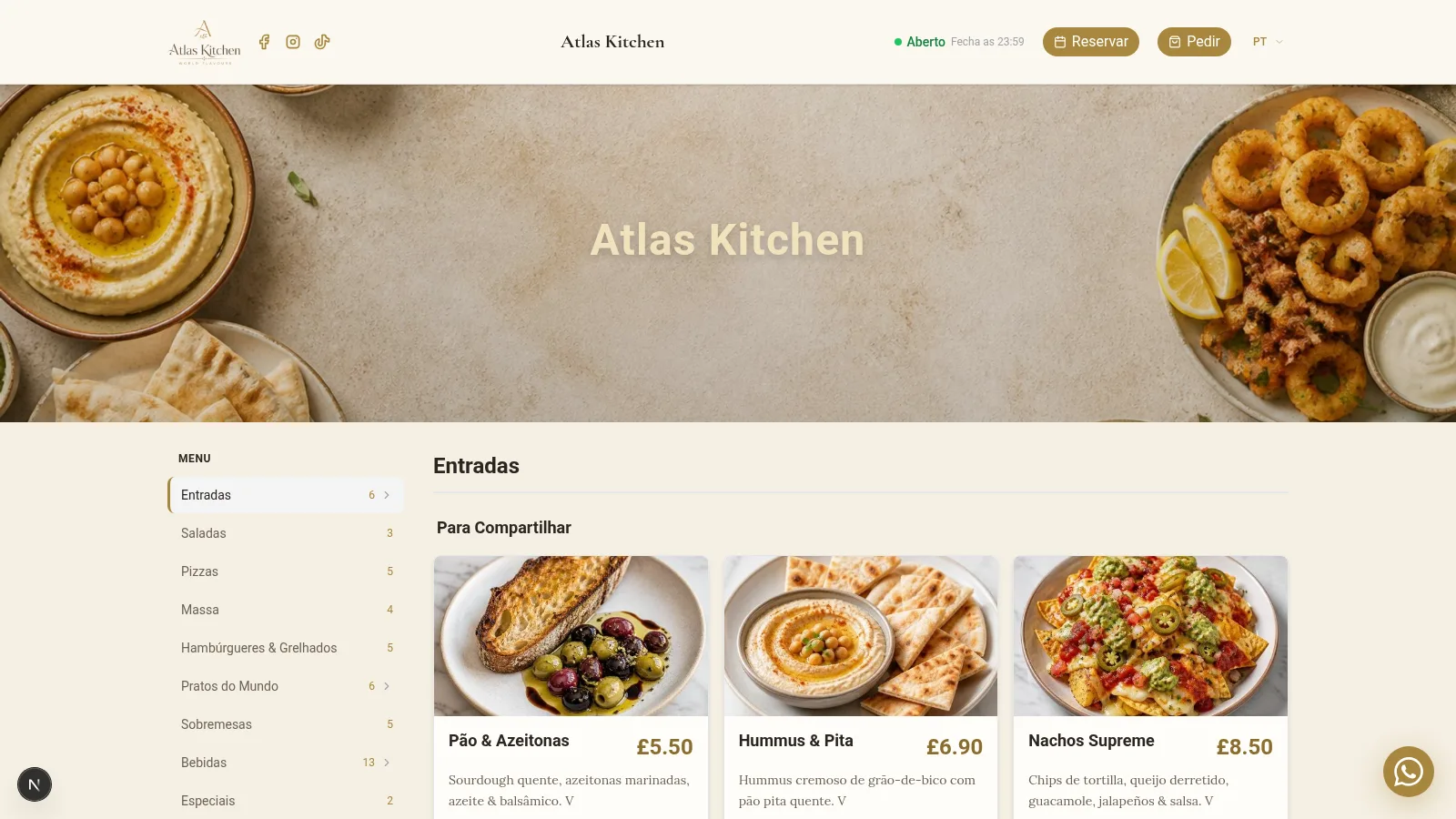
A Vista do Cliente é a versão pública do seu cardápio digital. É o que o usuário verá ao escanear o código QR de seu celular ou acessar o link do menu.
Esta vista inclui todos os elementos visíveis:
- Logo do restaurante com posição configurável
- Imagem principal personalizada do cabeçalho
- Categorias e produtos organizados por seções
- Preços e descrições no idioma do cliente
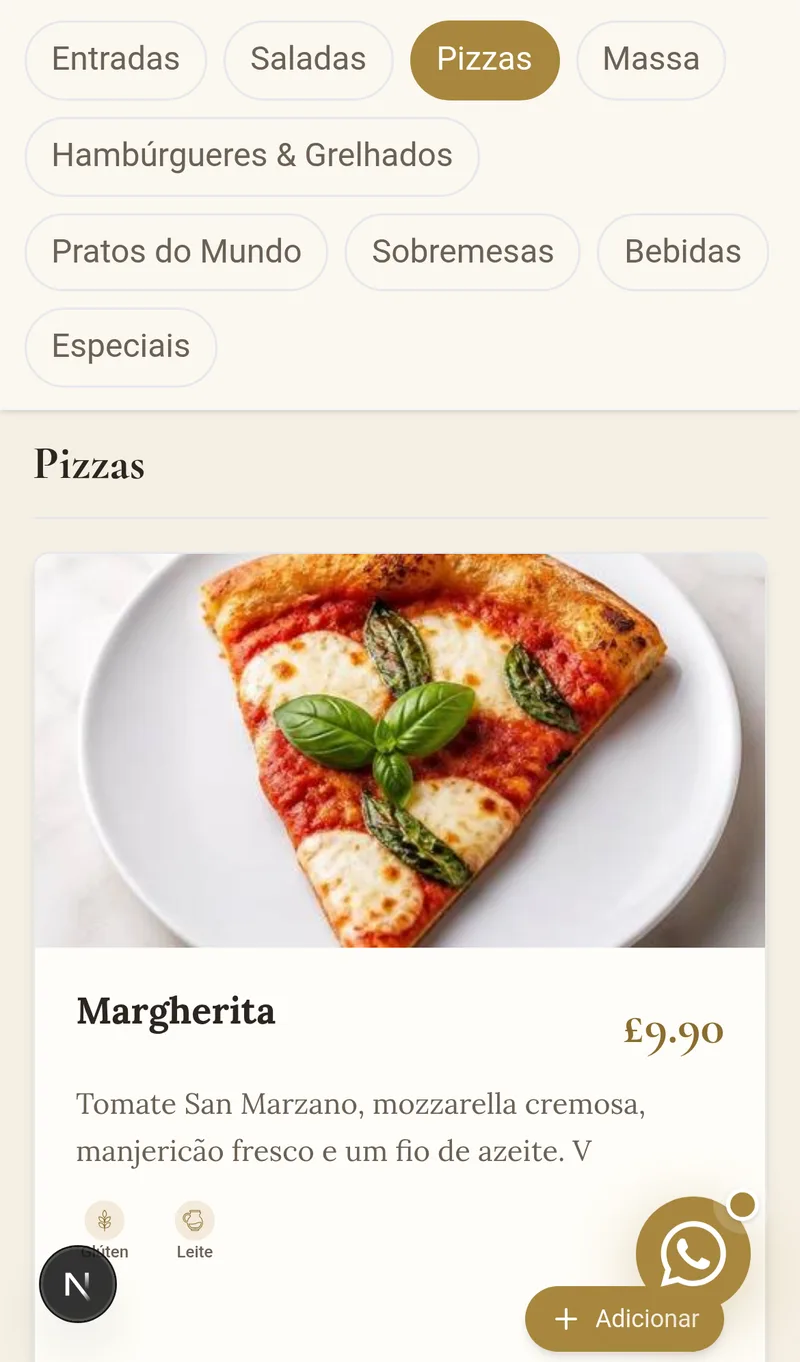
- Indicadores de alergênicos com ícones automáticos
- Redes sociais vinculadas aos seus perfis
- Botão de WhatsApp para contato direto
- Informações de contato completas no rodapé
Personalizar esta vista permite adaptar o menu QR à sua identidade visual. O cliente percebe uma experiência profissional desde o primeiro momento.
Por que é importante personalizar seu cardápio digital
Um menu QR genérico reduz o impacto visual e a diferenciação em relação à concorrência. Em contrapartida, um menu digital personalizado oferece vantagens claras:
- Reforça sua marca com cores e logo próprios
- Melhora a legibilidade com fontes e tamanhos adaptados
- Aumenta a confiança do cliente ao ver um design profissional
- Facilita o contato direto com WhatsApp e redes sociais
- Transmite profissionalismo desde o primeiro escaneamento do QR
- Diferencia seu negócio de restaurantes com menus genéricos
Os restaurantes que personalizam seu menu QR relatam melhorias notáveis na experiência do cliente e no tempo de permanência no cardápio.
Como acessar a configuração da Vista do Cliente
- Acesse seu painel de controle do dashboard.
- Clique no botão Editar Vista Cliente na barra superior.
- O módulo Configurar Restaurante será aberto com todas as opções.
- Acesse seu painel de controle do dashboard.
- Clique em Editar Vista Cliente no menu.
- O módulo Configurar Restaurante será aberto com todas as opções.
A partir daqui, você poderá modificar todos os aspectos do design e configuração. As alterações são salvas automaticamente quando você clica no botão de salvar.
Passo 1 – Configurar Informações Gerais
Adicione os dados básicos do seu restaurante. Essas informações aparecem no rodapé do menu digital e ajudam os clientes a entrar em contato.
Campos disponíveis:
- Email de contato do restaurante
- Telefone com código de país
- Página web ou link de reservas
- Endereço completo do local
- Cidade onde está localizado o restaurante
- Código postal para localização precisa
- País do negócio
Tip
Preencha todos os campos. Os clientes valorizam poder encontrar telefone, endereço e email sem sair do menu. Um rodapé completo transmite confiança.
Passo 2 – Ativar WhatsApp no seu Menu QR
Você pode habilitar um botão de contato direto pelo WhatsApp. Este botão aparecerá visível na vista do cliente para que ele possa te escrever imediatamente.
Passos para configurá-lo:
- Ative a opção de WhatsApp no painel
- Insira seu número com código de país (exemplo: +34 612345678)
- Configure uma mensagem automática opcional (exemplo: "Olá, quero fazer uma reserva")
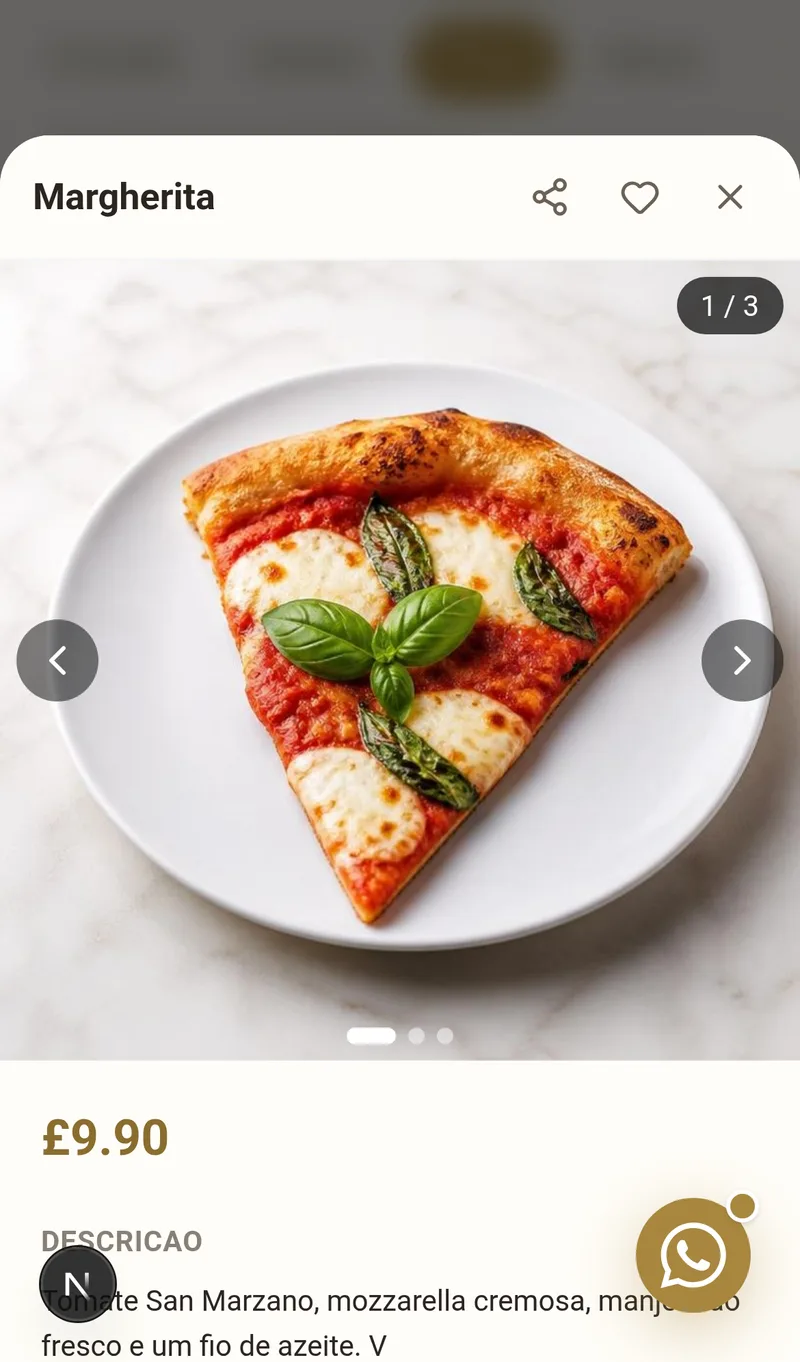
O botão aparecerá flutuante na vista do cliente. No mobile, abre o app do WhatsApp diretamente. No desktop, abre o WhatsApp Web. A mensagem predefinida facilita para que o cliente não precise escrever do zero.
Passo 3 – Configurar Horários do Restaurante
Defina os horários de abertura para cada dia da semana. O sistema mostra automaticamente se o restaurante está aberto ou fechado em tempo real.
Opções para cada dia:
- Ativar ou marcar como fechado conforme o dia
- Hora de abertura do restaurante
- Hora de fechamento do serviço
- Horário de cozinha diferenciado (opcional)
Tip
Se sua cozinha fecha antes do restaurante, use o campo de horário de cozinha. Assim, os clientes sabem até que horas podem pedir comida quente.
Passo 4 – Adicionar Redes Sociais
Você pode mostrar suas redes sociais dentro do menu QR. Os ícones aparecem no rodapé com links diretos para seus perfis.
Redes disponíveis:
- Instagram para mostrar fotos de pratos
- TikTok para vídeos do restaurante
- YouTube para conteúdo longo
- X (Twitter) para notícias do local
- Outras redes como Facebook ou Google Maps
Basta adicionar a URL completa de cada perfil e ativar sua visibilidade.
As redes sociais ajudam a gerar seguidores diretamente do menu. Um cliente satisfeito pode te seguir no Instagram com um único toque.
Passo 5 – Personalizar o Branding do Menu Digital
Aqui você define o design visual do seu cardápio digital. É a seção mais importante para a identidade da marca.
Título do menu
Personalize o texto que aparecerá sobre a imagem principal. Você pode usar o nome do restaurante ou uma mensagem de boas-vindas.
Posição do título
Escolha onde o texto aparece sobre a imagem:
- Canto superior esquerdo
- Canto superior central
- Centro (maior impacto visual)
- Canto inferior esquerdo
- Canto inferior central
Estilo do menu
Selecione como os produtos são apresentados:
- Grid com cartões e imagem grande (ideal para pratos com foto)
- Lista com imagem pequena lateral (melhor para menus extensos)
- Minimal apenas texto (perfeito para carta de vinhos ou menus simples)
Logo
Envie seu logotipo em formato PNG ou JPG. Tamanho recomendado: 256x256 pixels. O logo aparece no canto superior do menu.
Imagem principal
Adicione uma imagem destacada para o cabeçalho do menu. Tamanho recomendado: 1200x400 pixels. Use uma foto do seu local ou do seu prato estrela.
Passo 6 – Mudar Cores e Estilos do Menu QR
Você pode modificar cada elemento visual do menu para que coincida com sua identidade corporativa:
Elementos com cor personalizável:
- Cabeçalho e rodapé
- Títulos de categorias
- Descrições de produtos
- Preços e moeda
- Ícones de navegação
- Cores de alergênicos
Ajustes adicionais:
- Tamanho dos textos (títulos, descrições, preços)
- Intensidade de escurecimento da imagem principal
- Opacidade dos cartões de produtos
Isso permite adaptar completamente o design do menu digital à sua identidade corporativa. Cada cor pode ser ajustada com um seletor visual intuitivo.
Estilos do menu: 12 designs + gerador com IA
Em Personalizar Menu → Estilos, você escolhe a identidade visual completa do seu cardápio com um clique:
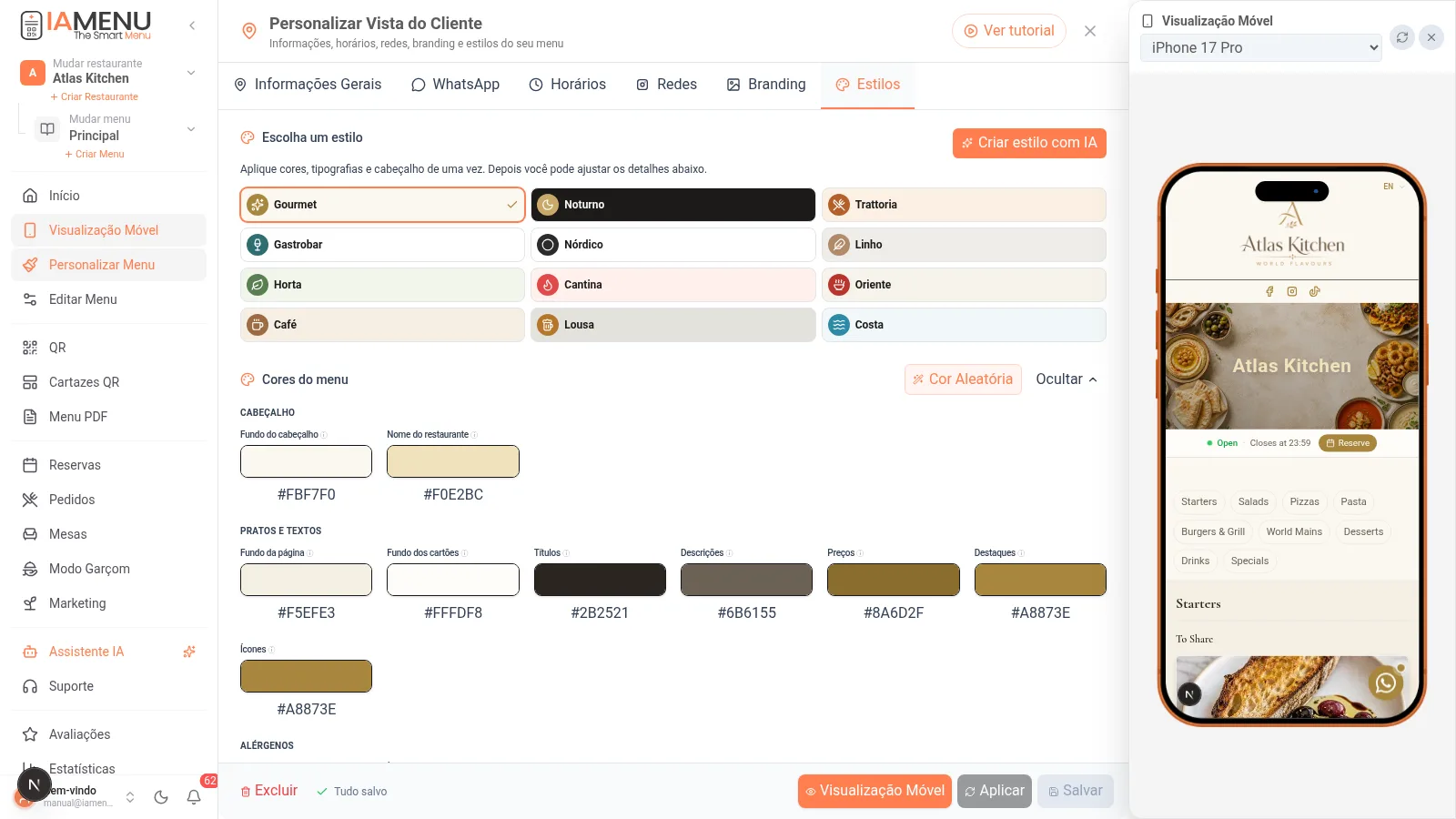
- 12 estilos profissionais (Gourmet, Noturno, Trattoria, Gastrobar, Nórdico, Linho, Horta, Cantina, Oriente, Café, Lousa, Costa): cada um aplica cores, tipografias e cabeçalho de uma vez
- Ajuste fino: depois você pode ajustar cada cor individualmente (fundo, cartões, títulos, preços, alergênicos...)
- ✨ Criar estilo com IA: descreva seu local ("terraço mediterrâneo ao entardecer") e a IA gera uma paleta com contraste garantido
- O mesmo estilo veste seu cardápio online, seu PDF e seus cartazes QR — identidade coerente em tudo
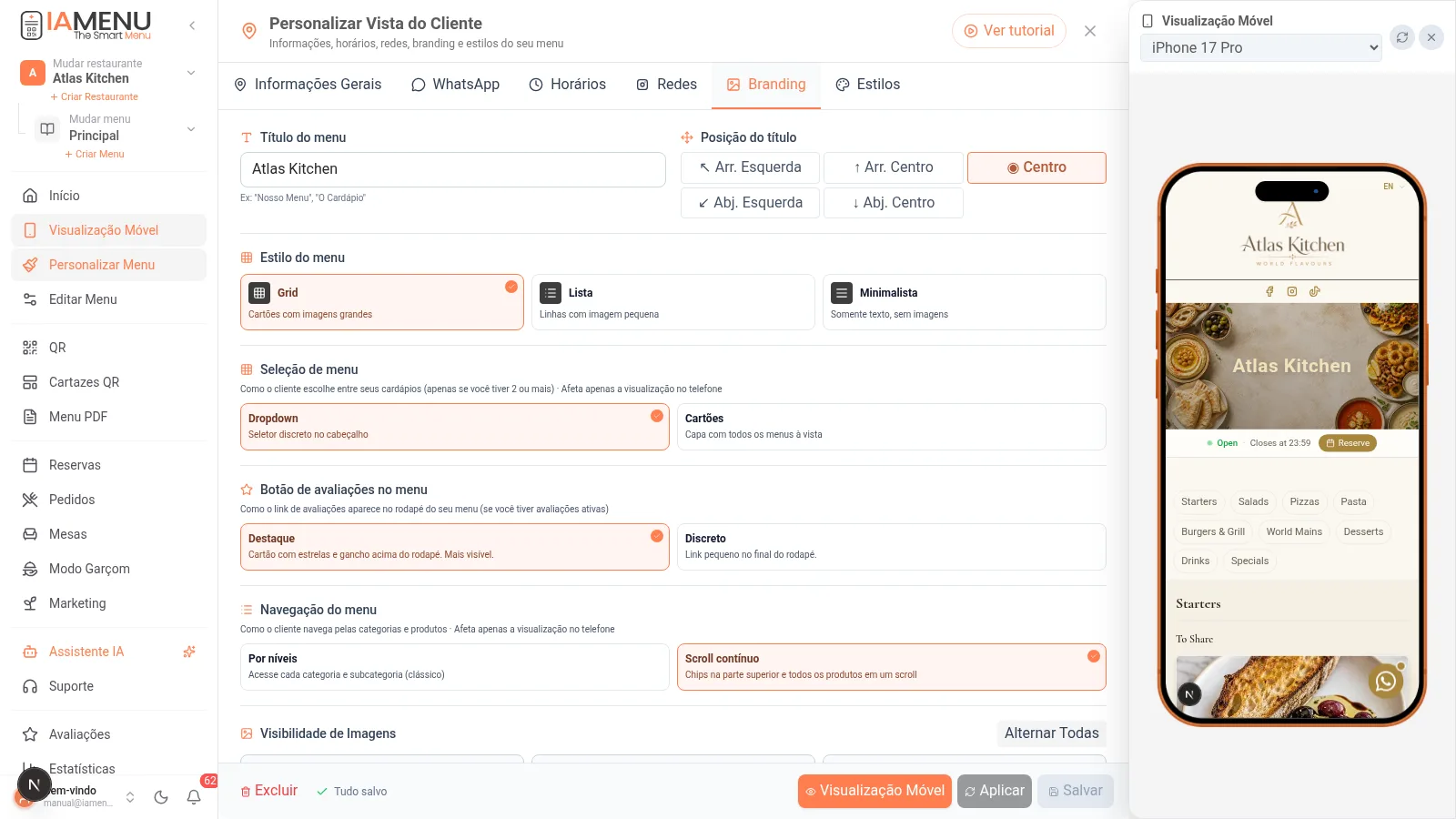
Duas formas de navegar seu cardápio (escolha em Branding)
- Seleção de cardápio: dropdown clássico ou capa em cartões (se você tiver vários cardápios, o cliente vê uma capa elegante e entra no que quiser)
- Navegação do menu: por níveis (categorias → produtos) ou scroll contínuo com chips de categoria fixos no topo, estilo apps de delivery
Você pode mudá-los quando quiser: são dois interruptores em Personalizar Menu → Branding.
Resultado Final – Como o cliente verá seu cardápio digital
Uma vez salvas as alterações, o cliente verá um menu QR profissional e personalizado:
- Seu logo no canto superior
- Imagem personalizada como cabeçalho visual
- Categorias organizadas com sua paleta de cores
- Produtos com preço e descrição no idioma dele
- Indicadores de alergênicos com ícones claros
- Redes sociais no rodapé com links diretos
- Botão de WhatsApp flutuante para contato imediato
- Estado de abertura em tempo real (aberto/fechado)
Use a pré-visualização para verificar o resultado antes de publicar. Você pode fazer ajustes a qualquer momento sem afetar os produtos do menu.
Dicas e Boas Práticas
Siga estas recomendações para obter o melhor resultado com seu menu QR personalizado:
- Use fotos de qualidade para o cabeçalho. Uma boa imagem gera mais confiança do que um design genérico.
- Mantenha a coerência visual entre as cores do menu e sua decoração. Se seu restaurante tem tons quentes, use uma paleta correspondente.
- Configure o WhatsApp sempre. O contato direto aumenta as reservas e reduz a fricção.
- Teste em mobile antes de publicar. 85% dos escaneamentos de QR são feitos a partir de smartphones.
- Atualize a imagem principal a cada temporada. Mostre seu prato estrela de inverno ou verão.
- Preencha todos os horários. Um restaurante sem horário visível perde confiança.
- Escolha o estilo Grid se seus pratos tiverem fotos geradas com IA. O impacto visual é muito superior.
Importante
Evite usar cores de texto claras sobre fundos claros. Verifique sempre se o contraste é suficiente para ler bem os preços e as descrições.
Solução de Problemas Comuns
As alterações não aparecem no menu público
Certifique-se de clicar no botão Salvar após cada alteração. As mudanças não são aplicadas até que sejam confirmadas. Se persistir, recarregue a página do menu público.
O logo aparece borrado ou pixelado
Envie uma imagem com resolução mínima de 256x256 pixels em formato PNG. Imagens muito pequenas são esticadas e perdem qualidade.
O botão do WhatsApp não aparece
Verifique se a opção está ativada e se o número inclui o código do país. Exemplo correto: +34612345678. Sem espaços ou traços.
A imagem principal aparece escura
Ajuste a intensidade de escurecimento no passo 6. Se o valor for muito alto, a imagem aparece quase preta. Reduza a opacidade até que o texto seja legível, mas a foto fique clara.
Os horários não são exibidos corretamente
Verifique se cada dia tem hora de abertura e fechamento. Se um dia estiver marcado como fechado, não aparecerá horário para esse dia.
Perguntas Frequentes sobre a Personalização do Menu QR
Posso mudar o design sem afetar os produtos?
Sim. O design é completamente independente da gestão de produtos. Você pode mudar cores, logo e imagem sem que as categorias ou pratos sejam modificados.
As alterações são atualizadas automaticamente?
Sim. Assim que você clica em salvar, as alterações são refletidas em tempo real. Os clientes verão a nova versão ao recarregar o menu QR.
Posso usar estilos diferentes para diferentes menus?
Sim. Se você tiver vários menus ativos (almoço, jantar, eventos), cada um pode ter seu próprio design visual personalizado.
Qual formato de imagem funciona melhor para o logo?
PNG com fundo transparente é a melhor opção. O tamanho ideal é 256x256 pixels. JPG também funciona, mas não suporta transparência.
Posso voltar ao design anterior se não gostar da mudança?
Sim. Você pode carregar um dos 4 temas predefinidos (Clássico, Moderno, Quente, Elegante) a qualquer momento para restaurar um design base.
Tutoriais Relacionados
Complete sua configuração com estes guias:
- Personalização avançada de cores e temas para ajustes de design mais detalhados
- Gerar código QR profissional para criar o QR que liga ao seu menu personalizado
- Exportar menu em PDF para imprimir seu cardápio com o mesmo design
- Gestão do menu para organizar categorias e produtos antes de personalizar
- Criar produtos com imagens IA para preencher seu menu com fotos profissionais
Conclusão
Personalizar seu menu QR não apenas melhora a estética. Otimiza a experiência do cliente e fortalece a imagem digital do seu restaurante. Dedicar 10 minutos para configurar a Vista do Cliente pode fazer uma grande diferença na percepção e conversão. Os restaurantes com menus QR personalizados transmitem profissionalismo desde o primeiro escaneamento.
Mais informações: