Personalize seu Menu Digital: Happy Hour, Disponibilidade e Preços Dinâmicos
8 minutos
Aprenda a configurar preços dinâmicos com happy hour automático, horários de disponibilidade por prato, preços múltiplos e separadores visuais. Em apenas 8 minutos, você terá um menu QR que se adapta a cada momento do dia sem precisar tocar em nada.
O que você aprenderá nesta seção
- Ativar happy hour com preços especiais automáticos
- Configurar disponibilidade por horário para cada prato
- Usar preços múltiplos (porção, meia porção, tapa, pincho)
- Criar separadores visuais para organizar seu cardápio
- Ver como seus clientes experimentam as mudanças em tempo real
Passo 1: Acessar o Painel de Personalização
O painel de personalização está dentro do modal de edição de cada produto. A partir daí, você pode controlar preços dinâmicos, horários e opções visuais avançadas.
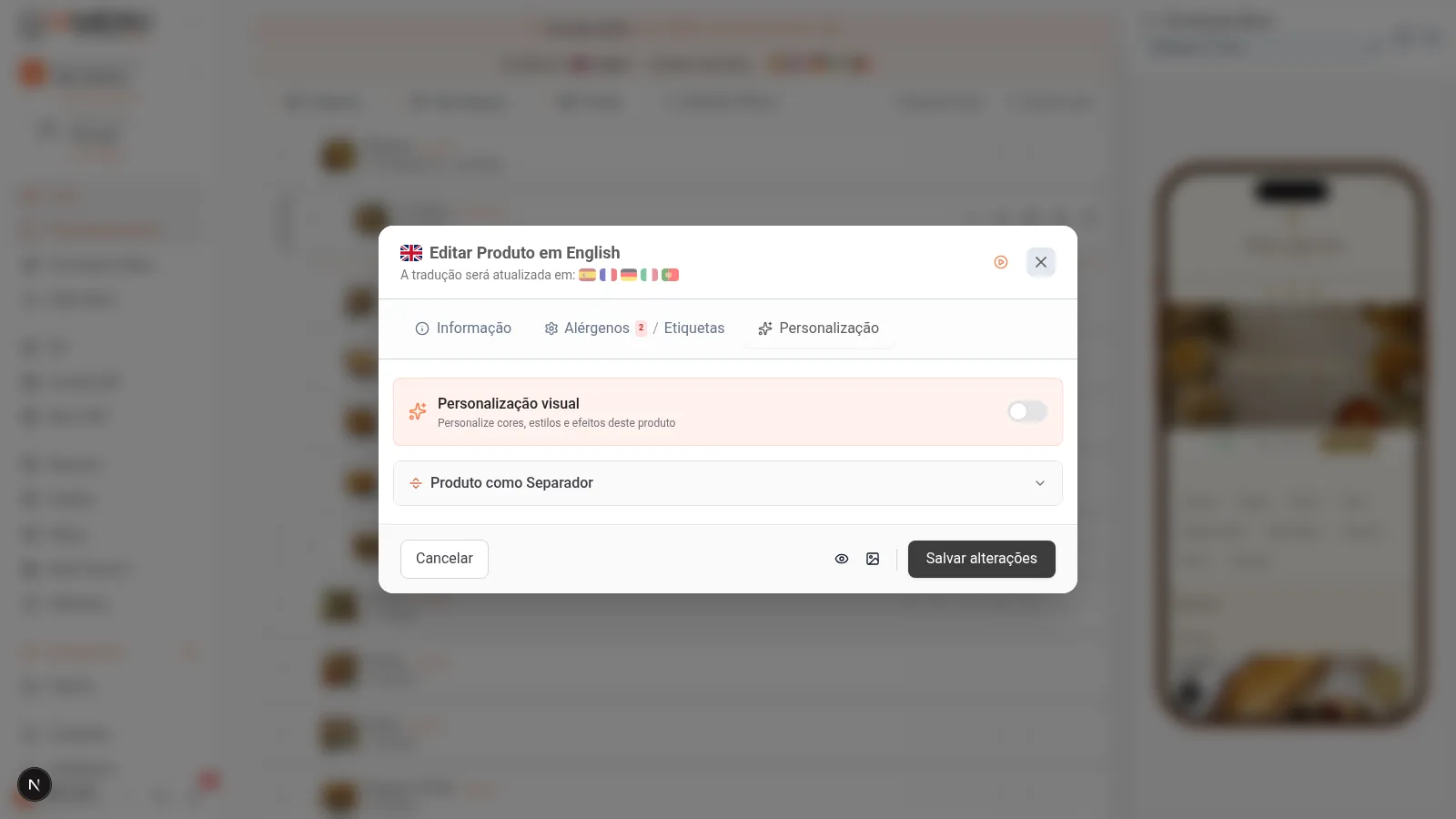
No dashboard de desktop, clique em qualquer produto para abri-lo. Você verá várias abas na parte superior do modal. Selecione a aba "Personalização" para acessar todas as opções avançadas.
A partir desta aba, você pode configurar:
- Happy Hour: Preço especial em horários específicos
- Disponibilidade: Em quais horas e dias o prato será exibido
- Separador: Transformar o item em um divisor visual
Na versão móvel, abra qualquer produto tocando sobre ele. Deslize para baixo até encontrar a seção de Personalização. As opções aparecem como seções colapsáveis que você pode expandir tocando em cada uma.
Tip
Dica: A aba de Personalização só aparece ao editar um produto existente. Se você acabou de criar um produto, salve-o primeiro e depois abra-o novamente para ver todas as opções.
Passo 2: Configurar Happy Hour com Preços Automáticos
O happy hour no seu menu digital permite oferecer preços especiais durante horários específicos. Seus clientes veem o preço reduzido automaticamente quando escaneiam o QR durante essas horas, sem que você precise fazer nada manualmente.
Para ativar o happy hour automático no seu menu QR:
- Ative o interruptor "Happy Hour"
- Defina a hora de início (por exemplo, 17:00)
- Defina a hora de fim (por exemplo, 20:00)
- Selecione os dias da semana em que se aplica (segunda a sexta, apenas fins de semana, etc.)
- Insira o preço especial durante o happy hour
- Clique em Salvar
O preço original será exibido riscado ao lado do preço de happy hour quando um cliente acessar o menu dentro desse horário.
No mobile, a configuração do happy hour funciona da mesma forma:
- Toque no interruptor "Happy Hour" para ativá-lo
- Selecione a hora de início e fim com os seletores
- Marque os dias da semana
- Digite o preço especial
- Toque em Salvar
Os seletores de hora são nativos do dispositivo, então se adaptam à sua configuração regional.
Pro Tip
Dica Profissional: Um bar de tapas pode configurar happy hour de 17:00 a 19:00 em cervejas e aperitivos para atrair clientes durante o horário de pico. Os clientes que escanearem o menu QR durante o happy hour verão automaticamente os preços reduzidos sem intervenção manual.
Passo 3: Ver o Happy Hour pela Perspectiva do Cliente
Quando seus clientes escaneiam o QR e acessam o menu durante o horário de happy hour, eles veem a mudança de preço de forma clara e atraente.
Na visualização pública do menu, o produto mostra:
- O preço original riscado (por exemplo,
8,00 €) - O preço de happy hour destacado (por exemplo, 5,50 €)
- Um indicador visual de que a oferta está ativa
Fora do horário configurado, o produto volta a mostrar seu preço normal automaticamente. Você não precisa se lembrar de ativar ou desativar nada.
Na visualização móvel do cliente, o efeito é idêntico: preço riscado + preço especial. A visualização se adapta perfeitamente a qualquer tela, mantendo a clareza do desconto.
Importante
Importante: Certifique-se de configurar corretamente o fuso horário do seu restaurante nas configurações do negócio. Se o fuso horário estiver errado, os preços de happy hour podem ser ativados em horários incorretos. Você pode verificar isso em Configuração do negócio.
Passo 4: Configurar Disponibilidade por Horário
A disponibilidade horária permite definir em quais horas e dias um prato será exibido. É perfeito para restaurantes que oferecem cafés da manhã, almoços e jantares com pratos diferentes, ou para produtos sazonais.
Para configurar os horários de disponibilidade de um prato:
- Ative o interruptor "Disponibilidade por horário"
- Defina a hora de início em que o prato estará visível (por exemplo, 12:00)
- Defina a hora de fim (por exemplo, 16:00)
- Selecione os dias em que estará disponível
- Clique em Salvar
Fora desse horário, o prato simplesmente não aparece no menu do cliente. Não é exibido como "esgotado" nem gera confusão: simplesmente não está visível.
No mobile, a configuração é a mesma. Use os seletores nativos do seu dispositivo para escolher horas e toque nos dias da semana para ativá-los ou desativá-los.
A disponibilidade é aplicada em tempo real: se um cliente escanear o QR fora do horário configurado, esse prato não aparecerá em seu cardápio.
Ahorra Tiempo
Economize Tempo: Se você tem um "Menu do Dia" que só oferece de segunda a sexta das 13:00 às 16:00, configure a disponibilidade uma vez e esqueça. O menu digital se atualiza automaticamente todos os dias sem que você intervenha.
Passo 5: Configurar Preços Múltiplos
Muitos restaurantes precisam de mais de um preço por produto: porção completa, meia porção, tapa, pincho. IAMenu suporta até 4 preços diferentes por produto, cada um com sua própria etiqueta personalizável.
Para ativar os preços múltiplos no seu cardápio digital:
- No formulário do produto, ative a caixa de seleção "Múltiplos preços"
- Aparecerão até 4 campos de preço com etiquetas editáveis
- Escreva a etiqueta de cada opção (Porção, Meia, Tapa, Pincho, Taça, Garrafa...)
- Insira o preço de cada variante
- Deixe os campos que não precisar vazios
As etiquetas são completamente personalizáveis. Você pode usar "Taça" e "Garrafa" para vinhos, "Unidade" e "Dúzia" para ostras, ou o que seu cardápio precisar.
No mobile, os campos de preços múltiplos aparecem abaixo do preço principal. Toque em cada campo para editar a etiqueta e o preço.
As etiquetas são traduzidas automaticamente para os idiomas ativos do seu menu, graças ao sistema de traduções do IAMenu.
Tip
Dica: As etiquetas de preços múltiplos são traduzidas automaticamente para todos os idiomas ativos do seu menu. Se você escrever "Porção" em espanhol, seus clientes franceses verão "Portion" e os ingleses "Portion" sem que você faça nada mais.
Passo 6: Criar Separadores Visuais
Os separadores são elementos visuais que ajudam a organizar seu cardápio digital de forma clara. Você pode criar linhas divisórias, espaços ou títulos decorativos entre grupos de produtos.
Para criar um separador visual no seu menu:
- Abra a aba "Personalização" do produto
- Ative a opção "Usar como separador"
- Escolha o estilo de separador:
- Linha: Uma linha horizontal sutil
- Espaço: Um espaço em branco entre seções
- Título: Um texto decorativo (por exemplo, "--- Especialidades do Chef ---")
- Ícone: Um separador com ícone visual
- Clique em Salvar
O separador aparecerá entre os produtos no cardápio, tanto na visualização do cliente quanto no menu PDF exportado.
Pro Tip
Dica Profissional: Use separadores do tipo "Título" para criar divisões temáticas dentro de uma subcategoria. Por exemplo, dentro de "Vinhos", você pode separar "--- Tintos ---", "--- Brancos ---" e "--- Rosados ---" sem necessidade de criar subcategorias adicionais.
Passo 7: Combinações Avançadas para seu Cardápio Digital
As opções de personalização podem ser combinadas para criar experiências únicas. Aqui estão alguns exemplos de configurações de preços dinâmicos para diferentes tipos de estabelecimentos:
Bar de Tapas
- Preços múltiplos: Tapa (3,50 €), Meia Porção (6,00 €), Porção (9,50 €)
- Happy Hour: Cerveja de 4,00 € a 2,50 € de 17:00 a 19:00 (Seg-Sex)
- Separadores: "--- Tapas Frias ---" e "--- Tapas Quentes ---"
Restaurante com Menu do Dia
- Disponibilidade: "Menu do Dia" visível apenas das 13:00 às 16:00 (Seg-Sex)
- Happy Hour em jantares: Garrafa de vinho de 18 € a 12 € nas quartas-feiras das 20:00 às 22:00
- Separadores: "--- Primeiros ---", "--- Segundos ---", "--- Sobremesas ---"
Hotel com Room Service
- Disponibilidade: Café da manhã (7:00-11:00), Almoço (12:00-16:00), Jantar (19:00-23:00)
- Preços múltiplos: "No salão" e "Room Service" com preços diferentes
- Happy Hour: Coquetéis no bar do lobby das 18:00 às 20:00
Tip
Dica: Você pode ver mais exemplos de configuração por tipo de negócio na seção Casos de Uso, onde detalhamos configurações completas para bares, hotéis, food trucks e cadeias de restaurantes.
Dicas e Boas Práticas
Siga estas recomendações para tirar o máximo proveito da personalização do seu menu digital:
- Configure o fuso horário corretamente. Antes de ativar happy hour ou disponibilidade, verifique se seu fuso horário está bem configurado nas configurações do negócio. Um fuso horário incorreto ativa os preços em horários errados.
- Use happy hour para atrair clientes em horários mortos. Configure preços especiais nas horas de menor movimento para gerar tráfego adicional. Os bares de tapas podem oferecer cervejas a preço reduzido de 17:00 a 19:00.
- Combine disponibilidade e multi-menu. Para restaurantes com menu do dia e cardápio de jantar, use a disponibilidade horária em produtos individuais e multi-menu para cardápios completos diferentes.
- Etiqueta os preços múltiplos de forma clara. Use nomes que o cliente entenda instantaneamente: "Tapa", "Meia", "Porção" em vez de "Pequeno", "Médio", "Grande".
- Use separadores para organizar seções longas. Dentro de uma subcategoria com muitos produtos, os separadores de título ajudam o cliente a se orientar sem criar subcategorias adicionais.
- Revise a visualização do cliente após configurar. Verifique como os preços de happy hour e a disponibilidade aparecem do ponto de vista do cliente escaneando seu QR.
Solução de Problemas Comuns
Os preços de happy hour não são ativados na hora correta
Verifique o fuso horário configurado nas configurações do seu negócio. Se estiver em UTC em vez do seu fuso local, os horários ficarão desfasados. Altere o fuso horário e os preços serão ativados corretamente.
O prato com disponibilidade horária não aparece no menu
Verifique se a hora atual está dentro do intervalo configurado e se o dia da semana está marcado. Lembre-se de que a disponibilidade oculta completamente o prato fora do horário: não é exibido como "esgotado", simplesmente não aparece.
Os preços múltiplos não são exibidos na visualização do cliente
Verifique se você ativou a caixa de seleção "Múltiplos preços" e se preencheu pelo menos dois campos de preço com suas respectivas etiquetas. Os campos vazios não são exibidos ao cliente.
O separador não aparece no PDF exportado
Nem todos os estilos de separador são compatíveis com todos os templates PDF. Os separadores do tipo "Título" e "Linha" funcionam na maioria dos templates. Tente mudar o estilo se não for exibido corretamente.
Quero que um produto tenha happy hour E disponibilidade horária
Você pode ativar ambas as opções ao mesmo tempo. O produto só aparecerá nas horas de disponibilidade, e se coincidir com o happy hour, mostrará o preço reduzido.
Perguntas Frequentes
Como funciona o happy hour automático?
Você configura horário, dias e preço especial. Os clientes veem o preço reduzido automaticamente ao escanear o QR durante essas horas. Fora do horário, o preço volta ao normal.
Posso ocultar pratos fora de certos horários?
Sim. A disponibilidade por horário oculta completamente o prato fora do intervalo configurado. Ideal para menus do dia ou pratos sazonais.
Quantos preços posso colocar em um produto?
Até 4 preços diferentes com etiquetas personalizáveis. Você pode usar Porção, Meia, Tapa, Taça, Garrafa ou qualquer nome.
O que são os separadores?
São elementos decorativos entre produtos. Você pode escolher linha, espaço, título ou ícone. Aparecem no menu digital e no PDF.
As etiquetas de preços se traduzem?
Sim. As etiquetas são traduzidas automaticamente para todos os idiomas ativos. Um cliente francês verá "Portion" em vez de "Porção".
Tutoriais Relacionados
Continue configurando seu menu digital com esses guias:
- Criar Produtos para adicionar pratos com preços, imagens e descrições IA
- Alergênicos e Etiquetas para a detecção automática dos 14 alergênicos da UE
- Gestão do Menu para reordenar, duplicar e criar multi-menus
- Vista do Cliente para personalizar cores, temas e estilos do seu cardápio digital
- Casos de Uso para ver exemplos de configuração por tipo de negócio
Pronto para criar um menu dinâmico com preços automáticos?
Crie sua conta e consulte os planos e condições atuais.
Mais informações: