Sistema de Reservas para Restaurantes: Configure em 5 Minutos e Sem Comissões
7 minutos
Sua carta digital também pode encher o seu salão. Com o sistema de reservas da IAMenu, o cliente que está olhando sua carta reserva mesa naquele mesmo momento, sem se registrar, sem aplicativos e sem que você pague comissão por comensal. Você gerencia tudo a partir do painel: confirma, senta, marca no-shows e registra também as reservas que chegam por telefone ou WhatsApp.
Ao contrário dos portais de reservas clássicos, aqui a reserva nasce na SUA carta e o cliente é SEU: seus dados ficam no seu CRM (seção Marketing), não na base de dados de um terceiro.
O que você aprenderá nesta seção
- Ativar as reservas online no seu menu público
- Configurar a política de reservas (antecedência, tamanho de grupo, horários)
- Como o seu cliente reserva passo a passo
- Gerenciar reservas a partir do painel: confirmar, sentar, completar
- Registrar reservas manuais (telefone, WhatsApp, walk-in)
- Emails automáticos: confirmação, lembrete 24h e cancelamento com 1 clique
- Controlar os no-shows
Passo 1: Ativar as reservas online
As reservas requerem plano Profissional ou Premium (no trial de 14 dias estão desbloqueadas para que você experimente).
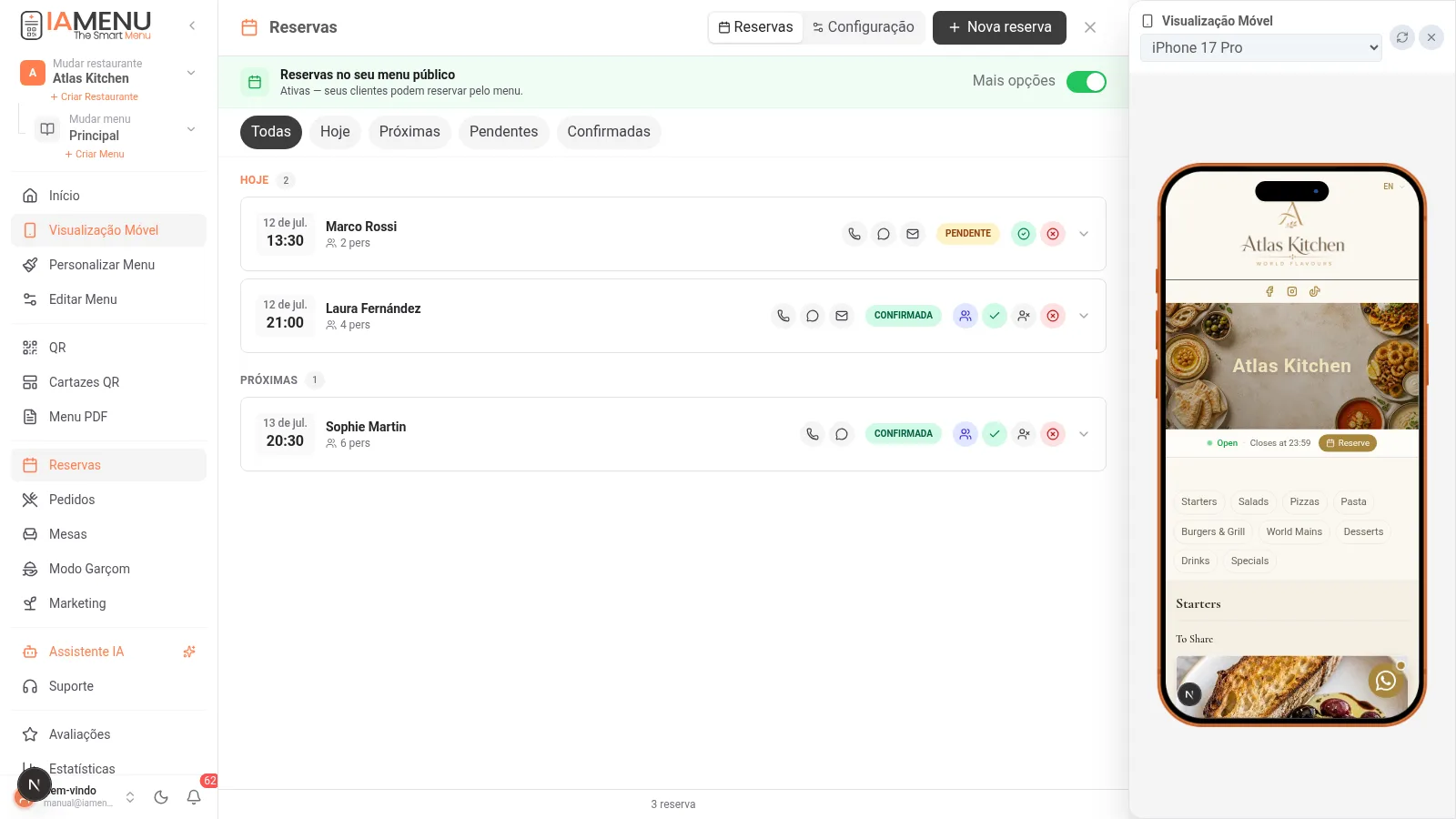
No menu lateral, entre em Reservas. Acima você verá o interruptor "Reservas no seu menu público":
- Ativado — seus clientes veem o botão "Reservar" na sua carta digital
- Desativado — o botão desaparece do menu público, mas você ainda pode registrar reservas manuais
⚠️ Para ativar as reservas online, você precisa ter horários configurados em Personalizar Menu → Horários. Sem horário, não há espaços para oferecer, e IAMenu te avisará e te levará a configurá-los.
No dashboard móvel, abra o menu lateral e entre em Reservas. O mesmo interruptor "Reservas no seu menu público" está acima da lista. Você pode confirmar e gerenciar reservas a partir do celular enquanto está na sala.
Passo 2: Configurar sua política de reservas
Na aba Configuração do painel de Reservas (ou em Personalizar Menu → Reservas), defina as regras do jogo:
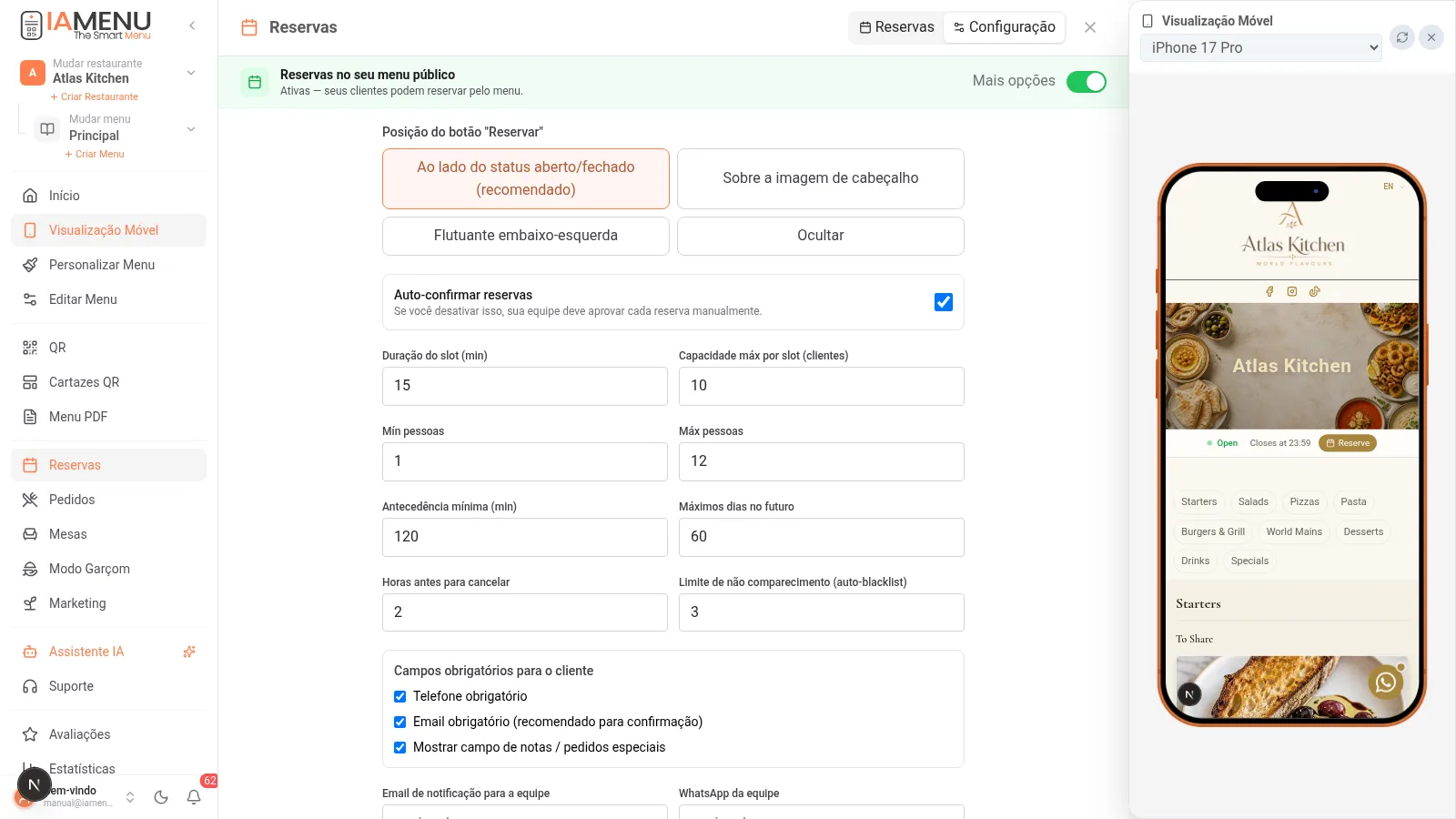
| Ajuste | O que controla | Recomendação |
|---|---|---|
| Antecedência mínima | Quantos minutos antes pode reservar o cliente | 60-120 min para cozinhas pequenas |
| Dias de antecedência máxima | Até quando no futuro pode reservar | 30 dias |
| Tamanho de grupo (min-max) | Grupos aceitos online | 1-8; grupos grandes melhor por telefone |
| Texto da política de cancelamento | É mostrado ao cliente e no seu email | "Avise com 2h de antecedência" |
| Lembrete automático | Email 24h antes da reserva | Ativado (reduz no-shows) |
Tip
O calendário do cliente só oferece dias e horas em que seu restaurante está ABERTO de acordo com seus horários. Se você fecha às segundas, a segunda aparece riscada. Você não pode receber reservas impossíveis.
Passo 3: Assim reserva seu cliente
O cliente clica em "Reservar" na sua carta digital e completa 4 passos: data → hora → pessoas → seus dados (nome e telefone; email opcional).
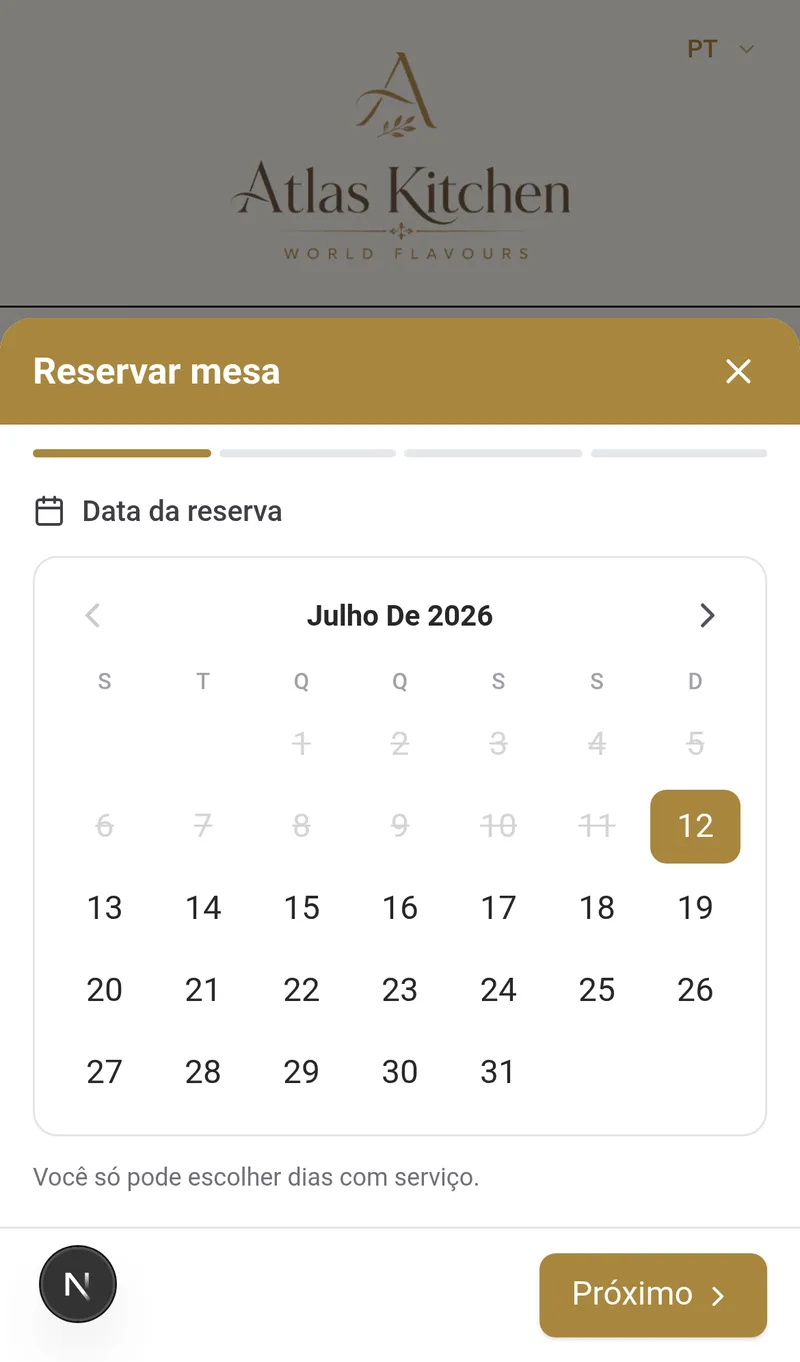
- Sem registro nem app: o cliente não cria conta. Autentica sua reserva com um link único que recebe por email.
- No idioma dele: o modal de reserva está traduzido para os idiomas da sua carta (54 idiomas disponíveis).
- Anti-spam integrado: limites por IP e armadilhas honeypot evitam reservas automáticas indesejadas.
Passo 4: Gerenciar reservas a partir do painel
Cada reserva passa por um ciclo de estados que você controla com um clique:
Pendente → Confirmada → Sentada → Completada
              ↘ Cancelada       ↘ No-show
Na lista, você tem ações rápidas em cada linha: ✅ confirmar, 🪑 sentar, 🚫 marcar no-show, ❌ cancelar. Você também pode ligar, escrever pelo WhatsApp ou enviar email ao cliente com os ícones de contato direto.
Pro Tip
Filtre por "Hoje" toda manhã e confirme as pendentes. Uma reserva confirmada + lembrete automático às 24h é a combinação que mais reduz os no-shows.
Passo 5: Reservas manuais (telefone, WhatsApp, walk-in)
A realidade de um restaurante: a maioria das reservas ainda entra por telefone. Para que não fiquem em um caderno, clique em "+ Nova reserva":
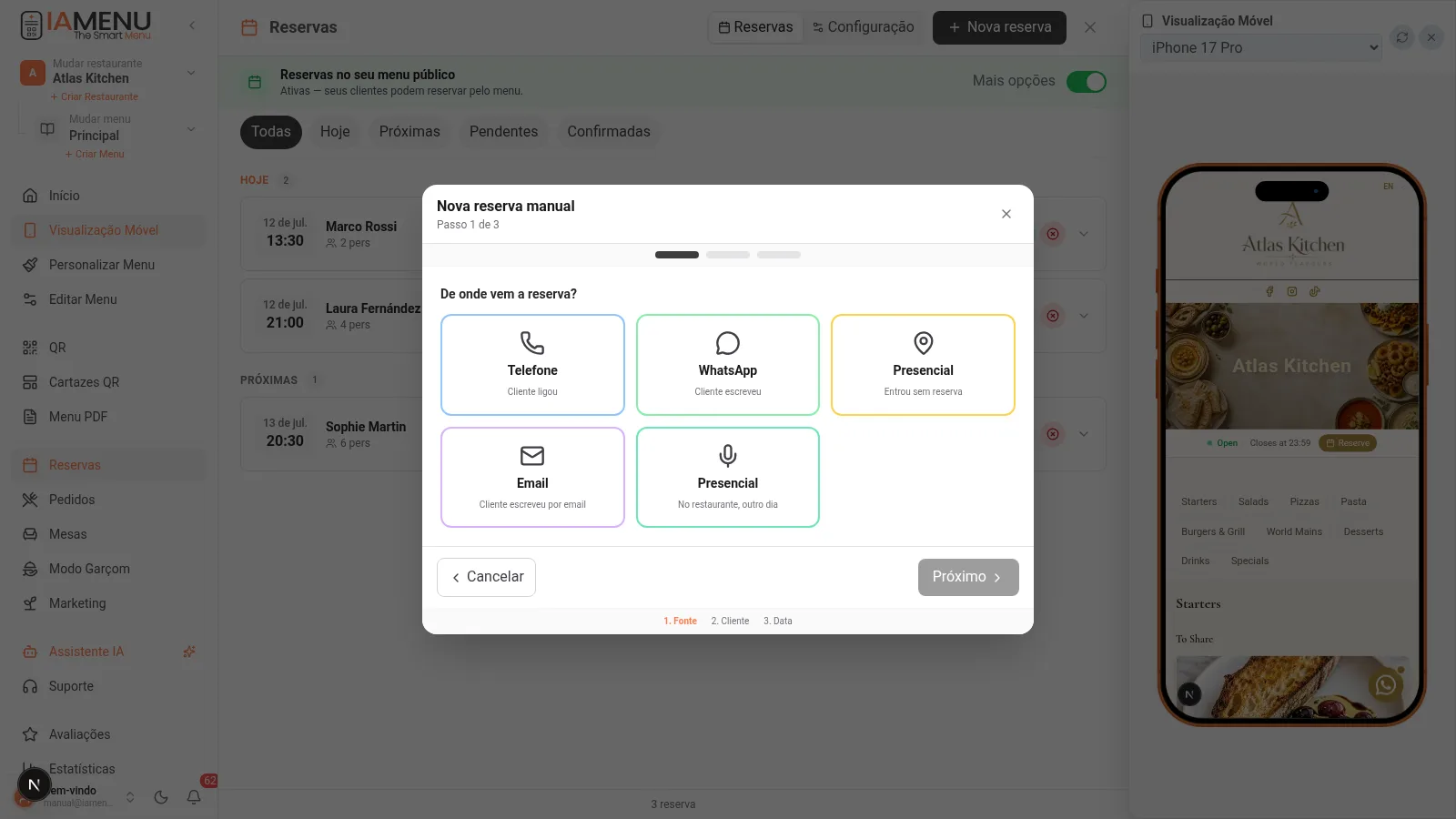
- Escolha a origem: Telefone, WhatsApp, Walk-in, Email ou Presencial (fica registrado para suas estatísticas)
- Dados do cliente: ao digitar o telefone, IAMenu detecta se é um cliente recorrente e te mostra seu histórico ("3 reservas · 1 no-show") antes de aceitar
- Data, hora e pessoas: sem restrições de antecedência — você manda
As reservas manuais já nascem confirmadas (você já falou com o cliente).
Tip
Você também pode ditar para o Gaston: "Anote uma reserva para Marta amanhã às 21:00, 4 pessoas, vinho por telefone". O assistente IA cria por você. Mais na seção do Gaston.
Passo 6: Emails automáticos que trabalham por você
| Quando é enviado | O que contém | |
|---|---|---|
| Confirmação | Ao criar a reserva online | Detalhes + botões "Confirmo minha presença" / "Cancelar" (1 clique, sem login) |
| Lembrete | 24 horas antes | Lembrete + política de cancelamento + link de cancelamento |
Os emails vão com o nome do seu restaurante, no idioma do cliente, e respeitam seu fuso horário real. Se o cliente cancelar, a mesa é liberada instantaneamente no seu painel.
Passo 7: No-shows sob controle
- Marque No-show quando um cliente confirmado não aparece: fica no seu registro para sempre
- Na próxima reserva daquele telefone, você verá o aviso de reincidência
- O contador de no-shows por cliente está no CRM (Marketing → Clientes)
Comparativo: IAMenu vs portais de reservas
| IAMenu | TheFork / portais | |
|---|---|---|
| Comissão por comensal | 0 € | 1-2 €/comensal |
| Dados do cliente | Seus (seu CRM) | Do portal |
| Descontos obrigatórios | Não | Frequentes (até -50%) |
| Reservas por telefone integradas | Sim, com origem e dedupe | Não |
| Integrado com sua carta QR | Sim, mesmo link | Não |
Solução de problemas comuns
O botão "Reservar" não aparece na minha carta
Verifique: (1) se o interruptor "Reservas no seu menu público" está ativado, (2) se você tem horários configurados com pelo menos um dia aberto, e (3) se seu plano é Profissional ou Premium (ou você está em trial).
O cliente diz que não recebeu o email de confirmação
Peça que verifique o spam. O email é enviado assim que a reserva é criada. Se ele digitou errado seu email, você pode reenviar os dados pelo WhatsApp a partir dos ícones de contato da reserva.
Quero aceitar grupos de mais de 8 pessoas
Aumente o "tamanho máximo de grupo" na política, ou mantenha o limite online e gerencie os grupos grandes por telefone como reserva manual (sem limites).
Tutoriais relacionados
- Pedidos QR na mesa para que o cliente também peça da mesa
- Marketing e CRM para converter cada reserva em um cliente que retorna
- Personalização e horários para configurar os horários que alimentam o calendário
- Gaston para criar e consultar reservas falando
Pronto para encher mais mesas sem pagar comissões?
Crie sua conta e consulte os planos e condições atuais.